Hinweis
Für den Zugriff auf diese Seite ist eine Autorisierung erforderlich. Sie können versuchen, sich anzumelden oder das Verzeichnis zu wechseln.
Für den Zugriff auf diese Seite ist eine Autorisierung erforderlich. Sie können versuchen, das Verzeichnis zu wechseln.
Important
- Dies ist eine Vorschaufunktion, die unter den Microsoft-Produktbedingungen bereitgestellt wird.
- Preview-Features haben möglicherweise eine eingeschränkte Funktionalität und werden möglicherweise nicht zur allgemeinen Verfügbarkeit freigegeben. Diese Funktionen sind vor einer offiziellen Veröffentlichung verfügbar, sodass die Kundschaft frühzeitig Zugriff erhält und Feedback geben kann.
- Sie müssen Teil des Frontier-Vorschauprogramms sein, um frühzeitigen Zugang zu erhalten. Frontier verbindet Sie direkt mit den neuesten KI-Innovationen von Microsoft. Frontier-Vorschauen unterliegen den bestehenden Vorschaubedingungen Ihrer Kundenverträge. Da diese Funktionen noch in Entwicklung sind, können sich ihre Verfügbarkeit und Fähigkeiten im Laufe der Zeit ändern.
Die Registerkarte Code in Microsoft Copilot wandelt ihre Beschreibung in funktionierende Software um. Sie erläutern das gewünschte Ergebnis – ein Dashboard, ein internes Tool, eine statische Website, eine Datentransformation oder ein Skript – und Copilot Code erstellt es, zeigt Ihnen eine Livevorschau an und iteriert mit Ihnen, bis es funktioniert. Sie müssen nicht wissen, wie Sie coden können.
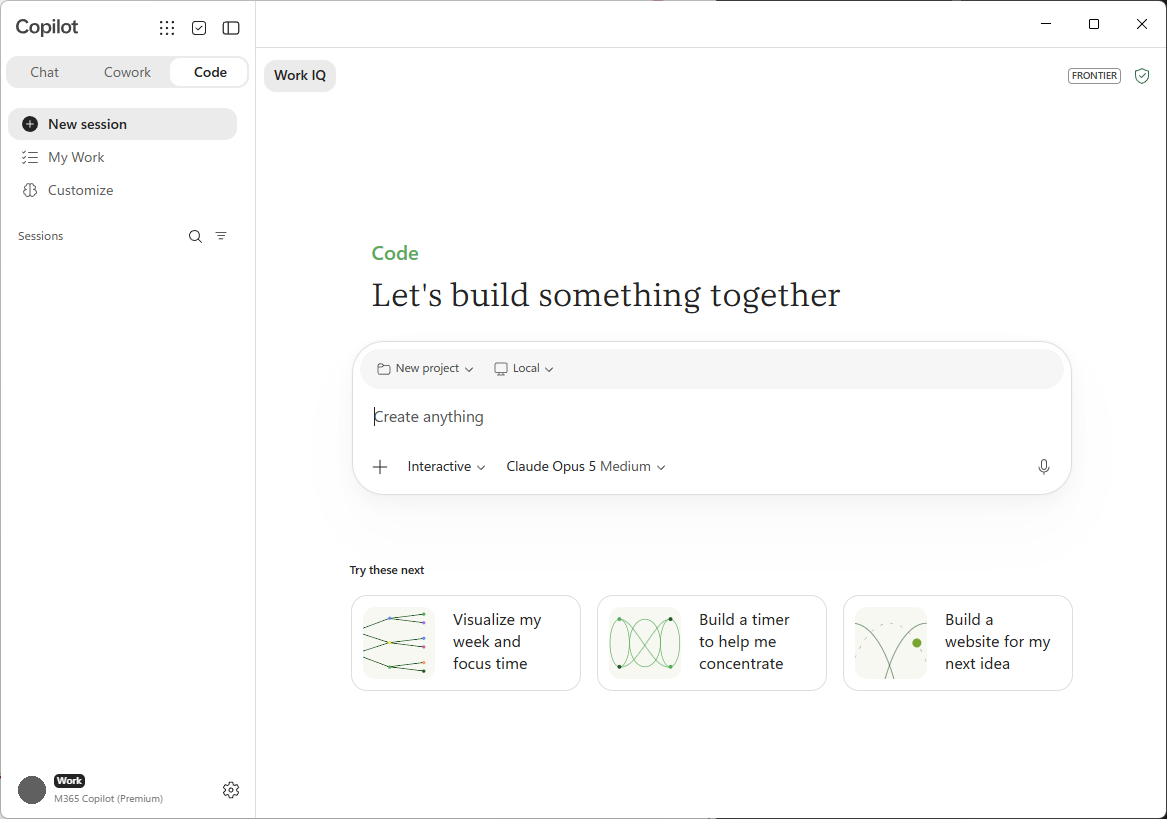
Was ist Copilot Code?
Copilot Code ist eine separate Registerkarte in der Microsoft Copilot-App neben „Chat“ und „Cowork“. Es ist für Menschen gedacht, die ergebnisorientiert denken („Ich benötige ein Dashboard, das wöchentliche Anmeldungen nach Kanal anzeigt“) anstelle von Implementierungsdetails. Sie beschreiben, was Sie wollen in natürlicher Sprache, und Copilot Code schreibt und führt die Software für Sie aus.
- Erstellt echte Software: Erstellt Apps, Dashboards, interne Tools, statische Websites, Datentransformationen, Automatisierungen und Skripts.
- Zeigt eine Livevorschau an: Zeigt das Arbeitsartefakt auf einer Arbeitsfläche neben der Unterhaltung an, sodass Sie sehen, wie es Gestalt annimmt, während es erstellt wird.
- Arbeitet mit Ihnen iterativ zusammen: Sie geben Feedback in einfacher Sprache, und Copilot Code verfeinert das Ergebnis. Sie können jederzeit zu einer früheren Version zurückkehren.
- Verwendet Ihren Arbeitskontext: Mit Ihrer Berechtigung kann Copilot Code Ihre Microsoft 365 Daten – Dokumente, E-Mails, Besprechungen und Kalender – als Kontext für das, was es erstellt, verwenden.
- Stellt eine Verbindung mit GitHub her: Verknüpfen Sie Ihr GitHub-Konto, um mit vorhandenen Repositorys zu arbeiten und Projekte synchron zu halten.
- Arbeiten Sie in Projekten: Kehren Sie zu Ihren Projekten zurück und führen Sie mehrere Sitzungen darin durch.
Copilot Code zeigt jeden Schritt so an, wie er funktioniert, sodass Sie dem folgen können, was er tut.
Note
Copilot Codeunterhaltungen verbleiben auf der Registerkarte Code. Sie werden nicht auf den Registerkarten „Chat“ oder „Cowork“ angezeigt.
Lokal oder in der Cloud erstellen
Copilot Code kann an zwei Stellen ausgeführt werden. Sie wählen, welches zu Ihrem Projekt passt.
| Auswahl | Bei dem es ausgeführt wird | Am besten geeignet für |
|---|---|---|
| Lokal | Auf Ihrem eigenen Gerät, in einem Projektordner Ihrer Wahl. | Arbeiten mit lokalen Dateien, schneller Iteration und Projekten, die auf Ihrem Computer verbleiben. |
| Cloud | In einer sicheren, isolierten Umgebung in der Cloud. | Verwenden Sie die Cloud, wenn Sie Projekte mit Ihren Kollegen teilen möchten. |
Wenn Sie lokal builden, funktioniert Copilot Code in einem Projektordner auf Ihrem Computer. Es kann die Dateien dort lesen, installieren, was das Projekt benötigt, und die App ausführen, damit die Vorschau auf dem neuesten Stand bleibt. Copilot Code bittet um Ihre Genehmigung, bevor es auf Inhalte außerhalb dieses Ordners zugreift, eine Netzwerkverbindung herstellt oder einen Terminalbefehl ausführt.
Die Canvas
Die Zeichenfläche ist der visuelle Arbeitsbereich neben Ihrer Unterhaltung. Das ist der wichtigste Bereich, in dem Sie sehen und mit dem interagieren, was Copilot Code erstellt.
- Vorschau: Sehen Sie sich das gerenderte Artefakt an, z. B. eine statische Website oder eine Web-App, während es erstellt und aktualisiert wird.
- Codeansicht: Wechseln Sie zum unformatierten Code, um die Dateien anzuzeigen und zu bearbeiten, die Copilot Code generiert hat.
- Direkte Interaktion: Wählen Sie ein Element auf der Canvas aus, um Copilot Code darauf auszurichten, und beschreiben Sie dann die gewünschte Änderung.
Note
Die Vorschauunterstützung hängt von der Art des Artefakts und dem Gerät ab. Beispielsweise können einige Artefakte nicht auf jeder Plattform in der Vorschau angezeigt werden.
Was kann Copilot Code für Sie tun?
In den folgenden Abschnitten wird beschrieben, worum Sie Copilot Code bitten können.
Create
- Beschreiben Sie ein Softwareergebnis in einfacher Sprache, und lassen Sie Copilot Code es erstellen.
- Beginnen Sie mit einer vorgeschlagenen Eingabeaufforderung, z. B. Erstellen eines Dashboards oder Automatisieren eines Workflows.
- Öffnen Sie einen bereits vorhandenen lokalen Ordner, um mit (lokalen Projekten) zu arbeiten.
- Dateien hochladen oder per Drag & Drop ablegen – CSV, Kalkulationstabellen, Bilder, Dokumente, PDFs und Präsentationen –, damit Copilot Code damit arbeiten kann.
- Fügen Sie Textdaten direkt in die Unterhaltung ein.
Vorschau anzeigen und iterieren
- Zeigen Sie eine Vorschau einer statischen Website oder einer Web-App auf der Arbeitsfläche an.
- Rohcode anzeigen und bearbeiten, den Copilot Code schreibt.
- Geben Sie Feedback in einfacher Sprache, und lassen Sie Copilot Code das Ergebnis verfeinern.
- Wählen Sie Elemente direkt auf der Canvas aus, um Ihre nächste Anfrage darauf zu fokussieren.
- Zu einer früheren Version Ihres Projekts zurückkehren.
Verbinden Sie Ihre Daten und Tools
- Verwenden Sie Ihren Microsoft 365-Arbeitskontext – Dokumente, E-Mails, Besprechungen und Kalender – als Kontext für das, was Copilot Code erstellt.
- Verwenden Sie die gleichen Plug-Ins, die in Cowork verfügbar sind, um externe Datenquellen und Dienste zu verbinden.
- Verwenden Sie Tools wie Websuche und Bildgenerierung.
Arbeiten mit GitHub
- Verbinden Sie Ihr GitHub Konto.
- Warmstart von einem vorhandenen Repository durch Klonen.
- Stellen Sie Fragen zu einem verbundenen Repository.
- Änderungen anfordern – Copilot Code kann Branches, Commits und Entwürfe von Pull Requests erstellen und deren Status anzeigen.
- Erstellen Sie ein neues GitHub Repository für ein Projekt, das Sie in Copilot Code begonnen haben.
- Sehen Sie sich Ihre Issues, aktiven Pull Requests und Überprüfungs-Anfragen in Meine Arbeit an.
Teilen
- Erstellen Sie interaktive Apps und veröffentlichen Sie sie in der Copilot Managed Runtime, die Personen in Ihrer Organisation öffnen und verwenden können. Siehe Erstellen und Veröffentlichen von Apps für die von Copilot verwaltete Runtime.
- Geben Sie eine statische App als Link frei, der auf Ihre Organisation beschränkt ist (nur Cloud).
- Bitte Copilot Code, ein von ihm erstelltes Artefakt zu löschen.
Models
Sie wählen das Modell, das Copilot Code für Ihr Projekt verwendet, aus, oder lassen Copilot Code eines für Sie auswählen. Eine Liste der verfügbaren Modelle und wie Sie eines auswählen, finden Sie unter Erste Schritte mit Code.
Behalten Sie die Kontrolle
Copilot Code bittet um Ihre Erlaubnis, bevor es Aktionen ausführt, die über die Projekte hinausgehen, die bereits in Copilot Code vorhanden sind.
- Ordnerzugriff: Wenn Sie einen Ordner auswählen, in dem sie arbeiten sollen, kann Copilot Code in diesem Ordner lesen und schreiben. Jeder andere Ort benötigt Ihre ausdrückliche Zustimmung.
- Netzwerkverbindungen und Terminalbefehle: Ausgehende Netzwerkverbindungen und Terminalbefehle, die Copilot Code für Sie ausführt, erfordern Ihre Genehmigung.
Standardmäßig bittet Copilot Code um Erlaubnis, Folgendes zu tun:
- Führen Sie Netzwerkaufrufe durch, einschließlich des Zugriffs auf das Internet.
- Verwenden Sie Erweiterungen und MCP.
- Führen Sie Shell- oder Terminalbefehle aus.
- Lies oder schreibe Dateien außerhalb der Projekte und Ordner, die bereits in Copilot Code verwendet werden.
Copilot Code ermöglicht das Lesen und Schreiben von Dateien in Projekten und Ordnern, die bereits in Verwendung sind, ohne um Erlaubnis zu bitten. Wenn Sie z. B. ein neues Projekt in einem vorhandenen Ordner starten, können alle Copilot Codeprojekte ohne zusätzliche Berechtigung aus diesem Ordner lesen und in diesen Ordner schreiben.
Important
Wenn Sie "Immer zulassen" aktivieren, bleibt sie aktiviert, bis Sie sie deaktivieren. Immer zulassen gilt für vorhandene Sitzungen und Arbeitsbereiche sowie für alle neuen Sitzungen, die nach dem Aktivieren gestartet werden. Seien Sie beim Aktivieren von Always allow vorsichtig.
Der Administrator Ihrer Organisation kann auch Richtlinien dafür festlegen, wie Copilot Code verwendet wird. Ausführliche Informationen finden Sie unter Verwalten von Copilot Code für Ihre Organisation.
Datenschutz und Privatsphäre
Copilot Code funktioniert innerhalb Ihrer Microsoft 365 Umgebung und folgt den vorhandenen Governance-, Sicherheits- und Compliance-Kontrollen Ihrer Organisation. Administratoren können die von Copilot Code ausgeführten Aktionen prüfen, einschließlich generiertem Code, ausgeführten Befehlen und gelesenen oder geschriebenen Dateien. Ausführliche Informationen finden Sie unter Verwalten von Copilot Code für Ihre Organisation.
Get started
Copilot Code ist in der Microsoft Copilot Desktop-App für Windows und für die Cloudentwicklung im Web verfügbar. Informationen zu Lizenzierung, Voraussetzungen und unterstützten Plattformen finden Sie unter Copilot Codeanforderungen.
Weitere Informationen finden Sie unter "Erste Schritte mit Copilot Code".