Hinweis
Für den Zugriff auf diese Seite ist eine Autorisierung erforderlich. Sie können versuchen, sich anzumelden oder das Verzeichnis zu wechseln.
Für den Zugriff auf diese Seite ist eine Autorisierung erforderlich. Sie können versuchen, das Verzeichnis zu wechseln.
Hinweis
Dieser Artikel bezieht sich auf den deklarativen Bevollmächtigten des Mitarbeiters Self-Service. Informationen zum benutzerdefinierten Engine-Agenten für Mitarbeiter Self-Service finden Sie unter Anpassen des Agent für die MitarbeiterSelf-Service.
Der Agent für MitarbeiterSelf-Service kann in Microsoft Copilot Studio angepasst werden. Entwickler können verschiedene Tools, Themen, maßgebliche Wissensquellen und von Microsoft entwickelte Konnektoren zu externen Systemen wie Workday, SAP und ServiceNow verwenden.
- Beginnen Sie damit, mehr über Rollen und Verantwortlichkeiten zu erfahren.
- Sehen Sie sich dann die grundlegenden Bausteine an, aus denen der Mitarbeiter-Self-Service-Agent besteht.
- Sehen Sie sich als Nächstes die Optionen zum Anpassen des Erscheinungsbilds und bestimmter Inhalte an, die Endbenutzern angezeigt werden.
- Erfahren Sie dann, wie Sie Wissensquellen hinzufügen.
- Überprüfen Sie abschließend die Themen, die standardmäßig im Mitarbeiter-Self-Service-Paket enthalten sind, und entscheiden Sie, wie Details an die Anforderungen Ihrer organization angepasst werden können.
| Rolle | Auszuführende Aktivitäten | Konfigurationsbereich |
|---|---|---|
| Environment Maker Besitzer des Mitarbeiters Self-Service Agent |
- Benutzerkontext einrichten - Anpassen des Mitarbeiter-Self-Service-Agenten |
Microsoft Copilot Studio |
| Administratoren für externe Systemlösungen Dienstbesitzer bestimmter Anwendungen |
Geben Sie Konfigurationseingaben wie URLs, OAUTH-Token und mehr an. | Konfiguration externer Systemlösungen |
| HR IT Legal Datenschutz |
- Wissensquellen identifizieren - Häufige Abfragen bereitstellen - Sensible Abfragen identifizieren |
n. a. |
Grundlegendes zu Komponenten
Um nahtlose Mitarbeitererfahrungen mit einem Employee Self-Service-Agenten zu schaffen, sollten Sie zunächst ein Verständnis für seine Architektur entwickeln. Zusammen ermöglichen diese Komponenten den Agents, natürliche Unterhaltungen zu führen, die Funktionalität zu erweitern und genaue, kontextbezogene Informationen bereitzustellen. Der Employee Self-Service Agent basiert auf fünf Schlüsselelementen:
Themen
Sie können Themen auf verschiedene Weise verwenden, von der Erstellung einer wörtlichen Antwort auf sensible Themen bis hin zur Verwaltung, wann eine adaptive Karte angezeigt werden soll oder wie ein Fallbackpfad definiert wird. Die Mitarbeiter- Self-Service Agentenvorlage enthält eine Reihe vordefinierter und vollständig konfigurierbarer Themen, um Ihnen den Einstieg zu erleichtern. Anschließend können Sie Ihre eigenen erstellen, indem Sie die vollständige Leistungsfähigkeit von Copilot Studio und unsere erweiterte Liste von Beispielthemen für Employee Self-Service nutzen. Erfahren Sie mehr über Themen.
Standardmäßig kann der Agent umformulieren oder zusammenfassen, was ein Thema zurückgibt. Wenn eine Antwort genaue Formulierungen verwenden muss, z. B. eine rechtliche, Compliance- oder von der Personalabteilung genehmigte Nachricht, aktivieren Sie die wörtlichen Antworten für das Thema. Weitere Informationen finden Sie unter Ausführliche Wiedergabe der Nachricht eines Themas.
Aktionen
Aktionen werden auch Tools genannt und erweitern die Funktionalität Ihres Agents und ermöglichen es ihm, verschiedene Aktionen als Reaktion auf Benutzeranforderungen oder autonome Trigger auszuführen. Aktionen erweitern die Fähigkeiten des Agents, indem sie Antworten durch generative Orchestrierung aktivieren oder bestimmte Aktionen innerhalb eines Themas aufrufen. Weitere Informationen zu Aktionen.
Wissensquellen
Wissensquellen ermöglichen es Ihren Agenten, relevante Informationen und Erkenntnisse aus maßgeblichen Quellen wie SharePoint oder ServiceNow bereitzustellen. Sie können Wissen für den Agenten und für den Agenten als Ganzes einbeziehen oder fokussiertere Wissensquellen für bestimmte Absichten konfigurieren, indem Sie ein Thema mit einem generativen Antwortknoten verwenden. Erfahren Sie mehr über Wissensquellen.
Anweisungen
LLM-Erfahrungen (Large Language Model) können mithilfe natürlicher Sprache gestaltet werden, um System-Prompt-Techniken zu verwenden, die die Argumentation und das Verhalten von Mitarbeitern Self-Service Agenten beeinflussen. Anweisungen können auf den gesamten Agent, auf Wissensquellen, auf Themen und beim Veröffentlichen in Teams und Microsoft Copilot angewendet werden. Darüber hinaus können Sie dynamische Variablen (z. B. bestimmte Benutzerprofilattribute) einbeziehen, um den Agent weiter zu steuern und für personalisiertere Antworten zu verankern. Erfahren Sie mehr über Wissensquellen.
Qualität der Antwort
Eine gute Antwort ist genau, umsetzbar und ansprechend, um sicherzustellen, dass wir Vertrauen gewinnen, nützliche Antworten geben und dem Benutzer helfen, den nächsten Schritt mit Hilfe von Self-Service-Tools zu machen. Der Mitarbeiter Self-Service Agent benötigt eine Mischung aus Designelementen, Agentenanweisungen und Konversationsdesigntechniken, um großartige Antworten zu erhalten.
- Die Antworten müssen ansprechend sein, indem personenbezogene Daten, ausgewogene Formatierung und natürliche Sprache verwendet werden.
- Die Antworten müssen genau sein, indem Anweisungen für den Absichtsabgleich verwendet und bestimmte Benutzeroberflächenelemente verwendet werden.
- Die Antworten müssen umsetzbar sein, indem Benutzer zuverlässig zum besten nächsten Schritt oder zur besten Ressource mobilisiert werden.
Anpassen von Aussehen und Inhalt
Optional können Sie den Mitarbeiter Self-Service Agent basierend auf Ihren Brandingrichtlinien branden. Standardmäßig heißt das Produkt "Mitarbeiter Self-Service-Agent" und enthält ein Symbol, das wie ein Büroausweis aussieht.
Endbenutzer sehen die folgenden anpassbaren Branding- und Inhaltselemente:
| Element | Anpassung | Nächste Schritte |
|---|---|---|
| Name des Agents | Übersichtsseite von Copilot Studio | Behalten Sie den ursprünglichen Namen bei, oder wählen Sie einen Namen aus, der zur Marke und Zielgruppe Ihrer Organization passt. |
| Agent-Logo | Übersichtsseite von Copilot Studio | Verwenden Sie das Standardlogo (ein Firmenabzeichen), oder fügen Sie ein Logo hinzu, das zu Ihrer Marke passt. |
| Kurze und lange Beschreibungen des Agents | Seite "Kanäle in Copilot Studio" | Ziehen Sie einen Slogan und eine Beschreibung in einem Satz in Betracht, damit die Benutzer verstehen, wie der Mitarbeiter- Self-Service Agent helfen kann, wenn sie den Agent zum ersten Mal hinzufügen. |
| Starter-Prompts (einfach) | Übersichtsseite von Copilot Studio | Helfen Sie Endbenutzern zu verstehen, wie sie mit dem Mitarbeiter-Self-Service-Agent interagieren können, indem Sie bis zu 12 Starter-Eingabeaufforderungen hinzufügen. |
| Ankündigungen von Organisationen | Agent Developer Kit unter Windows | Veröffentlichen Sie zeitgebundene Unternehmensupdates als Standardankündigungen oder Warnungen. Weitere Informationen finden Sie unter Konfigurieren von Ankündigungen von Organization. |
| Haftungsausschluss für Organisationen | Copilot Studio-Agenteinstellungen | Zeigen Sie optional zu Beginn jeder Unterhaltung einen Hinweis Ihrer organization an. Weitere Informationen finden Sie unter Festlegen des Haftungsausschlusses für die organization. |
| Anweisungen für den Agent (global) | Übersichtsseite von Copilot Studio | Entwerfen Sie Anweisungen, die Ihnen helfen, die Persönlichkeit Ihres Agents zu formen, das Verhalten für Grenzfälle und Anleitungen zur Verwendung des Benutzerkontexts. |
Sie können die meisten dieser Elemente in Copilot Studio anpassen, indem Sie im Abschnitt "Übersicht" des Agenten auf die Schaltfläche "Bearbeiten" klicken.
Hinweis
Die Angabe eines benutzerdefinierten Namens für den Agent zeigt den angegebenen Namen für Endbenutzer in der Copilot-Chatschnittstelle an. Die meisten anderen administratorbezogenen Schnittstellen, z. B. Analysedashboards in Copilot Studio, Copilot-Analysen unter Viva Insights, Microsoft Admin Center, Power Platform Admin Center und andere Abrechnungsberichte für gemessenen Verbrauch, zeigen den Namen des Agenten an:
- Mitarbeiter Self-Service Personalabteilung
- Mitarbeiter Self-Service IT
Informationen zu Verwendungsdiagrammen und Mitarbeiterreaktionen in Copilot Studio finden Sie unter Überwachen Ihres Mitarbeiter- Self-Service deklarativen Agents.
Anpassen des Logos
Die Anpassung des Logos von Mitarbeitern Self-Service Agenten umfasst mehrere Schritte, wie folgt:
- Maker-Erfahrung: Nur in Copilot Studio. Ersteller sollten in der Lage sein, ein benutzerdefiniertes Logo hochzuladen und die Darstellung in Copilot Studio zu testen.
- Endbenutzererfahrung: Im Microsoft Copilot Chat Kanal. Erfahren Sie mehr über das Anpassen der Darstellung eines Agents für Microsoft Copilot.
Festlegen des Haftungsausschlusses für die organization
Verwenden Sie den Haftungsausschluss für die organization, um Mitarbeitern einen Hinweis Ihrer organization anzuzeigen, z. B. Nutzungsbedingungen oder eine Erinnerung, um wichtige Informationen zu überprüfen. Der Haftungsausschluss ist optional. Sie ist standardmäßig deaktiviert und enthält keinen Standardtext.
So legen Sie den Haftungsausschluss für die organization fest:
- Öffnen Sie in Copilot Studio den Agent "Mitarbeiter Self-Service".
- Wählen Sie Einstellungen und dann "Haftungsausschlussmeldung anpassen" aus.
- Aktivieren Sie "Haftungsausschluss für Benutzer anzeigen".
- Geben Sie den Text des Haftungsausschlusses ein. Verwenden Sie nur Text und maximal 500 Zeichen.
- Veröffentlichen Sie den Agent. Mitarbeiter sehen den aktualisierten Haftungsausschluss nach der Veröffentlichung des Agents.
Mitarbeiter sehen den Haftungsausschluss zu Beginn einer Unterhaltung mit dem Agent in Microsoft 365 Copilot Chat. Der Agent fügt die Bezeichnung "Aus Ihrer organization:" vor Ihrem Text hinzu, damit die Mitarbeiter wissen, dass die Benachrichtigung von Ihrer organization stammt. Die Bezeichnung wird nicht auf das Limit von 500 Zeichen angerechnet.
Beachten Sie folgende Punkte:
- Formatierungen, z. B. fett formatierter Text und Hyperlinks, werden nicht beibehalten. Schreiben Sie den Haftungsausschluss als Nur-Text.
- Geben Sie den Haftungsausschluss in der Sprache ein, die Ihren Mitarbeitern angezeigt werden soll.
Anpassen von Agent-Anweisungen
Anweisungen dienen als Blaupause für Ton, Struktur und Entscheidungsfindung in Workflows und verhindern fragmentierte Benutzererfahrungen. Anweisungen geben klare Rollendefinitionen und Übergaberegeln an, um zu verhindern, dass Agenten redundante oder widersprüchliche Antworten geben. Verwenden Sie die Anweisungen für Folgendes:
- Entwickeln Sie Stimme und Ton entsprechend Ihrer Organization.
- Ordnen Sie bestimmte Schritte für Benutzerkontextvariablen, Themen und andere Entitäten zu.
- Definieren Sie Grenzen, Ausweichpläne und vieles mehr.
Erfahren Sie mehr über die Funktionsweise von Anweisungen für den Agenten, Wissensquellen und Themen.
Anpassen von Themen
Der Employee Self-Service-Agent enthält mehrere sofort einsatzbereite Themen, um Ihnen den Einstieg zu erleichtern. Der Ersteller kann jedes dieser Themen anpassen. Diese Themen können getestet werden, bevor sie für eine breitere Benutzergruppe veröffentlicht werden. Erfahren Sie mehr über Themen in Copilot Studio.
Die folgenden Themen sind in der aktuellen Paketversion verfügbar:
| Thema | Typ | Auslöser | Aktiviert (Standard) | Verwendungsszenarien |
|---|---|---|---|---|
| [Admin] - Benutzerkontext - Setup | Thema | Bei Umleitung | Ein | Legen Sie den Benutzerkontext für das Abrufen von Themen aus verschiedenen Quellen fest, einschließlich externer Systeme wie Workday, SAP SF usw. Erforderlich. |
| [Beispiel] – Gestaltete Antwort | Thema | Per Agent | Aus | Geben Sie eine Antwort zurück, die Ihre organization auf bestimmte Fragen genau wie geschrieben geschrieben hat. Ausführliche Antworten sind standardmäßig aktiviert. |
| [Beispiel] – Sensible Themen | Thema | Per Agent | Aus | Eine festgelegte Nachricht zurückgeben, wenn Mitarbeiter sensible, vertrauliche oder rechtliche Bedenken äußern. Ausführliche Antworten sind standardmäßig aktiviert. |
| [System] – Telemetrieereignis protokollieren | Thema | Bei Umleitung | Ein | Protokollieren Sie Ereignisse und andere Details für interne Debugging- und Agent-Verwaltungszwecke. |
| [System] - Fehler "Ein" | Systemthema | Fehler | Ein | Bearbeiten Sie allgemeine Fehlermeldungen für häufige Szenarien, um das Engagement und die Aufgabenerledigung zu verbessern. |
| [System] – Konversation zurücksetzen | Thema | Aktivität empfangen | Aus | Timeout Benutzerkontextcache zum Abrufen der neuesten Benutzerkontextdaten. |
| [System] - Benutzerkontext - Initialisierungsvariablen | Thema | Bei Umleitung | Ein | Verbessern Sie die Leistung, indem Sie die Attribute des Benutzerkontexts aktualisieren und auf Standardwerte zwischenspeichern.
Keine Anpassungen verfügbar. |
| [System] – Benutzerkontext – Überprüfen | Thema | Aktivität empfangen | Ein | Benutzerkontextattribute aktualisiert.
Keine Anpassungen verfügbar. |
| Beginn der Unterhaltung | Systemthema | Beim Starten der Unterhaltung | Ein | Initialisiert die Benutzerkontextattribute mit Standardwerten. Der Ersteller kann die Begrüßungsnachricht anpassen. |
Empathie und Klärung werden durch integrierte Agentanweisungen und nicht durch Themen gewährleistet. Details finden Sie unter Integrierte Anweisungen zur Empathie und Klärung.
Die Nachricht eines Themas wörtlich wiedergeben
Wortwörtliche Antworten ist eine Themeneinstellung in Copilot Studio. Wenn sie aktiviert ist, gibt der Agent das Ergebnis des Themas genau so zurück, wie es erstellt wurde, ohne KI-Umformulierung. Mitarbeiter sehen die Nachricht in einem Feld unter der Bezeichnung "Aus Ihrer organization".
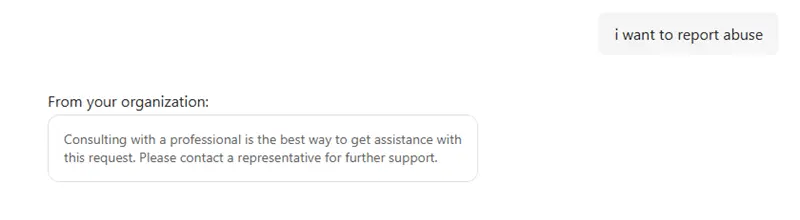
Zwei Einstellungen funktionieren zusammen:
- Die Modellbeschreibung steuert , wann der Agent das Thema auswählt. Der Agent gleicht die Absicht der Frage des Mitarbeiters mit dieser Beschreibung ab, also beschreiben Sie die Absicht und geben Sie Beispiele, anstatt Schlüsselwörter aufzulisten. Beschreiben Sie auch, was das Thema nicht auslösen soll.
- Wortwörtliche Antworten steuern , was der Mitarbeiter nach Abschluss des Themas sieht.
Um die Einstellung zu aktivieren oder zu deaktivieren, öffnen Sie das Thema, wählen Sie Details aus, und verwenden Sie die Einstellung "Ausführliche Antworten" in den Themendetails.
| Thema | Wortwörtliche Antworten (Standard) |
|---|---|
| [Beispiel] – Gestaltete Antwort | Ein |
| [Beispiel] – Sensible Themen | Ein |
| Alle anderen Themen, einschließlich von Ihnen erstellter Themen | Aus |
Behalte die wörtlichen Antworten für Themen bei, bei denen sich die Formulierung nicht ändern darf. Lassen Sie es bei Themen aus, bei denen der Agent das Output des Themas mit anderen Informationen kombinieren oder an das Gespräch anpassen soll.
Anpassen der Themen als Environment Maker
Lesen Sie diese Anweisungen, um die Themen als Environment Maker anzupassen.
Interessante Begriffe:
JTBD - Zu erledigende Aufgaben.
[Admin] Benutzerkontext – Setup
Standard: Ein
Thema JTBD: Leiten Sie den Benutzerkontext um, um Themen und Attribute aus anderen Datenquellen abzurufen, um die Antwortrelevanz zu verbessern.
Maker JTBD: Der Hersteller muss die Umleitung der Benutzerkontext-Abrufthemen aus den externen Systemen hinzufügen, mit denen Ihr Mitarbeiter Self-Service Agent eine Verbindung herstellt. Wenn Ersteller andere Themen so konfigurieren, dass Benutzerkontextattribute aus anderen Systemen abgerufen werden, sollten sie auch als Themenumleitungen in diesem Thema hinzugefügt werden.
Maker – Was angepasst werden soll:
Voraussetzung für die Verwendung: Keine.
| Schritt | Aktion | Erwartetes Ergebnis |
|---|---|---|
| 1 | Öffnen Sie den Agent "MitarbeiterSelf-Service in Copilot Studio. | Mitarbeiter Self-Service Agent zur Anpassung verfügbar. |
| 2 | Navigieren Sie zu Themen , um die Liste der Themen anzuzeigen. | Zeigt benutzerdefinierte Themen an. |
| 3 | Wählen Sie [Admin] User Context - Setup. | Öffnet ein benutzerdefiniertes Thema im Design-Canvas. |
| 4 | Fügen Sie eine Weiterleitung zu einem anderen Thema hinzu, in der der Benutzerkontext festgelegt wird, z. B. einen aus einer externen Systemlösung. | Hersteller in der Lage, den Benutzerkontext festzulegen. |
| 5 | Speichern Sie die Änderungen. | Ihre Änderungen werden gespeichert. |
[Beispiel] Gestaltete Antwort
Standardeinstellung: Aus. Wortwörtliche Antworten: Ein.
Thema JTBD: Geben Sie eine Antwort zurück, die Ihre organization geschrieben und genehmigt hat, genau wie geschrieben, anstatt einer KI-generierten Antwort. Verwenden Sie es z. B. für eine von der Rechtsabteilung oder der Personalabteilung genehmigte Grundsatzerklärung, oder um Mitarbeiter auf einen bestimmten Prozess hinzuweisen.
Maker JTBD: Beschreiben Sie die Fragen, die das Thema auslösen sollen, und schreiben Sie die Antwort auf, die der Agent zurückgibt.
Maker – Was angepasst werden soll: Schalten Sie das Thema ein, aktualisieren Sie die Modellbeschreibung, und aktualisieren Sie die Nachricht.
| Schritt | Aktion | Erwartetes Ergebnis |
|---|---|---|
| 1 | Öffnen Sie den Agent "MitarbeiterSelf-Service in Copilot Studio. | Der Agent kann angepasst werden. |
| 2 | Wechseln zu Themen. | Die Liste der Themen wird angezeigt. |
| 3 | Wählen Sie [Beispiel] - Gestaltete Antwort aus. | Das Thema wird im Design-Zeichenbereich geöffnet. |
| 4 | Details auswählen. | Der Detailbereich zum Thema wird geöffnet. |
| 5 | Beschreiben Sie in der Modellbeschreibung die Absicht der Fragen, die dieses Thema auslösen sollen, und die Fragen, die dies nicht auslösen sollten. | Die Modellbeschreibung wird aktualisiert. |
| 6 | Wählen Sie den Nachrichtenknoten aus, und ersetzen Sie den Text durch Ihre Antwort. | Die Nachricht wird aktualisiert. |
| 7 | Vergewissern Sie sich unter " Themendetails", dass die Option "Ausführliche Antworten"aktiviert ist, und aktivieren Sie "Status ". | Das Thema ist behandelt und gibt die Nachricht wörtlich wieder. |
| 8 | Wählen Sie Speichern. | Änderungen werden gespeichert. |
| 9 | Stellen Sie im Testbereich eine Frage, die der von Ihnen beschriebenen Absicht entspricht. | Die Antwort zeigt Ihre Nachricht genau so an, wie sie geschrieben ist. |
[Beispiel] Sensible Themen
Standardeinstellung: Aus. Wortwörtliche Antworten: Ein.
Thema JTBD: Das Anpassen von Antworten für Themen, die vertraulich sind und vom Agent des Mitarbeiters Self-Service ausgelöst werden, löst die Vertraulichkeit der Personalabteilung aus. Die aktuelle allgemeine Antwort von Copilot Chat lautet: "Es tut mir wirklich leid, dass Sie sich so fühlen, aber ich kann Ihnen nicht helfen. Es ist wichtig, mit einem Psychologen oder jemandem, dem Sie vertrauen, darüber zu sprechen, was Sie durchmachen."
Maker JTBD:
Der Employee Self-Service Agent-Starter lautet: "Die Beratung durch einen Fachmann ist der beste Weg, um Unterstützung bei dieser Anfrage zu erhalten. Bitte wenden Sie sich an einen Vertreter, um weitere Unterstützung zu erhalten." Aktion: beendet die Unterhaltung.
Die Auslöser sind:
Dieses Thema sollte nur ausgelöst werden, wenn Benutzer explizit sensible, vertrauliche oder rechtliche Bedenken wie Belästigung, Missbrauch, Diskriminierung, unethisches Verhalten oder Vergeltungsmaßnahmen am Arbeitsplatz Erwähnung. Es wird aktiviert in Situationen, in denen Folgendes mitvon:
- Ersuchen um HR-Beratung in Bezug auf sensible Angelegenheiten
- Bedenken hinsichtlich des Datenschutzes
- Feindselige Arbeitsumgebungen
- Gewalt am Arbeitsplatz
- Rechtliche Schritte
- Meldung von schwerwiegendem Fehlverhalten
Wichtig
Dieses Thema darf nicht für allgemeine HR-bezogene Anfragen auslösen, wie z. B.:
- Zugriff auf Leistungsinformationen wie W2-Formulare und Gesundheitsleistungen
- Routinefragen am Arbeitsplatz
- Bedenken hinsichtlich der Leistung
- Sonstige nicht sensible Angelegenheiten
Sie sollte nur aktiviert werden , wenn explizite Begriffe wie Belästigung, Diskriminierung, Vergeltung,Gewalt am Arbeitsplatz oder rechtliche Unterstützung erwähnt werden.
Maker – Was anpassen werden soll
Aktivieren Sie das Thema, wenn Ihre organization es verwenden möchte. Aktualisieren Sie die Modellbeschreibung und die Meldung.
| Schritt | Aktion | Erwartetes Ergebnis |
|---|---|---|
| 1 | Öffnen Sie den Agent "MitarbeiterSelf-Service in Copilot Studio. | Mitarbeiter Self-Service Agent zur Anpassung verfügbar. |
| 2 | Navigieren Sie zu Themen , um die Liste der Themen anzuzeigen. | Zeigt benutzerdefinierte Themen an. |
| 3 | Wählen Sie [Beispiel] - Sensible Themen aus. | Das Thema öffnet sich im Design-Zeichenbereich. |
| 4 | Details auswählen. | Der Detailbereich zum Thema wird geöffnet. |
| 5 | Aktualisieren Sie in der Modellbeschreibung die Beschreibung der sensiblen Anliegen, die dieses Thema auslösen sollten, und der allgemeinen HR-Fragen, die dies nicht auslösen sollten. | Die Modellbeschreibung wird aktualisiert. |
| 6 | Wählen Sie den Nachrichtenknoten aus, und aktualisieren Sie den Text, der den Mitarbeitern angezeigt wird. | Die Nachricht wird aktualisiert. |
| 7 | Vergewissern Sie sich unter " Themendetails", dass die Option "Ausführliche Antworten"aktiviert ist, und aktivieren Sie "Status ". | Das Thema ist behandelt und gibt die Nachricht wörtlich wieder. |
| 8 | Wählen Sie Speichern. | Änderungen werden gespeichert. |
| 9 | Stellen Sie im Testbereich eine Frage, die einem sensiblen Anliegen entspricht. | Die Antwort zeigt Ihre Nachricht genau so an, wie sie geschrieben ist, und die Unterhaltung endet. |
[System] Ein Fehler
Lösung: Diese drei Vorlagen werden in diesem Thema bereitgestellt:
- LLM-Kapazität
- Anpassung der verantwortungsvollen KI (RAI)
- Fehlerfehler
Standard: Ein
Thema JTBD: Angepasste Fehlermeldungen anstelle der standardmäßigen Copilot Chat-Fehlermeldungen, damit Benutzer besser verstehen, warum sie einen Fehler erhalten.
Maker JTBD: Konfigurieren Sie jeden Fehler. Sie können auch einen Handlungsaufruf hinzufügen.
- OpenAIratelimit erreicht erreicht , ausgelöst, wenn das LLM ausgelastet ist.
- Mitarbeiter Self-Service Agent Starter Wir arbeiten daran, die Nutzungskapazität zu erhöhen. Warten Sie einige Minuten, bevor Sie den Mitarbeiter-Self-Service-Agent erneut ausführen. Wir bedauern die Unannehmlichkeiten.
-
ContentFiltered hat dasselbe ausgelöst wie RAI-Fragen. Sie können anstelle der generischen RAI einstellen, was Sie möchten.
- Allgemeine Nachricht: Es tut mir wirklich leid, dass Sie sich so fühlen, aber ich kann Ihnen nicht helfen. Es ist wichtig, mit einem Psychologen oder jemandem, dem Sie vertrauen, über das, was Sie durchmachen, zu sprechen.
- Mitarbeiter Self-Service Agent Starter: Leider kann ich nicht darüber sprechen. Starten Sie einen neuen, indem Sie "Neuer Chat" auswählen.
- Mitarbeiter Self-Service Agent Starter: Die Beratung durch einen Fachmann ist der beste Weg, um Unterstützung bei dieser Anfrage zu erhalten. Bitte wenden Sie sich an einen Vertreter, um weitere Unterstützung zu erhalten.
-
topicvarshowdebuginfo: Liefert die Unterhaltungs-ID und Zeit, um einem Techniker beim Debuggen zu helfen.
- Mitarbeiter Self-Service Agent Starter: Benutzer sehen die Unterhaltungs-ID und -Uhrzeit.
Maker: Was angepasst werden soll:
Voraussetzung für die Verwendung: Keine
Bearbeiten Sie die Standardvorlage für jede Fehlermeldung, die Sie in eine benutzerdefinierte Antwort ändern möchten. Löschen Sie das Thema, wenn Sie keine benutzerdefinierten Nachrichten wünschen.
[System] Protokoll Telemetrieereignis
Standard: Ein
Thema JTBD: Zeigen Sie die Telemetrie in Application Insights an, um den Hersteller beim Debuggen von Tickets für jedes Ereignis zu unterstützen. Beispiel: Ein Benutzer erhält eine Fehlermeldung von einer externen Systemlösung, wenn er versucht, ein Ticket zu erstellen.
Maker JTBD: Installieren Sie App Insights und konfigurieren Sie die Ereignis- und Umleitungsnachricht.
Maker: Was angepasst werden soll:
Die Anpassung ist optional.
Voraussetzungen für die Verwendung:
- Application Insights installiert
- Bei Weiterleitung nicht bearbeiten. Behalten Sie die Standardeinstellung bei.
- Bearbeiten Sie EventName.
- Nachricht bearbeiten.
Um falsche Antworten zu vermeiden, passen Sie die Themen zum Datenabruf an
Aus Datenquellen abgerufene Daten können dazu führen, dass das LLM falsche Informationen zurückgibt. Sie können diese ungenauen Antworten verhindern, indem Sie mehr Kontext zu den Themen zum Datenabruf bereitstellen.
Beispielszenarien
Die Frage "Wie lautet mein Unternehmenscode?" Kann dazu führen, dass Copilot fälschlicherweise feststellt, dass der Unternehmenscode des aktuellen Benutzers mit dem seines Vorgesetzten übereinstimmt.
Sie können dieses Ergebnis verhindern, indem Sie in jedem der Datenabrufthemen mehr Kontext hinzufügen. Die folgenden Beispiele könnten als Anweisungen zu dem Thema hinzugefügt werden, das für das Abrufen des Buchungskreises verantwortlich ist.
Beispiel für ungültige Anforderungen
- Wie lautet der Unternehmenscode meines Vorgesetzten?
- Wie lautet der Unternehmenscode meines Direktors?
Beispiel für gültige Anforderungen
- Was ist mein Unternehmenscode?
Konfigurieren von Wissensquellen
Informationen zum Konfigurieren von Wissensquellen finden Sie unter Konfigurieren von Wissensquellen.
Starter-Eingabeaufforderungen anpassen
Starter-Prompts helfen Ihnen beim effizienten Rollout des Mitarbeiter-Self-Service-Agents in Ihrem organization. Mit Starter-Eingabeaufforderungen können Benutzer bereits einige einsatzbereite Eingabeaufforderungen verwenden. Die Erstellung von Starter-Prompts hilft Ihrer organization, die Zeit bis zur Wertschöpfung zu verkürzen.
Tipp
Identifizieren Sie die am häufigsten gestellten Fragen Ihrer Benutzer, um die Grundlage für Ihre Eingabeaufforderungen zu erstellen. Indem Sie die genauesten Antworten auf diese Fragen finden, bauen Sie Vertrauen bei Ihren Benutzern auf.
- Öffnen Sie den Employee Self-Service-Agent in Copilot Studio und navigieren Sie zur Übersichtsseite.
- Wählen Sie in den Starter-Eingabeaufforderungen die Schaltfläche "Bearbeiten" aus.
- Fügen Sie Prompts hinzu, die nach Titel kategorisiert sind.
- Speichern Sie Ihre Änderungen.
- Die von Ihnen erstellten Starter-Prompts werden im Abschnitt "Starter-Prompts " angezeigt.
Kategorisierte Starter-Eingabeaufforderungen und andere Landing Page-Einstellungen auf Mandantenebene finden Sie unter Konfigurieren der Landing Page für den deklarativen Agent des MitarbeiterSelf-Service.
Checkliste für die Anpassung
Nachdem Sie die Anpassungen abgeschlossen haben, führen Sie FlightCheck aus , um Themen, Wissensquellen, Konnektoren und Anweisungen vor der Veröffentlichung proaktiv zu validieren.
| Rolle | Schritte zur Überprüfung | Ergebnis |
|---|---|---|
| Environment Maker | 1. Greifen Sie von Copilot Studio aus auf den Mitarbeiter Self-Service-Agenten zu.
2. Testen Sie alle Anpassungen mithilfe des Testbereichs von Copilot Studio. Stellen Sie sicher, dass Sie das Testfenster für jede Änderung aktualisieren. |
Bestanden/Nicht bestanden |
Sie müssen die Schritte zum Anpassen des Agents wiederholen, wenn einer der Überprüfungsschritte fehlschlägt.