Hinweis
Für den Zugriff auf diese Seite ist eine Autorisierung erforderlich. Sie können versuchen, sich anzumelden oder das Verzeichnis zu wechseln.
Für den Zugriff auf diese Seite ist eine Autorisierung erforderlich. Sie können versuchen, das Verzeichnis zu wechseln.
Note
Dieser Artikel beschreibt Funktionen, die in Agenten oder Agent-Flows verwendet werden, die auf dem standard harness basieren.
Nachdem Sie Ihren Agenten veröffentlicht haben, stellen Sie ihn den Nutzern in Teams und Microsoft 365 zur Verfügung. Auf diese Weise können Sie, andere Mitglieder Ihres Teams und Ihre gesamte Organisation damit interagieren. Du musst den Agenten mindestens einmal veröffentlichen, bevor Nutzer mit dem Agenten in Teams oder Microsoft 365 interagieren können.
Sie können:
- Passe das Aussehen deines Agenten für Teams und Microsoft Copilot an.
- Installiere den Agenten für dich in Teams und Microsoft Copilot.
- Teile den Installationslink des Agenten mit anderen Nutzern.
- Zeigen Sie den Agenten für freigegebene Benutzer an, indem Sie ihn dem Abschnitt „Mit Ihnen geteilt“ im Microsoft 365 Agent Store hinzufügen.
- Teilen Sie den Agenten mit der Organisation, indem Sie den Agenten zur Genehmigung des Administrators einreichen, damit er im Bereich "Für Ihre Organisation gebaut" im Teams-App-Store oder im Bereich "Von Ihrer Organisation gebaut" im Microsoft 365 Agent Store vorgestellt wird.
- Den Agent einem Team-Kanal hinzufügen.
- Laden Sie das App-Manifest für Ihren Agent herunter, um es in Ihrem Teams-Mandanten zu verteilen.
Note
Wenn Sie einen Agenten zu Teams hinzufügen, teilen Sie einige Ihrer Daten, wie Agenteninhalte und Benutzerchat-Inhalte, mit Teams. Ihre Daten könnten außerhalb der Compliance- und geografischen oder regionalen Grenzen Ihrer Organisation übertragen werden. Erfahren Sie mehr unter Die Berechtigungen und die von Teams-Apps abgerufenen Informationen verstehen.
Prerequisites
Alle Agenten-Nutzer in Ihrer Organisation können Microsoft Copilot verwenden.
Agentenentwickler haben Berechtigungen, um eine Copilot Studio-Umgebung zu erstellen und darauf zuzugreifen.
Teile deinen Agenten mit anderen Nutzern, damit sie ihn in Teams und Microsoft Copilot installieren und mit ihm chatten können.
Ihre Organisation muss erlauben, Power Platform-Apps zu Teams hinzuzufügen, bevor Sie oder andere Nutzer dies können:
- Installiere direkt einen Agenten in Teams oder
- Finde einen Agenten im Teams App Store.
Arbeiten Sie mit Ihrem Administrator daran, Microsoft Power Platform-Apps im Microsoft Teams Admin Center zu verwalten, wenn sie für Ihre Organisation deaktiviert ist.
Administratoren verwalten Agenten, die im Bereich "Für deine Organisation gebaut " (von einem Administrator genehmigt) separat auf der Seite "Apps verwalten" im Teams Admin Center erscheinen.
Bevor Sie einen Agenten für sich selbst installieren oder ihn mit anderen teilen, veröffentlichen Sie den Agent mindestens einmal.
Verbinden Sie einen Agenten mit den Teams- und Microsoft Copilot-Kanälen
Nachdem du deinen Agenten mindestens einmal veröffentlicht hast, kannst du ihn mit den Kanälen Microsoft 365 und Microsoft Teams verbinden, sodass Nutzer mit ihm sowohl in Teams als auch in Microsoft Copilot chatten können.
Note
Um zu verhindern, dass Personen außerhalb Ihrer Organisation diese Agenten verwenden, aktivieren Sie Sicherheitseinstellungen für Agenten, die für Teams, Microsoft Copilot oder interne Mitarbeiternutzung entwickelt wurden.
Öffnen Sie das Konfigurationspanel für die Teams- und Microsoft Copilot-Kanäle.
Wenn Sie möchten, dass Ihr Agent sowohl in Microsoft Copilot als auch in Teams verfügbar ist, stellen Sie unter Microsoft 365 aktivieren sicher, dass Agent in Microsoft Copilot verfügbar machen ausgewählt ist.
Note
Wenn Sie nicht auswählen: Machen Sie den Agenten in Microsoft Copilot verfügbar, ist Ihr Agent nur in Teams verfügbar.
Wählen Sie Kanal hinzufügen aus.
Passen Sie das Erscheinungsbild eines Agenten für Teams und Microsoft Copilot an
Bevor Sie einen Agenten anderen Nutzern zur Verfügung stellen, geben Sie die richtige Beschreibung und das richtige Erscheinungsbild an. Diese Informationen helfen den Nutzern, den Zweck und das Branding des Maklers zu verstehen.
Öffnen Sie das Konfigurationspanel für die Teams- und Microsoft Copilot-Kanäle.
Wählen Sie Details bearbeiten aus, um das Symbol, die Farbe und die Beschreibungen des Agent zu ändern. Diese Attribute werden im Teams-App-Store und auf der Registerkarte Info der App angezeigt, nachdem der Benutzende den Agent installiert hat. Lesen Sie die Leitlinien zum App-Symbolformat für Teams durch.
Important
Nutzer, die den Agenten bereits über einen freigegebenen Link oder aus dem Bereich „Mit dir geteilt“ im Microsoft 365 Agent Store installiert haben, sehen keine Änderungen an den Details eines Agenten. Nutzer müssen den Agenten neu installieren, um die Updates zu erhalten.
Für Agenten, die bereits von einem Administrator genehmigt wurden, musst du den Agenten erneut zur Genehmigung einreichen.
Wählen Sie Mehr aus, um folgenden Informationen hinzuzufügen:
- Entwicklername
- Website
- Datenschutzbestimmungen
- Nutzungsbedingungen
Geben Sie diese Informationen an, um Nutzer über Ihren Agent zu informieren. Erfahren Sie mehr unter Erstellen einer Datenschutzerklärung und von Nutzungsbedingungen in Microsoft Teams.
Wählen Sie Speichern. Ihre Änderungen an Farbe, Symbol und Kurzbeschreibung werden jetzt im Konfigurationsfenster angezeigt.
Note
Die Icon-Anpassung in diesem Abschnitt gilt nur für den Agent-Avatar für Agenten, die von einem Administrator genehmigt wurden. Sie gilt nicht für Nutzer, die den Agenten über einen direkten Installationslink oder über den Bereich "Mit dir geteilt" im Microsoft 365 Agent Store installieren. Sie können den Agent-Avatar unter Das Erscheinungsbild des Agent anpassen ändern.
Installiere einen Agenten in Teams und Microsoft Copilot
Nachdem Sie Ihren Agent veröffentlicht haben, können Sie ihn direkt aus Copilot Studio zu Ihrem Teams-Profil hinzufügen.
Important
Neue Inhalte in einem neu veröffentlichten Agent erscheinen nicht in derzeit stattfindenden Konversationen. Sie können in einem bestehenden Gespräch sofort "start over" eingeben, um ein neues Gespräch zu starten und die neuesten Updates des Agenten zu sehen.
Füge deinen Agenten zuerst deinem eigenen Profil in Teams hinzu, bevor du ihn mit anderen teilst.
Öffnen Sie das Konfigurationspanel für die Teams- und Microsoft Copilot-Kanäle.
Wählen Sie Agent in Teams anzeigen aus.
Wenn Sie Ihren Agenten so konfiguriert haben, dass er beim ersten Hinzufügen des Kanals in Microsoft Copilot verfügbar war, installiert die Auswahl "Agent in Teams anzeigen" Ihren Agenten sowohl in Teams als auch in Microsoft Copilot. Wenn du deinen Agenten nicht für Microsoft Copilot konfiguriert hast, wird dein Agent nur in Teams installiert.
Wählen Sie Hinzufügen aus.
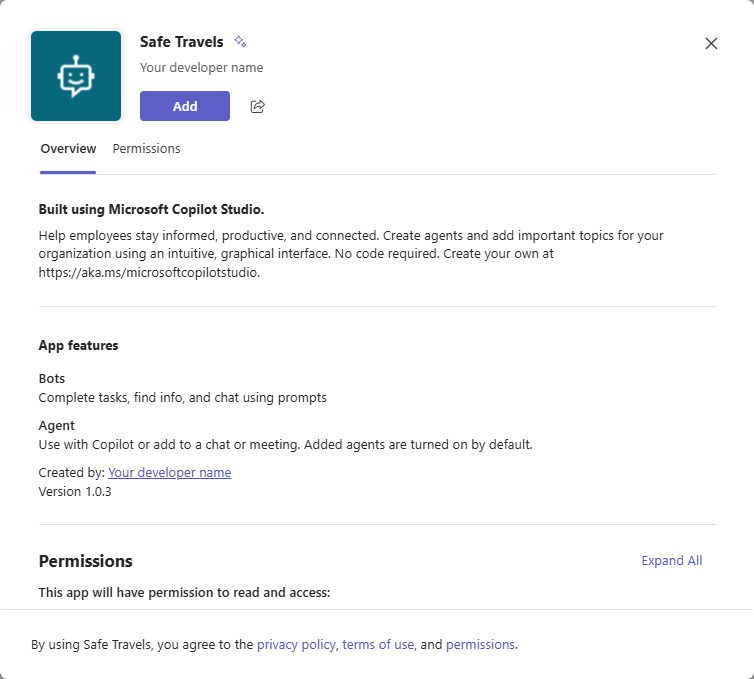
Der Agent wird in der Agentliste auf der linken Seite angezeigt.
Um Ihrem neuen Agenten in Microsoft Copilot eine Frage zu stellen, geben Sie @ ein, wählen Sie Ihren Agenten aus der angezeigten Liste aus, geben Sie Ihre Frage ein und wählen Sie Enter.
Einen Link freigeben, damit andere den Agent installieren können
Note
Ein Nutzer kann einen Agenten in Teams installieren oder erreichen, kann aber trotzdem nicht mit ihm chatten, wenn der Agent für diesen Nutzer oder eine entsprechende Sicherheitsgruppe nicht freigegeben ist. Überprüfen Sie, ob der Nutzer Zugriff auf den Agenten hat, und testen Sie dann erneut mit dem betroffenen Konto.
Öffnen Sie das Konfigurationspanel für die Teams- und Microsoft Copilot-Kanäle.
Wählen Sie Verfügbare Optionen aus.
Wählen Sie Link kopieren aus.
Geben Sie den Link an andere Benutzende frei, damit sie den Agent in Teams installieren können.
Important
Nur Benutzer, die auf den Agent zugreifen können, können den Link verwenden, um den Agent zu installieren. Sie können den Agent freigeben, um Benutzenden Zugriff auf ihn zu gewähren.
Du kannst keinen Installationslink in der mobilen Teams-App verwenden. Um sicherzustellen, dass Ihr Agent für mobile Teams-Benutzende verfügbar ist, konfigurieren Sie ihn so, dass er im Teams-App-Store angezeigt wird.
Einen Agenten im Teams App Store oder im Microsoft 365 Agent Store anzeigen
Nachdem du deinen Agenten veröffentlicht hast, kannst du ihn im Teams App Store oder im Microsoft 365 Agent Store anzeigen, damit Nutzer ihn finden und installieren können.
Zeigen Sie einen Agenten für freigegebene Benutzer
Du kannst deinen Agenten freigeben, indem du ihn dem Microsoft 365 Agent Store hinzufügst. Sobald der Agent für bestimmte Nutzer im Bereich „Mit Ihnen geteilt“ im Microsoft 365 Agent Store verfügbar ist, können sie ihn auch in Teams installieren.
Öffnen Sie das Konfigurationspanel für die Teams- und Microsoft Copilot-Kanäle.
Wählen Sie Verfügbare Optionen aus.
Wählen Sie Meinen Teamkollegen und freigegebenen Benutzern zeigen aus.
Überprüfe, wer Zugriff auf den Agent hat.
Wählen Sie Teilen. Ihr Agent wird Ihren Teamkollegen und freigegebenen Benutzern im Bereich „Mit Ihnen geteilt“ im Microsoft 365 Agent Store verfügbar.
Important
Der Agent wird nicht für alle in der Organisation angezeigt, selbst wenn man ihn so konfiguriert, dass jeder den Agenten nutzen kann. Um den Agent allen in der Organisation zugänglich zu machen, reichen Sie den Agenten zur Genehmigung eines Administrators ein, damit er ihn im Bereich "Für Ihre Organisation gebaut" im Teams App Store oder im Bereich "Von Ihrer Organisation gebaut" im Microsoft 365 Agent Store anzeigen kann.
Der Organisation anzeigen
Du kannst einen Agenten mit deiner Organisation teilen, indem du ihn zur Genehmigung des Administrators einreichst, um ihn im Bereich "Für deine Organisation gebaut" im Teams App Store oder im Bereich "Von deiner Organisation gebaut" im Microsoft 365 Agent Store zu präsentieren. Die Präsentation Ihrer App im Teams App Store und im Microsoft 365 Agent Store ist eine großartige Möglichkeit, Ihren Agenten breit zu verteilen, indem Sie mit Ihrem Administrator zusammenarbeiten, um ihn an alle Mitglieder der Organisation oder an eine bestimmte Nutzergruppe auszurollen.
Administrierende können auch App-Einrichtungsrichtlinien verwenden, um einen Agent für Benutzende in der Organisation automatisch zu installieren und anzuheften, sodass sie direkt von ihrer App-Leiste in Teams darauf zugreifen können.
Bevor Sie einen Agenten für Ihre Organisation übermitteln, stellen Sie sicher, dass:
- Ihr Agent ist bereit für die Veröffentlichung und hält sich an Unternehmensstandards, Regeln und Richtlinien.
- Sie stimmen sich mit anderen Agent-Managern ab. Nachdem du einen Agenten eingereicht hast, kann ein anderer Nutzer ihn nicht erneut einreichen, bis ein Administrator die vorherige Einreichung genehmigt oder ablehnt.
Note
Nachdem ein Administrator einen Agenten genehmigt hat, verwaltet der Administrator die Agentenverfügbarkeit im Bereich „Für Ihre Organisation erstellt“ im Teams-App-Store und im Bereich „Von Ihrer Organisation erstellt“ im Microsoft 365 Agent Store. Nur ein Administrator kann den Agenten aus diesen Bereichen entfernen.
Reichen Sie einen Agenten zur administrativen Genehmigung ein
Öffnen Sie das Konfigurationspanel für die Teams- und Microsoft Copilot-Kanäle.
Wählen Sie Verfügbare Optionen aus.
Wählen Sie Jedem in meiner Organisation anzeigen.
Überprüfen Sie die Anforderungen für die Einreichung und wählen Sie „In den Organisationskatalog einreichen“.
Note
Stellen Sie sicher, dass der Inhalt für einen Administrator zur Überprüfung bereit ist. Sie müssen eine neue Genehmigungsanforderung einreichen, um für zuvor genehmigte Agent das Symbol und die Beschreibungen zu aktualisieren.
Sobald ein Agent genehmigt ist, erhalten alle neuen und bestehenden Nutzer des Agenten in Teams und Microsoft Copilot das Update.
Eine neue Genehmigung ist nur erforderlich, wenn Sie die Agent-Details ändern. Sie können Inhalte für Ihren Agent aktualisieren und beliebig oft veröffentlichen. Sie müssen Ihren Agent nach der Veröffentlichung solcher Inhaltsänderungen nicht erneut zur Genehmigung einreichen.
Eine endgültige Bestätigungsaufforderung erscheint.
Klicken Sie auf Yes (Ja), um den Vorgang fortzusetzen. Der Agent wird an die Administration zur Genehmigung gesendet, und Sie sehen einen Hinweis über den Status Ihrer Einreichung.
Note
Nachdem du den Agenten zur Administratorgenehmigung eingereicht hast, ändere die Zugriffseinstellung des Agenten nicht so, dass sie weniger als für alle in deiner Organisation ist.
Das Festlegen des Zugriffs auf weniger als alle Benutzer in der Organisation führt dazu, dass Benutzer nach der Installation aus dem Teams App Store oder dem Microsoft 365 Agent Store nicht mit dem Agent chatten können.
Arbeiten Sie mit Ihrem Administrator an der Microsoft Teams-App-Richtlinie, um zu bestimmen, wer den Agent finden und installieren kann.
Sie müssen auf die Genehmigung Ihrer Administration warten. Sie können den neuesten Status überprüfen, indem Sie Aktualisieren auswählen oder das Fenster Agent für andere verfügbar machen auf der Seite Veröffentlichen öffnen.
Nachdem die Administration den Agent genehmigt hat, wird der Status auf Genehmigt aktualisiert. Sie können den Agent direkt öffnen und den Link der genehmigten Version für andere Benutzende freigeben.
Optional können Sie Ihren Administrator bitten, App-Einrichtungsrichtlinien zu verwenden, um einen Agent für Benutzer in der Organisation automatisch zu installieren und anzuheften, sodass sie direkt über ihre App-Leiste in Teams darauf zugreifen können.
Note
Wenn deine App als genehmigt markiert ist, aber nicht im Bereich "Für deine Organisation gebaut " im Teams-App Store erscheint, könnte deine Teams-App Informationen speichern.
Versuchen Sie, sich ab- und wieder anzumelden (wenn Sie die Desktop-App verwenden) oder Ihren Browser zu aktualisieren (wenn Sie die Teams-Web-App verwenden).
Benutzern erlauben, einem Team in Teams einen Agenten hinzuzufügen
Benutzende können in Teams einen Agent einem spezifischen Team hinzufügen. Sobald ein Agent für ein Team verfügbar ist, können Teammitglieder ihn in jedem Kanal dieses Teams "@mention", und alle Teammitglieder sehen die Antworten des Agenten. Dieses Feature ist beispielsweise in den folgenden Situationen nützlich:
- Ihr Agent unterstützt die Zusammenarbeit, z. B. das Teilen der neuesten Erkenntnisse aus dem Vertriebsbericht mit dem Rest des Vertriebsteams.
- Sie möchten allen Teammitglied ermöglichen, mit dem Agent in einem Teamkanal oder über einen privaten Chat zu interagieren, ohne ihn selbst manuell installieren zu müssen.
Zwei Optionen bestimmen, ob Benutzende einem Team, dem sie angehören, oder zu Gruppen- und Besprechungschats in Teams einen Agent hinzufügen können. Wenn Sie diese Optionen auswählen, erhält der Agent Zugriff auf den Gesprächsverlauf über den Team-Kanal, den Gruppenchat oder den Meeting-Chat, was dem Agenten hilft, Antworten zu geben, die besser zum Kontext des Gesprächs passen.
Wenn Nutzer einen Agenten aus dem Teams App Store installieren oder mithilfe eines Installationslinks installieren, können sie je nach dem für den Agenten festgelegten kollaborativen Umfang eine oder beide der folgenden Operationen ausführen:
- Den Agent einem Team-Kanal hinzufügen
- Den Agent zu Gruppen- und Besprechungschats in Teams hinzufügen
Important
Konfigurieren Sie den Agenten so, dass jeder in der Organisation mit ihm chatten kann. Diese Einstellung stellt sicher, dass alle Teammitglieder die Berechtigung haben, mit dem Agent zu chatten. Ändere die Sicherheitseinstellung des Agenten nicht, nachdem du diese Funktion aktiviert hast. Andernfalls könnten den Nutzern Berechtigungsfehler angezeigt werden, wenn sie versuchen, mit dem Agenten in Teams-Kanälen oder Gruppenchats zu interagieren.
Öffnen Sie das Konfigurationspanel für die Teams- und Microsoft Copilot-Kanäle.
Wählen Sie Details bearbeiten.
- Wenn Sie Nutzern erlauben möchten, den Agenten zu einem Team hinzuzufügen, wählen Sie Benutzer können diesen Agenten zu einem Team hinzufügen.
- Wenn Sie Nutzern erlauben möchten, den Agenten in Gruppenchats und in Meeting-Chats aufzurufen, wählen Sie „Diesen Agenten für Gruppen- und Meeting-Chats verwenden“.
Wählen Sie Speichern.
Note
- Teams speichert Informationen zwischen, sodass es eine Weile dauern kann, bis Benutzer die Option sehen, den Agent zu einem Team oder Gruppenchat hinzuzufügen. Benutzende können den Browser aktualisieren (oder sich im Teams-Desktop-Client ab- und wieder anmelden), um die neuesten Änderungen zu erhalten.
- Wenn Sie den Agent bereits zur Genehmigung durch die Administration eingereicht haben, müssen Sie ihn nach dem Aktivieren dieser Option erneut einreichen. Die Administration muss Ihre Änderungen genehmigen, bevor Benutzende den Agent vom Abschnitt Von Ihrer Organisation entwickelt des Teams-App-Store ihren Teams hinzufügen können.
Verhindern, dass Nutzer einen Agenten zu einem Team hinzufügen
Wenn du diese Option deaktivierst, können Nutzer keinen Agenten zu einem neuen Team hinzufügen. Es entfernt den Agent nicht für Nutzer, die ihn bereits in ihren Teams haben. Sie müssen den Agenten manuell entfernen .
Gehen Sie wie folgt vor, wenn Sie verhindern wollen, dass Benutzende einem Team einen Agent hinzufügen:
Öffnen Sie das Konfigurationspanel für die Teams- und Microsoft Copilot-Kanäle.
Wählen Sie Details bearbeiten.
Deaktivieren Sie das Kontrollkästchen "Benutzer können diesen Agent zu einem Team hinzufügen ".
Wählen Sie Speichern.
Verhindern, dass Nutzer einen Agenten zu Gruppen- und Meeting-Chats hinzufügen
Wenn Sie diese Option deaktivieren, können Nutzer keinen Agenten zu einer neuen Gruppe oder einem neuen Meeting-Chat hinzufügen. Es entfernt den Agent nicht aus Gruppenchats und Meeting-Chats, in denen der Agent bereits vorhanden ist. Du musst den Agenten manuell aus diesen Chats entfernen .
Um zu verhindern, dass Nutzer einen Agenten zu einem Gruppen- oder Meetingchat hinzufügen:
Öffnen Sie das Konfigurationspanel für die Teams- und Microsoft Copilot-Kanäle.
Wählen Sie Details bearbeiten.
Deaktivieren Sie das Kontrollkästchen „Diesen Agenten für Gruppen- und Meetingchats verwenden“.
Wählen Sie Speichern.
Verhalten für private Begrüßungen konfigurieren
Private Begrüßungen eines Agenten sind nützlich, wenn Sie möchten, dass Teammitglieder Einzelgespräche mit dem Agenten führen, ohne den Agenten manuell installieren zu müssen.
Note
Die Konfiguration privater Begrüßungen ist nur für klassische Chatbots verfügbar.
Wenn Sie dieses Verhalten konfigurieren, startet Ihr Agent automatisch ein Gespräch mit Teammitgliedern. Um die Begrüßungsnachricht des Agent anzupassen, ändern Sie das Begrüßungssystemthema.
Überlegen Sie, wie relevant der Agent für die Teammitglieder ist. Stellen Sie sicher, dass die Begrüßung des Agenten den Nutzenden hilft, zu verstehen, was sie damit tun können, seine Grenzen beschreibt und vor allem dafür sorgt, dass sie sich bei der Interaktion damit wohlfühlen.
So konfigurieren Sie, wann ein Agent eine private Begrüßung senden soll:
Öffnen Sie das Konfigurationspanel für die Teams- und Microsoft Copilot-Kanäle.
Wählen Sie Einstellungen.
Konfigurieren Sie die Optionen für private Begrüßungen.
Wählen Sie Speichern.
Teams-App-Manifest für einen Agent herunterladen (erweitert)
Sie können das Teams-App-Manifest des Agenten herunterladen, um detaillierte Änderungen direkt am Manifest vorzunehmen und es mit Ihrem Administrator oder den Nutzern im Tenant zu teilen. Sie können ein App-Manifest auch direkt in Teams hochladen, wenn die Richtlinien Ihrer Organisation zulassen, dass Sie benutzerdefinierte Anwendungen hochladen. Erfahren Sie mehr unter Hochladen Ihrer App in Teams.
Öffnen Sie das Konfigurationspanel für die Teams- und Microsoft Copilot-Kanäle.
Wählen Sie Verfügbare Optionen aus.
Wählen Sie .zip herunterladen. Das Manifest wird als .zip-Datei generiert und gemäß den Einstellungen Ihres Browsers gespeichert.
Wählen Sie in Teams Apps>Apps verwalten>Eine App hochladen.
Unter Benutzerdefinierte App hochladen wählen Sie Hochladen.
Durchsuchen Sie die heruntergeladene .zip Datei und wählen Sie sie aus.
Wählen Sie Hinzufügen und dann den Ort, an dem Sie Ihren Agent verwenden möchten. Je nachdem, wie du deinen Agenten für die Teams- und Microsoft Copilot-Kanäle konfiguriert hast, könnten einige der folgenden Optionen nicht verfügbar sein:
- Um mit Ihrem Agenten in Teams zu chatten, wählen Sie Öffnen.
- Um mit Ihrem Agenten in Copilot zu chatten, wählen Sie mit Copilot öffnen.
- Um Ihren Agenten anderen zugänglich zu machen, wählen Sie den gewünschten Kanal, Gruppenchat oder Meeting-Chat.
Trennen Sie einen Agenten von Teams und Copilot
Du kannst deinen Agenten offline nehmen, damit Nutzer nicht mehr mit ihm in Teams und Copilot chatten können. Wenn Ihr Agent offline ist, reagiert er nicht darauf, wenn jemand versucht, mit ihm zu chatten. Überlegen Sie, ob Sie Ihren Agenten trennen müssen, bevor Sie dies tun.
Nicht verbundene Agenten erscheinen nicht im Bereich „Mit Ihnen geteilt“ im Microsoft 365 Agent Store und Sie können sie nicht über einen freigegebenen Link installieren. Wenn Benutzende bereits einen solchen Agent in Teams installiert haben, bleibt er verfügbar, bis die Benutzenden ihn deinstallieren.
Wenn du einen von einem Administrator genehmigten Agenten trennst, erscheint er weiterhin im "Bereich „Für deine Organisation gebaut“" im Teams App Store und im "Bereich „Von deiner Organisation gebaut“" im Microsoft 365 Agent Store. Sie müssen Ihre Administration bitten, ihn zu entfernen.
Öffnen Sie das Konfigurationspanel für die Teams- und Microsoft Copilot-Kanäle.
Wählen Sie "Kanal entfernen" aus.
Lesen Sie die Informationen zum Trennen Ihres Agenten, und wählen Sie Trennen aus, um fortzufahren.
Du kannst deinen Agenten jederzeit erneut verbinden, indem du im Konfigurationspanel für die Teams- und Microsoft Copilot-Kanäle Kanal hinzufügen auswählst, neu publizierst und den Agenten dann in Teams neu installierst.
Note
Wenn du den Teams-Kanal erneut hinzufügst, ohne den Agenten vorher aus Teams zu deinstallieren, erscheint anstelle der Schaltfläche "Hinzufügen" ein "Jetzt aktualisieren"-Button. Wählen Sie in diesem Fall "Jetzt aktualisieren" aus, um den Agent in Teams neu zu installieren.
Öffnen Sie das Konfigurationspanel für die Teams- und Microsoft Copilot-Kanäle
Öffnen Sie Ihren Agenten in Copilot Studio.
Wählen Sie auf der obersten Menüleiste Kanäle aus.
Wählen Sie die Kachel Microsoft 365 und Microsoft Teams aus. Das Konfigurationsfeld wird angezeigt.
Bekannte Einschränkungen
Die bekannten Einschränkungen unterscheiden sich je nachdem, ob Sie Teams oder Microsoft Copilot verwenden.
Bekannte Einschränkungen in Teams
Agenten, die die verbesserte Unified Authoring Canvas verwenden, unterstützen die private Begrüßungskonfiguration nicht.
Agenten, die von einem Admin genehmigt wurden, haben auf der Details-Seite keine Möglichkeit, das Avatar-Symbol einzustellen . Diese Agenten verwenden das App-Symbol als ihren Avatar.
Teams wendet Tarifbegrenzungen auf Agenten an. Je nach Geschäftsbedarf möchten Sie Ihre Agenteninhalte für Agenten, die Sie in Teams veröffentlichen, vielleicht kompakt halten.
Wenn Ihr Agent Benutzerauthentifizierung unterstützt, kann der Nutzer sich nicht ausdrücklich abmelden. Dieses Verhalten fällt durch die Teams Marketplace-Zertifizierung, wenn du deinen Agenten im Verkäufer-Dashboard veröffentlichst. Diese Einschränkung gilt nicht für die persönliche Nutzung oder die Nutzung durch Mandanten des Agents. Erfahren Sie, wie Sie Ihre App im Teams Store veröffentlichen und wie Sie die Zertifizierungsrichtlinien des Marktplatzes kennenlernen.
Nachdem du deinen Agenten vom Teams-Kanal getrennt hast, kann es ein paar Minuten dauern, bis Nutzer in Teams den Agenten nicht erreichen können.
In Teams-Gruppenchats und -Kanälen können Copilot Studio-Agents keine Wissensquellen verwenden, die eine Endbenutzerauthentifizierung erfordern, z. B. SharePoint. Diese Einschränkung ist beabsichtigt und trägt dazu bei, unbeabsichtigte Datenexposition zu verhindern. Diese Agents werden nur in 1:1-Chats unterstützt.
Gruppenchats und Besprechungschats unterstützen keine Agent, die für die manuelle Authentifizierung mit einmaligem Anmelden (SSO) für Teams konfiguriert sind. Je nach Ihren Geschäftsanforderungen können Sie entweder mit Microsoft authentifizieren oder SSO für Teams aus Ihrer manuellen Authentifizierung entfernen.
Zitate werden nicht für individuell angepasste Antworten angezeigt
Wenn ein Agent einen Knoten für generative Antworten mit einer individuellen Antwort verwendet, zeigt Teams keine Zitate in der Antwort an. Im Gegensatz zu standardmäßigen (nicht angepassten) generativen Antworten fügt Teams nicht automatisch Quellenangaben zu angepassten Antworten hinzu.
So rendern Sie Zitate aus einer angepassten generativen Antwortantwort in Teams:
Im Eigenschaftenbereich 'Generative Antworten erstellen' erweitern Sie den Abschnitt 'Erweitert' und setzen Sie 'LLM-Antwort speichern' auf 'Abgeschlossen (empfohlen)'. Diese Einstellung erfasst die vollständige Antwort, einschließlich Zitatmetadaten.
Fügen Sie im Code-Editor des Themas nach dem generierenden Antwortknoten einen
SendActivityKnoten hinzu. EinschließencitationEntitiesundtextAttribute unteractivity, die auf die Variablen zeigen, die die Zitate und Antworttext enthalten:- kind: SearchAndSummarizeContent id: search-content latencyMessageSettings: allowLatencyMessage: false autoSend: false variable: Topic.Answer userInput: =System.Activity.Text responseCaptureType: FullResponse - kind: SendActivity id: sendActivity_SnMFMq activity: text: - "{Topic.Answer.Text.Content}" citationEntities: =Topic.Answer.Text.CitationSources
Erfahren Sie mehr in Themen mit dem Code-Editor bearbeiten.
SystemError nach Veröffentlichung oder Neuveröffentlichung eines Agenten
Wenn Nutzer mit einem Agenten in Teams interagieren, sehen sie möglicherweise folgende Nachricht:
Entschuldigung, etwas Unerwartetes ist passiert. Wir prüfen das.
Fehlercode: SystemError
Dieses Problem tritt auf, wenn Teams nach der Veröffentlichung oder Neuveröffentlichung des Agenten weiterhin eine bereits veröffentlichte Version des Agenten verwendet. In manchen Fällen aktualisiert Teams die aktualisierte Agentenkonfiguration nicht sofort. Dieses Problem verursacht während der Agentenausführung einen generischen SystemError .
Um die Agentenkonfiguration zu aktualisieren, versuchen Sie die folgenden Schritte als Workaround:
- Im Microsoft Teams-Verwaltungszentrum suchen Sie die Agent-App, schalten Sie sie aus, warten Sie ein paar Sekunden und schalten Sie sie dann wieder ein.
- Deaktivieren Sie in Copilot Studio den Kanal Teams für den Agent, speichern Sie Ihre Änderungen, und aktivieren Sie dann den Kanal wieder.
- Veröffentlichen Sie den Agenten erneut, um sicherzustellen, dass die neueste Version für Teams verfügbar ist.
Wenn das Problem weiterhin besteht, wenden Sie sich an den Microsoft-Support und geben Sie die Konversations-ID, die Agent-ID sowie den Zeitpunkt des Fehlerauftretens an.
Bekannte Einschränkungen bei Microsoft Copilot
Thema Conversation Start nicht unterstützt: Der Microsoft Copilot-Kanal unterstützt das Thema Conversation Start nicht, daher kannst du keine allgemeinen Grüße verwenden. Stattdessen bietet der Agent vorgeschlagene Eingabeaufforderungen an. Man kann Variablen über von Aktivitätsereignissen ausgelöste Themen setzen, aber diese Methode ist aufgrund von Nebenwirkungen nicht ideal für Begrüßungen.
Nicht unterstützte Medientypen: Medien wie GIF-Bilder werden nicht gerendert.
Eingebettete URLs: Aus Sicherheitsgründen könnte Microsoft Copilot eingebettete URLs entfernen. Zitate aus generativen Antworten sollten URLs im Zitatabschnitt enthalten.
Nicht unterstützte Knotentypen:
- Sprachvorgänge
- Übergabe an Kundendienstmitarbeiter
- Adaptive Karten mit
Action.Execute
Nicht unterstützte Nachrichtentypen:
- Basiskarten (
ContentFilteredFehler) - Video (
ContentFilteredFehler) - Bildfehler (
ContentFiltered) - File
- Sprachbeitrag (nicht gesendet)
Note
Sie können adaptive Karten verwenden, um Bilder anzuzeigen.
- Basiskarten (
Der Inaktivitäts-Trigger wird ausgelöst, schickt aber keine Nachrichten zurück an Microsoft Copilot.
Agenten, die bei Microsoft Copilot veröffentlicht werden, unterstützen kein Nutzerfeedback (Reaktionen).