Hinweis
Für den Zugriff auf diese Seite ist eine Autorisierung erforderlich. Sie können versuchen, sich anzumelden oder das Verzeichnis zu wechseln.
Für den Zugriff auf diese Seite ist eine Autorisierung erforderlich. Sie können versuchen, das Verzeichnis zu wechseln.
Wichtig
In diesem Artikel wird die alte Workday-Integration beschrieben, bei der zwei Integrationssystembenutzer (ISUs) in Workday und ein Reports as a Service (RaaS)-Bericht für die Suche nach Benutzerkontext verwendet werden. Es ist jetzt eine vereinfachte Workday-Integration verfügbar, die die erforderlichen Power Platform-Verbindungen von vier auf zwei reduziert und sowohl die ISU-Abhängigkeit als auch den Benutzerkontext-RaaS-Bericht beseitigt.
Befolgen Sie die folgende Anleitung, um den richtigen Weg zu wählen:
- Neue Bereitstellungen: Verwenden Sie diese Seite nicht. Richten Sie stattdessen die vereinfachte Workday-Integration für Employee Self-Service ein. Die vereinfachte Einrichtung ist die Standardeinstellung für alle Neukunden.
- Vorhandene Bereitstellungen, die modernisiert werden müssen: Führen Sie Ihre Einrichtung nicht von Grund auf neu durch. Folgen Aktualisieren Sie eine bestehende Workday-Integration auf das vereinfachte Setup. Das Upgrade erfolgt inkrementell, behält Ihren vorhandenen API-Client bei und ermöglicht es Ihnen, die ISUs und den RaaS-Bericht nach Ihrer eigenen Zeitleiste außer Betrieb zu nehmen.
- Vorhandene Bereitstellungen, die auf ISU + RaaS bleiben möchten: Folgen Sie dieser Seite weiterhin. Die Legacykonfiguration wird weiterhin vollständig unterstützt, und vorhandene Bereitstellungen funktionieren ohne Änderungen weiterhin. Wählen Sie diesen Pfad nur aus, wenn Sie einen bestimmten Grund für den Verbleib haben (z. B. eine benutzerdefinierte RaaS-basierte Erweiterung, die Sie noch nicht migriert haben).
Der Employee Self-Service-Agent basiert auf Copilot und nutzt KI, um Mitarbeitern relevante Informationen bereitzustellen und Maßnahmen für ihre HR-Daten zu ergreifen.
Wenn Ihr organization ein Personalmanagementsystem verwendet, benötigt der Agent des Mitarbeiters Self-Service Zugriff auf dieses System, um am effektivsten zu funktionieren. Dieser Artikel führt Sie durch den Prozess der Integration von ESS Agent in Workday.
Technische Synopsis
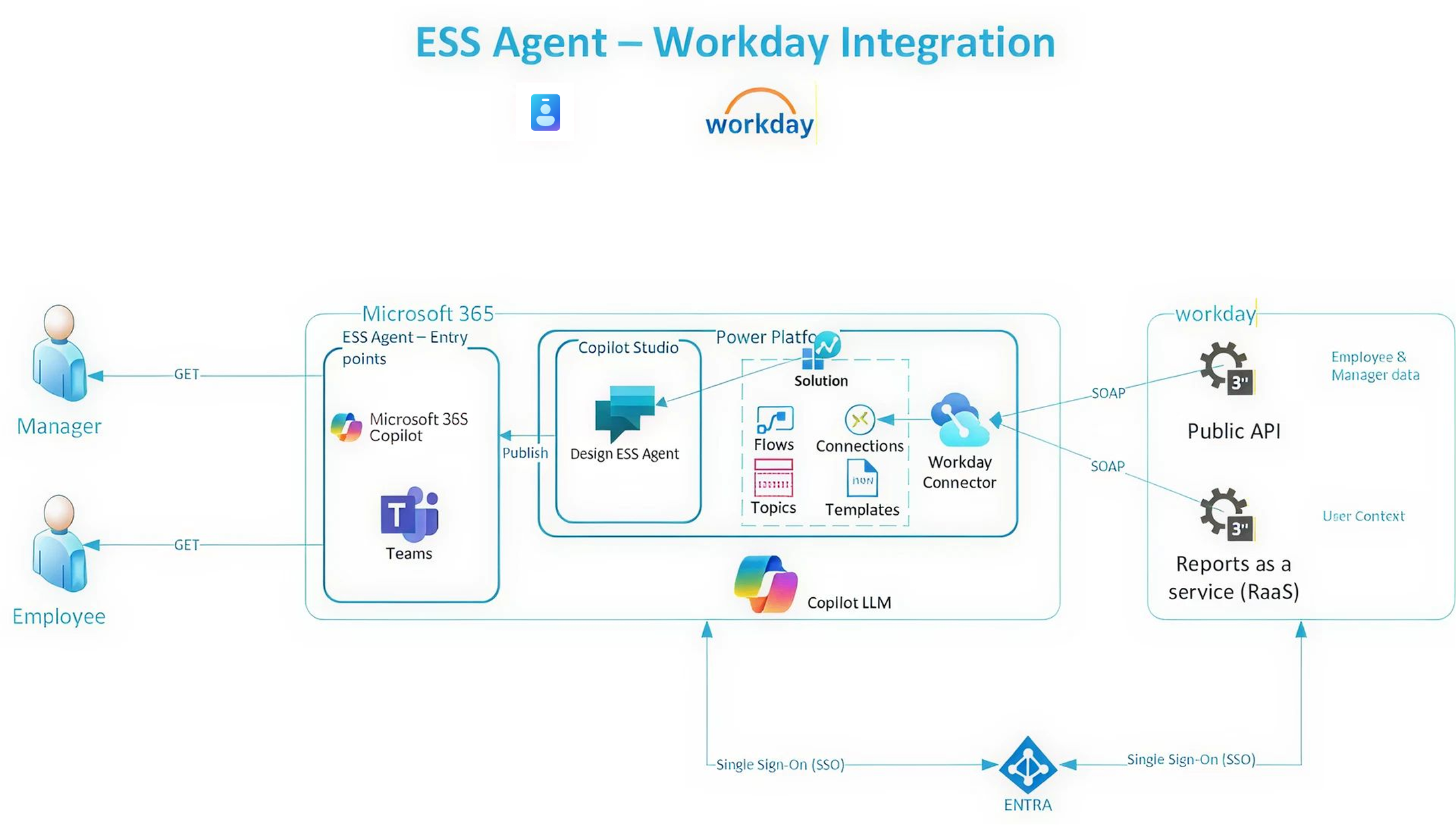
Dieses Diagramm skizziert die allgemeinen Komponenten, aus denen die Gesamtlösung für die Integration von Employee Self-Service Agent und Workday besteht. Verschiedene Rollen müssen sowohl für die Erstbereitstellung als auch für den laufenden Betrieb unterschiedliche Aktivitäten ausführen. Da diese Lösung mehrere Plattformen umfasst, empfehlen wir Ihnen, die Dokumentation zu lesen und den Prozess zu verstehen, bevor Sie mit der Integration beginnen. Ein erster Schritt besteht darin, Projektbeteiligte zu identifizieren, um eine Umgebung für die Bereitstellung des Mitarbeiter-Self-Service-Agents einzurichten.
Hinweis
Die Workday-Integration ist derzeit so konfiguriert, dass nur Mitarbeiterdetails abgerufen werden, und funktioniert nicht für externe Mitarbeiter oder Nicht-Mitarbeiter.
Voraussetzungen
Voraussetzungen für das Abonnement
- Ein Microsoft Entra-Benutzerkonto mit aktivem Abonnement
- Workday-Abonnement für einmaliges Anmelden (Single Sign-On, SSO) aktiviert
Außerdem müssen Sie die Voraussetzungen erfüllen , um den Agent für die MitarbeiterSelf-Service bereitzustellen.
Richten Sie die Kapazität von Copilot Studio ein
Es wird empfohlen, Copilot Studio Kapazität einzurichten, um die Kapazitätsauslastung des Mitarbeiter-Self-Service-Agenten im Laufe der Zeit zu überwachen. Erfahren Sie mehr über den Bereitstellungsprozess für den Mitarbeiter-Self-Service-Agenten.
Anforderungen an die Bereitstellungsrolle
| Rolle | Beschreibung | Ausgeführte Aktivitäten | Konfigurationsbereich |
|---|---|---|---|
| Workday-Administrator | Benutzer, der Verwaltungsaufgaben ausführen kann | 1. Öffentlichen X509-Schlüssel erstellen 2. Mandantensetup bearbeiten – Sicherheit 3. Integrationssystembenutzer anlegen 4. Sicherheitsgruppe 5 erstellen Verwalten von Authentifizierungsrichtlinien 6. API-Client 7 registrieren. Berechtigungsänderungen für Sicherheitsdomänen 8. Erstellen von Berichten |
Arbeitstag |
| Anwendungsadministrator oder Cloud Anwendungsadministrator oder Anwendungsbesitzer** | Benutzer, der die SSO-Integration mit Workday konfigurieren kann | 1. Arbeitstag aus Galerie hinzufügen 2. Konfigurieren Sie Microsoft Entra SSO 3. Konfigurieren von Workday 4. Testen des einmaligen Anmeldens |
Microsoft Entra Workday |
| Environment Maker | Benutzer, der den Mitarbeiter-Self-Service-Agent anpassen kann | 1. Installieren und Konfigurieren des Workday-Erweiterungspakets 2. Verwalten von Workday-Themen 3. Einrichten des Benutzerkontexts |
Microsoft Copilot Studio |
| InfoSec/ IT-Infrastruktur/ Change Control Board | Benutzerausschuss, der für Änderungen der Sicherheitsinfrastruktur zuständig ist | Konfigurieren Sie IT-Plattformdienste wie Netzwerk- und Firewallregeln | Netzwerkfirewallrichtlinien |
Infrastruktureinrichtung für die Integration externer Systemlösungen von Drittanbietern
Die meisten Unternehmen schützen ihre HR-Management-Systeme und Wissensquellen vor externen Netzwerken, da es wichtig ist, vertrauliche Informationen über Mitarbeiter, Organisationen, Wissensbestände und mehr zu schützen.
Wenn Sie diese Unternehmenssysteme in den Employee Self-Service-Agent integrieren, wird dieser zu einer zuverlässigeren Quelle für die Bereitstellung von Informationen für Ihre Benutzer. Um diese Systeme zu integrieren, müssen Sie sie für die Power Platform-Umgebung zugänglich machen, in der der Agent des Mitarbeiters Self-Service gehostet wird.
Sie müssen diese Systeme mit Zulassungslisten für die Quell-IP-Adressen konfigurieren, von denen aus der Agent des Mitarbeiters Self-Service gehostet und ausgeführt wird, z. B. die Power Platform-Umgebung. In der folgenden Dokumentation finden Sie Informationen zum Abrufen der Liste der IP-Adressbereiche, die in der Netzwerkumgebung konfiguriert werden sollen:
Erfahren Sie mehr über allgemeine Power Platform-URLs und IP-Adressbereiche.
Informationen zu verwalteten Connectors ausgehende IP-Adressen.
Für die Workday-Integration verwendet der Employee Self-Service-Agent den RaaS-Endpunkt (Reports as a Service) mit SOAP-Austausch. Sie müssen mit InfoSec zusammenarbeiten, um den Employee Self-Service Agent für die Kommunikation mit diesem Endpunkt auf die Zulassungsliste zu setzen. Wenn weitere Datensicherheitsanforderungen erfüllt werden müssen, insbesondere für den SOAP-Austausch, arbeiten Sie mit Ihren Sicherheitsspezialisten zusammen, um die Sicherheit für die Daten während der Übertragung zu erhöhen.
SSO für Workday mit Entra einrichten
Hinweis
Sie können diesen Schritt ignorieren, wenn SSO für Workday mit Entra bereits eingerichtet ist.
Lesen Sie diese Dokumentation, um SSO für Workday mit Entra einzurichten: Microsoft Entra Single Sign-On (SSO)-Integration mit Workday.
Einrichten des Workday SOAP-Konnektors in Entra
- Öffnen Sie https://portal.azure.com.
- Navigieren Sie zu App-Registrierungen.
- Suchen Sie die Anwendung, die für das Workday SSO-Setup erstellt wurde.
- Wechseln Sie zu Verwalten>, Eine API verfügbar machen.
- Fügen Sie unter "Autorisierte Clientanwendungen" die folgende Workday Connector-App-ID hinzu:
4e4707ca-5f53-46a6-a819-f7765446e6ff
Konfigurieren und Vorbereiten von Arbeitstagberichten
Die folgenden Konfigurations- und Vorbereitungsaufgaben müssen in Workday von einem Workday-Administrator ausgeführt werden:
Hinweis
Überspringen Sie die Aufgaben 1 und 2, wenn die Einrichtung für Workday und das Entra SSO abgeschlossen ist.
- Erstellen des öffentlichen X.509-Schlüssels
- Mandantensetup bearbeiten – Sicherheit
- Erstellen generischer Benutzer und Integrationssystembenutzer
- Verwalten von Authentifizierungsrichtlinien
- API-Client registrieren
- Sicherheitskonfiguration
- Hinzufügen von ISSG_Generic_COPILOT zu Integrationsberechtigungen
- Berichte erstellen
Hinweis
Überspringen Sie die Aufgaben 1 und 2, wenn Workday & Entra SSO bereits eingerichtet sind.
Aufgabe 1: Erstellen des öffentlichen X.509-Schlüssels
Verwenden Sie den von Microsoft Entra bereitgestellten öffentlichen X509-Schlüssel, um einen neuen Schlüssel in Workday zu erstellen.
Aufgabe 2: Mandantensetup bearbeiten – Sicherheit
- Konfigurieren Sie Ihre Umleitungs-URL.
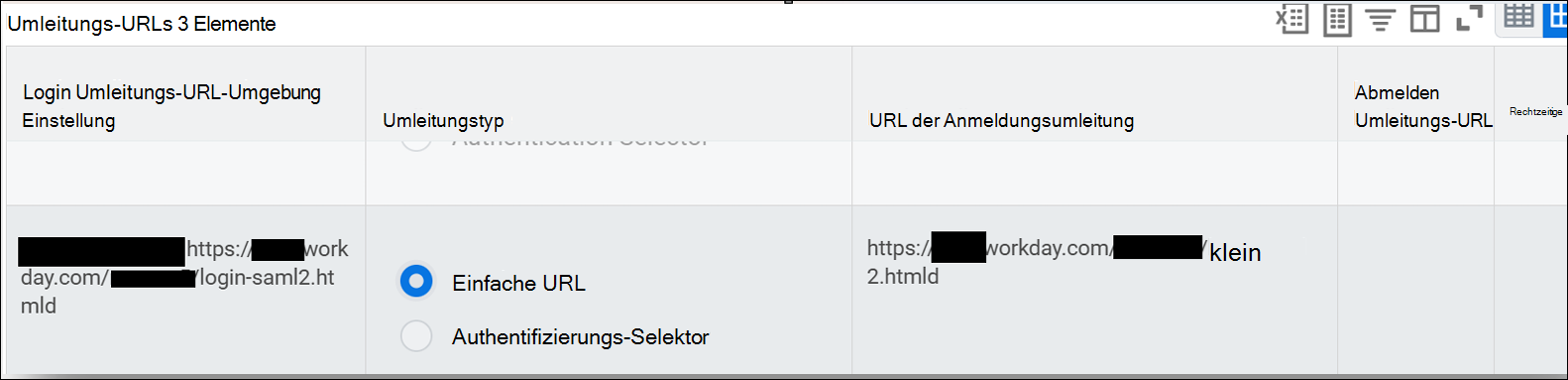
- Aktivieren Sie OAUTH 2.0-Clients und SAML-Authentifizierung, indem Sie in den Abschnitten OAuth 2.0-Clients aktiviert und SAML-Authentifizierung aktivierenJa auswählen.
- Konfigurieren Sie den SAML-Identitätsanbieter. Überprüfen Sie die folgenden Felder, wenn SSO bereits für Workday mit Microsoft Entra konfiguriert ist:
| Feld | Beschreibung |
|---|---|
| Name des Identitätsanbieters | Kann ein beliebiger Name sein. |
| Aussteller | Geben Sie den eindeutigen Bezeichner für Ihren SAML-IdP ein, der mit der Aussteller-ID in SAML-Nachrichten übereinstimmen muss, die der IdP sendet. Sie können diese Kennung von Ihrem IdP erhalten. Für Microsoft Entra sollte dieser Eintrag "Microsoft Entra Identifier" sein. |
| X509-Zertifikat | Wählen oder erstellen Sie das öffentliche X.509-Zertifikat, das zum Überprüfen der Signatur bei SAML-Anmelde- und -Abmeldeanforderungen verwendet werden soll. Diese Informationen erhalten Sie von Ihrem SAML-Anbieter. |
| SP initiiert | Wählen Sie diese Option aus, um die SP-initiierte SAML-Authentifizierung festzulegen. |
| Dienstanbieter-ID | Identifiziert Workday als Serviceanbieter im Issuer-Element von SAML-Nachrichten, die an den IdP gesendet werden.
Die Dienstanbieter-ID muss eindeutig sein (für den IdP muss dieser Wert auf seiner Seite eindeutig sein). Diese Informationen müssen mit dem Feld "Bezeichner (Entitäts-ID)" in Microsoft Entra übereinstimmen. Bei diesen Formaten handelt es sich um Beispiele (entfernen Sie die Leerzeichen für Ihre eigene URL): http:// www .workday .com/sbx *http:// www .workday .com/prod *http:// www .workday .com/< Mandantenname > |
| SP-initiierte Anforderung signieren | Legen Sie diesen Wert auf "Nein" fest, wenn Ihr SAML-Anbieter nicht den öffentlichen Schlüssel von Workday verwendet. |
| SP-initiierte Anforderung nicht entleeren | Aktivieren Sie dieses Kontrollkästchen, um sicherzustellen, dass Workday die Luft der Nachricht nicht erneut entleert, wenn der IdP die Authentifizierungsanforderungsnachricht herunterlässt. |
| IdP-Authentifizierung immer erforderlich | Wählen Sie nicht aus. |
| URL des IdP-SSO-Diensts | Geben Sie die URL ein, an die Workday SAML-Authentifizierungsanforderungen sendet. Diese URL erhalten Sie von Ihrem SAML-Identitätsanbieter.
Für Microsoft Entra können Sie diese URL aus dem Feld Anmelde-URL abrufen. |
Aufgabe 3: Erstellen von generischen Benutzern und Integrationssystembenutzern
- Aufgabe – Integrationssystembenutzer erstellen
| Benutzername | Keine Benutzeroberflächensitzungen zulassen |
|---|---|
| ISU_WQL_COPILOT | Prüfen |
| ISU_Generic_COPILOT | Prüfen |
- Aufgabe – Integrationssystemsicherheitsgruppen (uneingeschränkt )
| Gruppenname | Integration System-Benutzer |
|---|---|
| ISSG_WQL_COPILOT | ISU_WQL_COPILOT |
| ISSG_GENERIC_COPILOT | ISU_Generic_COPILOT |
Hinweis
Wenn diese generischen Benutzerkonten in Microsoft Entra erstellt werden, muss der Benutzername des Arbeitstagskontos für diese Benutzer genau mit dem Microsoft Entra-Konto übereinstimmen, um OAuth-Mechanismen zu unterstützen.
Aufgabe 4: Verwalten von Authentifizierungsrichtlinien
Bearbeiten Sie die Authentifizierungsrichtlinie für den Workday-Mandanten. Wenn noch keine Authentifizierungsrichtlinien konfiguriert sind, erstellen Sie eine.
- Führen Sie den Bericht Authentifizierungsrichtlinien verwalten aus. Wählen Sie dann die Schaltfläche Bearbeiten entsprechend der Richtlinie für den Mandanten aus.
- Fügen Sie die beiden generischen Benutzer hinzu, die Sie in Aufgabe 3 erstellt haben.
- Wählen Sie SAML als zulässigen Authentifizierungstyp aus, wenn die generischen Benutzerkonten auch in Microsoft Entra erstellt werden. Wählen Sie andernfalls "Benutzername Kennwort" aus. Wenn beide Methoden verwendet werden, lassen Sie beide zu.
- Stellen Sie sicher, dass sich diese generischen Benutzereinträge ganz oben in der Liste befinden.
- Stellen Sie sicher, dass die SAML-Option für die Sicherheitsgruppe "Alle Mitarbeiter " zusammen mit jeder anderen erforderlichen Methode in Ihrer Arbeitsalltagsumgebung aktiviert ist.
- Aufgabe ausführen – Alle ausstehenden Änderungen der Authentifizierungsrichtlinie aktivieren , um alle ausstehenden Änderungen der Authentifizierungsrichtlinie zu aktivieren. Erforderlich, um alle authentischen Richtlinienänderungen abzuschließen.
Aufgabe 5: API-Client registrieren
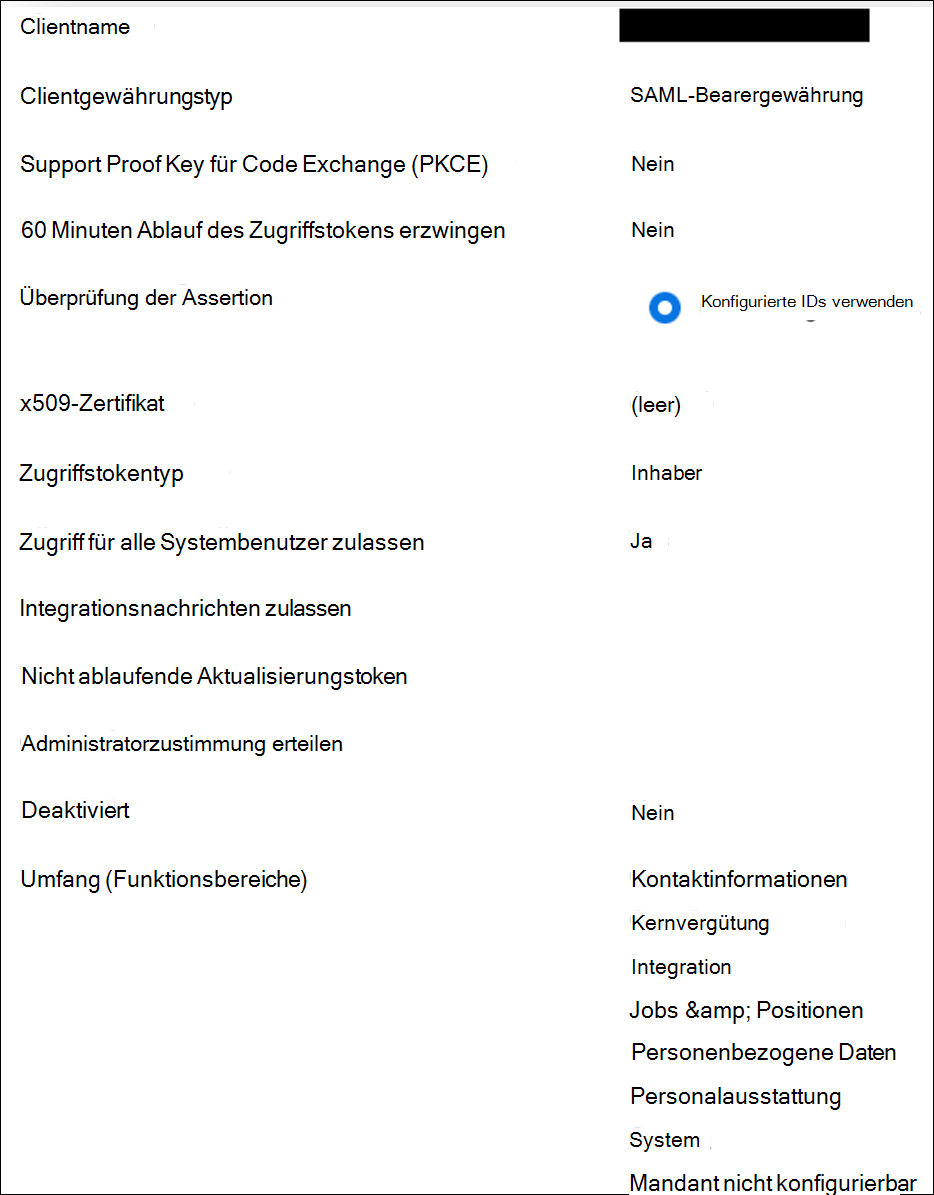
Diese Aufgabe ist erforderlich, um Workday-APIs von einem externen System wie dem Employee Self-Service-Agent aufzurufen.
Der im Screenshot gezeigte Umfang (Funktionsbereiche) ist nur ein Beispiel. Ihre Konfiguration benötigt möglicherweise verschiedene Funktionsbereiche, abhängig von den Workday-APIs, die Sie verwenden möchten. Wenn der erforderliche Funktionsbereich in der Liste nicht verfügbar ist, setzen Sie Arbeitsbereich-eigenen Bereich einschließen auf Ja.
Die Client-ID und die Endpunkte, die nach der Erstellung des Clients automatisch generiert werden, müssen für Microsoft Entra Konfiguration für den Employee Self-Service-Agent sicher mit Microsoft Entra Administratoren geteilt werden.
Hinweis
Vergewissern Sie sich, dass die API-Clients mit den erforderlichen Bereichen für die Vorgänge eingerichtet sind, die vom Employee Self-Service-Agent unterstützt werden.
Aufgabe 6: Sicherheitskonfiguration
Hinweis
Diese Sicherheitskonfigurationen sind grundlegende Anforderungen zum Ausführen grundlegender Themen. Je nach den Themen, die Sie implementieren möchten, sind möglicherweise weitere Sicherheitsberechtigungen erforderlich, da sie möglicherweise unterschiedliche Workday-APIs benötigen.
- Sicherheitskonfiguration für die Integration System Security Group (ISSG)
- Suchen Sie nach der ISSG, die Sie in Aufgabe 3 erstellt haben.
- Wählen Sie unter Verwendung verwandter Aktionen unter der Option "Sicherheitsgruppe" die Option "Domänenberechtigungen für Sicherheitsgruppe verwalten" aus.
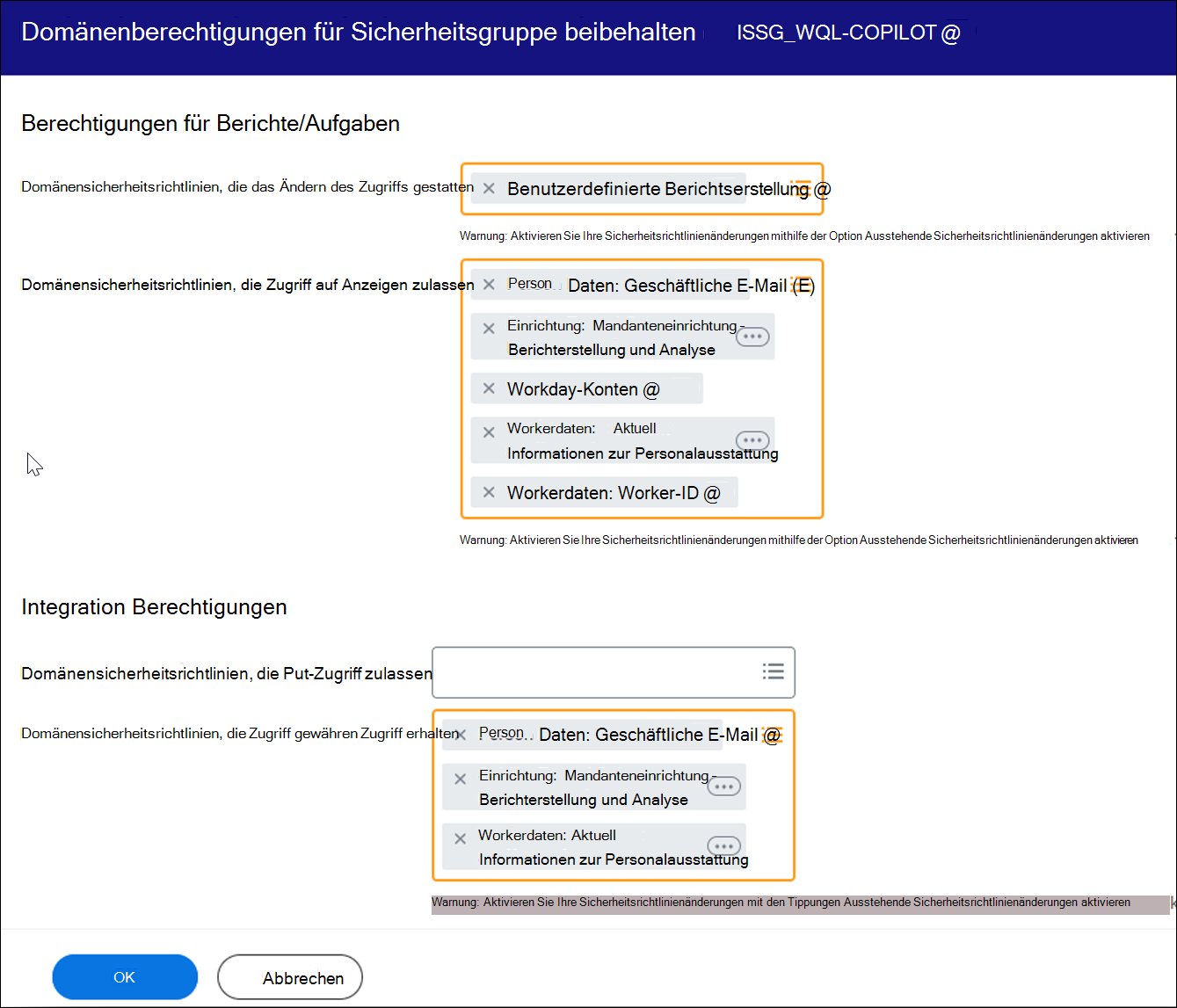
| ISSG | Sicherheitsdomäne | Berechtigungen für Berichte/Aufgaben: Zugriff ändern | Zugriff anzeigen | Integrationsberechtigungen: Legen Sie den Zugriff bereit | Zugriff erhalten |
|---|---|---|---|---|---|
| ISSG_WQL_COPILOT | Werktagskonten | Nein | Ja | Nein | Nein |
| ISSG_WQL_COPILOT | Benutzerdefinierte Berichtserstellung | Ja | Nein | Nein | Nein |
| ISSG_WQL_COPILOT | Personendaten: Geschäftliche E-Mail | Nein | Ja | Nein | Ja |
| ISSG_WQL_COPILOT | Mitarbeiterdaten: Aktuelle Personalinformationen | Nein | Ja | Nein | Ja |
| ISSG_WQL_COPILOT | Setup: Mandanten-Setup – Berichterstellung und Analyse | Nein | Ja | Nein | Ja |
| ISSG_WQL_COPILOT | Workerdaten: Worker-ID | Nein | Ja | Nein | Ja |
| ISSG_Generic_COPILOT | Auftragsinformationen | Nein | Nein | Nein | Ja |
| ISSG_Generic_COPILOT | Setup: Kompensationspakete | Nein | Nein | Nein | Ja |
| ISSG_Generic_COPILOT | Integration Build | Nein | Nein | Nein | Ja |
Fügen Sie Domänensicherheitsrichtlinien für die jeweilige ISSG unter den Berechtigungen "Anzeigen/Ändern des Zugriffs von Berichten/Aufgaben" oder unter "Put/Zugriff erhalten " von Integrationsberechtigungen hinzu. Weitere Informationen finden Sie in der Grafik.
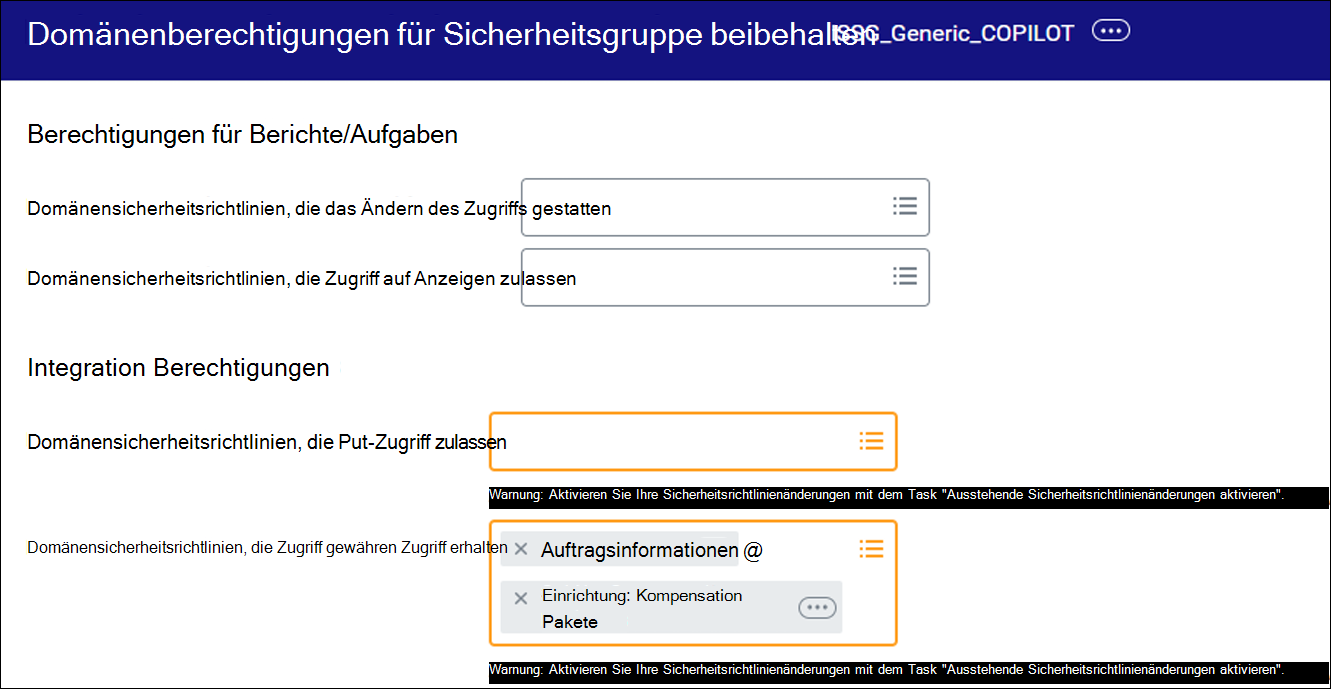
Führen Sie nach dem Hinzufügen der Domäne die folgende Aufgabe aus, um die Änderungen an der Domänenrichtlinie abzuschließen:
Aktivieren ausstehender Änderungen an Sicherheitsrichtlinien
Sicherheitskonfiguration zur Unterstützung von Employee Self-Service Agent-Features für Vollzeitbeschäftigte und Manager:
| Sicherheitsdomäne | Sicherheitsgruppen, die in der Sicherheitsdomäne hinzugefügt werden sollen | Integrationsberechtigungen: Legen Sie den Zugriff bereit | Integrationsberechtigungen: Zugriff erhalten |
|---|---|---|---|
| Workerdaten: Öffentliche Workerberichte | 1. Mitarbeiter als ich selbst 2. Manager |
Nein | Ja |
| Personendaten: Kontaktinformationen zu Hause | 1. Mitarbeiter als ich | Nein | Ja |
| Personendaten: Kontaktinformationen der Arbeit | 1. Mitarbeiter als ich selbst 2. Manager |
Nein | Ja |
| BP: Kontaktwechsel nach Hause | 1. Mitarbeiter als ich | Nein | Ja |
Aufgabe 7: Hinzufügen von ISSG_Generic_COPILOT zu Integrationsberechtigungen
- Sicherheitskonfiguration für die Integration System Security Group (ISSG).
- Suchen Sie nach der ISSG, die in Aufgabe 3 erstellt wurde.
- Wählen Sie unter Verwendung der Option Verwandte Aktionen unter der Option Sicherheitsgruppe die Option Domänenberechtigungen für Sicherheitsgruppe beibehalten aus.
- Überprüfen Sie, ob die Sicherheitsrichtlinie für die Integration Builddomäne hinzugefügt wurde.
- Wenn die Sicherheitsrichtlinie für die Integration Build-Domäne nicht festgelegt ist, müssen Sie sie hinzufügen.
- Suchen Sie im Suchtextfeld für diese Seite nach Integrationsbuild und filtern Sie nach Sicherheit.
- Wählen Sie in den Suchergebnissen die Sicherheitsrichtlinie für die Integrationsbuilddomäne aus.
- Wählen Sie das Menü mit den Auslassungspunkten (...) und dann"Berechtigungen für die Domänenrichtlinie bearbeiten" aus>.
- Fügen Sie ISSG_Generic_COPILOT zu Integrationsberechtigungen hinzu.
- Führen Sie "Ausstehende Sicherheitsrichtlinienänderungen aktivieren" aus.
Aufgabe 8: Erstellen von Berichten
Erfahren Sie, wie Sie die Berichte erstellen, die Sie für die Workday-Integration benötigen.
Installieren des Workday Extension Pack für den Mitarbeiter Self-Service-Agent
Der Agent für die MitarbeiterSelf-Service ist so konzipiert, dass er über separate Erweiterungspakete für jede externe Systemlösung eines Drittanbieters verfügt. Sie müssen die Erweiterungspakete installieren, bevor Sie mit Konfigurationen oder Anpassungen beginnen.
Die folgenden Schritte sind erforderlich, um das Workday Extension Pack zu installieren und zu aktivieren:
Schritt 1: Installieren der Erweiterung
- Öffnen Sie den Agent "MitarbeiterSelf-Service in Copilot Studio.
- Navigieren Sie zu "Einstellungen".
- Wählen Sie in der linken Navigationsleiste "Anpassen " aus.
- Wählen Sie "Arbeitstag " und dann "Installieren" aus.
- Wenn Sie dazu aufgefordert werden, aktualisieren Sie die Verbindungen wie beschrieben, indem Sie die Auslassungspunkte (...) auf der rechten Seite für jede Verbindung auswählen.
Schritt 2: Verbindungsauthentifizierung einrichten
Derzeit unterstützt der Workday-Connector in Power Platform drei Arten der Authentifizierung:
- Einfach
- Microsoft Entra ID Integrated
- Microsoft Entra ID Integriert in API Management
In diesem Artikel erfahren Sie, wie Sie die integrierte Authentifizierungsmethode für Microsoft Entra ID einrichten. Sie müssen die SSO-Konfiguration abschließen, um diese Einrichtung durchzuführen.
Hinweis
Wir empfehlen die Verwendung von Microsoft Entra ID Integrated. Bei dieser Methode profitieren Benutzer vom automatischen Verbindungsaufbau über SSO, und die Tokenaktualisierung erfolgt nahtlos. Verwenden Sie die Standardauthentifizierung nur zu Testzwecken, da sie SSO nicht unterstützt.
Wenn Sie den Workday-Connector installieren, besteht der erste Schritt darin, Verbindungen mithilfe des Formulars einzurichten. Füllen Sie die folgenden Felder aus:
Microsoft Entra-Ressourcen-URL (Anwendungs-ID-URI)
Die App-Registrierung von Microsoft Entra wurde für Workday SSO erstellt. Erfahren Sie, wie Sie auf App-Registrierungen zugreifen.
- Wählen Sie Alle Anwendungen aus.
- Wählen Sie die richtige Anwendung aus, die für Workday SSO erstellt wurde.
- Verwenden Sie im Abschnitt Übersicht den Anwendungs-ID-URI auf der Registerkarte Essentials .
Arbeitstag OAuth-Token-URL und Client-ID Workday-API-Clienteinstellungen weisen die OAuth-Token-URL auf.
- Melden Sie sich bei Workday mit Berechtigungen zum Anzeigen des API-Clients an.
- Identifizieren Sie den richtigen API-Clienteintrag aus der Tabelle, und öffnen Sie ihn.
- Suchen Sie auf der Seite API-Client anzeigen nach Tokenendpunkt.
- Der Wert für die Client-ID wird über dem Tokenendpunkt angezeigt.
SOAP-Basis-URL Die Konfiguration des Arbeitstag-Berichts stellt die SOAP-Basis-URL bereit.
- Melden Sie sich bei Workday mit Berechtigungen zum Ausführen eines benutzerdefinierten Berichts an.
- Geben Sie den benutzerdefinierten Bericht an, den Sie in Aufgabe 7 erstellt haben.
- Geben Sie den Eingabewert an, und führen Sie den Bericht aus.
- Wählen Sie auf der Ausgabeseite neben dem Berichtstitel die Auslassungspunkte (...) aus.
- Wählen SieWebdienst-URLs> anzeigen.
- Wählen Sie WSDL aus.
- Scrollen Sie im XML-Ausgabefenster des Berichts nach unten und suchen Sie nach dem folgenden Tag:
<soapbind:address location="https://wd2-impl-services1.workday.com/ccx/service/<<ReportInstance>>/<<WorkdayInstanceName>>/<<ISUAccount>>/<<ReportName>>"/>
| Name | Verwendet in | Variable/Parameter | Standardwert |
|---|---|---|---|
| Berichtsinstanz | PP-Umgebungsvariable | EmployeeContextRequestReportInstanceName | Bericht2 |
| WorkdayInstanceName | Konfiguration der Verbindung | Workday instance name | < Name der Workday-Instanz > |
| ISUAccount | PP-Umgebungsvariable | EmployeeContextRequestAccountName | < ISU_WQL_COPILOT@ Domäne >.com |
| ReportName | PP-Umgebungsvariable | EmployeeContextRequestReportName | WD_User_Context |
Hinweis
Wenn der ISUAccount-Name in der XML-Ausgabe des Berichts codiert wird, ersetzen Sie %40 durch das @-Zeichen, um daraus einen qualifizierten UPN zu machen.
Wichtig
Wenn der benutzerdefinierte Berichtsname vom Standardnamen (WD_User_Context) abweicht, führen Sie die folgenden Schritte aus:
- Melden Sie sich bei Copilot Studio an, und öffnen Sie den Employee Self-Service-Agent.
- Öffnen Sie Projektmappen im Navigationsbereich.
- Wählen Sie die Workday-Lösung aus der Liste aus.
- Objekte> auswählenEmployee Self-Service Template Configuration>HRWorkdayHCMEmployeeGetContext.
- Aktualisieren Sie den Wert mit dem richtigen Namen im Abschnitt "Wert ".
Verbindungsparameter freigeben
Der Agentenhersteller konfiguriert die Workday-Verbindungen. Diese Verbindungen müssen für alle Benutzer freigegeben werden, damit die Benutzer nicht zur Authentifizierung aufgefordert werden, wenn der Agent zum ersten Mal mit einer Workday-Verbindung verwendet wird.
Führen Sie die Schritte im Artikel Erstellen und Verwalten von Verbindungen aus, um Verbindungsparameter für die OBO-Authentifizierung (On-Behalf-Of) freizugeben.
Schritt 3: Konfigurieren von Verbindungen
Wichtig
- Auf der Konfigurationsseite sind einige aktive Probleme vorhanden:
- Wenn ein Benutzer eine Verbindung konfiguriert, scheinen alle Verbindungen verbunden zu sein.
- Auch wenn alle Verbindungen verbunden zu sein scheinen, stellen Sie sicher, dass Sie für jeden Verweis separate Verbindungen erstellen.
- Manchmal wird nach dem Erstellen aller Verbindungen die Schaltfläche "Weiter " nicht angezeigt:
- Wenn die Schaltfläche nicht angezeigt wird, schließen Sie die Installation und öffnen Sie sie erneut, um den Vorgang neu zu starten.
- Stellen Sie sicher, dass Sie die Verbindungen in der angeforderten Reihenfolge erstellen:
- Wenn die Schaltfläche "Weiter " nicht angezeigt wird, ist es einfacher, die Verbindungen in der gleichen Reihenfolge auszuwählen, in der sie erstellt wurden.
- Andernfalls können Referenzen fälschlicherweise aufeinander abgebildet werden.
Während des Installationsvorgangs des Workday Extension Packs werden Sie zur Eingabe der folgenden Verbindungskonfigurationen aufgefordert:
| Name des Verbindungsverweises | Verbindungsreferenz-ID | Benutzerkonto mit erwarteter Verbindung |
|---|---|---|
| OAuthUser | new_sharedworkdaysoap_ff0df | Maker (angemeldeter Benutzer) |
| Kontext Generischer Benutzer | new_sharedworkdaysoap_d6081 | ISU_WQL_COPILOT |
| Generischer Benutzer | new_sharedworkdaysoap_0786a | ISU_Generic_COPILOT |
| Microsoft Dataverse | msviess_sharedcommondataserviceforapps_92b66 | Maker (angemeldeter Benutzer) |
Die in der Tabelle unter "Benutzerkonto für erwartete Verbindung" erwähnten Benutzerkonten sollten in Entra für SSO verfügbar sein und die jeweiligen Konten im UPN-Format verwenden (Beispiel: ISU_WQL_COPILOT@contoso.com).
Wenn Sie die Standardauthentifizierung für die ISU-Konten verwenden möchten, sollte das Kontoformat wie folgt lauten:
- ISU_WQL_COPILOT@WorkdayTenantName
- ISU_Generic_COPILOT@WorkdayTenantName
Stellen Sie sicher, dass jede Verbindung explizit mit einem eigenen Konto eingerichtet wird, auch wenn der Status der Verbindung nach dem ersten Verbindungsaufbau grün wurde.
Schritt 4: Umgebungsvariablen
- Wählen Sie nach der Installation der Workday-Erweiterung im linken Navigationsbereich in Copilot Studio die Option Lösungen aus.
- Ein Banner auf der Lösungsseite fordert Sie auf, die Umgebungsvariablen einzugeben.
- Aktualisieren Sie die folgenden Umgebungsvariablen. Lesen Sie die folgenden Eingaben aus dem Abschnitt SOAP-Basis-URL .
| Umgebungsvariable | Beschreibung |
|---|---|
| EmployeeContextRequestAccountName | Manuell zu aktualisieren. Muss das Konto enthalten, das Zugriff auf den RaaS-Bericht hat. |
| EmployeeContextRequestReportName | Sollte automatisch mit einem Standardwert ausgefüllt werden. Enthält den Namen des Berichts, standardmäßig ist WD User Context. |
| EmployeeContextRequestReportInstanceName | Sollte automatisch mit einem Standardwert ausgefüllt werden. Enthält den Namen der Instance, zu der der Bericht gehört, standardmäßig Report2 |
Schritt 5: Bestätigen Sie, dass die Workday-Flows aktiviert sind
- Öffnen Sie die Workday-Lösung auf der Seite "Lösungen".
- Wählen Sie in der Randleiste Cloudflows aus, und stellen Sie sicher, dass beide Workflows aktiviert sind.
- Wenn die Cloud-Flows nicht aktiviert sind, wählen Sie die Anzeigenamen aus, um den Cloud-TFlow zu öffnen, und wählen Sie in der Symbolleiste Aktivieren aus.
Schritt 6: Hinzufügen einer Themenumleitung zu Workday System Benutzerkontext abrufen
- Öffnen Sie den Agent "MitarbeiterSelf-Service in Copilot Studio.
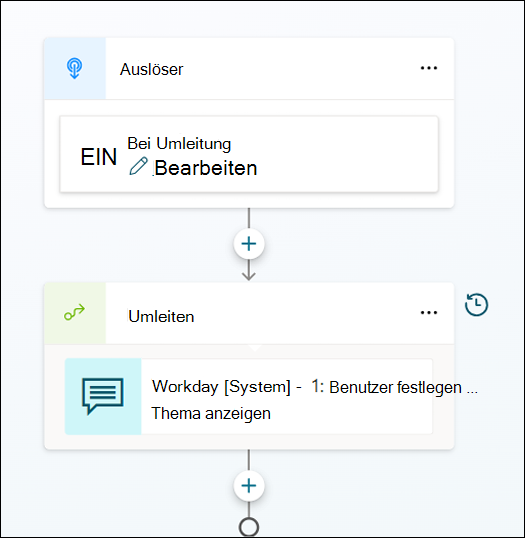
- Navigieren Sie zum Thema [Admin] - Benutzerkontext - Setup
- Fügen Sie eine Themenweiterleitung hinzu, wie im Screenshot gezeigt.
Anpassungen von Mitarbeiter- Self-Service Agents für die Workday-Integration
Verwenden Sie Vorlagen , um die für die Workday-Integration erforderlichen Anpassungen vorzunehmen. Vorlagen sind XML-Objekte, die Verbindungsinformationen und Datenextraktionsinformationen definieren. Hier verwenden Sie Vorlagen, um Informationen aus Workday abzurufen.
Berechtigungen zum Lesen von Vorlagen
Sie benötigen die folgenden Berechtigungen, um Vorlagendaten aus Dataverse abzurufen:
| Source | Account | Berechtigung |
|---|---|---|
| Microsoft Dataverse | ISSG_WQL_COPILOT | Dataflow Maker, Environment Maker, System Admin für die Umgebung |
Hinweis
Wenn die Prinzipien der geringsten Berechtigungen für dieses Konto in der Dataverse-Umgebung befolgt werden müssen , ist die für dieses Konto erforderliche Berechtigung Organisation lesen in Power Platform. Befolgen Sie die Anweisungen zum Erstellen einer benutzerdefinierten Rolle mit den geringsten privilegierten Zugriffen, und weisen Sie sie diesem Konto zu.
In der Lösung enthaltene Vorlagen
Die folgenden Vorlagen und die zugehörigen Copilot-Themen sind hier aufgeführt:
| Name der Workday-Vorlage | Das mit dem Mitarbeiter Self-Service Agent verknüpfte Thema |
|---|---|
| HRWorkdayHCMEmployeeGetBaseCompensation | Workday BaseCompensation abrufen |
| HRWorkdayHCMEmployeeGetCompanyCode | Workday CompanyCode abrufen |
| HRWorkdayHCMEmployeeGetSalaryRange | Workday Get CompensationRatio |
| HRWorkdayHCMEmployeeGetCostCenter | Workday Get CostCenter |
| HRWorkdayHCMEmployeeGetServiceAnniversary | Workday Get ServiceAnniversary |
| HRWorkdayHCMEmployeeGetContext | Workday System Get UserContext |
| HRWorkdayHCMEmployeeGetEmploymentInfo HRWorkdayHCMEmployeeGetReferenceData |
Employee Get EmploymentInformation |
| HRWorkdayHCMEmployeeGetEmergencyContactInfo HRWorkdayHCMEmployeeGetReferenceData |
Workday Get EmergencyContact |
| HRWorkdayHCMEmployeeGetNationalIds HRWorkdayHCMEmployeeGetReferenceData |
Workday Abrufen nationaler IDs |
| HRWorkdayHCMEmployeeGetPassports HRWorkdayHCMEmployeeGetReferenceData |
Workday: Holen Sie sich Pässe |
| HRWorkdayHCMEmployeeGetVisas HRWorkdayHCMEmployeeGetReferenceData |
Workday: Visa erhalten |
| HRWorkdayHCMEmployeeGetLanguageInformation HRWorkdayHCMEmployeeGetReferenceData |
Workday Abrufen von LanguageInformation |
| HRWorkdayHCMEmployeeGetCertifications HRWorkdayHCMEmployeeGetReferenceData |
Workday Zertifizierungen abrufen |
| HRWorkdayHCMEmployeeGetPersonalEmail HRWorkdayHCMEmployeeAddPersonalEmail HRWorkdayHCMEmployeeUpdatePrimaryAndSecondaryEmail |
Workday Update-E-Mail |
| HRWorkdayHCMEmployeeGetPhoneNumber HRWorkdayHCMEmployeeAddPhoneNumber HRWorkdayHCMEmployeeUpdatePhoneNumber HRWorkdayHCMEmployeeUpdatePrimaryAndSecondaryPhoneNumber HRWorkdayHCMEmployeeGetReferenceData |
Workday Update PhoneNumber |
Übersicht über die Vorlagenstruktur
Die Vorlagen sind in zwei Hauptkomponenten unterteilt: Szenario und requestTemplates.
<WorkdayEntityConfigurationTemplate>
    <Scenario name="GetJobTaxonomy">
        <apiRequests>
            <apiRequest>
                <authType>User</authType>
                <endpoint>'''
                </endpoint>
                <requestParameters>'''
                </requestParameters>
                <responseProperties>'''
                </responseProperties>
            </apiRequest>
        </apiRequests>
    </Scenario>
    <RequestTemplates>
        <RequestTemplate name="Template_GetWorkerRequest">'''
        </RequestTemplate>
    </RequestTemplates>
</WorkdayEntityConfigurationTemplate>
Szenario
Das Szenario-Objekt ist ein XML-Objekt, das verwendet wird, um bestimmte Kundenszenarien in den Mitarbeiter- Self-Service Agent-Flows zu steuern. Der Szenario-XML-Knoten enthält ein Namensattribut, das das Szenario aus einer allgemeinen Perspektive beschreibt. Innerhalb des Szenarioobjekts befinden sich apiRequests und Labels.
apiRequest
Die apiRequest-Knoten enthalten Informationen, die dem Workday-API-Flow übermitteln, wie Daten angefordert werden.
<apiRequest>
    <authType>User</authType>
    <endpoint>
        <request>msdyn_HRWorkdayHCMManagerJobTaxonomy_GetWorkerRequest</request>
        <serviceName>Human_Resources</serviceName>
        <version>v41.0</version>
    </endpoint>
    <requestParameters>
        <parameter>
            <name>Include_Roles</name>
            <value>true</value>
        </parameter>
    </requestParameters>
    <responseProperties>
        <property>
            <extractPath>//*[local-name()='Role_Assigner_Reference']/*[local-name()='ID' and @*[local-name()='type']='Organization_Reference_ID']/text()</extractPath>
            <key>OrganizationReferenceID</key>
        </property>
    </responseProperties>
</apiRequest>
requestTemplates
Anforderungsvorlagen sind XML-Objekte, die den Anforderungstext definieren, der an Copilot gesendet wird. Diese Vorlagen enthalten häufig ersetzbare Werte, die als Teil des Flusses ausgefüllt werden. Ersetzbare Werte werden in geschweiften Klammern {example_replaceable_value} angezeigt.
<requestTemplates>
    <requestTemplate name="msdyn_HRWorkdayHCMManagerJobTaxonomy_GetWorkerRequest">
        <bsvc:Get_Workers_Request xmlns:bsvc="urn:com.workday/bsvc" bsvc:version="v41.0">
            <bsvc:Request_References bsvc:Skip_Non_Existing_Instances="false" bsvc:Ignore_Invalid_References="true">
                <bsvc:Worker_Reference bsvc:Descriptor="Employee_ID">
                    <bsvc:ID bsvc:type="Employee_ID">{Employee_ID}</bsvc:ID>
                </bsvc:Worker_Reference>
            </bsvc:Request_References>
            <bsvc:Response_Filter>
                <bsvc:As_Of_Effective_Date>{As_Of_Effective_Date}</bsvc:As_Of_Effective_Date>
            </bsvc:Response_Filter>
            <bsvc:Response_Group>
                <bsvc:Include_Roles>true</bsvc:Include_Roles>
            </bsvc:Response_Group>
        </bsvc:Get_Workers_Request>
    </requestTemplate>
</requestTemplates>
Bei diesem Beispiel handelt es sich um eine vollständige Beispielvorlage:
<?xml version="1.0" encoding="utf-8" ?>
<workdayEntityConfigurationTemplate>
    <scenario name="GetJobTaxonomy">
        <apiRequests>
            <apiRequest>
                <authType>User</authType>
                    <endpoint>
                        <request>Template_GetWorkerRequest</request>
                        <serviceName>Human_Resources</serviceName>
                        <version>v42.0</version>
                    </endpoint>
                    <responseProperties>
                        <property>
                            <extractPath>//*[local-name()="Position_Title"]/text()</extractPath>
                            <key>JobTitle</key>
                        </property>
                        <property>
                            <extractPath>//*[local-name()="Business_Title"]/text()</extractPath>
                            <key>BusinessTitle</key>
                        </property>
                        <property>
                            <extractPath>//*[local-name()="Job_Profile_Name"]/text()</extractPath>
                            <key>JobProfile</key>
                        </property>
                        <property>
                            <extractPath>//*[local-name()='Job_Profile_Summary_Data']/*[local-name()='Job_Family_Reference']/*[local-name()='ID' and @*[local-name()='type']='Job_Family_ID']/text()</extractPath>
                            <key>JobFamilyId</key>
                        </property>
                    </responseProperties>
            </apiRequest>
        </apiRequests>
    </scenario>
<requestTemplates>
    <requestTemplate name="Template_GetWorkerRequest">
        <bsvc:Get_Workers_Request xmlns:bsvc="urn:com.workday/bsvc" bsvc:version="v41.0">
            <bsvc:Request_References bsvc:Skip_Non_Existing_Instances="false" bsvc:Ignore_Invalid_References="true">
                <bsvc:Worker_Reference bsvc:Descriptor="Employee_ID">
                    <bsvc:ID bsvc:type="Employee_ID">{Employee_ID}</bsvc:ID>
                </bsvc:Worker_Reference>
            </bsvc:Request_References>
            <bsvc:Response_Filter>
                <bsvc:As_Of_Effective_Date>{As_Of_Effective_Date}</bsvc:As_Of_Effective_Date>
            </bsvc:Response_Filter>
            <bsvc:Response_Group>
                <bsvc:Include_Employment_Information>true</bsvc:Include_Employment_Information>
            </bsvc:Response_Group>
        </bsvc:Get_Workers_Request>
    </requestTemplate>
</requestTemplates>
</workdayEntityConfigurationTemplate>
Einrichtung von RaaS-Vorlagen
Wenn Sie eine neue Vorlage für ein anderes RaaS-Szenario als den Kontext benötigen, muss die Vorlage erstmalig eingerichtet werden, damit sie funktioniert.
Aktualisieren Sie die < folgenden Felder im Endpunktknoten > :
<endpoint>
    <request>Template_GetContextRequest</request>
<accountName>{PLACEHOLDER_ACCOUNT_NAME}</accountName>
    <reportName>{PLACEHOLDER_REPORT_NAME}</reportName>
    <reportInstanceName>{PLACEHOLDER_REPORT_INSTANCE_NAME}</reportInstanceName>
</endpoint>
< accountName > sollte das Konto enthalten, das Zugriff auf den RaaS-Bericht hat. < reportName > sollte der Name des Berichts sein, der die erforderlichen Informationen enthält. < reportInstanceName > sollte der Name der Instance sein, zu der der Bericht gehört.
Anpassungen in Copilot Studio
Themen
Das Workday-Erweiterungspaket für Mitarbeiter Self-Service Agent enthält die folgenden Themen:
Themen für Mitarbeiter
| Thema | Beschreibung |
|---|---|
| Workday BaseCompensation abrufen | Ruft die Grundvergütung für den Mitarbeiter ab, der den Antrag stellt. |
| Workday CompanyCode abrufen | Ruft den Buchungskreis und den Firmennamen des Mitarbeiters ab, der die Anforderung stellt |
| Workday Get CostCenter | Ruft den Kostenstellencode und den Kostenstellennamen für den Mitarbeiter ab, der den Antrag stellt |
| Workday Get EmployeeID | Ruft die Mitarbeiter-ID des Mitarbeiters ab, der die Anforderung stellt. Diese Daten werden aus dem Benutzerkontext abgerufen |
| Workday Get ServiceAnniversary | Berechnet den Diensttag für den Mitarbeiter, der die Anforderung stellt. |
| Workday Get CompensationRatio | Berechnet das Vergütungsverhältnis für den antragstellenden Mitarbeiter anhand der Jahresvergütung und der Mittelwertvergütung für seine Funktion |
| Workday Zertifizierungen abrufen | Ruft die Zertifizierungen für den Mitarbeiter ab, der die Anforderung stellt. |
| Workday Get EmergencyContact | Ruft Notfallkontaktdetails des Mitarbeiters ab, der die Anforderung stellt. |
| Workday Get EmploymentInformation | Ruft alle Beschäftigungsinformationen für den Mitarbeiter ab, der den Antrag stellt. |
| Workday Abrufen von LanguageInformation | Ruft Sprachdetails für den Mitarbeiter ab, der die Anforderung stellt. |
| Workday Abrufen nationaler IDs | Ruft die Details der nationalen Kennung für den Mitarbeiter ab, der die Anforderung stellt. |
| Workday: Holen Sie sich Pässe | Ruft die Passdetails des Mitarbeiters ab, der die Anforderung stellt. |
| Workday: Visa erhalten | Ruft die Visadetails für den Mitarbeiter ab, der den Antrag stellt. |
| Mitarbeiter schreibt E-Mails | Damit Mitarbeiter ihre persönliche E-Mail-Adresse aktualisieren können. |
| Mitarbeiter schreibt Telefonnummer | Damit Mitarbeiter ihre persönliche Telefonnummer aktualisieren können |
Systemthemen
| Thema | Beschreibung |
|---|---|
| Workday System AccessCheck | Überprüft den Benutzerkontext auf erforderliche Attribute ist null für einen Mitarbeiter |
| Workday System ParseError | Protokolliert Fehler in Application Insights und definiert, welche von "Workday System Get Common Execution" zurückgegebene Fehlermeldung dem Endbenutzer angezeigt wird. |
| Workday System ManagerCheck | Prüft, ob der Benutzer, der versucht, ein Manager-Thema anzurufen, die Kriterien erfüllt. Beendet das Thema andernfalls mit einer Fehlermeldung. |
| Workday System Abrufen von CommonExecution | Führt den Aufruf des Flows zum Aufrufen der Workday-API aus. |
| Workday System Get UserContext | Führt den Aufruf zum Abrufen von Benutzerkontextinformationen aus und weist die Informationen globalen Variablen zur Verwendung in anderen Themen zu. |
Aktivieren oder Deaktivieren von Themen und Anwendungsfällen
Sie können Themen in der Spalte "Aktiviert" ein- oder ausschalten.
Benutzerdefinierte Attributzuordnung
Standardmäßig verwendet der Mitarbeiter Self-Service-Agent den eindeutigen Prinzipalnamen (UPN) des angemeldeten Benutzers als Benutzeranmeldeinformationen für die Authentifizierung in Workday. Sie benötigen eine benutzerdefinierte Attributzuordnungskonfiguration für den Mitarbeiter-Self-Service-Agent, wenn Workday einen anderen Wert, z. B. die Mitarbeiter-ID, als Anmeldebenutzernamen anstelle des UPN des aktuell angemeldeten Benutzers verwendet.
| Beispielszenarien | Eindeutiger Prinzipalname (UPN) in Intra | Anmeldebenutzername in Workday |
|---|---|---|
| Standard | alex.wilbur@contoso.com | alex.wilbur@contoso.com |
| UPN > Employee ID | alex.wilbur@contoso.com | 123456 |
| UPN-Name > + Anfangssuffix | alex.wilbur@contoso.com | alexw |
Für die benutzerdefinierte Attributzuordnung muss der Arbeitstag-Set-Benutzerkontext aktualisiert werden:
- Bearbeiten: Workday [System] - 1: Benutzerkontext festlegen.
- Fügen Sie einen Knoten zwischen Trigger und Arbeitstag-Kontextfluss aufrufen hinzu.
- Wählen Sie das Pluszeichen > (+) aus Toolconnector>>Mein Profil abrufen (V2).
- Stelle sicher , dass sich "Mein Profil abrufen" (v2) zwischen dem Kontextfluss " Trigger " und "Arbeitstag anrufen " befindet.
- Bearbeiten Sie den Kontextfluss "Arbeitstag anrufen ", um die Parameter aus dem Konnektor "Mein Profil abrufen" zu verwenden.
- Das folgende Beispiel zeigt die Standardformel, die den UPN-Wert für den Workday-Kontext verwendet. Dieser Wert muss in das benutzerdefinierte Attribut geändert werden, das von Entra abgerufen wird:
"{""params""}:[{""key"":""{UPN}"",""value"":""" & Global.
ESS_UserContext_UPN & ""},{""key"":""
{As_Of_Effective_Date}"",
- Das Beispiel nach der Bearbeitung:
"{""params"":[{""key"":{UPN}"",""value"":""" &
Topic_MyProfile_V2.mailNickname & """}, {""key"":""
{As_Of_Effective_Date"",
- In diesem Beispiel ist mailNickName der primäre Benutzerbezeichner, der als Anmeldebenutzername in Workday verwendet wird, weshalb Sie dieses Attribut aus "Mein Profile_V2" auswählen.
- Standardmäßig werden in MyProfile_V2 Standardattribute wie displayName, mailNickname, mail und einige andere Attribute verfügbar gemacht. Um die vollständige Liste der verfügbaren Attribute anzuzeigen, navigieren Sie zu Office 365 Benutzerausgaben>>MyProfile_V2>Datentyp anzeigen. Dieser Eintrag zeigt ein YAML-Objekt an, das die Liste der in Copilot Studio verfügbaren Entra-Eigenschaften enthält.
- Wenn das benutzerdefinierte Attribut in MyProfile_V2 nicht angezeigt wird, bearbeiten Sie das Objekt "Mein Profil abrufen (v2)" und fügen Sie die erforderliche Entra-Eigenschaft in der Eingabeliste als durch Trennzeichen getrenntes Feld hinzu.
Fehler
Fehler, die durch Workday-Flows verursacht werden, werden zuerst in Application Insights protokolliert. Anschließend wird eine Fehlermeldung an den Benutzer gesendet.
Die folgenden Fehlercodes können vom Invoke Workday-API-Flow zurückgegeben werden. Standardmäßig verfügen sie nicht über eindeutige Fehlerantworten.
| Fehlerzeichenfolge | Beschreibung |
|---|---|
| TemplateRetrievalFailure | Der Aufruf zum Abrufen der Vorlagenkonfiguration ist fehlgeschlagen. |
| XmlTemplateToJsonFailed | Der Aufruf zum Analysieren der Vorlage ist fehlgeschlagen. |
| generateXMLFailure | Fehler beim Aufruf zum Generieren des XML-Textkörpers für die Workday-SOAP-API. |
| executeUserSOAPFailure | Der Aufruf der Workday SOAP-API mit Benutzerauthentifizierung ist fehlgeschlagen. |
| executeGenericSOAPFailure | Der Aufruf der Workday SOAP-API mit der generischen Benutzerauthentifizierung ist fehlgeschlagen. |
| executeContextSOAPFailure | executeContextSOAPFailure. |
| extractManagerDataFailure | Der Aufruf zum Extrahieren von Daten ist fehlgeschlagen. |
Leitfaden zur Problembehandlung
Die Entra-Authentifizierung schlägt fehl.
- Weitere Informationen finden Sie im Abschnitt Einrichten von SSO für Workday mit Entra.
Wenn Benutzer auf die Fehlermeldung "Fehlercode: 400 – Leider ist ein Problem aufgetreten. Bitte versuchen Sie es erneut oder stellen Sie eine neue Anforderung."
- Öffnen Sie Power Automate.
- Wählen Sie in Copilot Studio die Auslassungspunkte (...) in der linken Navigationsleiste aus.
- Wählen Sie Power Automate aus der Liste aus.
- Überprüfen Sie die Umgebungsausrichtung.
- Stellen Sie sicher, dass die Power Platform-Umgebung mit der Copilot Studio-Umgebung identisch ist.
- Access-Lösungen.
- Wählen Sie erneut die Auslassungspunkte (...) in der linken Navigationsleiste aus.
- Wählen Sie Lösungen aus.
- Suchen Sie die Workday-Lösung in der Liste der verfügbaren Lösungen.
- Öffnen Sie Cloudflows.
- Wählen Sie in der Workday-Lösung Cloud Flows aus.
- Identifizieren Sie den relevanten Fluss.
- Wenn das Problem mit einer fehlenden Begrüßungsnachricht zusammenhängt, wählen Sie Workday Benutzerkontext abrufen aus.
- Wählen Sie für alle anderen Fälle Arbeitstag aus.
- Überprüfen Sie die letzten Ausführungen.
- Eine Liste der zuletzt ausgeführten Ausführungen wird angezeigt.
- Wählen Sie die letzte fehlgeschlagene Ausführung aus, um die Fehlerdetails zu überprüfen.
- Analysieren von Fehlerdetails.
- Die Flowansicht öffnet sich automatisch.
- Wählen Sie die fehlgeschlagene Aktion aus, um detaillierte Fehlerinformationen anzuzeigen und die Ursache des Fehlers zu ermitteln.
- Öffnen Sie Power Automate.
Die Abfragen "Mein Gehalt abrufen"/"Mein Jobprofil abrufen" schlagen fehl.
- Überprüfen Sie die Workday-Verbindung im ESS-Agent, indem Sie die folgenden Schritte ausführen:
- Wechseln Sie zum ESS-Agent, und wählen Sie oben rechts auf dem Bildschirm Einstellungen aus.
- Wechseln Sie zu Verbindungseinstellungen.
- Überprüfen Sie den Status der Workday-Verbindung.
- Wählen Sie für "Arbeitstag" die Option"Sendenverwalten>" aus, um zu bestätigen, dass die Verbindung hergestellt wurde.
- Wenn die Verbindung nicht hergestellt wurde, stellen Sie sie wieder her.
- Überprüfen Sie die Workday-Verbindung im ESS-Agent, indem Sie die folgenden Schritte ausführen:
Hinweis
Wenn Abfragen wie "Holen Sie sich mein Gehalt" oder "Holen Sie sich mein Jobprofil" fehlschlagen, stellen Sie die Verbindung wieder her.
Begrüßungen werden nicht im Agent "MitarbeiterSelf-Service angezeigt. Sie können beispielsweise in einer Begrüßung anstelle des entsprechenden Namens sehen
<masked-username>.- Überprüfen Sie Ihre RAAS-Berichtskonfiguration.
Abfragen schlagen fehl für Was ist mein Einstellungsdatum/Wie lautet meine Adresse/Wie lauten meine Kontaktinformationen?
- Überprüfen Sie erneut die Berechtigungen aus Aufgabe 6: Sicherheitskonfiguration.