Hinweis
Für den Zugriff auf diese Seite ist eine Autorisierung erforderlich. Sie können versuchen, sich anzumelden oder das Verzeichnis zu wechseln.
Für den Zugriff auf diese Seite ist eine Autorisierung erforderlich. Sie können versuchen, das Verzeichnis zu wechseln.
Note
In diesem Artikel werden Funktionen beschrieben, die in Agents oder Agent-Flows verwendet werden, die von der Standardumgebung unterstützt werden.
Agents verwenden Tools und Wissen, um Aktionen im Auftrag von Benutzern durchzuführen und relevante kontextbezogene Informationen zu sammeln. Entwickler speichern diese Tools und Wissensquellen häufig in externen Systemen, z. B. Microsoft Dataverse, Microsoft SharePoint oder anderen APIs. Um sicher auf diese Ressourcen zuzugreifen, müssen Agenten authentifizieren, um Verbindungen zwischen sich und dem externen System herzustellen. Der Agent kann je nach Szenario entweder die Agent-Autorenauthentifizierung oder die Benutzerauthentifizierung verwenden.
In Microsoft Copilot Studio verwenden Sie Verbindungen, um sicher auf authentifizierte Dienste für Tools und Wissen zuzugreifen. Sie können Verbindungen zu verschiedenen Datenquellen erstellen, z. B. Microsoft Dataverse, Microsoft SharePoint oder externe APIs.
Agentenverbindungen anzeigen und verwalten
In Copilot Studio können Sie die Verbindungen anzeigen und konfigurieren, die Ihr Agent auf der Seite Connection Settings verwendet.
Auf der Seite Verbindungseinstellungen können Sie die Verbindungen konfigurieren und verwalten, die Ihr Agent verwendet. Sie können vorhandene Verbindungen anzeigen, neue erstellen sowie diese bei Bedarf bearbeiten oder trennen.
Verbindungen auf der Seite „Verbindungseinstellungen“ anzeigen
Gehen Sie auf Ihre Agentenseite im Copilot Studio, indem Sie Agents auswählen und dann den Agenten auswählen, den Sie ansehen möchten.
Die Agentenübersichtseite wird geöffnet.
Wählen Sie "Einstellungen" aus, um die Seite " Agenteinstellungen" zu öffnen.
Wähle Verbindungseinstellungen.
Sie sehen eine Liste in einer Tabelle mit allen Verbindungen, die mit Ihrem Makler verbunden sind. Für jede Verbindung können Sie sehen:
- Verbindungsname
- Werkzeuge und Wissensquellen, die die Verbindung nutzen
- Status der Verbindung
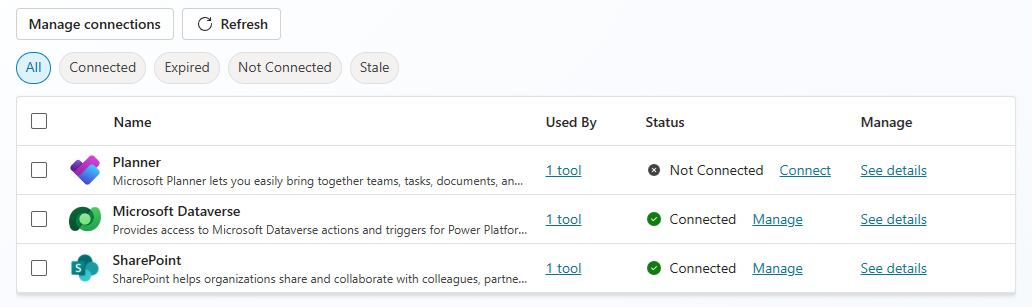
Definitionen des Verbindungsstatus
Der Verbindungsstatus gibt den aktuellen Zustand der Verbindung an. Es existieren mehrere mögliche Status:
- Verbunden: Die Verbindung ist aktiv, und der Agent kann sie nutzen, um auf das zugehörige Werkzeug oder Wissen zuzugreifen.
- Nicht verbunden: Es gibt keine aktive Verbindung. Der Agent kann nicht auf das zugehörige Tool oder das Wissen zugreifen. Du musst eine Verbindung aufbauen.
- Deaktiviert: Die Verbindung ist deaktiviert, möglicherweise durch einen Admin, und der Agent nutzt sie derzeit nicht.
- Abgelaufen: Die Authentifizierungsdaten für die Verbindung sind abgelaufen und nicht mehr gültig. Sie müssen die Verbindung erneut authentifizieren, damit der Agent auf das zugehörige Tool oder die Daten zugreifen kann.
- Ungültig: Die Verbindung ist nicht mehr gültig oder nutzbar, meist weil sie abgebrochen oder zeitlich abgelaufen ist. Sie müssen die Verbindung überprüfen und aktualisieren oder ersetzen, damit der Agent auf das entsprechende Werkzeug oder Wissen zugreifen kann.
Filterverbindungen
Wenn Sie mehrere Verbindungen in Ihrem Makler haben, filtern Sie die Liste, um die Verbindung zu finden, mit der Sie zusammenarbeiten möchten. Verwenden Sie verschiedene Filter, um Verbindungen basierend auf ihrem Status anzuzeigen, wie Aktiviert, Deaktiviert, Verbunden, Nicht verbunden, Abgelaufen oder Veraltet.
Wählen Sie eine einzelne Verbindung aus oder erstellen Sie sie
Unter Status für den Verbindungseintrag in der Liste wählst du den Hyperlink neben dem Status aus, um das Fenster "Erstellen" oder eine Verbindung zu öffnen .
Wählen Sie ... aus, um die Verbindungskonfiguration zu öffnen.
Wähle eine bestehende Verbindung aus der Liste oder wähle Neue Verbindung erstellen , um eine neue zu erstellen.
Wenn Sie " Neue Verbindung erstellen" auswählen, wird ein Verbindungseinrichtungsbereich geöffnet. Bei Bedarf könnten Sie aufgefordert werden, sich beim Dienst anzumelden oder weitere Informationen zur Verbindungseinrichtung bereitzustellen.
Wenn Sie fertig sind, wählen Sie Übermitteln aus, um die Änderungen zu speichern.
Du hast die Verbindung konfiguriert und mit deinem Agenten verknüpft. Ihr Makler kann die Verbindung nutzen, um auf die Werkzeuge und das Wissen zuzugreifen.
Details ansehen und Verbindungsparameter konfigurieren
Wählen Sie unter "Verwalten " für den Verbindungseintrag in der Liste " Details anzeigen " aus, um weitere Details zur Verbindung anzuzeigen.
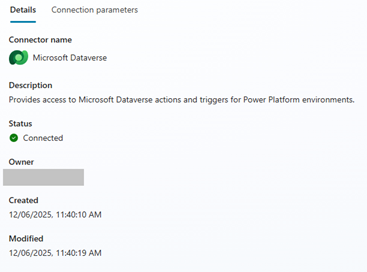
Informationen werden auf zwei Registerkarten angezeigt:
- Details: Zeigt den Verbindungsnamen, die Beschreibung, den Status und die Erstellungsdetails an.
- Verbindungsparameter: Zeigt die Verbindungsparameter an, z. B. Authentifizierungsdetails, API-Schlüssel oder andere erforderliche Informationen und ermöglicht ihnen die Konfiguration der Details.
Die Verbindungsparameter für die On-Behalf-Of-(OBO-)Authentifizierung freigeben
Für einige Verbindungen, die Single Sign-on (SSO) unterstützen, können Sie die Verbindung auf On-Behalf-Of (OBO)-Authentifizierung einstellen. In einem OBO-Flow delegiert der Benutzer den Agenten, damit er die Verbindungsparameter des Benutzers mit dem Dienst im Namen des Nutzers verwendet. Diese Authentifizierungsmethode ist nützlich, wenn der Agent auf Ressourcen zugreifen muss, die benutzerspezifische Berechtigungen erfordern, oder wenn Aktionen im Kontext der Identität eines Benutzers durchgeführt werden müssen.
Die Parameterfreigabe für OBO aktivieren
Unter "Verbindungsparameter " für den Verbindungseintrag in der Liste können Sie dem Benutzer erlauben, die Freigabe bestimmter Verbindungsparameter zu autorisieren.
Aktivieren Sie unter Verbindungsparameter die Option Berechtigung zum Freigeben von Parametern erlauben.
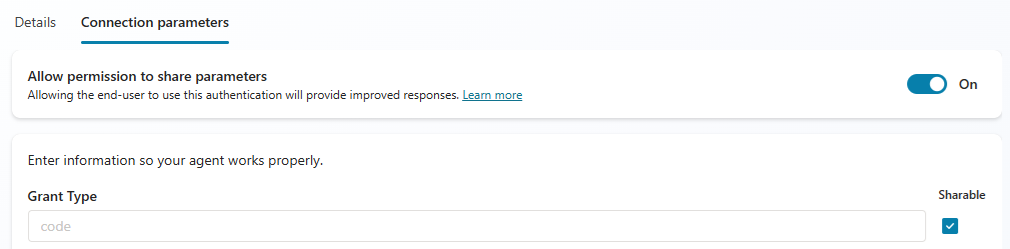
Wählen Sie die Kontrollkästchen der Parameter aus, die der Benutzer teilen darf.
Der Benutzer wird aufgefordert, die Erlaubnis für diese Parameter zu erteilen, wenn der Agent die OBO-Authentifizierung verwendet.
Benutzererfahrung für die OBO-Authentifizierung
Wenn der Agent die OBO-Authentifizierung verwendet, wird der Benutzer aufgefordert, dem Agent die Berechtigung zur Verwendung seiner Verbindungsparameter zu erteilen. Der Benutzer kann diese Berechtigung zulassen oder verweigern. Wenn der Benutzer dies zulässt, kann der Agent auf Ressourcen zugreifen und Aktionen im Auftrag des Benutzers ausführen. Der Agent stellt mithilfe der freigegebenen Verbindungsparameter transparent eine Verbindung mit dem Dienst bereit.
Wiederholte Verbindungsaufforderungen bei Verwendung von OAuth 2.0 mit Microsoft Graph-API-Tools
Wenn Sie OAuth 2.0-Authentifizierung verwenden, muss sich jeder Nutzer anmelden und die Zustimmung erteilen. Wenn du den Agenten teilst oder hostest, haben andere Nutzer noch nicht zugestimmt, sodass sie die Connect-Karte sehen.
Um wiederholte Eingaben zu vermeiden, probieren Sie eine der folgenden Authentifizierungsoptionen:
Aktivieren Sie das Teams-Single Sign-on (SSO) mit dem On-Behalf-of-(OBO)-Flow: Benutzer melden sich einmal in Teams an. Im Chat ist keine zusätzliche Zustimmung erforderlich.
Anwendungsberechtigungen verwenden (Service Principal): Das Backend ruft Microsoft Graph mithilfe von App-Zugangsdaten auf. Es ist keine Zustimmung des Nutzers erforderlich.
Verwenden Sie generisches OAuth SSO für webgehostete Agenten: Ihre App übernimmt die Anmeldung und übergibt das Token an den Agenten.
Erteile Administrator-Zustimmung für delegierte Bereiche: Entfernt personenbezogene Berechtigungsabfragen. Eine erste Anmeldung ist weiterhin erforderlich.
Note
- Wenn Ihre Anrufe benutzerspezifische Daten benötigen, verwenden Sie SSO.
- Wenn Aufrufe tenant-weit sind, verwenden Sie Anwendungsberechtigungen.