Hinweis
Für den Zugriff auf diese Seite ist eine Autorisierung erforderlich. Sie können versuchen, sich anzumelden oder das Verzeichnis zu wechseln.
Für den Zugriff auf diese Seite ist eine Autorisierung erforderlich. Sie können versuchen, das Verzeichnis zu wechseln.
Microsoft Security Copilot (Security Copilot) ist eine generative KI-gestützte Sicherheitslösung, die dazu beiträgt, die Effizienz und die Funktionen von Verteidigern zu erhöhen, um die Sicherheitsergebnisse bei Maschinengeschwindigkeit und Skalierung zu verbessern.
Security Copilot bietet eine natürliche, assistive Copilot-Erfahrung. Security Copilot unterstützt Sicherheitsexperten in verschiedenen End-to-End-Szenarien wie Reaktion auf Vorfälle, Bedrohungssuche, Erfassung von Informationen, Statusverwaltung und mehr. Weitere Informationen finden Sie unter Security Copilot primären Anwendungsfälle.
Die Security Copilot wurde unter Berücksichtigung der Integration entwickelt und bietet eine eigenständige Erfahrung und lässt sich nahtlos in Produkte des Microsoft-Sicherheitsportfolios integrieren. Security Copilot kann in Produkte wie Microsoft Defender XDR, Microsoft Sentinel, Microsoft Intune, Microsoft Entra und andere Dienste von Drittanbietern integriert werden, z. B. ServiceNow und Jamf. Weitere Informationen finden Sie unter Security Copilot Erfahrungen.
Tipp
Besuchen Sie den Microsoft Security Copilot Adoption Hub, um auf nützliche Links zu Schulungen, Videos, gitHub-Repository für Beispiel-Plug-Ins und andere Informationen zur technischen Bereitschaft zuzugreifen.
Die Lösung nutzt die volle Leistungsfähigkeit der OpenAI-Architektur, um mithilfe sicherheitsspezifischer Plug-Ins eine Antwort auf eine Benutzeraufforderung zu generieren, einschließlich organization spezifischer Informationen, autoritativen Quellen und globaler Threat Intelligence. Durch die Verwendung von Plug-Ins als Datenpunktquellen haben Sicherheitsexperten einen größeren Einblick in Bedrohungen und erhalten mehr Kontext. Incident-Responder haben auch die Möglichkeit, die Funktionen der Lösung zu erweitern. Weitere Informationen zu Plug-Ins finden Sie unter Verwalten von Plug-Ins.
Hinweis
Haftungsausschluss: Diese Dokumentation ist nur für Kunden gedacht, die kommerzielle Clouds verwenden. Derzeit ist Security Copilot nicht für die Verwendung durch Kunden konzipiert, die Clouds der US-Regierung verwenden, einschließlich, aber nicht beschränkt auf GCC, GCC High, DoD und Microsoft Azure Government. Weitere Informationen erhalten Sie von Ihrem Microsoft-Vertreter.
Security Copilot primären Anwendungsfälle
Security Copilot konzentriert sich darauf, die folgenden Anwendungsfälle einfach zu machen.
- Untersuchen und Beheben von Sicherheitsbedrohungen: Gewinnen Sie Kontext für Vorfälle, um komplexe Sicherheitswarnungen schnell in umsetzbare Zusammenfassungen zu selektieren und mit schrittweisen Anleitungen zur Reaktion schneller zu beheben.
- Erstellen von KQL-Abfragen oder Analysieren verdächtiger Skripts: Vermeiden Sie das manuelle Schreiben von Abfragesprachenskripts oder das Reverse Engineering von Schadsoftwareskripts mit natürlicher Sprachübersetzung, damit jedes Teammitglied technische Aufgaben ausführen kann.
- Verstehen von Risiken und Verwalten des Sicherheitsstatus der organization: Verschaffen Sie sich einen umfassenden Überblick über Ihre Umgebung mit priorisierten Risiken, um Möglichkeiten zur verbesserung der Position zu erkennen.
- Schnelleres Beheben von IT-Problemen: Synthetisieren Sie relevante Informationen schnell, und erhalten Sie umsetzbare Erkenntnisse, um IT-Probleme schnell zu identifizieren und zu beheben.
- Definieren und Verwalten von Sicherheitsrichtlinien: Definieren Sie eine neue Richtlinie, verweisen Sie bei Konflikten auf diese richtlinie, und fassen Sie vorhandene Richtlinien zusammen, um komplexe Organisationskontexte schnell und einfach zu verwalten.
- Konfigurieren von Workflows für den sicheren Lebenszyklus: Erstellen Sie Gruppen, und legen Sie Zugriffsparameter mit schrittweisen Anleitungen fest, um eine nahtlose Konfiguration zur Vermeidung von Sicherheitsrisiken sicherzustellen.
- Entwickeln von Berichten für Beteiligte: Erhalten Sie einen klaren und präzisen Bericht, der den Kontext und die Umgebung, offene Probleme und Schutzmaßnahmen zusammenfasst, die für den Ton und die Sprache der Zielgruppe des Berichts vorbereitet sind.
- Erstellen und Hinzufügen von Agents: Entwickler können Agents erstellen und Security Copilot Ökosystem hinzufügen.
Lesen Sie Anwendungsfälle für Security Copilot, um tiefer in die verschiedenen Sicherheitsteamrollen wie CISOs, Threat Intelligence-Analysten, IT-Administratoren usw. einzutauchen, die von jedem hervorgehobenen Anwendungsfall profitieren können.
Wie funktioniert Security Copilot?
Security Copilot Funktionen können über eine immersive eigenständige Benutzeroberfläche und über intuitive eingebettete Erfahrungen in anderen Microsoft-Sicherheitsprodukten zugegriffen werden. Das grundlegende Sprachmodell und proprietäre Microsoft-Technologien arbeiten in einem zugrunde liegenden System zusammen, das dazu beiträgt, die Effizienz und Die Fähigkeiten von Verteidigern zu erhöhen.
Microsoft-Sicherheitslösungen wie Microsoft Defender XDR, Microsoft Sentinel und Microsoft Intune nahtlos in Security Copilot integriert. Es gibt einige eingebettete Erfahrungen in Microsoft-Sicherheitslösungen, die zugriff auf Security Copilot- und Prompt-Funktionen im Kontext ihrer Arbeit innerhalb dieser Lösungen ermöglichen.
Plug-Ins von Microsoft und Sicherheitsprodukten von Drittanbietern sind eine Möglichkeit, Dienste mit Security Copilot zu erweitern und zu integrieren. Plug-Ins bieten mehr Kontext aus Ereignisprotokollen, Warnungen, Vorfällen und Richtlinien sowohl von Microsoft-Sicherheitsprodukten als auch von unterstützten Drittanbieterlösungen wie ServiceNow.
Security Copilot hat auch Zugriff auf Threat Intelligence und autoritative Inhalte über Plug-Ins. Diese Plug-Ins können unter anderem Microsoft Defender Threat Intelligence Artikel und Intel-Profile, Microsoft Defender XDR Berichte zur Bedrohungsanalyse und Veröffentlichungen zur Offenlegung von Sicherheitsrisiken durchsuchen.
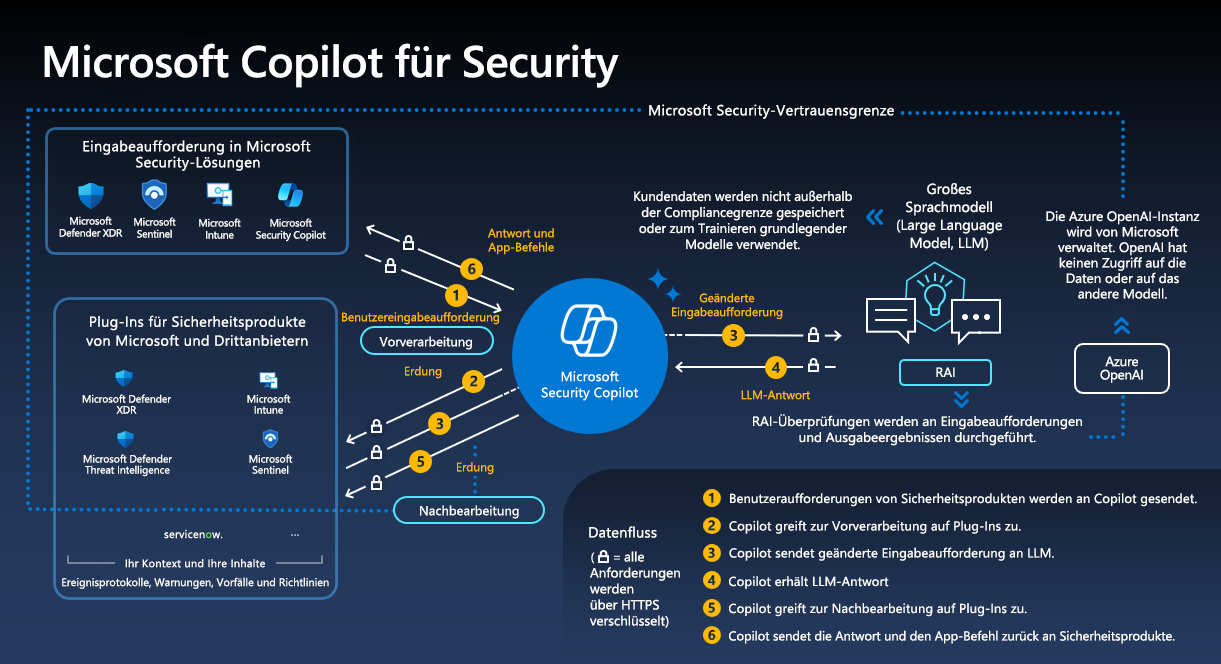
Hier finden Sie eine Erläuterung der Funktionsweise von Security Copilot:
Benutzeraufforderungen von Sicherheitsprodukten werden an Security Copilot gesendet.
Security Copilot verarbeitet dann die Eingabeeingabeaufforderung über einen ansatz namens Grounding vor, der die Spezifität der Eingabeaufforderung verbessert, sodass Sie Antworten erhalten können, die für Ihre Eingabeaufforderung relevant und umsetzbar sind. Security Copilot greift auf Plug-Ins zur Vorverarbeitung zu und sendet dann die geänderte Eingabeaufforderung an das Sprachmodell.
Security Copilot übernimmt die Antwort aus dem Sprachmodell und verarbeitet sie nach. Diese Nachbearbeitung umfasst den Zugriff auf Plug-Ins, um kontextbezogene Informationen zu erhalten.
Security Copilot gibt die Antwort zurück, in der der Benutzer die Antwort überprüfen und bewerten kann.
Security Copilot diese anspruchsvollen Dienste iterativ verarbeitet und orchestriert, um Ergebnisse zu erzielen, die für Ihre organization relevant sind, da sie kontextbezogen auf Ihren Organisationsdaten basieren.
Nächste Schritte
Security Copilot Schulung
Unter Verbessern von Sicherheitsvorgängen mithilfe von Microsoft Security Copilot erfahren Sie mehr über Microsoft Security Copilot, ein KI-gestütztes Sicherheitsanalysetool, mit dem Analysten Sicherheitssignale verarbeiten und auf Bedrohungen mit Maschinengeschwindigkeit reagieren können, und die KI-Konzepte, auf denen es basiert.
Security Copilot Customer Connection Program
Treten Sie dem Security Copilot Customer Connection Program (CCP) bei, um mit Security Copilot auf dem laufenden zu bleiben. Mitglieder der CCP-Community haben Zugriff auf:
- Die neuesten technischen Produktinformationen und Zugriff auf private Vorschauversionen.
- Kostenlose wöchentliche technische Schulungen und Webinare zur Produktqualifikation.
- Eine Teams-Community, um mit Security Copilot Produktexperten und Technikern zu diskutieren.