Hinweis
Für den Zugriff auf diese Seite ist eine Autorisierung erforderlich. Sie können versuchen, sich anzumelden oder das Verzeichnis zu wechseln.
Für den Zugriff auf diese Seite ist eine Autorisierung erforderlich. Sie können versuchen, das Verzeichnis zu wechseln.
Als Cloudlösung für Produktivität und Zusammenarbeit enthält Smartsheet vertrauliche Informationen für Ihre organization. Jeder Missbrauch von Smartsheet durch einen böswilligen Akteur oder ein menschlicher Fehler kann Ihre kritischsten Ressourcen und Dienste potenziellen Angriffen aussetzen.
Wenn Sie Smartsheet mit Defender for Cloud Apps verbinden, erhalten Sie bessere Einblicke in Ihre Smartsheet-Aktivitäten und bieten Bedrohungserkennung für anomales Verhalten.
Hauptbedrohungen für Ihre Smartsheet-Umgebung
Durch das Verbinden von Smartsheet mit Defender for Cloud Apps können Sie Bedrohungen begegnen, wie z. B.:
Kompromittierte Konten und Insider-Bedrohungen
Datenlecks
Unzureichendes Sicherheitsbewusstsein
Unkontrollierte Bring Your Own Device (BYOD)-Strategie
Wie Defender for Cloud Apps ihre Umgebung schützt
Verwenden Sie die folgenden bewährten Methoden, um Ihre Umgebung zu schützen:
Erkennen von Cloudbedrohungen, kompromittierten Konten und böswilligen Insidern
Verwenden Sie den Audit-Trail der Aktivitäten für forensische Untersuchungen
Steuern von Smartsheet mit Richtlinien
Die folgenden Richtlinien können Ihnen beim Überwachen und Steuern von Smartsheet helfen:
| Typ | Name |
|---|---|
| Integrierte Richtlinie zur Anomalieerkennung |
Ungewöhnliche Dateifreigabeaktivitäten Ungewöhnliche Dateilöschaktivitäten Ungewöhnliche administrative Aktivitäten Ungewöhnliche Aktivitäten zum Herunterladen mehrerer Dateien |
| Aktivitätsrichtlinie | Erstellen einer angepassten Richtlinie durch die Smartsheet-Überwachungsprotokollaktivitäten |
Hinweis
- Anmelde-/Abmeldeaktivitäten werden von Smartsheet nicht unterstützt.
- Smartsheet-Aktivitäten enthalten keine IP-Adressen.
Weitere Informationen zum Erstellen von Richtlinien finden Sie unter Erstellen einer Richtlinie.
Automatisieren von Governancekontrollen
Sie können die folgenden Smartsheet-Governanceaktionen in Defender for Cloud Apps automatisieren, um erkannte Bedrohungen zu beheben:
| Typ | Aktion |
|---|---|
| Benutzerverwaltung | Benutzer bei Warnung benachrichtigen (über Microsoft Entra-ID) Benutzer muss sich erneut anmelden (über Microsoft Entra-ID) Benutzer anhalten (über Microsoft Entra-ID) |
Weitere Informationen zum Beheben von Bedrohungen durch Apps finden Sie unter Steuern verbundener Apps.
Smartsheet in Echtzeit schützen
Überprüfen Sie unsere bewährten Methoden zum Schützen und Zusammenarbeiten mit externen Benutzern sowie zum Blockieren und Schützen des Downloads vertraulicher Daten auf nicht verwaltete oder riskante Geräte.
Verbinden von Smartsheet mit Microsoft Defender for Cloud Apps
Die folgenden Anweisungen beschreiben, wie Sie Microsoft Defender for Cloud Apps über die App Connector APIs mit Ihrem bestehenden Smartsheet verbinden. Die resultierende Verbindung bietet Ihnen Einblick und Kontrolle über die Verwendung von Smartsheet durch Ihre organization.
Voraussetzungen
Bevor Sie Smartsheet verbinden, stellen Sie sicher, dass die folgenden Voraussetzungen erfüllt sind:
- Sie benötigen eine Smartsheet-Lizenz, die Teil eines Enterprise-Plans mit dem Platinum-Paket ist.
- Der Smartsheet-Benutzer, der zum Anmelden bei Smartsheet verwendet wird, muss ein System Admin sein.
- Die Ereignisberichterstattung muss von Smartsheet aktiviert werden, entweder durch eigenständigen Kauf oder über einen Enterprise-Plan mit dem Advance Platinum-Paket.
- Smartsheet-Konten müssen sich in der domäne smartsheet.com befinden. Diese Domänen werden derzeit nicht unterstützt:
- smartsheet.au
- smartsheet.eu
- smartsheetgov.com
Konfigurieren von Smartsheet
Registrieren Sie sich, um Ihrem vorhandenen Smartsheet-Konto Entwicklertools hinzuzufügen:
Wechseln Sie zur Seite Kontoregistrierung für Entwicklersandkasten .
Geben Sie Ihre Smartsheet-E-Mail-Adresse in das Textfeld ein:
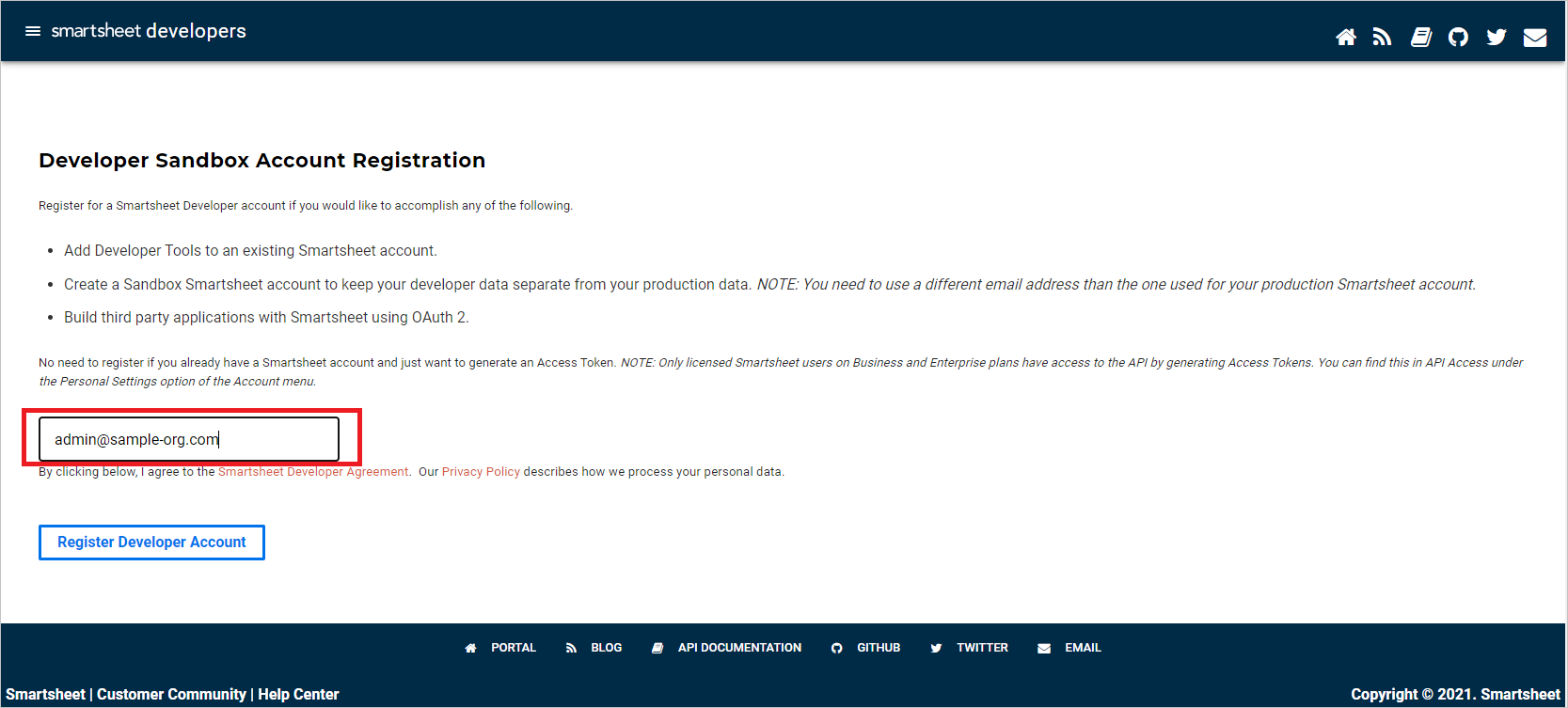
Eine Aktivierungs-E-Mail wird in Ihrem Postfach angezeigt. Aktivieren Sie die Entwicklertools mithilfe der Aktivierungs-E-Mail.
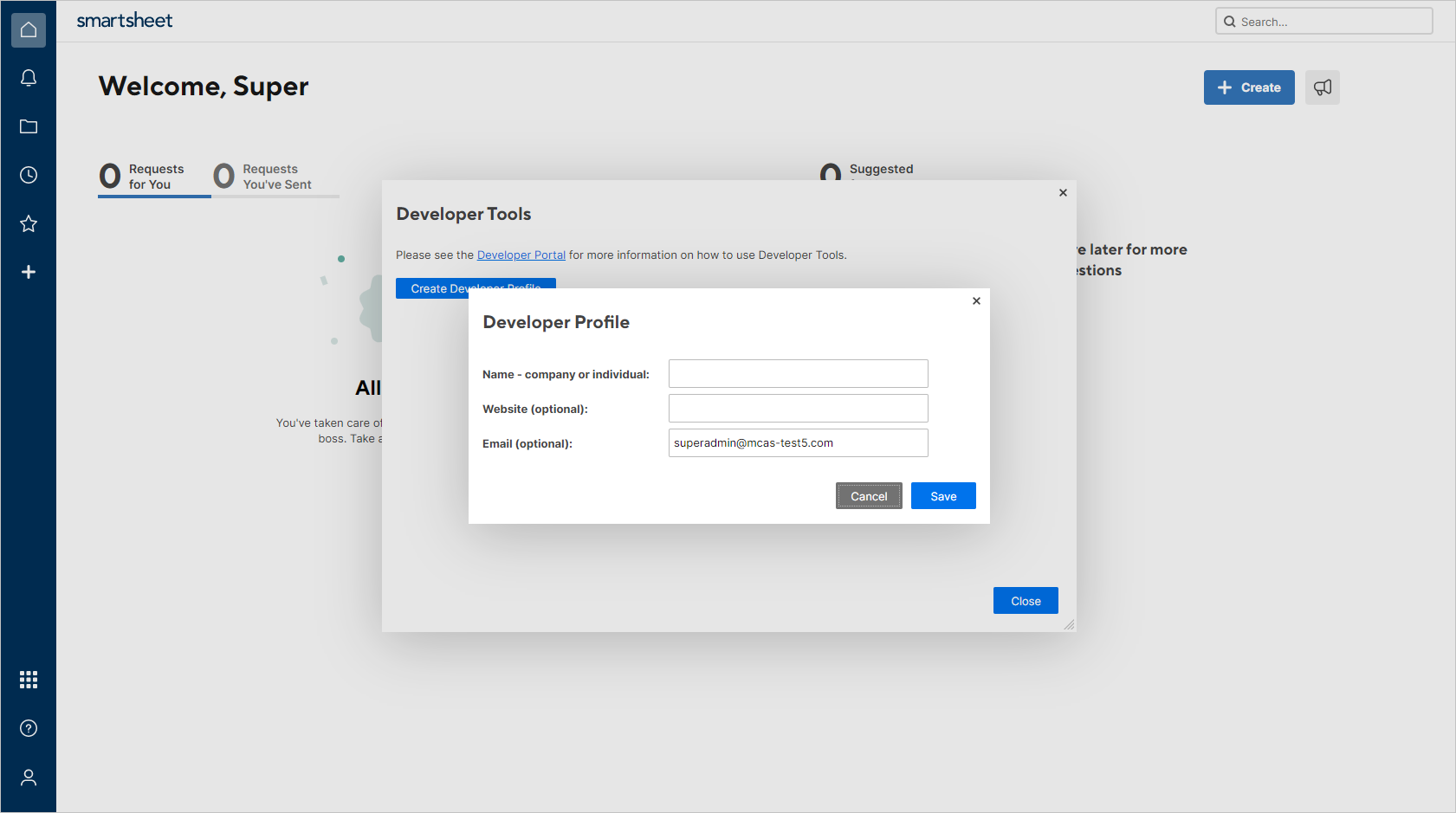
Wählen Sie in Smartsheet die Option Entwicklerprofil erstellen aus. Geben Sie Ihren Namen und Ihre E-Mail-Adresse ein. Wählen Sie Speichern und dann Schließen aus:
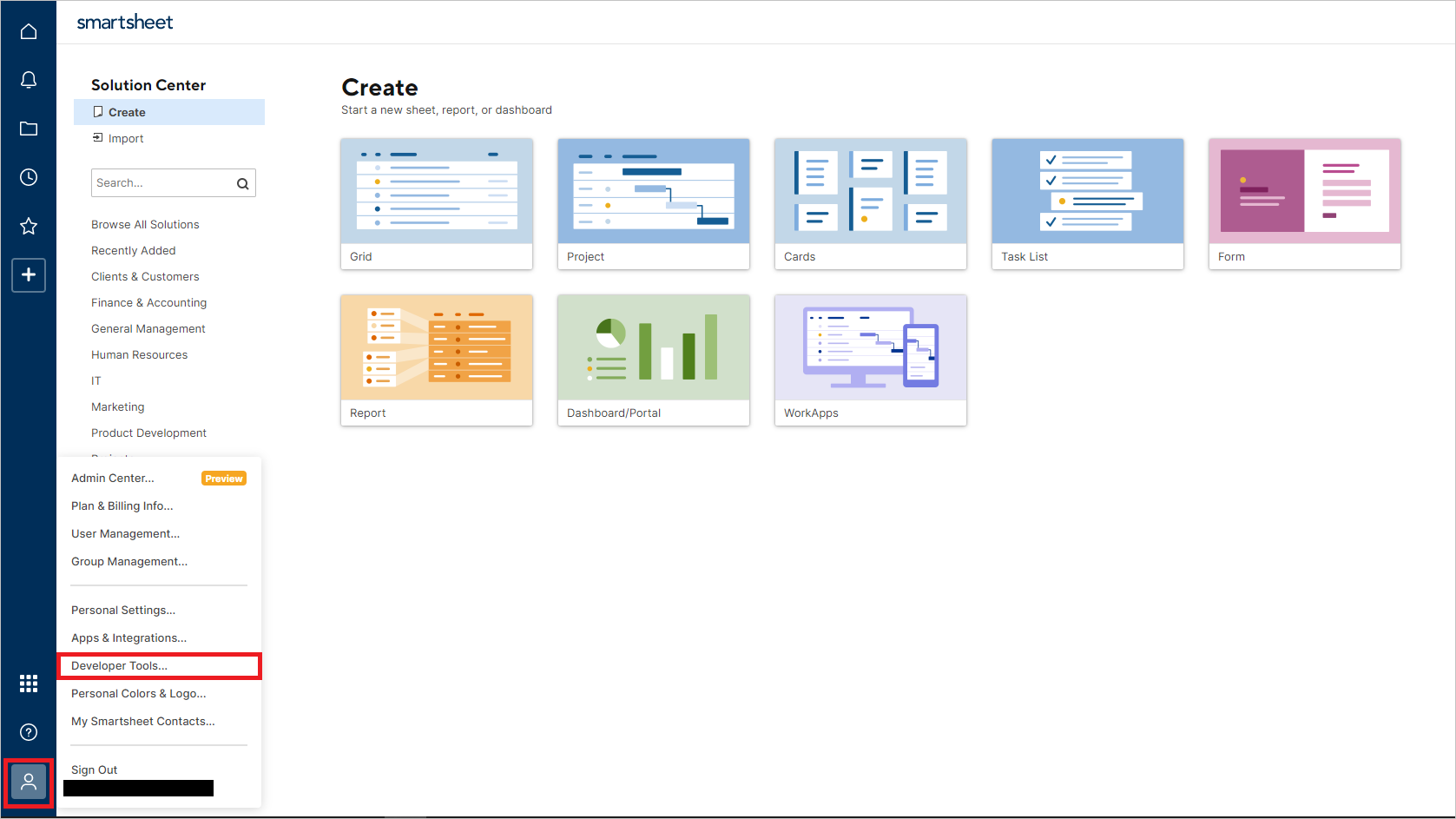
Wählen Sie in Smartsheet Entwicklertools aus:
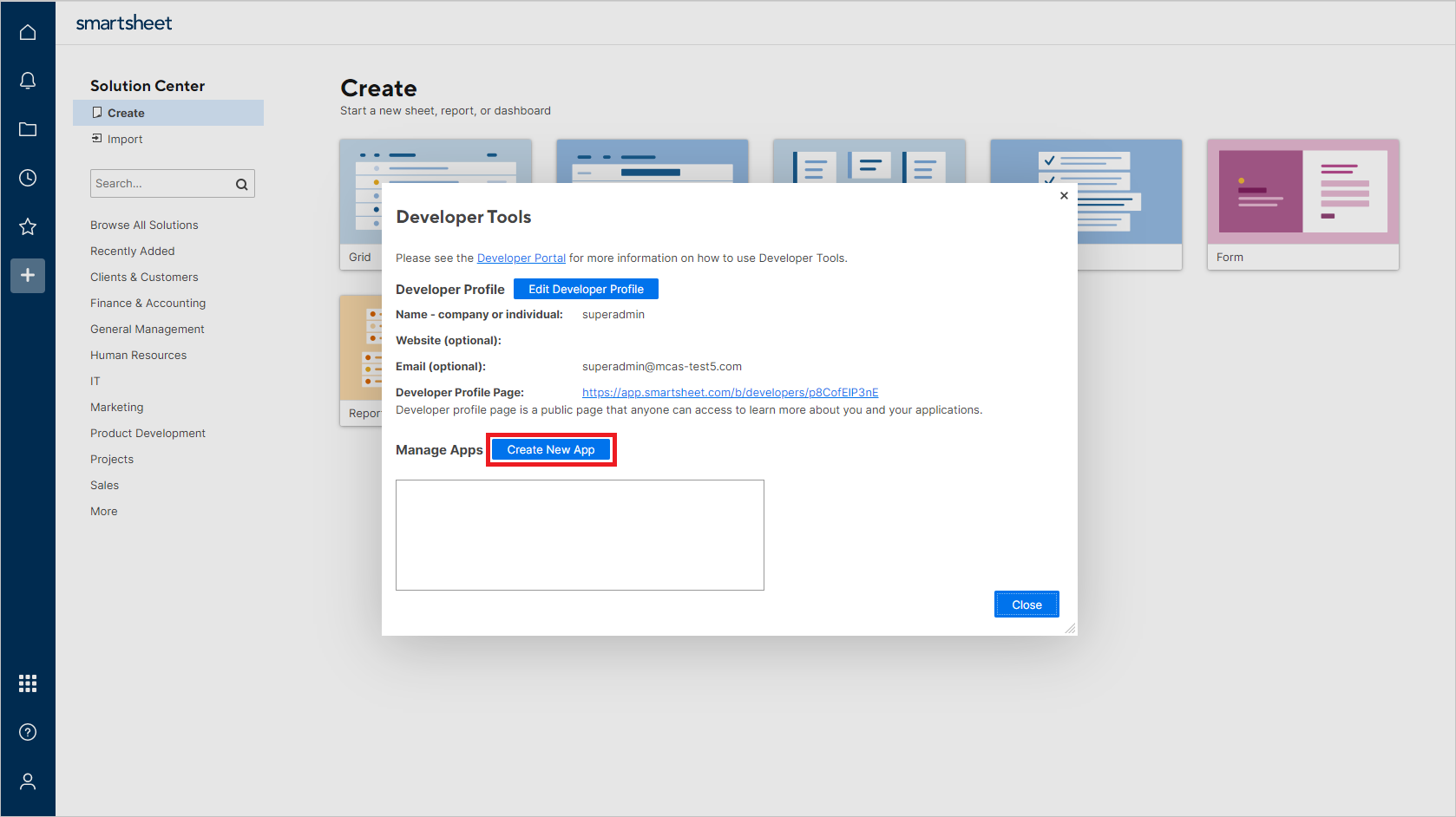
Wählen Sie im Dialogfeld Entwicklertoolsdie Option Neue App erstellen aus:
Geben Sie im Dialogfeld Neue App erstellen die folgenden Werte an:
App-Name: Beispiel: Microsoft Defender for Cloud Apps.
App-Beschreibung: Beispielsweise stellt Microsoft Defender for Cloud Apps eine Verbindung mit Smartsheet über seine API her und erkennt Bedrohungen innerhalb der Benutzeraktivität.
App-URL:
https://portal.cloudappsecurity.comApp-Kontakt/Support:
https://learn.microsoft.com/cloud-app-security/support-and-tsApp-Umleitungs-URL:
https://portal.cloudappsecurity.com/api/oauth/sagaApp veröffentlichen?: Wählen Sie aus.
Logo: Leer lassen.
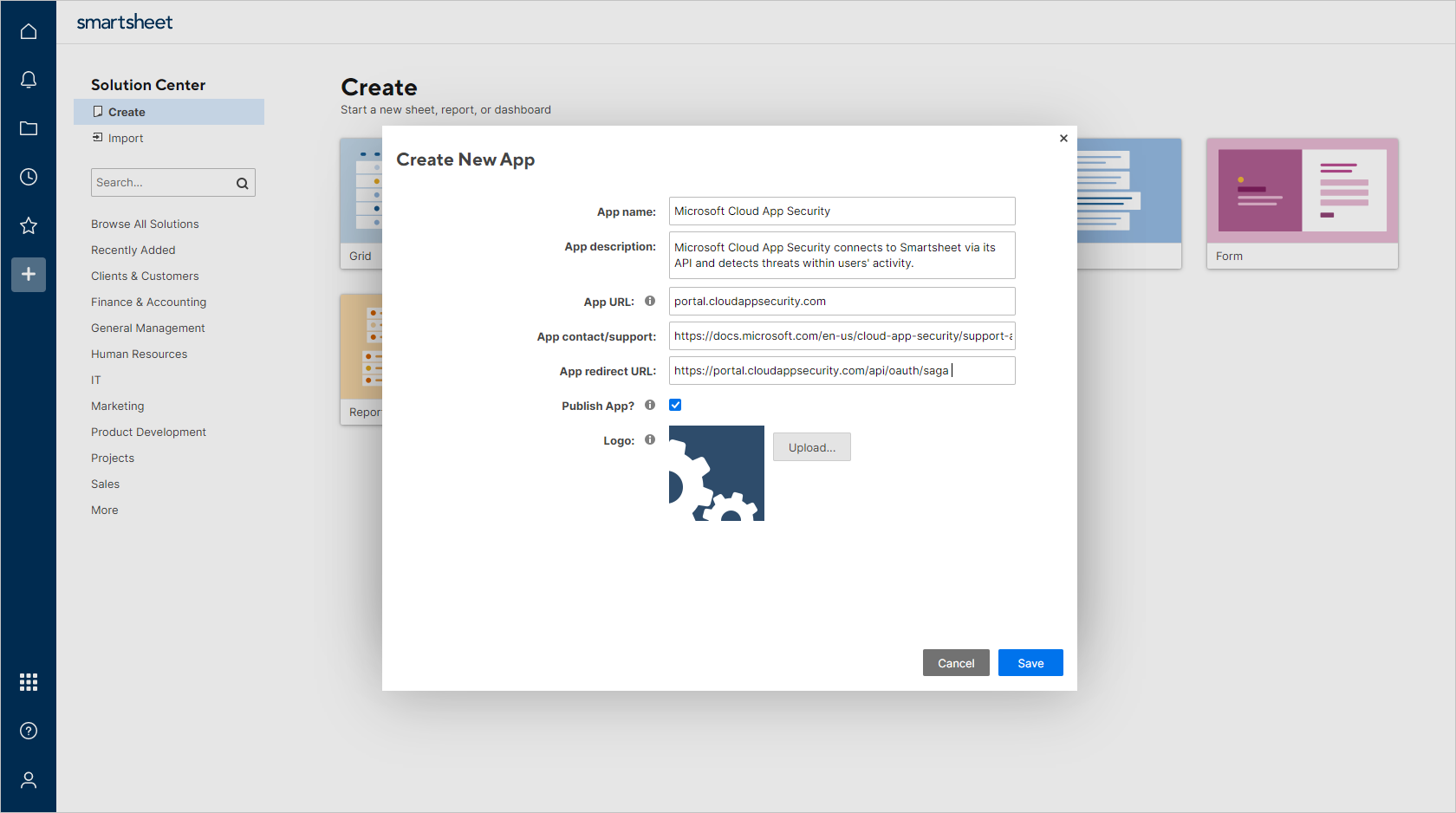
Klicken Sie auf Speichern. Kopieren Sie die App-Client-ID und den app-geheimen Schlüssel , die generiert werden. Sie benötigen diese Werte, wenn Sie Defender for Cloud Apps konfigurieren.
Konfigurieren von Defender for Cloud Apps
Hinweis
Der Smartsheet-Benutzer, der die Integration konfiguriert, muss immer ein Smartsheet-Administrator bleiben, auch nachdem der Connector installiert wurde.
Wählen Sie im Microsoft Defender Portal die Option Einstellungen aus. Wählen Sie dann Cloud-Apps aus. Wählen Sie unter Verbundene Appsdie Option App-Connectors aus.
Wählen Sie auf der Registerkarte App-Connectorsdie Option +App verbinden und dann Smartsheet aus.
Geben Sie im nächsten Fenster dem Connector einen beschreibenden Namen, und wählen Sie dann Weiter aus.
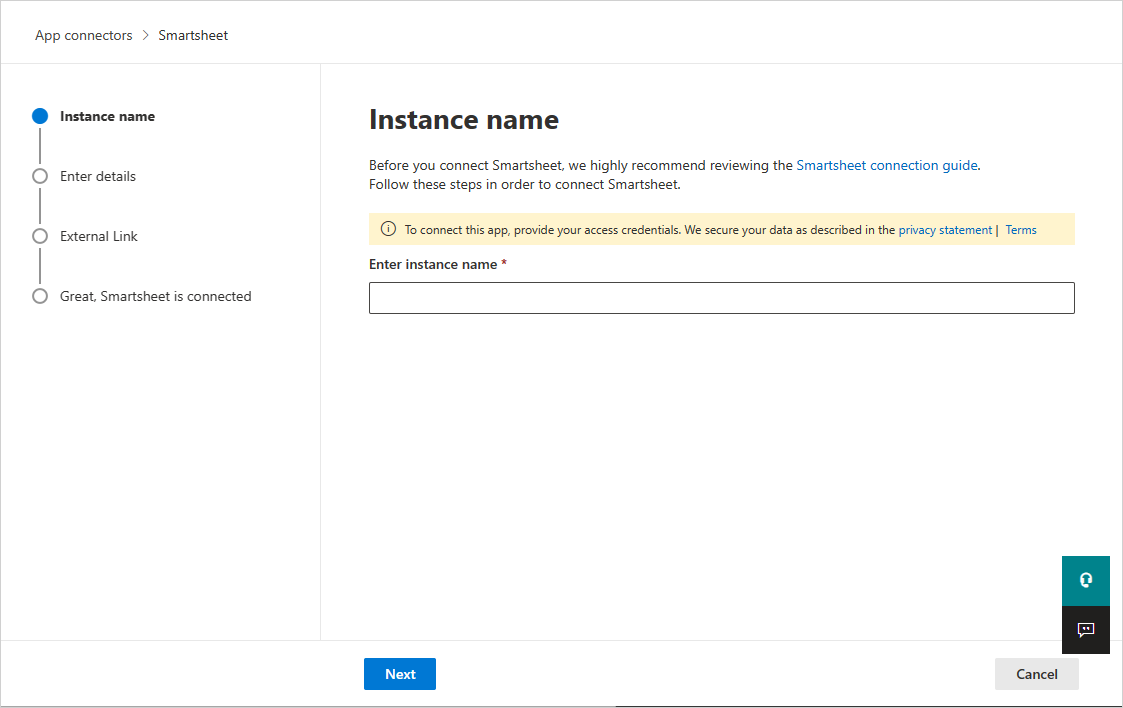
Geben Sie auf dem Bildschirm Details eingeben die folgenden Werte ein, und wählen Sie Weiter aus:
- Client-ID: Die App-Client-ID, die Sie zuvor gespeichert haben.
- Geheimer Clientschlüssel: Das App-Geheimnis, das Sie zuvor gespeichert haben.
Wählen Sie auf der Seite Externer Linkdie Option Smartsheet verbinden aus.
Wählen Sie im Microsoft Defender Portal die Option Einstellungen aus. Wählen Sie dann Cloud-Apps aus. Wählen Sie unter Verbundene Appsdie Option App-Connectors aus. Stellen Sie sicher, dass der Status des verbundenen App-Connectors Verbunden ist.
Die erste Verbindung kann bis zu vier Stunden dauern, bis alle Benutzer und ihre Aktivitäten in den sieben Tagen vor der Verbindung abgerufen werden.
Nachdem der Status des Connectors als Verbunden markiert wurde, ist der Connector live und funktioniert.
Ratenlimits und -einschränkungen
Das Standardratenlimit beträgt 300 Anforderungen pro Minute. Weitere Informationen finden Sie in der Smartsheet-Dokumentation.
Zu den Einschränkungen gehören:
- An- und Abmeldeaktivitäten werden von Smartsheet nicht unterstützt.
- Smartsheet-Aktivitäten enthalten keine IP-Adressen.
- Systemaktivitäten werden mit dem Smartsheet-Kontonamen angezeigt.
Nächste Schritte
Wenn Probleme auftreten, helfen wir Ihnen gerne weiter. Um Unterstützung oder Support für Ihr Produktproblem zu erhalten, öffnen Sie ein Supportticket.