Hinweis
Für den Zugriff auf diese Seite ist eine Autorisierung erforderlich. Sie können versuchen, sich anzumelden oder das Verzeichnis zu wechseln.
Für den Zugriff auf diese Seite ist eine Autorisierung erforderlich. Sie können versuchen, das Verzeichnis zu wechseln.
Slack ist ein Clouddienst, mit dem Organisationen an einem Ort zusammenarbeiten und kommunizieren können. Neben den Vorteilen einer effektiven Zusammenarbeit in der Cloud können die wichtigsten Ressourcen Ihrer organization Bedrohungen ausgesetzt sein. Verfügbar gemachte Ressourcen umfassen Nachrichten, Kanäle und Dateien mit potenziell vertraulichen Informationen, Details zur Zusammenarbeit und Partnerschaft und vieles mehr. Um die Offenlegung dieser Daten zu verhindern, ist eine kontinuierliche Überwachung erforderlich, um zu verhindern, dass böswillige Akteure oder sicherheitsunabhängige Insider vertrauliche Informationen exfiltrieren.
Wenn Sie Slack Enterprise mit Defender for Cloud Apps verbinden, erhalten Sie bessere Einblicke in die Aktivitäten Ihrer Benutzer und bieten bedrohungserkennung für anomales Verhalten.
Hauptbedrohungen für Ihre Slack Enterprise-Umgebung
Kompromittierte Konten und Insider-Bedrohungen
Datenlecks
Unzureichendes Sicherheitsbewusstsein
Unkontrollierte Bring Your Own Device (BYOD)-Strategie
Wie Defender for Cloud Apps ihre Umgebung schützt
Defender for Cloud Apps hilft Ihnen, Ihre Slack Enterprise-Umgebung mit den folgenden bewährten Methoden zu schützen:
Erkennen von Cloudbedrohungen, kompromittierten Konten und böswilligen Insidern
Verwenden Sie den Audit-Trail der Aktivitäten für forensische Untersuchungen
Slack mit Richtlinien verwalten
In der folgenden Tabelle sind die Richtlinientypen aufgeführt, die Sie zum Überwachen und Steuern von Slack-Aktivitäten verwenden können:
| Typ | Name |
|---|---|
| Integrierte Richtlinie zur Anomalieerkennung |
Aktivität von anonymen IP-Adressen Aktivität aus seltenen Ländern Aktivität von verdächtigen IP-Adressen Unmögliche Reise Aktivität, die vom beendeten Benutzer ausgeführt wird (erfordert Microsoft Entra ID als IdP) Mehrere fehlgeschlagene Anmeldeversuche Ungewöhnliche administrative Aktivitäten Ungewöhnliche Aktivitäten unter falscher Identität |
| Aktivitätsrichtlinie | Benutzerdefinierte Richtlinie mithilfe der Slack-Audit-Log-Aktivitäten erstellen |
Weitere Informationen zum Erstellen von Richtlinien finden Sie unter Erstellen einer Richtlinie.
Automatisieren von Governancekontrollen
Zusätzlich zur Überwachung auf potenzielle Bedrohungen können Sie die folgenden Slack-Governanceaktionen anwenden und automatisieren, um erkannte Bedrohungen zu beheben:
| Typ | Aktion |
|---|---|
| Benutzerverwaltung | Benutzer bei Warnung benachrichtigen (über Microsoft Entra ID) Benutzer muss sich erneut anmelden (über Microsoft Entra ID) Benutzer anhalten (über Microsoft Entra ID) |
Weitere Informationen zum Beheben von Bedrohungen durch Apps finden Sie unter Steuern verbundener Apps.
Slack in Echtzeit schützen
Sehen Sie sich unsere bewährten Methoden zum Schützen und Zusammenarbeiten mit Gästen sowie zum Blockieren und Schutz des Downloads vertraulicher Daten auf nicht verwaltete oder riskante Geräte an.
Verbinden von Slack mit Microsoft Defender for Cloud Apps
In den folgenden Anweisungen wird erläutert, wie Sie Microsoft Defender for Cloud Apps über die App Connector-APIs mit Ihrem vorhandenen Slack verbinden. Diese Verbindung bietet Ihnen Einblick und Kontrolle über die Slack-Verwendung Ihrer organization.
Voraussetzungen
- Ihr Slack-Mandant muss die folgenden Anforderungen erfüllen:
- Ihr Slack-Mandant muss über eine Enterprise-Lizenz verfügen. Defender for Cloud Apps unterstützt keine Unternehmenslizenzen.
- Für Ihren Slack-Mandanten sollte die Ermittlungs-API aktiviert sein. Wenden Sie sich an den Slack-Support, um die Ermittlungs-API für Ihren Slack-Mandanten zu aktivieren.
- Der Inhaber der Organisation muss in seinem Browser bei seiner Slack-Organisation angemeldet sein, bevor er den Connector installiert.
Verbinden von Slack mit Defender for Cloud Apps
Wählen Sie im Microsoft Defender Portal die Option Einstellungen aus. Wählen Sie dann Cloud-Apps aus. Wählen Sie unter Verbundene Appsdie Option App-Connectors aus.
Wählen Sie auf der Seite App-Connectorsdie Option +App verbinden und dann Slack aus.
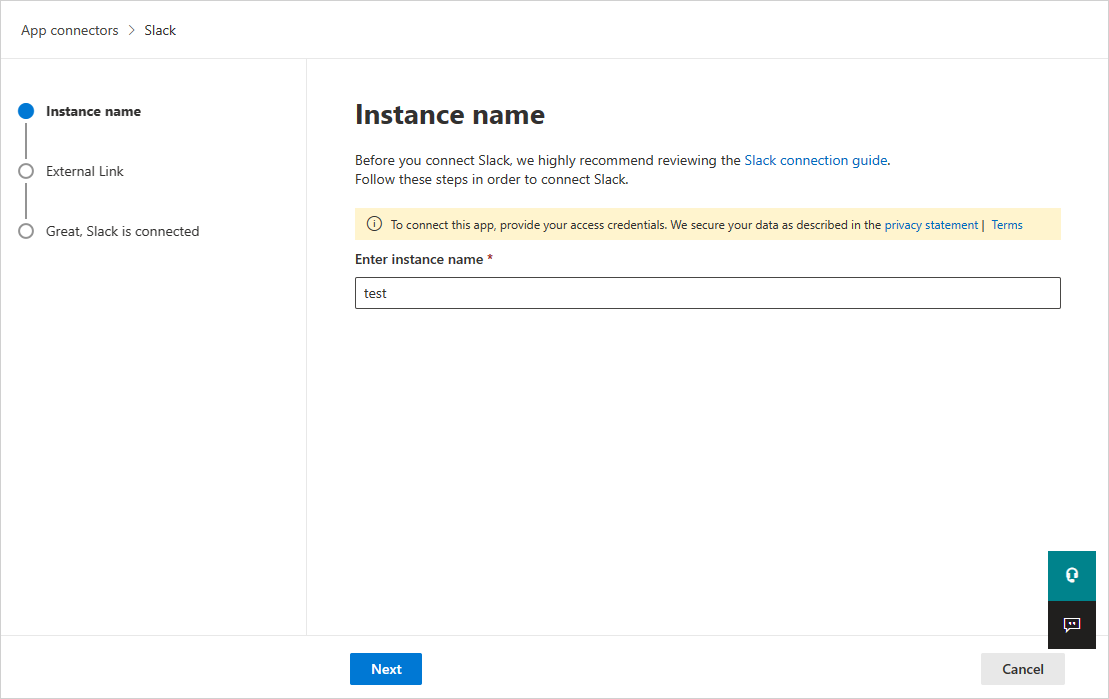
Geben Sie im nächsten Fenster dem Connector einen aussagekräftigen Namen, und wählen Sie Weiter aus.
Wählen Sie auf der Seite Externer Linkdie Option Slack verbinden aus.
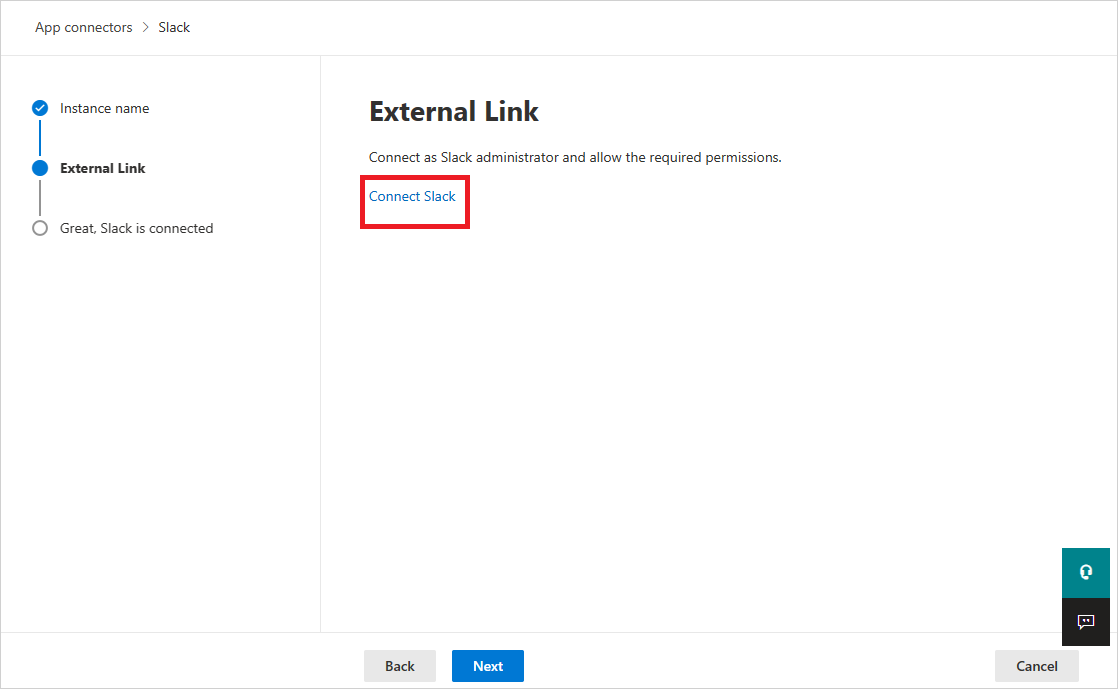
Sie werden zur Seite Slack umgeleitet. Stellen Sie sicher, dass der Inhaber der Organisation bereits bei der Slack-Organisation angemeldet ist.
Stellen Sie auf der Slack-Autorisierungsseite sicher, dass Sie im Dropdown-Menü oben rechts die richtige Organisation auswählen.
Wählen Sie im Microsoft Defender Portal die Option Einstellungen aus. Wählen Sie dann Cloud-Apps aus. Wählen Sie unter Verbundene Appsdie Option App-Connectors aus. Stellen Sie sicher, dass der Status des verbundenen App-Connectors Verbunden ist.
Hinweis
- Die erste Verbindung kann bis zu 4 Stunden dauern, bis alle Benutzer und ihre Aktivitäten in den 7 Tagen vor der Verbindung abgerufen werden.
- Nachdem der Status des Connectors als Verbunden markiert wurde, ist der Connector live und funktioniert.
- Die empfangenen Aktivitäten stammen von der Slack-Überwachungsprotokoll-API. Sie finden sie in der Slack-Dokumentation.
- Die Aktivität "Slack-Nachricht senden " ist eine Aktivität, die von der App-Steuerung für bedingten Zugriff und nicht vom Slack-API-Connector empfangen werden kann.