Hinweis
Für den Zugriff auf diese Seite ist eine Autorisierung erforderlich. Sie können versuchen, sich anzumelden oder das Verzeichnis zu wechseln.
Für den Zugriff auf diese Seite ist eine Autorisierung erforderlich. Sie können versuchen, das Verzeichnis zu wechseln.
Für den vollständigen Schutz Ihrer On-Premises-Bereitstellung aktivieren Sie den Microsoft Defender for Identity Sensor v3.x auf allen berechtigten Servern. Unterstützte Servertypen umfassen Domänencontroller. Dazu gehören außerdem Active Directory-Verbunddienste (AD FS) (AD FS), Active Directory Certificate Services (AD CS) und Microsoft Entra Connect-Server, die keine Domänencontroller sind. Berechtigte Server müssen die Voraussetzungen für Sensor v3.x erfüllen, einschließlich Windows Server 2019 oder neuer. Für unterstützte Server mit älteren Betriebssystemen sollten stattdessen Defender for Identity Sensor v2.x bereitgestellt werden.
Hinweis
Die Aktivierung des Defender for Identity Sensor v3.x auf AD FS, AD CS und Microsoft Entra Connect Servern, die keine Domänencontroller sind, befindet sich in der Vorschau.
Voraussetzungen
Siehe die Microsoft Defender for Identity Sensor v3.x-Voraussetzungen für Systemanforderungen und Sensor-Versionsbeschränkungen für unterstützte Szenarien, bevor Sie den Defender for Identity Sensor v3.x auf berechtigten Servern aktivieren.
Automatische Sensoraktivierung aktivieren
Hinweis
Die automatische Sensoraktivierung und die automatische Windows-Überwachung stehen erst dann zur Verfügung, wenn Ihre Organisation über eine aktive Lizenz verfügt, die Microsoft Defender for Identity umfasst.
Wenn die automatische Sensor v3.x-Aktivierung aktiviert ist, aktiviert Defender for Identity automatisch Sensor v3.x auf berechtigten Domänencontrollern, AD FS, AD CS oder Microsoft Entra Connect-Servern, die Sie an Defender for Endpoint integrieren. Die Server müssen Windows Server 2019 oder später ausführen.
Die automatische Aktivierung installiert kein separates Defender for Identity-Sensorpaket. Es aktiviert die Sensorfunktion auf berechtigten Servern, die bereits für Defender for Endpoint integriert sind. Server, die bereits einen Defender for Identity-Sensor haben, sind von diesem Flow nicht betroffen.
Auf der Seite "Erweiterte Funktionen" im Microsoft Defender-Portal unter https://security.microsoft.com/securitysettings/identities, verwenden Sie den Schalter "Automatischer Sensor v3.x", um die automatische Aktivierung für berechtigte Server zu aktivieren. Die automatische Aktivierung gilt nur für berechtigte Server, die zu Defender for Endpoint integriert sind.
- Aktiviere die Einstellung, um berechtigte Server automatisch zu aktivieren, wenn sie entdeckt werden.
- Schalte die Einstellung aus, um zukünftige automatische Aktivierungen zu stoppen.
Die Seite für erweiterte Funktionen enthält außerdem die automatische Windows-Audit-Konfiguration. Details finden Sie unter Konfigurieren automatisches Windows-Ereignisaudit.
Aktiviere den Defender für den Identitätssensor v3.x
Um den Defender for Identity Sensor v3.x auf einem berechtigten Server zu aktivieren, folgen Sie diesen Schritten:
Im Reiter Sensorverwaltung auf der On-premises-Seite im Microsoft Defender-Portal wählen Sie den berechtigten Server aus, auf dem Sie Defender for Identity aktivieren möchten.
Wähle Aktivieren und bestätige deine Wahl, wenn du dazu aufgefordert wirst.
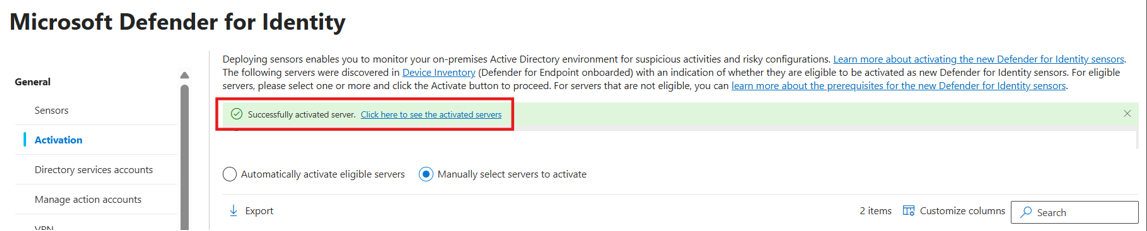
Wenn die v3.x-Sensoraktivierung für den ausgewählten Server abgeschlossen ist, erscheint ein grünes Erfolgsbanner. Wählen Sie im Banner Klicken Sie hier aus, um die integrierten Server anzuzeigen. Der Reiter Sensorverwaltung öffnet sich, in dem Sie den Zustand des Sensors überprüfen können.
Integrieren Sie einen Domänencontroller ohne Bereitstellung von Defender für Endpunkt
Verwenden Sie Onboarding ohne Defender for Endpoint-Deployment, um den Defender for Identity Sensor v3.x zu aktivieren, ohne vorher den Domaincontroller für Defender for Endpoint zu integrieren:
Hinweis
Diese Onboarding-Methode unterstützt neue Defender for Identity Sensor v3.x-Deployments auf berechtigten Domänencontrollern, auf denen kein Sensor v2.x installiert ist. Das eigenständige Onboarding-Paket aktiviert Sensor v3.x auf der Windows Sense-Plattform im eingeschränkten Modus nur für Identitäten. Es stellt das vollständige Defender for Endpoint-Erlebnis nicht bereit oder lizenziert es. Der Server benötigt weiterhin eine Verbindung zu Defender for Endpoint Cloud-Services, da die zugrundeliegende Sense-Komponente diese Infrastruktur nutzt.
Konfigurieren Sie Ihre Netzwerkumgebung so, dass Sie die Verbindung zu Defender for Endpoint sicherstellen, indem Sie optimierte URLs verwenden.
Auf dem Reiter Sensorverwaltung auf der On-premises-Seite im Microsoft Defender-Portal wählen Sie Onboarding-Paket herunterladen.
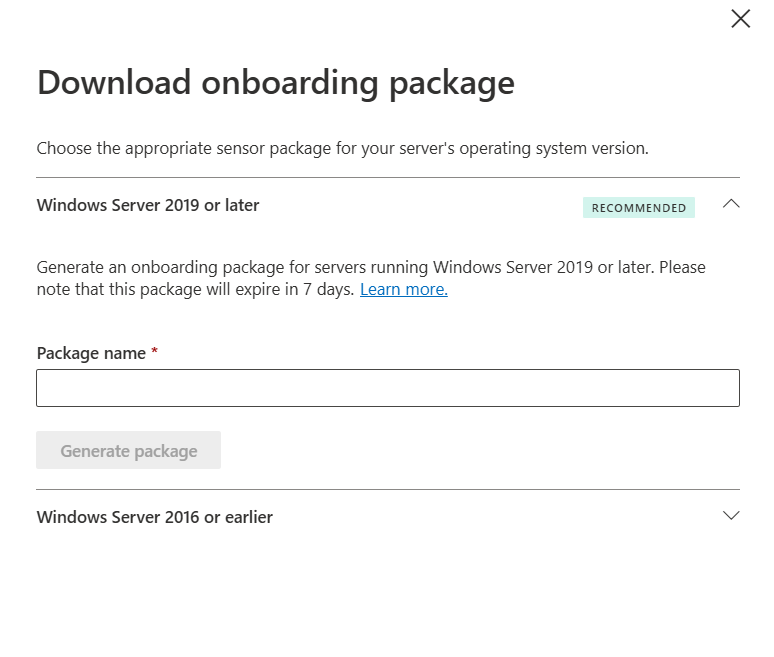
Im Fenster "Onboarding-Paket herunterladen" erweitern Sie Windows Server 2019 oder später, geben Sie einen Paketnamen ein und wählen Sie Paket generieren.
Wenn das Paket bereit ist, lade es herunter und kopiere den Zugangsschlüssel.
Important
Der Zugangsschlüssel wird nur während der Sensorinstallation verwendet. Die Neugenerierung des Schlüssels macht den bestehenden Schlüssel ungültig, und Installationen, die den vorherigen Schlüssel verwenden, schlagen fehl.
Kopiere das heruntergeladene Paket auf den Domänencontroller.
Entpacke das Paket und stelle sicher, dass der Unterordner
resourceserhalten bleibt.Öffne PowerShell als Administrator, wechsle zum extrahierten Ordner und führe das Onboarding-Skript aus:
Set-Location .\DfiOnboarding
.\DefenderForIdentityV3StandaloneOnboardingScript.cmd
Wenn Sie aufgefordert werden, geben Sie den Zugriffsschlüssel aus dem Microsoft Defender-Portal ein. Die Eingabe ist maskiert.
Bestätigen der Sensoraktivierung
Um zu bestätigen, dass der v3.x-Sensor funktioniert:
- Im Reiter Sensorverwaltung auf der On-premises-Seite im Microsoft Defender-Portal überprüfen Sie, ob der aktivierte Server aufgeführt ist.
Hinweis
Die erste Aktivierung von Defender for Identity Sensor v3.x in deiner Umgebung kann bis zu einer Stunde dauern, bis sie im Sensor-Management-Tab als Laufend angezeigt wird. Nachfolgende Aktivierungen erscheinen innerhalb von fünf Minuten. Die Aktivierung erfordert keinen Neustart.
Was, wenn ich später Defender for Endpoint hinzufügen möchte?
Wenn Sie einen Domänencontroller nur mit Defender for Identity integriert haben und nun Defender for Endpoint hinzufügen möchten, folgen Sie diesen Schritten:
- Nehmen Sie den Domänencontroller außer Betrieb und entfernen Sie den Sensor.
- Den Domänencontroller in Defender for Endpoint einbinden.
- Nachdem der Domain Controller im Sensorverwaltungs-Tab erscheint, aktivieren Sie den Defender for Identity Sensor v3.x.