Hinweis
Für den Zugriff auf diese Seite ist eine Autorisierung erforderlich. Sie können versuchen, sich anzumelden oder das Verzeichnis zu wechseln.
Für den Zugriff auf diese Seite ist eine Autorisierung erforderlich. Sie können versuchen, das Verzeichnis zu wechseln.
Tipp
Wussten Sie, dass Sie die Features in Microsoft Defender für Office 365 Plan 2 kostenlos testen können? Verwenden Sie die 90-Tage-Testversion von Defender für Office 365 im Microsoft Defender-Portal-Testversionshub. Informationen dazu, wer sich registrieren und testen kann, finden Sie unter Try Microsoft Defender for Office 365.
Weitere Informationen dazu, wie Microsoft Ihre Übermittlungen speichert und behandelt, finden Sie unter Melden verdächtiger E-Mail-Nachrichten an Microsoft.
In Microsoft 365-Organisationen mit Exchange Online Postfächern können Administratoren die Seite Übermittlungen im Microsoft Defender-Portal verwenden, um Nachrichten, URLs und Anlagen zur Analyse an Microsoft zu übermitteln. Es gibt zwei grundlegende Arten von Administratorübermittlungen:
Von Administratoren initiierte Übermittlungen: Administratoren identifizieren und melden Nachrichten, Anlagen oder URLs (Entitäten), indem sie
 Zur Analyse an Microsoft übermitteln auf den Registerkarten der Seite Übermittlungen auswählen, wie im Abschnitt Von Administratoren initiierte Übermittlungen beschrieben.
Nachdem der Administrator die Entität gemeldet hat, wird auf der entsprechenden Registerkarte auf der Seite Übermittlungen (an einer beliebigen Stelle außer der Registerkarte Benutzer gemeldet ) ein Eintrag angezeigt.
Übermittlung von von Benutzern gemeldeten Nachrichten durch den Administrator: Die integrierte Funktion zum Melden durch Benutzer ist aktiviert und konfiguriert. Von Benutzern gemeldete Nachrichten werden auf der Registerkarte Benutzer gemeldet auf der Seite Übermittlungen angezeigt, und Administratoren übermitteln die Nachrichten über die Registerkarte Benutzer gemeldet an Microsoft.
Nachdem ein Administrator die Nachricht von der Registerkarte Benutzer gemeldet übermittelt hat, wird auch auf der entsprechenden Registerkarte auf der Seite Übermittlungen ein Eintrag erstellt (z. B. auf der Registerkarte E-Mails ). Auf der Registerkarte „Von Benutzern gemeldet“ können Administratoren diese Nachrichten überprüfen, sie zur Analyse an Microsoft übermitteln (oder erneut übermitteln), sie mit einem Urteil versehen und den meldenden Benutzer benachrichtigen. Den vollständigen Satz von Administratoraktionen finden Sie unter "Administratoroptionen für vom Benutzer gemeldete Nachrichten".
Wenn Administratoren oder Benutzer Nachrichten zur Analyse an Microsoft übermitteln, führen wir die folgenden Überprüfungen durch:
- Email Authentifizierungsprüfung (nur E-Mail-Nachrichten): Gibt an, ob die E-Mail-Authentifizierung erfolgreich war oder fehlgeschlagen ist, als sie übermittelt wurde.
- Richtlinientreffer: Informationen zu Richtlinien oder Außerkraftsetzungen, die die eingehende E-Mail in die Organisation möglicherweise zugelassen oder blockiert haben und somit unsere Filterentscheidungen außer Kraft setzen.
- Nutzlastreputation/-detonation: Aktuelle Untersuchung aller URLs und Anlagen in der Nachricht.
- Grader-Analyse: Überprüfung durch menschliche Grader, um zu bestätigen, ob Nachrichten bösartig sind oder nicht.
Wichtig
In US-Behördenorganisationen (Microsoft 365 GCC, GCC High und DoD) können Administratoren E-Mail-Nachrichten zur Analyse an Microsoft senden, aber die Nachrichten werden nur auf E-Mail-Authentifizierung und Richtlinientreffer analysiert. Nutzlastreputation, Detonation und Grader-Analyse werden aus Compliance-Gründen nicht durchgeführt (Daten dürfen die Organisationsgrenze nicht verlassen).
Sehen Sie sich dieses kurze Video an, um zu erfahren, wie Sie Administratorübermittlungen in Microsoft Defender für Office 365 verwenden, um Nachrichten zur Auswertung an Microsoft zu übermitteln.
Weitere Informationen dazu, wie Benutzer Nachrichten und Dateien an Microsoft senden können, finden Sie unter Melden von Nachrichten und Dateien an Microsoft.
Weitere Möglichkeiten, wie Administratoren Nachrichten an Microsoft im Defender-Portal melden können, finden Sie unter Zugehörige Berichtseinstellungen für Administratoren.
Voraussetzungen
Bevor Sie die Seite " Übermittlungen " verwenden, lesen Sie die folgenden Anforderungen und Überlegungen:
Sie öffnen das Microsoft Defender-Portal unter https://security.microsoft.com/. Um direkt zur Seite Übermittlungen zu wechseln, verwenden Sie https://security.microsoft.com/reportsubmission.
Ihnen müssen Berechtigungen zugewiesen werden, bevor Sie die Verfahren in diesem Artikel ausführen können. Sie haben folgende Optionen:
-
Microsoft Defender XDR einheitliche rollenbasierte Zugriffssteuerung (RBAC) (Wenn die Berechtigungen für E-Mail & Zusammenarbeit>Defender for Office 365 auf
 Aktiv gesetzt sind. Betrifft nur das Defender-Portal, nicht PowerShell): Sicherheitsvorgänge/Sicherheitsdaten/Reaktion (Verwalten) oder Sicherheitsvorgänge/Sicherheitsdaten/Grundlagen zu Sicherheitsdaten (Lesen).
 - Email & Berechtigungen für die Zusammenarbeit im Microsoft Defender-Portal: Mitgliedschaft in den Rollengruppen Sicherheitsadministrator oder Sicherheitsleseberechtigter.
- Microsoft Entra-Berechtigungen: Durch die Mitgliedschaft in den Rollen "Sicherheitsadministrator" oder "Sicherheitsleseberechtigter" erhalten Benutzer die erforderlichen Berechtigungen und Berechtigungen für andere Features in Microsoft 365.
-
Microsoft Defender XDR einheitliche rollenbasierte Zugriffssteuerung (RBAC) (Wenn die Berechtigungen für E-Mail & Zusammenarbeit>Defender for Office 365 auf
Administratoren können E-Mail-Nachrichten übermitteln, die 30 Tage alt sind, wenn sie noch im Postfach verfügbar sind und nicht vom Benutzer oder einem Administrator gelöscht wurden.
Admin-Einsendungen werden mit den folgenden Raten gedrosselt:
- Maximale Anzahl von Einreichungen innerhalb eines Zeitraums von 15 Minuten: 150 Einreichungen
- Gleiche Übermittlungen in einem Zeitraum von 24 Stunden: Drei Einreichungen
- Gleiche Übermittlungen in einem Zeitraum von 15 Minuten: Eine Übermittlung
Wenn die Benutzergemeldeten Einstellungen in der Organisation von Benutzern gemeldete Nachrichten (E-Mail und Microsoft Teams) an Microsoft senden (ausschließlich oder zusätzlich an das Meldepostfach), führen wir dieselben Prüfungen durch wie bei Nachrichten, die Administratoren auf der Seite Submissions zur Analyse an Microsoft übermitteln. Das Übermitteln oder erneute Übermitteln von Nachrichten an Microsoft ist daher für Administratoren nur bei Nachrichten nützlich, die noch nie an Microsoft übermittelt wurden, oder wenn Sie mit der ursprünglichen Bewertung nicht einverstanden sind.
Eine Registerkarte "Dateien" ist nur auf der Seite "Übermittlungen" in Organisationen mit Microsoft Defender oder Microsoft Defender for Endpoint Plan 2 verfügbar. Informationen und Anweisungen zum Übermitteln von Dateien über die Registerkarte Files finden Sie unter Übermitteln von Dateien in Microsoft Defender for Endpoint.
Vom Admin initiierte Übermittlungen
Tipp
Die Registerkarte, auf der Sie die Option An Microsoft zur Analyse übermitteln auswählen, spielt keine besondere Rolle, solange Sie Übermittlungstyp auswählen auf den richtigen Wert festlegen.
Melden fragwürdiger E-Mails an Microsoft
Führen Sie die folgenden Schritte aus, um eine fragwürdige E-Mail-Nachricht an Microsoft für die Analyse zu melden:
Navigieren Sie im Defender-Portal unter https://security.microsoft.comzu Aktionen & Übermittlungen>Übermittlungen. Oder verwenden Sie , um direkt zur Seite https://security.microsoft.com/reportsubmission zu gelangen.
Vergewissern Sie sich auf der Seite Übermittlungen , dass die Registerkarte E-Mails ausgewählt ist.
Wählen Sie auf der Registerkarte E-Mails die Option
An Microsoft zur Analyse übermitteln aus.Geben Sie auf der ersten Seite des flyouts An Microsoft zur Analyse übermitteln , das geöffnet wird, die folgenden Informationen ein:
Wählen Sie den Übermittlungstyp aus: Vergewissern Sie sich, dass der Wert Email ausgewählt ist.
Fügen Sie die Netzwerknachrichten-ID hinzu, oder laden Sie die E-Mail-Datei hoch: Wählen Sie eine der folgenden Optionen aus:
- E-Mail-Netzwerknachrichten-ID hinzufügen: Der GUID-Wert ist im Header X-MS-Exchange-Organization-Network-Message-Id oder im Header X-MS-Office365-Filtering-Correlation-Id in Nachrichten verfügbar.
- Hochladen der E-Mail-Datei (.msg oder .eml):Wählen Sie Dateien durchsuchen aus. Suchen Sie im daraufhin geöffneten Dialogfeld die .eml- oder .msg Datei, wählen Sie sie aus, und wählen Sie dann Öffnen aus.
Wählen Sie mindestens einen Empfänger aus, der ein Problem hatte: Geben Sie die Empfänger an, für die eine Richtlinienüberprüfung durchgeführt werden soll. Die Richtlinienüberprüfung ermittelt, ob die E-Mail die Überprüfung aufgrund von Benutzer- oder Organisationsrichtlinien oder einer Außerkraftsetzung umgangen hat.
Warum senden Sie diese Nachricht an Microsoft?: Sie können entweder auswählen:
Es erscheint verdächtig: Wählen Sie diesen Wert nur aus, wenn Sie das Nachrichtenurteil nicht kennen oder sich nicht sicher sind und Sie ein Urteil von Microsoft erhalten möchten. Wählen Sie Absenden aus, und fahren Sie dann mit Schritt 6 fort.
Ich habe bestätigt, dass es sich um eine Bedrohung handelt: In allen anderen Fällen wählen Sie diesen Wert aus, nachdem Sie das Nachrichtenurteil bereits als böswillig ermittelt haben. Wählen Sie im daraufhin angezeigten Abschnitt Kategorie auswählen einen der folgenden Werte aus:
- Phish
- Schadsoftware
- Spam
Wählen Sie Weiter aus.

Auf der zweiten Seite des Flyouts "An Microsoft zur Analyse absenden, der geöffnet wird, können Sie entweder:
Wählen Sie Senden aus.
Wählen Sie Alle E-Mails von diesem Absender oder dieser Domäne blockieren aus: Mit dieser Option wird ein Blockeintrag für die Absenderdomäne oder E-Mail-Adresse in der Zulassungs-/Sperrliste des Mandanten erstellt. Weitere Informationen zur Mandanten-Zulassungs-/Sperrliste finden Sie unter Zulassungen und Sperrungen in der Mandanten-Zulassungs-/Sperrliste verwalten.
Nachdem Sie diese Option ausgewählt haben, sind die folgenden Einstellungen verfügbar:
- Standardmäßig ist Sender ausgewählt, aber Sie können stattdessen Domäne auswählen.
-
Blockeintrag entfernen nach: Der Standardwert ist 30 Tage, Aber Sie können aus den folgenden Werten auswählen:
- 1 Tag
- 7 Tage
- 30 Tage
- Nie ablaufen
- Spezifisches Datum: Der Höchstwert beträgt 30 Tage ab heute.
- Eintragshinweis blockieren (optional): Geben Sie optionale Informationen dazu ein, warum Sie dieses Element blockieren.
Wenn Sie auf der zweiten Seite des Flyouts An Microsoft zur Analyse übermitteln fertig sind, wählen Sie Übermitteln aus.
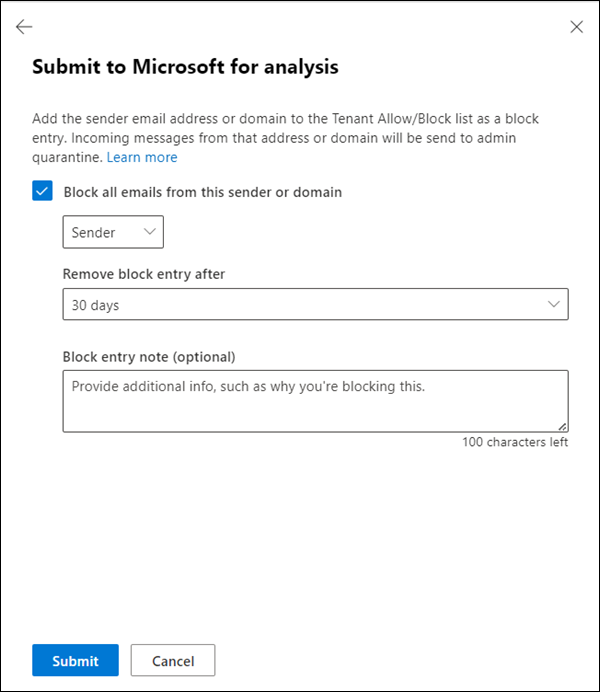
Wählen Sie Fertig aus.

Nach kurzer Zeit ist der Sperreintrag auf der Registerkarte Domänen & Adressen auf der Seite Mandanten-Zulassungs-/Sperrlisten unter https://security.microsoft.com/tenantAllowBlockList?viewid=Sender verfügbar.
Hinweis
Admin Übermittlungen für lokale Postfächer werden nur für Nachrichten unterstützt, die weniger als 7 Tage alt sind.
Derzeit werden Administratorübermittlungen durch Hochladen von Dateien aus lokalen Postfächern nicht unterstützt.
Verdächtige E-Mail-Anhänge an Microsoft melden
Führen Sie die folgenden Schritte aus, um einen verdächtigen E-Mail-Anhang zur Analyse an Microsoft zu übermitteln:
Navigieren Sie im Defender-Portal unter https://security.microsoft.comzu Aktionen & Übermittlungen>Übermittlungen. Oder verwenden Sie , um direkt zur Seite https://security.microsoft.com/reportsubmission zu gelangen.
Wählen Sie auf der Seite Übermittlungen die Registerkarte Email Anlagen aus.
Wählen Sie auf der Registerkarte Email Anlagen die Option
An Microsoft zur Analyse übermitteln aus.Geben Sie auf der ersten Seite des flyouts An Microsoft zur Analyse übermitteln , das geöffnet wird, die folgenden Informationen ein:
Wählen Sie den Übermittlungstyp aus: Überprüfen Sie, ob der Wert Email Anlage ausgewählt ist.
Datei: Wählen Sie
 Dateien durchsuchen aus, um die zu übermittelnde Datei zu suchen und auszuwählen.
Warum senden Sie diesen E-Mail-Anhang an Microsoft?: Wählen Sie einen der folgenden Werte aus:
Es erscheint verdächtig: Wählen Sie diesen Wert aus, wenn Sie unsicher sind und eine Bewertung von Microsoft wünschen, wählen Sie Senden aus, und fahren Sie dann mit Schritt 6 fort.
Ich habe bestätigt, dass es sich um eine Bedrohung handelt: Wählen Sie diesen Wert aus, wenn Sie sicher sind, dass das Element böswillig ist, und wählen Sie dann einen der folgenden Werte im angezeigten Abschnitt Kategorie auswählen aus:
- Phish
- Schadsoftware
Wählen Sie Weiter aus.

Auf der zweiten Seite des Flyouts "An Microsoft zur Analyse absenden" können Sie eine der folgenden auswählen:
Wählen Sie Senden aus.
Wählen Sie Diese Datei blockieren aus: Diese Option erstellt einen Blockierungseintrag für die Datei in der Mandanten-Zulassungs-/Sperrliste. Weitere Informationen zur Mandanten-Zulassungs-/Sperrliste finden Sie unter Zulassungen und Sperrungen in der Mandanten-Zulassungs-/Sperrliste verwalten.
Nachdem Sie diese Option ausgewählt haben, sind die folgenden Einstellungen verfügbar:
-
Blockeintrag entfernen nach: Der Standardwert ist 30 Tage, Aber Sie können aus den folgenden Werten auswählen:
- 1 Tag
- 7 Tage
- 30 Tage
- Nie ablaufen
- Spezifisches Datum: Der Höchstwert beträgt 30 Tage ab heute.
- Eintragshinweis blockieren (optional): Geben Sie optionale Informationen dazu ein, warum Sie dieses Element blockieren.
Wenn Sie mit dem Flyout An Microsoft zur Analyse übermitteln fertig sind, wählen Sie Übermitteln aus.
-
Blockeintrag entfernen nach: Der Standardwert ist 30 Tage, Aber Sie können aus den folgenden Werten auswählen:
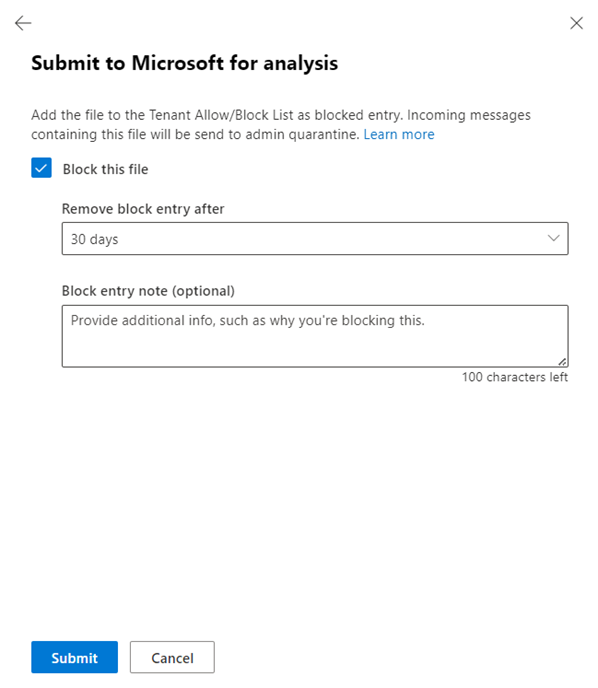
Wählen Sie Fertig aus.

Nach kurzer Zeit ist der Sperreintrag auf der Registerkarte Files auf der Seite Mandanten-Zulassungs-/Sperrlisten unter https://security.microsoft.com/tenantAllowBlockList?viewid=FileHash verfügbar.
Melden fragwürdiger URLs an Microsoft
Führen Sie die folgenden Schritte aus, um eine fragwürdige URL zu Microsoft für die Analyse zu melden:
Navigieren Sie im Defender-Portal unter https://security.microsoft.comzu Aktionen & Übermittlungen>Übermittlungen. Oder verwenden Sie , um direkt zur Seite https://security.microsoft.com/reportsubmission zu gelangen.
Wählen Sie auf der Seite Übermittlungen die Registerkarte URLs aus.
Wählen Sie auf der Registerkarte URLs die Option
An Microsoft zur Analyse übermitteln aus.Geben Sie im daraufhin geöffneten Flyout An Microsoft zur Analyse übermitteln die folgenden Informationen ein:
Wählen Sie den Übermittlungstyp aus: Überprüfen Sie, ob der Wert URL ausgewählt ist.
URL: Geben Sie die vollständige URL ein (z. B
https://www.fabrikam.com/marketing.html. ), und wählen Sie sie dann in das angezeigte Feld aus. Sie können bis zu 50 URLs gleichzeitig eingeben.Warum übermitteln Sie diese URL an Microsoft?: Wählen Sie einen der folgenden Werte aus:
Es erscheint verdächtig: Wählen Sie diesen Wert aus, wenn Sie unsicher sind und eine Bewertung von Microsoft wünschen, wählen Sie Senden aus, und fahren Sie dann mit Schritt 6 fort.
Ich habe bestätigt, dass es sich um eine Bedrohung handelt: Wählen Sie diesen Wert aus, wenn Sie sicher sind, dass das Element böswillig ist, und wählen Sie dann einen der folgenden Werte im angezeigten Abschnitt Kategorie auswählen aus:
- Phish
- Schadsoftware
Wählen Sie Weiter aus.

Auf der zweiten Seite des Flyouts "An Microsoft zur Analyse absenden" wählen Sie eine der folgenden Optionen:
Wählen Sie Senden aus.
Wählen Sie Diese URL blockieren aus: Diese Option erstellt einen Blockierungseintrag für die URL in der Mandanten-Zulassungs-/Sperrliste. Weitere Informationen zur Mandanten-Zulassungs-/Sperrliste finden Sie unter Zulassungen und Sperrungen in der Mandanten-Zulassungs-/Sperrliste verwalten.
Nachdem Sie diese Option ausgewählt haben, sind die folgenden Einstellungen verfügbar:
-
Blockeintrag entfernen nach: Der Standardwert ist 30 Tage, Aber Sie können aus den folgenden Werten auswählen:
- 1 Tag
- 7 Tage
- 30 Tage
- Nie ablaufen
- Spezifisches Datum: Der Höchstwert beträgt 30 Tage ab heute.
- Eintragshinweis blockieren (optional): Geben Sie optionale Informationen dazu ein, warum Sie dieses Element blockieren.
Wenn Sie mit dem Flyout An Microsoft zur Analyse übermitteln fertig sind, wählen Sie Übermitteln aus.
-
Blockeintrag entfernen nach: Der Standardwert ist 30 Tage, Aber Sie können aus den folgenden Werten auswählen:

Wählen Sie Fertig aus.


Nach einigen Augenblicken ist der Blockierungseintrag auf der Registerkarte URL auf der Seite Mandanten-Zulassungs-/Sperrlisten unter https://security.microsoft.com/tenantAllowBlockList?viewid=Url verfügbar.
Gute E-Mails an Microsoft melden
Hinweis
Das Übermitteln einer Nachricht als „hätte nicht blockiert werden dürfen“ setzt den Identitätswechselschutz in Ihrem Mandanten nicht automatisch außer Kraft. Für wiederkehrende legitime Absender, die durch den Schutz vor Domänen- oder Benutzeridentitätswechsel gekennzeichnet sind, aktualisieren Sie den Abschnitt Vertrauenswürdige Absender und Domänen in der Antiphishingrichtlinie , die die Nachricht erkannt hat, oder erstellen Sie einen Zulassungseintrag in der Mandanten-Zulassungs-/Sperrliste.
Navigieren Sie im Defender-Portal unter https://security.microsoft.comzu Aktionen & Übermittlungen>Übermittlungen. Oder verwenden Sie , um direkt zur Seite https://security.microsoft.com/reportsubmission zu gelangen.
Vergewissern Sie sich auf der Seite Übermittlungen , dass die Registerkarte E-Mails ausgewählt ist.
Wählen Sie auf der Registerkarte E-Mails die Option
An Microsoft zur Analyse übermitteln aus.Geben Sie auf der ersten Seite des flyouts An Microsoft zur Analyse übermitteln , das geöffnet wird, die folgenden Informationen ein:
Wählen Sie den Übermittlungstyp aus: Vergewissern Sie sich, dass der Wert Email ausgewählt ist.
Fügen Sie die Netzwerknachrichten-ID hinzu, oder laden Sie die E-Mail-Datei hoch: Wählen Sie eine der folgenden Optionen aus:
- Fügen Sie die Netzwerknachrichten-ID der E-Mail hinzu: Der GUID-Wert ist im Header „X-MS-Exchange-Organization-Network-Message-Id“ in der Nachricht oder im Header „X-MS-Office365-Filtering-Correlation-Id“ in Nachrichten in Quarantäne verfügbar.
- Hochladen der E-Mail-Datei (.msg oder .eml):Wählen Sie Dateien durchsuchen aus. Suchen Sie im daraufhin geöffneten Dialogfeld die .eml- oder .msg Datei, wählen Sie sie aus, und wählen Sie dann Öffnen aus.
Wählen Sie mindestens einen Empfänger aus, der ein Problem hatte: Geben Sie die Empfänger an, für die eine Richtlinienüberprüfung durchgeführt werden soll. Die Richtlinienüberprüfung ermittelt, ob die E-Mail aufgrund von Benutzer- oder Organisationsrichtlinien oder Ausnahmen blockiert wurde.
Warum übermitteln Sie diese Nachricht an Microsoft?: Wählen Sie einen der folgenden Werte aus:
Scheint sauber zu sein: Wählen Sie diesen Wert nur aus, wenn Sie die Nachrichtenentscheidung nicht kennen oder sich nicht sicher sind und eine Entscheidung von Microsoft erhalten möchten. Wählen Sie Absenden aus, und fahren Sie dann mit Schritt 6 fort.
Ich habe bestätigt, dass es sauber ist: Wählen Sie in allen anderen Fällen diesen Wert aus, nachdem Sie das Nachrichtenurteil bereits als sauber ermittelt haben. Wählen Sie Weiter aus.

Auf der zweiten Seite des Flyouts "An Microsoft zur Analyse absenden" wählen Sie eine der folgenden Optionen:
Wählen Sie Senden aus.
Wählen Sie Diese Nachricht zulassen aus: Diese Option erstellt einen Zulassungseintrag für die Elemente der Nachricht in der Mandanten-Zulassungs-/Sperrliste. Weitere Informationen zur Mandanten-Zulassungs-/Sperrliste finden Sie unter Zulassungen und Sperrungen in der Mandanten-Zulassungs-/Sperrliste verwalten.
Nachdem Sie diese Option ausgewählt haben, sind die folgenden Einstellungen verfügbar:
Zulassungseintrag entfernen nach: Der Standardwert ist 45 Tage nach dem Datum der letzten Verwendung, Sie können jedoch aus den folgenden Werten auswählen:
- 1 Tag
- 7 Tage
- 30 Tage
- Spezifisches Datum: Der Höchstwert beträgt 30 Tage ab heute.
Für gefälschte Absender ist dieser Wert bedeutungslos, da Einträge für gefälschte Absender nie ablaufen.
Wenn 45 Tage nach dem Datum der letzten Verwendung ausgewählt wird, wird das Datum der letzten Verwendung des Zulassungseintrags aktualisiert, wenn die schädliche E-Mail-Nachricht während des E-Mail-Flusses gefunden wird. Der Zulassungseintrag wird 45 Tage lang aufbewahrt, nachdem das Filtersystem festgestellt hat, dass die E-Mail-Nachricht sauber ist. Für alle anderen Werte läuft der Zulassungseintrag am definierten Datum ab (1 Tag, 7 Tage, 30 Tage oder bestimmtes Datum).
Eingabehinweis zulassen (optional): Geben Sie optionale Informationen dazu ein, warum Sie dieses Element zulassen. Für gefälschte Absender wird ein hier eingegebener Wert nicht im Zulassungseintrag auf der Registerkarte Gefälschte Absender auf der Seite Mandanten-Zulassungs-/Sperrlisten angezeigt.
Wenn Sie auf der zweiten Seite des Flyouts An Microsoft zur Analyse übermitteln fertig sind, wählen Sie Übermitteln aus.

Wählen Sie Fertig aus.

Nach einigen Augenblicken werden die zugehörigen Zulassungseinträge auf den Registerkarten Domänen & Adressen, Gefälschte Absender, URLs oder Dateien auf der Seite Mandanten-Zulassungs-/Sperrlisten unter https://security.microsoft.com/tenantAllowBlockList angezeigt.
Wichtig
- Zulassungseinträge werden während des Nachrichtenflusses basierend auf den Filtern hinzugefügt, die festgestellt haben, dass die Nachricht bösartig war. Wenn beispielsweise die Absender-E-Mail-Adresse und eine URL in der Nachricht als ungültig ermittelt wurden, wird ein Zulassungseintrag für den Absender (E-Mail-Adresse oder Domäne) und die URL erstellt.
- Wenn die Absender-E-Mail-Adresse von unserem Filtersystem nicht als bösartig eingestuft wird, wird beim Senden der E-Mail-Nachricht an Microsoft kein Zulassungseintrag in der Mandanten-Zulassungs-/Sperrliste erstellt.
- Wenn eine zulässige Domäne oder E-Mail-Adresse, ein gefälschter Absender, eine URL oder eine Datei (Entität) erneut gefunden wird, werden alle Filter übersprungen, die der Entität zugeordnet sind. Bei E-Mail-Nachrichten werden alle anderen Entitäten weiterhin vom Filtersystem ausgewertet, bevor eine Entscheidung getroffen wird.
- Während des Nachrichtenflusses werden Nachrichten von der zugelassenen Domäne oder E-Mail-Adresse zugestellt, wenn sie weitere Überprüfungen im Filterstapel bestehen. Wenn eine Nachricht beispielsweise E-Mail-Authentifizierungsprüfungen besteht, wird eine Nachricht von einer zugelassenen Absender-E-Mail-Adresse zugestellt.
- Standardmäßig werden Zulassungseinträge für Domänen und E-Mail-Adressen 45 Tage lang aufbewahrt, nachdem das Filtersystem festgestellt hat, dass die Entität sauber ist, und dann wird der Zulassungseintrag entfernt. Bei allen anderen Werten wie 1 Tag, 7 Tage, 30 Tage oder einem bestimmten Datum läuft der Zulassungseintrag zum definierten Datum ab. Standardmäßig laufen Zulassungseinträge für gefälschte Absender nie ab.
- Für Nachrichten, die fälschlicherweise durch den Domänen- oder Benutzeridentitätswechselschutz blockiert wurden, wird der Zulassungseintrag für die Domäne oder den Absender nicht in der Mandanten-Zulassungs-/Sperrliste erstellt. Stattdessen wird die Domäne oder der Absender dem Abschnitt Vertrauenswürdige Absender und Domänen in der Antiphishingrichtlinie hinzugefügt, die die Nachricht erkannt hat.
- Wenn Sie die Entscheidung im Spoof Intelligence-Einblick außer Kraft setzen, wird der gefälschte Absender zu einem manuellen Zulassungs- oder Blockierungseintrag, der nur auf der Registerkarte Gefälschte Absender auf der Seite Mandanten-Zulassungs-/Sperrlisten unter https://security.microsoft.com/tenantAllowBlockList?viewid=SpoofItem angezeigt wird.
- Wenn Sie mindestens 7 E-Mail-Adressen in derselben Domäne in der Mandanten-Zulassungs-/Sperrliste zulassen, fassen Übermittlungen die E-Mail-Adressen automatisch in einem Domänenzulassungseintrag zusammen. Diese Aktion erfolgt, wenn bei der Übermittlung versucht wird, eine E-Mail-Adressenzulassung für diese Domäne hinzuzufügen.
Unbedenkliche E-Mail-Anhänge an Microsoft melden
Führen Sie die folgenden Schritte aus, um Microsoft einen unbedenklichen E-Mail-Anhang zur Analyse zu melden:
Navigieren Sie im Defender-Portal unter https://security.microsoft.comzu Aktionen & Übermittlungen>Übermittlungen. Oder verwenden Sie , um direkt zur Seite https://security.microsoft.com/reportsubmission zu gelangen.
Wählen Sie auf der Seite Übermittlungen die Registerkarte Email Anlagen aus.
Wählen Sie auf der Registerkarte Email Anlagen die Option
An Microsoft zur Analyse übermitteln aus.Geben Sie im daraufhin geöffneten Flyout An Microsoft zur Analyse übermitteln die folgenden Informationen ein:
Wählen Sie den Übermittlungstyp aus: Überprüfen Sie, ob der Wert Email Anlage ausgewählt ist.
Datei: Wählen Sie Dateien durchsuchen aus, um die zu übermittelnde Datei zu suchen und auszuwählen.
Warum senden Sie die Nachricht an Microsoft?: Wählen Sie eine der folgenden Optionen:
Es wird sauber angezeigt: Wählen Sie diesen Wert aus, wenn Sie unsicher sind und eine Bewertung von Microsoft wünschen, wählen Sie Absenden aus, und fahren Sie dann mit Schritt 6 fort.
Ich habe bestätigt, dass es sauber ist: Wählen Sie diesen Wert aus, wenn Sie sicher sind, dass das Element sauber ist, und wählen Sie dann Weiter aus.

Auf der zweiten Seite des Flyouts "An Microsoft zur Analyse absenden" wählen Sie eine der folgenden Optionen:
Wählen Sie Senden aus.
Wählen Sie Diese Datei zulassen aus: Diese Option erstellt einen Zulassungseintrag für die Datei in der Mandanten-Zulassungs-/Sperrliste. Weitere Informationen zur Mandanten-Zulassungs-/Sperrliste finden Sie unter Zulassungen und Sperrungen in der Mandanten-Zulassungs-/Sperrliste verwalten.
Nachdem Sie diese Option ausgewählt haben, sind die folgenden Einstellungen verfügbar:
Zulassungseintrag entfernen nach: Der Standardwert ist 45 Tage nach dem Datum der letzten Verwendung, Sie können jedoch aus den folgenden Werten auswählen:
- 1 Tag
- 7 Tage
- 30 Tage
- Spezifisches Datum: Der Höchstwert beträgt 30 Tage ab heute.
Wenn 45 Tage nach dem Datum der letzten Verwendung ausgewählt ist, wird das Datum der letzten Verwendung des Zulassungseintrags aktualisiert, wenn der schädliche E-Mail-Anhang während des E-Mail-Flusses erkannt wird. Der Zulassungseintrag wird 45 Tage lang aufbewahrt, nachdem das Filtersystem festgestellt hat, dass der E-Mail-Anhang unbedenklich ist. Bei allen anderen Werten wie 1 Tag, 7 Tage, 30 Tage oder einem bestimmten Datum läuft der Zulassungseintrag zum definierten Datum ab.
Eingabehinweis zulassen (optional): Geben Sie optionale Informationen dazu ein, warum Sie dieses Element zulassen.
Wenn Sie auf der zweiten Seite des Flyouts An Microsoft zur Analyse übermitteln fertig sind, wählen Sie Übermitteln aus.
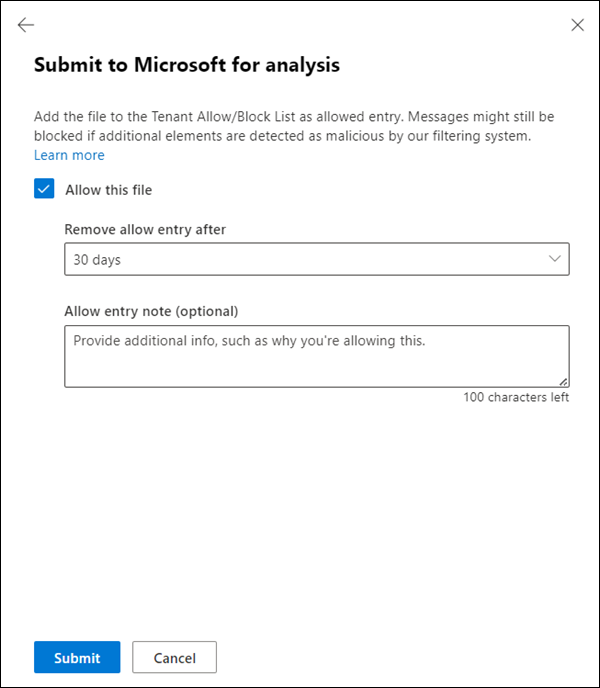
Wählen Sie Fertig aus.

Nach einigen Augenblicken ist der Zulassungseintrag auf der Registerkarte Dateien auf der Seite Mandanten-Zulassungs-/Sperrliste verfügbar. Weitere Informationen zur Mandanten-Zulassungs-/Sperrliste finden Sie unter Zulassungen und Sperrungen in der Mandanten-Zulassungs-/Sperrliste verwalten.
Wichtig
- Standardmäßig werden Zulassungseinträge für Dateien 45 Tage lang aufbewahrt, nachdem das Filtersystem festgestellt hat, dass die Entität sauber ist, und dann wird der Zulassungseintrag entfernt. Bei allen anderen Werten wie 1 Tag, 7 Tage, 30 Tage oder einem bestimmten Datum läuft der Zulassungseintrag zum definierten Datum ab.
- Wenn die Datei während des Nachrichtenflusses erneut gefunden wird, werden die Safe Attachments-Detonation oder Dateireputationsprüfungen sowie alle anderen dateibasierten Filter außer Kraft gesetzt. Wenn das Filtersystem feststellt, dass alle anderen Entitäten in der E-Mail-Nachricht sauber sind, wird die Nachricht zugestellt.
- Während der Auswahl werden alle dateibasierten Filter, einschließlich der Detonation von Sichere Anlagen oder Dateireputationsprüfungen, außer Kraft gesetzt, sodass der Benutzer auf die Datei zugreifen kann.
Gute URLs an Microsoft melden
Für URLs, die als falsch positiv gemeldet wurden, lassen wir nachfolgende Nachrichten zu, die Variationen der ursprünglichen URL enthalten. Beispielsweise verwenden Sie die Seite Übermittlungen , um die falsch blockierte URL www.contoso.com/abczu melden. Wenn Ihre Organisation später eine Nachricht erhält, die die URL enthält (zum Beispiel, aber nicht beschränkt auf: www.contoso.com/abc, www.contoso.com/abc?id=1, www.contoso.com/abc/def/gty/uyt?id=5, , oder www.contoso.com/abc/whatever), wird die Nachricht nicht aufgrund der URL blockiert. Anders ausgedrückt: Sie müssen Microsoft nicht mehrere Varianten derselben URL als unbedenklich melden.
Navigieren Sie im Defender-Portal unter https://security.microsoft.comzu Aktionen & Übermittlungen>Übermittlungen. Oder verwenden Sie , um direkt zur Seite https://security.microsoft.com/reportsubmission zu gelangen.
Wählen Sie auf der Seite Übermittlungen die Registerkarte URLs aus.
Wählen Sie auf der Registerkarte URLs die Option
An Microsoft zur Analyse übermitteln aus.Geben Sie im daraufhin geöffneten Flyout An Microsoft zur Analyse übermitteln die folgenden Informationen ein:
Wählen Sie den Übermittlungstyp aus: Überprüfen Sie, ob der Wert URL ausgewählt ist.
URL: Geben Sie die vollständige URL ein (z. B
https://www.fabrikam.com/marketing.html. ), und wählen Sie sie dann in das angezeigte Feld aus. Sie können auch eine Domäne der obersten Ebene (z. Bhttps://www.fabrikam.com/*. ) angeben und diese dann im angezeigten Feld auswählen. Sie können bis zu 50 URLs gleichzeitig eingeben.Warum reichen Sie diese URL bei Microsoft ein?: Wählen Sie eine der folgenden Optionen:
Es wird sauber angezeigt: Wählen Sie diesen Wert aus, wenn Sie unsicher sind und eine Bewertung von Microsoft wünschen, wählen Sie Absenden aus, und fahren Sie dann mit Schritt 6 fort.
Ich habe bestätigt, dass es sauber ist: Wählen Sie diesen Wert aus, wenn Sie sicher sind, dass das Element sauber ist, und wählen Sie dann Weiter aus.
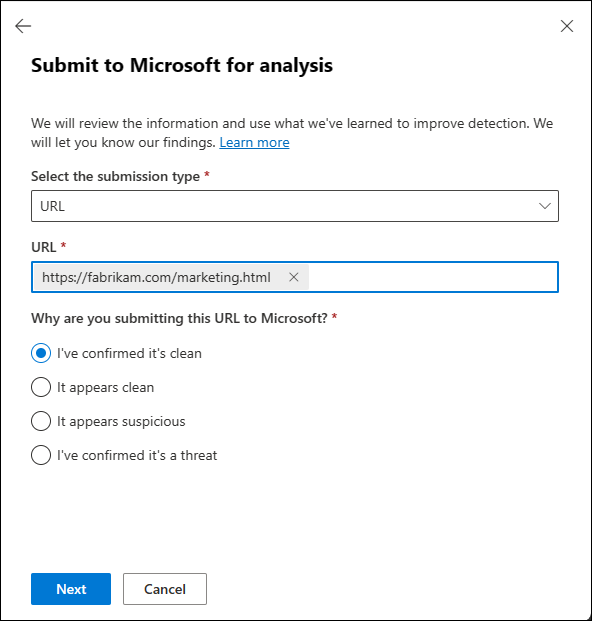
Auf der zweiten Seite des Flyouts "An Microsoft zur Analyse absenden" wählen Sie eine der folgenden Optionen:
Wählen Sie Senden aus.
Wählen Sie Diese URL zulassen aus: Diese Option erstellt einen Zulassungseintrag für die URL in der Mandanten-Zulassungs-/Sperrliste. Weitere Informationen zur Mandanten-Zulassungs-/Sperrliste finden Sie unter Zulassungen und Sperrungen in der Mandanten-Zulassungs-/Sperrliste verwalten.
Nachdem Sie diese Option ausgewählt haben, sind die folgenden Einstellungen verfügbar:
Zulassungseintrag entfernen nach: Der Standardwert ist 45 Tage nach dem Datum der letzten Verwendung, Sie können jedoch aus den folgenden Werten auswählen:
- 1 Tag
- 7 Tage
- 30 Tage
- Spezifisches Datum: Der Höchstwert beträgt 30 Tage ab heute.
Wenn 45 Tage nach dem Datum der letzten Verwendung ausgewählt wird, wird das datum der letzten Verwendung des Zulassungseintrags aktualisiert, wenn die schädliche URL während des E-Mail-Flusses gefunden wird. Der Zulassungseintrag wird 45 Tage lang aufbewahrt, nachdem das Filtersystem festgestellt hat, dass die URL sauber ist. Bei allen anderen Werten wie 1 Tag, 7 Tage, 30 Tage oder einem bestimmten Datum läuft der Zulassungseintrag zum definierten Datum ab.
Eingabehinweis zulassen (optional): Geben Sie optionale Informationen dazu ein, warum Sie dieses Element zulassen.
Wenn Sie auf der zweiten Seite des Flyouts An Microsoft zur Analyse übermitteln fertig sind, wählen Sie Übermitteln aus.

Wählen Sie Fertig aus.

Nach einigen Augenblicken ist der Zulassungseintrag auf der Registerkarte URL auf der Seite Mandanten-Zulassungs-/Sperrlisten unter https://security.microsoft.com/tenantAllowBlockList?viewid=Url verfügbar.
Hinweis
- Standardmäßig werden Zulassungseinträge für URLs 45 Tage lang aufbewahrt, nachdem das Filtersystem festgestellt hat, dass die Entität sauber ist, und dann wird der Zulassungseintrag entfernt. Bei allen anderen Werten wie 1 Tag, 7 Tage, 30 Tage oder einem bestimmten Datum läuft der Zulassungseintrag zum definierten Datum ab.
- Wenn die URL während des E-Mail-Flusses erneut erkannt wird, werden Detonationsprüfungen von Safe Links oder Überprüfungen der URL-Reputation sowie alle anderen URL-basierten Filter außer Kraft gesetzt. Wenn das Filtersystem feststellt, dass alle anderen Entitäten in der E-Mail-Nachricht sauber sind, wird die Nachricht zugestellt.
- Während der Auswahl werden alle URL-basierten Filter, einschließlich der Safe Links-Detonation oder URL-Reputationsprüfungen, außer Kraft gesetzt, sodass Benutzer auf Inhalte unter der URL zugreifen können.
Melden von Teams-Nachrichten an Microsoft in Defender für Office 365 Plan 2
Tipp
Die Übermittlung von Teams-Nachrichten an Microsoft befindet sich derzeit in der Vorschauphase, ist nicht in allen Organisationen verfügbar und kann sich ändern.
In Microsoft 365-Organisationen, die über Microsoft Defender für Office 365 Plan 2 verfügen (Add-On-Lizenzen oder in Abonnements wie Microsoft 365 E5 enthalten), können Sie keine Teams-Nachrichten über die Registerkarte Teams-Nachrichten auf der Seite Übermittlungen übermitteln. Die einzige Möglichkeit, eine Teams-Nachricht an Microsoft zur Analyse zu senden, besteht darin, eine von einem Benutzer gemeldete Teams-Nachricht von der Registerkarte "Benutzer gemeldet" zu übermitteln, wie in "Übermitteln von vom Benutzer gemeldeten Nachrichten an Microsoft zur Analyse" beschrieben.
Die Einträge auf der Registerkarte "Teams-Nachrichten " sind das Ergebnis der Übermittlung einer vom Benutzer gemeldeten Teams-Nachricht an Microsoft. Weitere Informationen finden Sie unter Anzeigen konvertierter Administratorübermittlungen.
Übermittlungen von E-Mail-Administratoren an Microsoft anzeigen
Navigieren Sie im Defender-Portal unter https://security.microsoft.comzu Aktionen & Übermittlungen>Übermittlungen. Oder verwenden Sie , um direkt zur Seite https://security.microsoft.com/reportsubmission zu gelangen.
Vergewissern Sie sich auf der Seite Übermittlungen , dass die Registerkarte E-Mails ausgewählt ist.
Auf der Registerkarte E-Mails können Sie die Ansicht schnell filtern, indem Sie einen der verfügbaren Schnellfilter auswählen:
- Ausstehend
- Abgeschlossen

Sie können die Einträge sortieren, indem Sie auf eine verfügbare Spaltenüberschrift klicken. Wählen Sie  Spalten anpassen aus, um die angezeigten Spalten zu ändern. Die Standardwerte sind mit einem Sternchen (*) gekennzeichnet:
- Übermittlungsname*
- Absender*
- Empfänger
- Übermittelt von*
- Übermittlungsdatum*
- Grund für die Übermittlung*
- Status*
- Ergebnis*
- Übermittlungs-/Sperrgrund
- Übermittlungs-ID
- Netzwerknachrichten-ID
- Richtung
- Sender-IP
- Massenkonformitätsstufe (BCL)
- Destination
- Richtlinienmaßnahme
- Phishingsimulation
- Ist Anfechtung: Weitere Informationen finden Sie unter Anfechten des Ergebnisses für Übermittlungen an Microsoft.
- Tags*: Weitere Informationen zu Benutzertags finden Sie unter Benutzertags.
- Aktion
Um die Einträge zu gruppieren, wählen Sie  Gruppieren und dann einen der folgenden Werte aus:
- Grund
- Status
- Ergebnis
- Status des Einspruchs
- Tags
Um die Gruppierung der Einträge aufzuheben, wählen Sie Keine aus.
Um die Einträge zu filtern, wählen Sie  Filter aus. Die folgenden Filter sind im geöffneten Filter-Flyout verfügbar:
- Übermitteltes Datum: Werte für Startdatum und Enddatum .
- Übermittlungs-ID: Ein GUID-Wert, der jeder Übermittlung zugewiesen ist.
- Netzwerknachrichten-ID
- Sender
- Empfänger
- Übermittlungsname
- Übermittelt von
-
Grund für die Übermittlung: Einer der folgenden Werte:
- Kein Junk-E-Mail
- Erscheint sauber
- Erscheint verdächtig
- Phish
- Schadsoftware
- Spam.
- Status: Ausstehend und Abgeschlossen.
- Tags: Alle oder wählen Sie Benutzer-Tags aus der Dropdownliste aus.
Wenn Sie im Flyout Filter fertig sind, wählen Sie Anwenden aus. Um die Filter zu löschen, wählen Sie  Filter löschen aus.
Verwenden Sie  Exportieren , um die Liste der Einträge in eine CSV-Datei zu exportieren.
Übermittlungsdetails für E-Mail-Administratoren anzeigen
Wenn Sie auf der Registerkarte E-Mails der Seite Übermittlungen einen Eintrag auswählen, indem Sie an einer beliebigen Stelle in der Zeile neben dem Kontrollkästchen neben der ersten Spalte klicken, wird ein Details-Flyout geöffnet.
Am Anfang des Details-Flyouts sind die folgenden Meldungsinformationen verfügbar:
- Der Titel des Flyouts ist der Betreffwert der Nachricht.
- Alle Benutzertags, die den Empfängern der Nachricht zugewiesen sind (einschließlich des Priority-Kontotags). Weitere Informationen finden Sie unter Benutzertags in Microsoft Defender für Office 365
- In Defender für Office 365 werden die Aktionen, die oben im Flyout verfügbar sind, im Abschnitt Aktionen für Administratorübermittlungen in Defender für Office 365 beschrieben.
Tipp
Um Details zu anderen Übermittlungen anzuzeigen, ohne das Details-Flyout zu verlassen, verwenden Sie  Vorheriges Element und Nächstes Element oben im Flyout.
Die nächsten Abschnitte im Details-Flyout beziehen sich auf E-Mail-Nachrichtenübermittlungen:
Abschnitt "Ergebnisdetails ":
Ergebnis: Enthält den Ergebniswert für die Übermittlung. Zum Beispiel:
- Sollte nicht blockiert werden
- Aufgrund von Benutzeraußerkraftsetzungen zugelassen
- Zulässig aufgrund einer Regel
Empfohlene Schritte für E-Mail-Übermittlungen: Enthält Links zu verwandten Aktionen. Zum Beispiel:
- Anzeigen von Exchange-Nachrichtenflussregeln (Transportregeln)
- Diese Nachricht im Explorer anzeigen (nur in Threat Explorer oder Echtzeiterkennungen in Defender for Office 365)
- Suche nach ähnlichen Nachrichten im Explorer (nur in Threat Explorer oder Echtzeiterkennungen in Defender für Office 365)
Wenn Sie das Urteil in der Nachricht bestritten haben, werden in einem Feld Informationen zu den Streitergebnissen angezeigt:
- Das Datum und die E-Mail-Adresse des Administrators, der die Nachricht bestritten hat.
- Details des Einspruchs anzeigen: Eine schreibgeschützte Kopie des Flyouts „Details des Einspruchs“, das der Administrator ausgefüllt hat, als er die Nachricht angefochten hat.
- Ursprüngliche Übermittlung anzeigen: Das ursprüngliche Details-Flyout für die Übermittlung der E-Mail-Nachricht.

Abschnitt "Übermittlungsdetails":
- Übermittlungsdatum
- Übermittlungsname
- Übermittlungstyp: Der Wert ist Email.
- Grund für die Übermittlung
- Übermittlungs-ID
- Übermittelt von
- Übermittlungsstatus
Abschnitt Zulassungsdetails: Nur für E-Mail-Übermittlungen verfügbar, bei denen der Wert für ErgebnisAufgrund von Benutzeraußerkraftsetzungen zugelassen oder Aufgrund einer Regel zugelassen lautet: Enthält die Werte für Name (E-Mail-Adresse) und Typ (Absender).
Der Rest des Details-Flyouts enthält die Abschnitte Übermittlungsdetails, Email Details, URLs und Anlagen, die Teil des Email Zusammenfassungsbereichs sind. Weitere Informationen finden Sie unter Zusammenfassungsbereich Email.
Wenn Sie mit dem Details-Flyout fertig sind, wählen Sie Schließen aus.
Anzeigen von Teams-Administratorübermittlungen an Microsoft in Defender for Office 365 Plan 2
Navigieren Sie im Defender-Portal unter https://security.microsoft.comzur Seite Übermittlungen unter Aktionen & Übermittlungen>Übermittlungen. Oder verwenden Sie , um direkt zur Seite https://security.microsoft.com/reportsubmission zu gelangen.
Wählen Sie auf der Seite Übermittlungen die Registerkarte Teams-Nachrichten aus.
Sie können die Einträge sortieren, indem Sie auf eine verfügbare Spaltenüberschrift klicken. Wählen Sie Spalten anpassen aus, um die angezeigten Spalten zu ändern. Die Standardwerte sind mit einem Sternchen (*) gekennzeichnet:
- Übermittlungsname*
- Absender*
- Übermittlungsdatum*
- Grund für die Übermittlung*
- Übermittelt von
- Status*
- Ergebnis*
- Empfänger
- Übermittlungs-ID
- Teams-Nachrichten-ID
- Destination
- Phishingsimulation
- Tags*: Weitere Informationen zu Benutzertags finden Sie unter Benutzertags.
Um die Einträge zu gruppieren, wählen Sie Gruppieren und dann einen der folgenden Werte aus:
- Grund
- Status
- Ergebnis
- Tags
Um die Gruppierung der Einträge aufzuheben, wählen Sie Keine aus.
Um die Einträge zu filtern, wählen Sie Filter aus. Die folgenden Filter sind im geöffneten Filter-Flyout verfügbar:
- Übermitteltes Datum: Start- und Enddatum.
- Übermittlungs-ID: Ein GUID-Wert, der jeder Übermittlung zugewiesen ist.
- Teams-Nachrichten-ID
- Sender
- Empfänger
- Teams-Nachricht
- Übermittelt von
-
Grund für die Übermittlung: Einer der folgenden Werte:
- Kein Junk-E-Mail
- Erscheint sauber
- Erscheint verdächtig
- Phish
- Schadsoftware
- Status: Ausstehend und Abgeschlossen.
- Tags: Alle oder wählen Sie Benutzer-Tags aus der Dropdownliste aus.
Wenn Sie im Flyout Filter fertig sind, wählen Sie Anwenden aus. Um die Filter zu löschen, wählen Sie Filter löschen aus.
Verwenden Sie Exportieren , um die Liste der Einträge in eine CSV-Datei zu exportieren.
Anzeigen der Übermittlungsdetails des Teams-Administrators
Wenn Sie auf der Registerkarte Teams-Nachrichten der Seite Übermittlungen einen Eintrag auswählen, indem Sie auf eine beliebige Stelle in der Zeile neben dem Kontrollkästchen neben der ersten Spalte klicken, wird ein Details-Flyout geöffnet.
Am Anfang des Details-Flyouts sind die folgenden Meldungsinformationen verfügbar:
- Der Titel des Flyouts ist der Betreff oder die ersten 100 Zeichen der Teams-Nachricht.
- Das aktuelle Nachrichtenurteil.
- Die Anzahl der Links in der Nachricht.
-
 Warnung anzeigen. Eine Warnung wird ausgelöst, wenn eine Administratorübermittlung erstellt oder aktualisiert wird. Wenn Sie diese Aktion auswählen, gelangen Sie zu den Details der Warnung.
Tipp
Um Details zu anderen Übermittlungen anzuzeigen, ohne das Details-Flyout zu verlassen, verwenden Sie Vorheriges Element und Nächstes Element oben im Flyout.
Die nächsten Abschnitte im Details-Flyout beziehen sich auf Teams-Übermittlungen:
Abschnitt "Übermittlungsergebnisse":
-
Ergebnis: Enthält den Ergebniswert für die Übermittlung. Zum Beispiel:
- Sollte blockiert worden sein
- Wir haben die Übermittlung nicht erhalten. Beheben Sie das Problem, und übermitteln Sie sie erneut.
-
Empfohlene Schritte für E-Mail-Übermittlungen: Enthält Links zu verwandten Aktionen. Zum Beispiel:
- Anzeigen von Exchange-Nachrichtenflussregeln (Transportregeln)
-
Ergebnis: Enthält den Ergebniswert für die Übermittlung. Zum Beispiel:
Abschnitt "Übermittlungsdetails":
- Übermittlungsdatum
- Übermittlungsname
- Übermittlungstyp: Der Wert ist Teams.
- Grund für die Übermittlung
- Übermittlungs-ID
- Übermittelt von
- Übermittlungsstatus
Der Rest des Details-Flyouts enthält die Abschnitte Nachrichtendetails, Absender, Teilnehmer, Kanaldetails und URLs , die Teil des Teams-Nachrichtenentitätsbereichs sind. Weitere Informationen finden Sie unter Der Teams-Nachrichtenentitätsbereich in Microsoft Defender für Office 365.
Tipp
Informationen zum Entfernen von Benutzern aus Teams-Chats finden Sie unter Entfernen von Benutzern aus Teams-Chats im Teams-Nachrichtenentitätsbereich.
Wenn Sie mit dem Details-Flyout fertig sind, wählen Sie Schließen aus.
Anzeigen von Administratorübermittlungen von E-Mail-Anlagen an Microsoft
Navigieren Sie im Defender-Portal unter https://security.microsoft.comzur Seite Übermittlungen unter Aktionen & Übermittlungen>Übermittlungen. Oder verwenden Sie , um direkt zur Seite https://security.microsoft.com/reportsubmission zu gelangen.
Wählen Sie auf der Seite Übermittlungen die Registerkarte Email Anlagen aus.
Auf der Registerkarte Email Anlagen können Sie die Ansicht schnell filtern, indem Sie einen der verfügbaren Schnellfilter auswählen:
- Ausstehend
- Abgeschlossen
Sie können die Einträge sortieren, indem Sie auf eine verfügbare Spaltenüberschrift klicken. Wählen Sie Spalten anpassen aus, um die angezeigten Spalten zu ändern. Die Standardwerte sind mit einem Sternchen (*) gekennzeichnet:
- Name der Anlagedatei*
- Übermittlungsdatum*
- Grund für die Übermittlung*
- Status*
- Ergebnis*
- Filterbewertung
- Übermittlungs-/Sperrgrund
- Übermittlungs-ID
- Objekt-ID
- Richtlinienmaßnahme
- Übermittelt von
- Tags*: Weitere Informationen zu Benutzertags finden Sie unter Benutzertags.
- Aktion
Um die Einträge zu gruppieren, wählen Sie Gruppieren und dann einen der folgenden Werte aus:
- Grund
- Status
- Ergebnis
- Tags
Um die Gruppierung der Einträge aufzuheben, wählen Sie Keine aus.
Um die Einträge zu filtern, wählen Sie Filter aus. Die folgenden Filter sind im geöffneten Filter-Flyout verfügbar:
- Übermitteltes Datum: Start- und Enddatum.
- Übermittlungs-ID: Ein GUID-Wert, der jeder Übermittlung zugewiesen ist.
- Dateiname der Anlage
- Übermittelt von
-
Grund für die Übermittlung: Einer der folgenden Werte:
- Kein Junk-E-Mail
- Erscheint sauber
- Erscheint verdächtig
- Phish
- Schadsoftware
- Status: Ausstehend und Abgeschlossen.
- Tags: Alle oder wählen Sie Benutzer-Tags aus der Dropdownliste aus.
Wenn Sie im Flyout Filter fertig sind, wählen Sie Anwenden aus. Um die Filter zu löschen, wählen Sie Filter löschen aus.
Verwenden Sie Exportieren , um die Liste der Einträge in eine CSV-Datei zu exportieren.
Details zur Administratorübermittlung von E-Mail-Anhängen anzeigen
Wenn Sie auf der Seite Übermittlungen auf der Registerkarte E-Mail-Anhänge einen Eintrag auswählen, indem Sie an einer beliebigen Stelle in der Zeile außer auf das Kontrollkästchen neben der ersten Spalte klicken, wird ein Detail-Flyout geöffnet.
Am Anfang des Details-Flyouts sind die folgenden Meldungsinformationen verfügbar:
- Der Titel des Flyouts ist der Dateiname des Anhangs.
- Die Status- und Ergebniswerte der Übermittlung.
-
Warnung anzeigen. In Defender für Office 365 wird eine Warnung ausgelöst, wenn eine Administratorübermittlung erstellt oder aktualisiert wird. Wenn Sie diese Aktion auswählen, gelangen Sie zu den Details der Warnung.
Tipp
Um Details zu anderen Übermittlungen anzuzeigen, ohne das Details-Flyout zu verlassen, verwenden Sie Vorheriges Element und Nächstes Element oben im Flyout.
Die nächsten Abschnitte im Details-Flyout beziehen sich auf E-Mail-Anlagenübermittlungen:
Abschnitt "Ergebnisdetails ":
-
Ergebnis: Enthält den Ergebniswert für die Übermittlung. Zum Beispiel:
- Sollte blockiert worden sein
- Sollte nicht blockiert werden
-
Empfohlene Schritte für E-Mail-Übermittlungen: Enthält Links zu verwandten Aktionen. Zum Beispiel:
- URL/Datei in Mandanten-Zulassungs-/Sperrliste blockieren
-
Ergebnis: Enthält den Ergebniswert für die Übermittlung. Zum Beispiel:
Abschnitt "Übermittlungsdetails":
- Übermittlungsdatum
- Übermittlungsname
- Übermittlungstyp: Der Wert ist File.
- Grund für die Übermittlung
- Übermittlungs-ID
- Übermittelt von
- Übermittlungsstatus
Wenn Sie mit dem Details-Flyout fertig sind, wählen Sie Schließen aus.
URL-Übermittlungen von Administratoren an Microsoft anzeigen
Navigieren Sie im Defender-Portal unter https://security.microsoft.comzur Seite Übermittlungen unter Aktionen & Übermittlungen>Übermittlungen. Oder verwenden Sie , um direkt zur Seite https://security.microsoft.com/reportsubmission zu gelangen.
Wählen Sie auf der Seite Übermittlungen die Registerkarte URLs aus.
Auf der Registerkarte URLs können Sie die Ansicht schnell filtern, indem Sie einen der verfügbaren Schnellfilter auswählen:
- Ausstehend
- Abgeschlossen
Sie können die Einträge sortieren, indem Sie auf eine verfügbare Spaltenüberschrift klicken. Wählen Sie Spalten anpassen aus, um die angezeigten Spalten zu ändern. Die Standardwerte sind mit einem Sternchen (*) gekennzeichnet:
- URL*
- Übermittlungsdatum*
- Grund für die Übermittlung*
- Status*
- Ergebnis*
- Filterbewertung
- Übermittlungs-/Sperrgrund
- Übermittlungs-ID
- Objekt-ID
- Richtlinienmaßnahme
- Übermittelt von
- Ist Anfechtung: Weitere Informationen finden Sie unter Anfechten des Ergebnisses für Übermittlungen an Microsoft.
- Tags*: Weitere Informationen zu Benutzertags finden Sie unter Benutzertags.
- Aktion
Um die Einträge zu gruppieren, wählen Sie Gruppieren und dann einen der folgenden Werte aus:
- Grund
- Status
- Ergebnis
- Status des Einspruchs
- Tags
Um die Gruppierung der Einträge aufzuheben, wählen Sie Keine aus.
Um die Einträge zu filtern, wählen Sie Filter aus. Die folgenden Filter sind im geöffneten Filter-Flyout verfügbar:
- Übermitteltes Datum: Start- und Enddatum.
- Übermittlungs-ID: Ein GUID-Wert, der jeder Übermittlung zugewiesen ist.
- URL
- Übermittelt von
-
Grund für die Übermittlung: Einer der folgenden Werte:
- Kein Junk-E-Mail
- Erscheint sauber
- Erscheint verdächtig
- Phish
- Schadsoftware
- Status: Ausstehend und Abgeschlossen.
- Tags: Alle oder wählen Sie Benutzer-Tags aus der Dropdownliste aus.
Wenn Sie im Flyout Filter fertig sind, wählen Sie Anwenden aus. Um die Filter zu löschen, wählen Sie Filter löschen aus.
Verwenden Sie Exportieren , um die Liste der Einträge in eine CSV-Datei zu exportieren.
Details zur URL-Admin-Einreichung anzeigen
Wenn Sie einen Eintrag auf der Registerkarte URLs der Seite Übermittlungen auswählen, indem Sie auf eine beliebige Stelle in der Zeile neben dem Kontrollkästchen neben der ersten Spalte klicken, wird ein Details-Flyout geöffnet.
Am Anfang des Details-Flyouts sind die folgenden Meldungsinformationen verfügbar:
- Der Titel des Flyouts ist die Domäne der URL.
- Die Status- und Ergebniswerte der Übermittlung.
-
Warnung anzeigen. In Defender für Office 365 wird eine Warnung ausgelöst, wenn eine Administratorübermittlung erstellt oder aktualisiert wird. Wenn Sie diese Aktion auswählen, gelangen Sie zu den Details der Warnung.
Tipp
Um Details zu anderen Übermittlungen anzuzeigen, ohne das Details-Flyout zu verlassen, verwenden Sie Vorheriges Element und Nächstes Element oben im Flyout.
Die restlichen Abschnitte im Details-Flyout beziehen sich auf URL-Übermittlungen:
Abschnitt "Ergebnisdetails ":
Ergebnis: Enthält den Ergebniswert für die Übermittlung. Zum Beispiel:
- Sollte blockiert worden sein
- Sollte nicht blockiert werden
Empfohlene Schritte für E-Mail-Übermittlungen: Enthält Links zu verwandten Aktionen. Zum Beispiel:
- URL/Datei in Mandanten-Zulassungs-/Sperrliste blockieren
Wenn Sie das Urteil über die URL bestritten haben, werden in einem Feld Informationen zu den Streitergebnissen angezeigt:
- Das Datum und die E-Mail-Adresse des Administrators, der die Nachricht bestritten hat.
- Details des Einspruchs anzeigen: Eine schreibgeschützte Kopie des Flyouts „Details des Einspruchs“, das der Administrator ausgefüllt hat, als er die Nachricht angefochten hat.
- Ursprüngliche Einreichung anzeigen: Das ursprüngliche Detail-Flyout der URL-Einreichung.
Abschnitt "Übermittlungsdetails":
- Übermittlungsdatum
- URL
- Übermittlungstyp: Der Wert ist URL.
- Grund für die Übermittlung
- Übermittlungs-ID
- Übermittelt von
- Übermittlungsstatus
Erlaubt Details oder Blockdetails Abschnitte: Nur für URL-Übermittlungen verfügbar, bei denen die URL blockiert oder zugelassen wurde: Enthält die Werte Name (URL-Domäne) und Typ (URL).
Wenn Sie mit dem Details-Flyout fertig sind, wählen Sie Schließen aus.
Ergebnisse von Microsoft
Die Analyseergebnisse des gemeldeten Elements werden im Details-Flyout angezeigt, das geöffnet wird, wenn Sie auf der Registerkarte E-Mails, Teams-Nachrichten, Email Anlagen oder URLs auf der Seite Übermittlungen einen Eintrag auswählen:
- Mögliche Fehler in der E-Mail-Authentifizierung des Absenders zum Zeitpunkt der Auslieferung.
- Informationen zu Richtlinien oder Außerkraftsetzungen, die sich auf das Nachrichtenurteil des Filtersystems ausgewirkt oder dieses außer Kraft gesetzt haben könnten.
- Aktuelle Detonationsergebnisse, um festzustellen, ob die URLs oder Dateien in der Nachricht böswillig waren oder nicht.
- Feedback von Bewertern
Weitere Informationen dazu, wie Microsoft Übermittlungen verarbeitet, finden Sie unter "So werden Übermittlungen hinter den Kulissen verarbeitet".
Wenn eine Außerkraftsetzung oder Richtlinienkonfiguration gefunden wurde, sollte das Ergebnis in wenigen Minuten verfügbar sein. Wenn kein Problem bei der E-Mail-Authentifizierung vorlag oder die Zustellung nicht durch eine Außerkraftsetzung oder Richtlinie beeinträchtigt wurde, können die Detonation und das Feedback von Bewertern bis zu einem Tag dauern.
Hinweis
In Defender für Office 365 Plan 2 ist die agentische KI-Bewertung für von Administratoren und Benutzern gemeldete Phishingnachrichten verfügbar. Das agentische Bewertungssystem verfügt über mehrere Ebenen: ein Machine Learning-Gradermodell, agentische Benotung und menschliche Grader. Wenn das maschinelle Lernen mit hoher Sicherheit eine Bewertung liefert, wird diese Bewertung im Übermittlungsergebnis angezeigt. Andernfalls wird die Nachricht zur weiteren Analyse bzw. Beantwortung an die agentengestützte Bewertung weitergeleitet. Danach wird die Nachricht bei Bedarf zur endgültigen Überprüfung an einen menschlichen Grader gesendet.
KI-gestützte Übermittlungsantwort bietet generative KI-Erklärungen für E-Mail-Übermittlungen von Administratoren und Benutzern an Microsoft. Weitere Informationen finden Sie unter Definitionen von Übermittlungsergebnissen.
Bestreiten des Ergebnisses für Übermittlungen an Microsoft
Wenn Sie mit der Bewertung einer E-Mail oder URL, die Sie an Microsoft übermittelt haben, nicht einverstanden sind, können Sie die Bewertung für geeignete Elemente anfechten. Das Disputieren des Elements unterscheidet sich von der erneuten Übermittlung des Elements:
-
Streitfall: Wählen Sie Das Ergebnis der Streiteinreichung aus, um streitberechtigte Elemente zu bestreiten.
- Das ursprüngliche Urteil und der Verlauf werden beibehalten.
- Sie können einen Artikel nur einmal bestreiten.
-
Erneut übermitteln: Wählen Sie An Microsoft zur Analyse übermitteln aus, um berechtigte Elemente erneut zu übermitteln.
- Die Analyse beginnt von vorn, ohne vorheriges Urteil oder Verlauf.
- Sie können ein Element mehrmals erneut übermitteln.
Sie können die Verfahren in diesem Abschnitt verwenden, um vom Administrator übermittelte Elemente zu bestreiten, die alle folgenden Kriterien erfüllen:
Das Element wurde über die Registerkarte E-Mails oder URLs auf der Seite Übermittlungen übermittelt.
Der Wert der Status-Eigenschaft ist Completed.
Die Result-Eigenschaft ist einer der folgenden Werte:
- Gefundene Bedrohungen
- Keine Bedrohungen gefunden
- Spam
- Massen-E-Mail
Das Element wurde zuvor nicht bestritten (Filter nach Is Dispute>No).
Tipp
Um Elemente auf der Registerkarte Benutzer übermittelt zu bestreiten, müssen Sie zuerst die Benutzerübermittlung in eine Administratorübermittlung konvertieren.
Navigieren Sie im Defender-Portal auf der Seite Übermittlungen zu den Registerkarten E-Mails oder URLs :
- Registerkarte "E-Mails":https://security.microsoft.com/reportsubmission?viewid=email
- Registerkarte URLs: https://security.microsoft.com/reportsubmission?viewid=url
Führen Sie auf der Registerkarte einen der folgenden Schritte aus:
Wählen Sie ein oder mehrere geeignete Elemente aus, indem Sie das Kontrollkästchen neben der ersten Spalte aktivieren, und wählen Sie dann die angezeigte Aktion
Ergebnis der Streitübermittlung aus.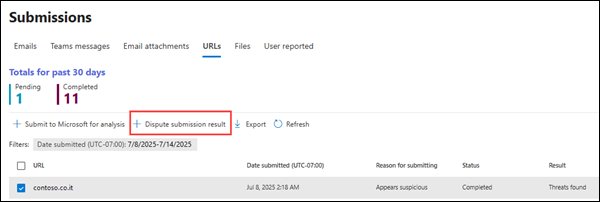
Wählen Sie ein geeignetes Element aus, indem Sie an eine beliebige Stelle in der Zeile klicken, außer auf das Kontrollkästchen neben der ersten Spalte. Wählen Sie im daraufhin geöffneten Details-Flyout Das Ergebnis der Übermittlung von Streitigkeiten aus.
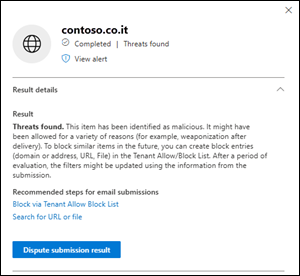
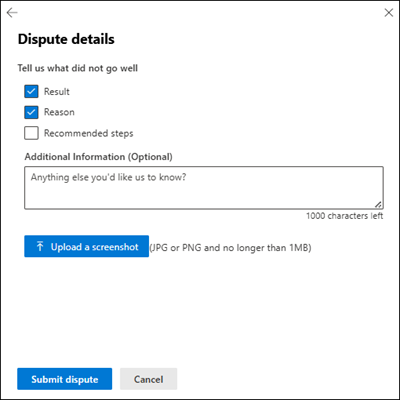
Konfigurieren Sie im daraufhin geöffneten Flyout "Streitdetails " die folgenden Einstellungen:
-
Teilen Sie uns mit, was nicht gut funktioniert hat: Wählen Sie einen oder mehrere der folgenden Werte aus:
- Ergebnis
- Grund
- Empfohlene Schritte
- Zusätzliche Informationen (optional): Geben Sie eine Erklärung ein, die Ihrer Meinung nach hilfreich sein könnte.
- Als Screenshot hochladen: Wählen Sie diese Option aus, um ein JPG- oder PNG-Bild mit weniger als einem MB hochzuladen.
Wichtig
Wenn Sie nicht Ergebnis auswählen, wird das Element nicht zur erneuten Auswertung an Microsoft gesendet. Stattdessen wird auf der Registerkarte E-Mails oder URLs ein Eintrag erstellt, ohne das Element erneut zu übermitteln. Andere Werte als Ergebnis werden als Feedback verwendet.
Wenn Sie mit dem Flyout "Streitdetails " fertig sind, wählen Sie Streitfall übermitteln aus.
-
Teilen Sie uns mit, was nicht gut funktioniert hat: Wählen Sie einen oder mehrere der folgenden Werte aus:
Wählen Sie im Flyout Eingereichter EinspruchFertig aus.
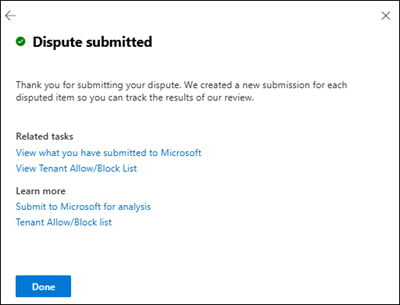
Anzeigen umstrittener Elemente
Auf den Registerkarten E-Mails oder URLs der Seite Übermittlungen sind die folgenden Steuerelemente für strittige Elemente verfügbar:
-
Gruppe>Dispute status gruppiert Einträge auf der Seite in die folgenden Kategorien:
- Nicht bestritten
- Übermittlung von Streitigkeiten
- Umstritten
-
Anpassen von Spalten>Is Dispute fügt den Einträgen auf der Seite die Spalte Is dispute hinzu.
-
Filter>Ist Streit?>Ja oder Nein filtert die Einträge auf der Seite danach, ob das Element bestritten wurde.
Das Details-Flyout für die E-Mail-Nachricht oder URL-Übermittlung enthält Informationen und Links zum umstrittenen Element.
Aktionen für Administratorübermittlungen in Defender für Office 365
In Organisationen mit Microsoft Defender für Office 365 (Add-On-Lizenzen oder in Abonnements wie Microsoft 365 E5 oder Microsoft 365 Business Premium), sind die folgenden Aktionen für Administratorübermittlungen im Details-Flyout verfügbar, das geöffnet wird, nachdem Sie einen Eintrag aus der Liste ausgewählt haben, indem Sie auf eine beliebige Stelle in der Zeile klicken, die nicht das Kontrollkästchen ist:
 E-Mail-Entität öffnen: Nur im Details-Flyout der Einträge auf der Registerkarte E-Mails verfügbar. Weitere Informationen finden Sie unter Was sich auf der Seite der E-Mail-Entität befindet.
 Aktionen ausführen: Nur im Details-Flyout der Einträge auf der Registerkarte E-Mails verfügbar. Diese Aktion startet denselben Aktions-Assistenten, der auf der E-Mail-Entitätsseite verfügbar ist. Weitere Informationen finden Sie unter Aktionen auf der Entitätsseite Email.
-
Warnung anzeigen. Eine Warnung wird ausgelöst, wenn eine Administratorübermittlung erstellt oder aktualisiert wird. Wenn Sie diese Aktion auswählen, gelangen Sie zu den Details der Warnung.
Im Abschnitt Ergebnisdetails sind je nach status und Ergebnis des gemeldeten Elements möglicherweise auch die folgenden Links für Threat Explorer verfügbar:
- Diese Nachricht im Explorer anzeigen: nur auf der Registerkarte E-Mails.
- Suchen Sie in Explorer nach ähnlichen Nachrichten: Nur Registerkarte "E-Mails".
- Nach URL oder Datei suchen: nur auf den Registerkarten E-Mail-Anhänge oder URL.
Admin Optionen für vom Benutzer gemeldete Nachrichten
Bei E-Mail-Nachrichten können Administratoren auf der Seite Übermittlungen auf der Registerkarte Benutzer gemeldet sehen, was Benutzer melden, wenn die folgenden Aussagen zutreffen:
- Die vom Benutzer gemeldeten Einstellungen sind aktiviert.
- Email Nachrichten: Sie verwenden unterstützte Methoden für Benutzer, um Nachrichten zu melden:
- Teams-Nachrichten: Benutzerberichtseinstellungen für Teams-Nachrichten sind aktiviert.
Hinweis
- Vom Nutzer gemeldete Nachrichten, die nur an Microsoft oder an Microsoft und das meldende Postfach gesendet werden, erscheinen im Reiter "Benutzer gemeldet".
- Vom Nutzer gemeldete Nachrichten, die nur an das Berichtspostfach gesendet werden, erscheinen im Reiter User reported mit dem WertErgebnis, nicht an Microsoft gesendet. Administratoren sollten diese Nachrichten zur Analyse an Microsoft melden.
In Organisationen mit Microsoft Defender for Office 365 Plan 1 oder Plan 2 (Add-On-Lizenzen oder in Abonnements wie Microsoft 365 E5 enthalten) können Administratoren auch von Benutzern gemeldete Nachrichten in Microsoft Teams anzeigen.
Navigieren Sie im Microsoft Defender-Portal unter https://security.microsoft.comzu Aktionen & Übermittlungen>Übermittlungen. Oder verwenden Sie , um direkt zur Seite https://security.microsoft.com/reportsubmission zu gelangen.
Wählen Sie auf der Seite Einreichungen die Registerkarte Von Benutzern gemeldet aus.
Auf der Registerkarte " Benutzer gemeldet " werden Informationen und Aktionen bereitgestellt, einschließlich der Anzeige von vom Benutzer gemeldeten Nachrichten, das Anzeigen von E-Mail-Nachrichtendetails des Benutzers und Administratoraktionen für vom Benutzer gemeldete Nachrichten.
Von Benutzern an Microsoft gemeldete Nachrichten anzeigen
Auf der Registerkarte Vom Benutzer gemeldet können Sie die Ansicht schnell filtern, indem Sie einen der verfügbaren Schnellfilter auswählen:
- Risiken
- Spam
- Keine Bedrohungen
- Simulationen

Sie können die Einträge sortieren, indem Sie auf eine verfügbare Spaltenüberschrift klicken. Wählen Sie Spalten anpassen aus, um die angezeigten Spalten zu ändern. Die Standardwerte sind mit einem Sternchen (*) gekennzeichnet:
- Name und Typ*
- Gemeldet von*
- Gemeldetes Datum*
- Absender*
- Gemeldeter Grund*
-
Ergebnis*: Enthält die folgenden Informationen für gemeldete Nachrichten basierend auf den vom Benutzer gemeldeten Einstellungen:
-
Senden gemeldeter Elemente an>Microsoft und mein Berichterstellungspostfach oder nur Microsoft: Werte, die aus der folgenden Analyse abgeleitet werden:
- Richtlinientreffer: Informationen zu Richtlinien oder Außerkraftsetzungen, die die eingehenden Nachrichten möglicherweise zugelassen oder blockiert haben, einschließlich Außerkraftsetzungen unserer Filterurteile. Das Ergebnis sollte innerhalb weniger Minuten verfügbar sein. Andernfalls kann die Detonation und das Feedback von Bewertern bis zu einem Tag dauern.
- Nutzlastreputation/-detonation: Aktuelle Untersuchung aller URLs und Dateien in der Nachricht.
- Graderanalyse: Überprüfung durch menschliche Prüfer, um festzustellen, ob Nachrichten bösartig sind oder nicht.
- Gemeldete Elemente senden an>Nur mein Berichterstattungspostfach: Der Wert lautet immer Nicht an Microsoft übermittelt, da die Nachrichten nicht von Microsoft analysiert wurden.
-
Senden gemeldeter Elemente an>Microsoft und mein Berichterstellungspostfach oder nur Microsoft: Werte, die aus der folgenden Analyse abgeleitet werden:
- Gemeldete ID der Nachricht
- Netzwerknachrichten-ID
- Teams-Nachrichten-ID
- Sender-IP
- Gemeldet von
- Phishingsimulation
- In Administratorübermittlung konvertiert
- Markiert als*
- Markiert durch*
- Markiertes Datum
- Tags*: Weitere Informationen zu Benutzertags finden Sie unter Benutzertags.
Um die Einträge zu gruppieren, wählen Sie Gruppieren und dann einen der folgenden Werte aus:
- Sender
- Berichtet von
- Ergebnis
- Gemeldet von
- In Administratorübermittlung konvertiert
- Tags
Um die Gruppierung der Einträge aufzuheben, wählen Sie Keine aus.
Um die Einträge zu filtern, wählen Sie Filter aus. Die folgenden Filter sind im geöffneten Filter-Flyout verfügbar:
- Gemeldetes Datum: Startdatum und Enddatum.
- Berichtet von
- Name
- Gemeldete ID der Nachricht
- Netzwerknachrichten-ID
- Teams-Nachrichten-ID
- Sender
- Gemeldeter Grund: Die Werte Keine Bedrohungen, Phish und Spam.
- Gemeldet von: Die Werte Microsoft und Drittanbieter.
- Phish-Simulation: Die Werte Ja und Nein.
- In Admin-Übermittlung umgewandelt: Die Werte Ja und Nein.
-
Übermittlungstyp: Die verfügbaren Werte sind:
- Teams-Nachricht (nur Defender for Office 365 Plan 2; derzeit in der Vorschau).
- Tags: Alle oder wählen Sie ein oder mehrere Benutzertags aus, die Benutzern zugewiesen sind (einschließlich Prioritätskonto). Weitere Informationen zu Benutzertags finden Sie unter Benutzertags in Microsoft Defender für Office 365.
Wenn Sie im Flyout Filter fertig sind, wählen Sie Anwenden aus. Um die Filter zu löschen, wählen Sie Filter löschen aus.
Verwenden Sie Exportieren , um die Liste der Einträge in eine CSV-Datei zu exportieren.
Weitere Informationen zu den Aktionen, die für Nachrichten auf der Registerkarte " Benutzer gemeldet " verfügbar sind, finden Sie unter Administratoraktionen für vom Benutzer gemeldete Nachrichten.
Anzeigen der Details einer vom Benutzer gemeldeten E-Mail-Nachricht
Wenn Sie auf der Registerkarte Benutzer gemeldet auf der Seite Übermittlungen einen E-Mail-bezogenen Eintrag auswählen, indem Sie auf eine beliebige Stelle in der Zeile neben dem Kontrollkästchen neben der ersten Spalte klicken, wird ein Details-Flyout geöffnet.
Am Anfang des Details-Flyouts sind die folgenden Meldungsinformationen verfügbar:
- Der Titel des Flyouts ist der Betreffwert der Nachricht.
- Alle Benutzertags, die den Empfängern der Nachricht zugewiesen sind (einschließlich des Priority-Kontotags). Weitere Informationen finden Sie unter Benutzertags in Microsoft Defender für Office 365
- Die Aktionen, die oben im Flyout verfügbar sind, werden im Abschnitt Admin Aktionen für vom Benutzer gemeldete Nachrichten beschrieben.
Tipp
Um Details zu anderen Übermittlungen anzuzeigen, ohne das Details-Flyout zu verlassen, verwenden Sie Vorheriges Element und Nächstes Element oben im Flyout.
Die nächsten Abschnitte im Details-Flyout beziehen sich auf vom Benutzer gemeldete Übermittlungen:
Abschnitt "Ergebnisdetails ":
-
Ergebnis: Enthält den Ergebniswert für die Übermittlung. Zum Beispiel:
- Sollte nicht blockiert werden
- Aufgrund von Benutzeraußerkraftsetzungen zugelassen
- Zulässig aufgrund einer Regel
-
Empfohlene Schritte für E-Mail-Übermittlungen: Enthält Links zu verwandten Aktionen. Zum Beispiel:
- Anzeigen von Exchange-Nachrichtenflussregeln (Transportregeln)
- Diese Nachricht im Explorer anzeigen (nur in Threat Explorer oder Echtzeiterkennungen in Defender for Office 365)
- Suche nach ähnlichen Nachrichten im Explorer (nur in Threat Explorer oder Echtzeiterkennungen in Defender für Office 365)
-
Ergebnis: Enthält den Ergebniswert für die Übermittlung. Zum Beispiel:
Abschnitt "Details zu gemeldeten Nachrichten":
- Übermittlungsdatum
- Übermittlungsname
- Gemeldeter Grund.
- Gemeldete ID der Nachricht
- Berichtet von
- Phish-Simulation: Der Wert ist Ja oder Nein.
- In Administratorübermittlung konvertiert: Der Wert ist Ja oder Nein. Weitere Informationen finden Sie unter Anzeigen konvertierter Administratorübermittlungen.
Der Rest des Details-Flyouts enthält die Abschnitte Übermittlungsdetails, Email Details, URLs und Anlagen, die Teil des Email Zusammenfassungsbereichs sind. Weitere Informationen finden Sie unter Zusammenfassungsbereich Email.
Tipp
Wenn der ErgebniswertPhish-Simulation ist, enthält das Details-Flyout möglicherweise nur die folgenden Informationen:
- Abschnitt "Ergebnisdetails "
- Abschnitt "Details zu gemeldeten Nachrichten"
-
E-Mail-Details-Abschnitt mit den folgenden Werten:
- Netzwerknachrichten-ID
- Sender
- Gesendet am
Wenn Sie mit dem Details-Flyout fertig sind, wählen Sie Schließen aus.
Details zu von Benutzern gemeldeten Teams-Nachrichten in Defender für Office 365 Plan 2 anzeigen
In Microsoft 365-Organisationen, die über Microsoft Defender für Office 365 Plan 2 verfügen (Add-On-Lizenzen oder in Abonnements wie Microsoft 365 E5 enthalten), sind vom Benutzer gemeldete Teams-Nachrichten auf der Registerkarte Benutzer gemeldet auf der Seite Übermittlungen verfügbar. Es ist einfach, sie zu finden, wenn Sie die Ergebnisse nach dem Wert nachrichtentypTeams-Nachricht filtern.
Wenn Sie auf der Registerkarte Vom Benutzer gemeldet einen Teams-Nachrichteneintrag auswählen, indem Sie an einer beliebigen Stelle in der Zeile klicken – mit Ausnahme des Kontrollkästchens neben der ersten Spalte –, wird ein Detail-Flyout geöffnet.
Am Anfang des Details-Flyouts sind die folgenden Meldungsinformationen verfügbar:
- Der Titel des Flyouts ist der Betreff oder die ersten 100 Zeichen der Teams-Nachricht.
- Das aktuelle Nachrichtenurteil.
- Die Anzahl der Links in der Nachricht.
- Die verfügbaren Aktionen werden im Abschnitt Admin Aktionen für vom Benutzer gemeldete Nachrichten beschrieben.
Tipp
Um Details zu anderen Übermittlungen anzuzeigen, ohne das Details-Flyout zu verlassen, verwenden Sie Vorheriges Element und Nächstes Element oben im Flyout.
Die nächsten Abschnitte im Details-Flyout beziehen sich auf vom Benutzer gemeldete Teams-Übermittlungen:
Abschnitt "Übermittlungsergebnisse":
-
Ergebnis: Enthält den Ergebniswert für die Übermittlung. Zum Beispiel:
- Sollte nicht blockiert werden
- Nicht an Microsoft übermittelt
-
Empfohlene Schritte für E-Mail-Übermittlungen: Enthält Links zu verwandten Aktionen. Zum Beispiel:
- Anzeigen von Exchange-Nachrichtenflussregeln (Transportregeln)
-
Ergebnis: Enthält den Ergebniswert für die Übermittlung. Zum Beispiel:
Abschnitt "Details zu gemeldeten Nachrichten":
- Gemeldetes Datum
- Übermittlungsname
- Gemeldeter Grund.
- Gemeldete ID der Nachricht
- Berichtet von
- Phish-Simulation: Der Wert ist Ja oder Nein.
- In Administratorübermittlung konvertiert: Der Wert ist Ja oder Nein. Weitere Informationen finden Sie unter Anzeigen konvertierter Administratorübermittlungen.
Der Rest des Details-Flyouts enthält die Abschnitte Nachrichtendetails, Absender, Teilnehmer, Kanaldetails und URLs , die Teil des Teams-Nachrichtenentitätsbereichs sind. Weitere Informationen finden Sie unter Der Teams-Nachrichtenentitätsbereich in Microsoft Defender für Office 365.
Tipp
Informationen zum Entfernen von Benutzern aus Teams-Chats finden Sie unter Entfernen von Benutzern aus Teams-Chats im Teams-Nachrichtenentitätsbereich.
Wenn der ErgebniswertPhish-Simulation ist, enthält das Details-Flyout möglicherweise nur die folgenden Informationen:
- Abschnitt "Ergebnisdetails "
- Abschnitt "Details zu gemeldeten Nachrichten"
-
E-Mail-Details-Abschnitt mit den folgenden Werten:
- Netzwerknachrichten-ID
- Sender
- Gesendet am
Wenn Sie mit dem Details-Flyout fertig sind, wählen Sie Schließen aus.
Admin Aktionen für vom Benutzer gemeldete Nachrichten
Auf der Registerkarte Vom Benutzer gemeldet sind Aktionen für vom Benutzer gemeldete Nachrichten auf der Registerkarte selbst oder im Details-Flyout eines ausgewählten Eintrags verfügbar:
Wählen Sie die Nachricht aus der Liste aus, indem Sie das Kontrollkästchen neben der ersten Spalte aktivieren. Die folgenden Aktionen sind auf der Registerkarte Vom Benutzer gemeldet verfügbar:
-
 An Microsoft zur Analyse übermitteln
 -
 Markieren als und benachrichtigen
 - Untersuchung auslösen (nur Defender für Office 365 Plan 2)
-
Wählen Sie die Nachricht aus der Liste aus, indem Sie an einer beliebigen Stelle in der Zeile außer auf das Kontrollkästchen klicken. Die folgenden Aktionen sind im Details-Flyout verfügbar, das sich öffnet*:
-
An Microsoft zur Analyse übermitteln
-
Markieren als und benachrichtigen
-
 Die konvertierte Admin-Einreichung anzeigen
 -
Aktionen in Microsoft Defender nur für Office 365:
-
E-Mail-Entität öffnen
-
Maßnahmen ergreifen
-
Warnung anzeigen
-
Tipp
Um Details anzuzeigen oder Maßnahmen für andere vom Benutzer gemeldete Nachrichten zu ergreifen, ohne das Details-Flyout zu verlassen, verwenden Sie
Vorheriges Element und Nächstes Element oben im Flyout.-
*Je nach Art und status der Nachricht sind einige Aktionen möglicherweise nicht verfügbar, stehen direkt oben im Flyout zur Verfügung oder sind oben im Flyout unter  Weitere Aktionen verfügbar.
Diese Aktionen werden in den folgenden Unterabschnitten beschrieben.
Hinweis
Nachdem ein Benutzer eine verdächtige Nachricht gemeldet hat, kann der Benutzer oder administratoren die Meldung der Nachricht nicht rückgängig machen, unabhängig davon, wohin die gemeldete Nachricht gesendet wird (an das Berichterstellungspostfach, an Microsoft oder beides). Der Benutzer kann die gemeldete Nachricht aus seinen Ordnern "Gelöschte Elemente" oder "Junk-Email" wiederherstellen.
Übermitteln von vom Benutzer gemeldeten Nachrichten an Microsoft zur Analyse
Nachdem Sie die Nachricht auf der Registerkarte Benutzer gemeldet ausgewählt haben, verwenden Sie eine der folgenden Methoden, um die Nachricht an Microsoft zu übermitteln:
Wählen Sie auf der Registerkarte Vom Benutzer gemeldet die Option
An Microsoft zur Analyse übermitteln aus.Im Detail-Flyout der ausgewählten Nachricht: Wählen Sie oben im Flyout An Microsoft zur Analyse senden oder
Weitere Optionen>An Microsoft zur Analyse senden aus.
Führen Sie im daraufhin geöffneten Flyout An Microsoft zur Analyse übermitteln die folgenden Schritte aus, je nachdem, ob die Nachricht eine E-Mail-Nachricht oder eine Teams-Nachricht ist:
Email Nachrichten:
-
Warum übermitteln Sie diese Nachricht an Microsoft?: Wählen Sie einen der folgenden Werte aus:
Es erscheint unbedenklich oder Es erscheint verdächtig: Wählen Sie einen dieser Werte, wenn Sie unsicher sind und eine Bewertung von Microsoft wünschen.
Wählen Sie Absenden und dann Fertig aus.
Ich habe bestätigt, dass es sauber ist: Wählen Sie diesen Wert aus, wenn Sie sicher sind, dass das Element sauber ist, und wählen Sie dann Weiter aus.
Auf der nächsten Seite des Flyouts wählen Sie eine der folgenden Optionen aus:
Wählen Sie Absenden und dann Fertig aus.
Wählen Sie Diese Nachricht zulassen aus: Diese Option erstellt einen Zulassungseintrag für die Elemente der Nachricht in der Mandanten-Zulassungs-/Sperrliste. Weitere Informationen zur Mandanten-Zulassungs-/Sperrliste finden Sie unter Zulassungen und Sperrungen in der Mandanten-Zulassungs-/Sperrliste verwalten.
Nachdem Sie diese Option ausgewählt haben, sind die folgenden Einstellungen verfügbar:
-
Zulassungseintrag entfernen nach: Der Standardwert ist 45 Tage nach dem Datum der letzten Verwendung, Sie können jedoch aus den folgenden Werten auswählen:
- 1 Tag
- 7 Tage
- 30 Tage
- Spezifisches Datum: Der Höchstwert beträgt 30 Tage ab heute.
Wenn 45 Tage nach dem Datum der letzten Verwendung ausgewählt wird, wird das Datum der letzten Verwendung des Zulassungseintrags aktualisiert, wenn die schädliche E-Mail-Nachricht während des E-Mail-Flusses gefunden wird. Der Zulassungseintrag wird 45 Tage lang aufbewahrt, nachdem das Filtersystem festgestellt hat, dass die E-Mail-Nachricht sauber ist. Bei allen anderen Werten wie 1 Tag, 7 Tage, 30 Tage oder einem bestimmten Datum läuft der Zulassungseintrag zum definierten Datum ab.
- Eingabehinweis zulassen (optional): Geben Sie optionale Informationen dazu ein, warum Sie dieses Element zulassen. Für gefälschte Absender wird ein hier eingegebener Wert nicht im Zulassungseintrag auf der Registerkarte Gefälschte Absender auf der Seite Mandanten-Zulassungs-/Sperrlisten angezeigt.
Wenn Sie mit dem Flyout fertig sind, wählen Sie Absenden und dann Fertig aus.
Ich habe bestätigt, dass es sich um eine Bedrohung handelt: Wählen Sie diesen Wert aus, wenn Sie sicher sind, dass das Element böswillig ist, und wählen Sie dann einen der folgenden Werte im angezeigten Abschnitt Kategorie auswählen aus:
- Phish
- Schadsoftware
- Spam
Wählen Sie Weiter aus.
Auf der nächsten Seite des Flyouts wählen Sie eine der folgenden Optionen aus:
Wählen Sie Absenden und dann Fertig aus.
Wählen Sie Alle E-Mails von diesem Absender oder dieser Domäne blockieren aus: Mit dieser Option wird ein Blockeintrag für die Absenderdomäne oder E-Mail-Adresse in der Zulassungs-/Sperrliste des Mandanten erstellt. Weitere Informationen zur Mandanten-Zulassungs-/Sperrliste finden Sie unter Zulassungen und Sperrungen in der Mandanten-Zulassungs-/Sperrliste verwalten.
Nachdem Sie diese Option ausgewählt haben, sind die folgenden Einstellungen verfügbar:
- Standardmäßig ist Sender ausgewählt, aber Sie können stattdessen Domäne auswählen.
-
Blockeintrag entfernen nach: Der Standardwert ist 30 Tage, Aber Sie können aus den folgenden Werten auswählen:
- 1 Tag
- 7 Tage
- 30 Tage
- Nie ablaufen
- Spezifisches Datum: Der Höchstwert beträgt 30 Tage ab heute.
- Eintragshinweis blockieren (optional): Geben Sie optionale Informationen dazu ein, warum Sie dieses Element blockieren.
Wenn Sie mit dem Flyout fertig sind, wählen Sie Absenden und dann Fertig aus.

-
Warum übermitteln Sie diese Nachricht an Microsoft?: Wählen Sie einen der folgenden Werte aus:
Teams-Nachrichten: Wählen Sie einen der folgenden Werte aus:
- Ich habe bestätigt, dass es sauber ist
- Es sieht sauber aus
- Es erscheint verdächtig
Nachdem Sie einen dieser Werte ausgewählt haben, wählen Sie Absenden und dann Fertig aus.
Ich habe bestätigt, dass es sich um eine Bedrohung handelt: Wählen Sie diesen Wert aus, wenn Sie sicher sind, dass das Element böswillig ist, und wählen Sie dann einen der folgenden Werte im angezeigten Abschnitt Kategorie auswählen aus:
Phish
Schadsoftware
Wählen Sie Absenden und dann Fertig aus.
Nachdem Sie eine von Einem Benutzer gemeldete Nachricht von der Registerkarte Benutzer gemeldet an Microsoft übermittelt haben, ändert sich der Wert von In Administratorübermittlung konvertiert von Nein in Ja, und ein entsprechender Administratorübermittlungseintrag wird auf der entsprechenden Registerkarte auf der Seite Übermittlungen erstellt (z. B. die Registerkarte E-Mails ).
Auslösen einer Untersuchung in Defender für Office 365 Plan 2
Verwenden Sie die folgende Aktion, um eine automatisierte Untersuchung für eine vom Benutzer gemeldete Nachricht auszulösen:
- Wählen Sie auf der Registerkarte Vom Benutzer gemeldet in der Dropdownliste unter An Microsoft zur Analyse übermitteln die Option Untersuchung auslösen aus.

Weitere Informationen finden Sie unter Ein Sicherheitsadministrator löst eine Untersuchung von Threat Explorer aus.
Benachrichtigen von Benutzern über vom Administrator an Microsoft übermittelte Nachrichten
Nachdem ein Administrator eine gemeldete Benutzernachricht über die Registerkarte Benutzer gemeldet an Microsoft übermittelt hat, können Administratoren die Aktion Markieren als und benachrichtigen verwenden, um die Nachricht mit einem Urteil zu markieren und eine Benachrichtigungsvorlage an den Benutzer zu senden, der die Nachricht gemeldet hat.
Wenn automatische Benachrichtigungen die Standard-Benachrichtigungsvorlage verwenden, erhalten Nutzer die Benachrichtigung in ihrer bevorzugten Sprache basierend auf ihren Outlook-Spracheinstellungen. Benutzerdefinierte Benachrichtigungsvorlagen, die von Admins konfiguriert wurden, sind nicht betroffen.
Verfügbare Bewertungen für E-Mail-Nachrichten:
- Keine Bedrohungen gefunden
- Phishing
- Spam
Verfügbare Bewertungen für Teams-Nachrichten:
- Keine Bedrohungen gefunden
- Phishing
Weitere Informationen finden Sie unter Benachrichtigen von Benutzern über das Portal.
Anzeigen konvertierter Administratorübermittlungen
Nachdem ein Administrator eine gemeldete Benutzernachricht von der Registerkarte Benutzer gemeldet an Microsoft übermittelt hat, ist der Wert von In Administratorübermittlung konvertiertauf Ja festgelegt.
Wenn Sie eine dieser Nachrichten auswählen, indem Sie an einer beliebigen Stelle in der Zeile klicken, außer auf das Kontrollkästchen neben dem Namen, enthält das Flyout „Details“ Weitere Aktionen>Konvertierte Administratorübermittlung anzeigen.
Durch diese Aktion gelangen Sie zum entsprechenden Administratorübermittlungseintrag auf der entsprechenden Registerkarte (z. B. die Registerkarte E-Mails ).
Aktionen für vom Benutzer gemeldete Nachrichten in Defender für Office 365
In Organisationen mit Microsoft Defender für Office 365 (Add-On-Lizenzen oder in Abonnements wie Microsoft 365 E5 oder Microsoft 365 Business Premium enthalten) sind die folgenden Aktionen möglicherweise auch im Flyout „Details“ einer vom Benutzer gemeldeten Nachricht auf der „Vom Benutzer gemeldet“-Registerkarte verfügbar:
-
E-Mail-Entität öffnen (nur E-Mail-Nachrichten): Weitere Informationen finden Sie unter Informationen auf der Entitätsseite Email.
-
Aktionen ausführen (nur E-Mail-Nachrichten): Mit dieser Aktion wird derselbe Aktions-Assistent gestartet, der auf der Entitätsseite Email verfügbar ist. Weitere Informationen finden Sie unter Aktionen auf der Entitätsseite Email.
-
Warnung anzeigen. Eine Warnung wird ausgelöst, wenn eine Administratorübermittlung erstellt oder aktualisiert wird. Wenn Sie diese Aktion auswählen, gelangen Sie zu den Details der Warnung.