Hinweis
Für den Zugriff auf diese Seite ist eine Autorisierung erforderlich. Sie können versuchen, sich anzumelden oder das Verzeichnis zu wechseln.
Für den Zugriff auf diese Seite ist eine Autorisierung erforderlich. Sie können versuchen, das Verzeichnis zu wechseln.
Eines der häufigsten Szenarien für IoT-Geräte ist die Erkennung von Umgebungsbedingungen. Eine Vielzahl von Sensoren stehen zur Verfügung, um Temperatur, Feuchtigkeit, barometrischer Druck und vieles mehr zu überwachen.
In diesem Thema verwenden Sie .NET, um Umgebungsbedingungen von einem Sensor zu lesen.
Voraussetzungen
- ARM-basierter (ARMv7 oder höher) Single-Board-Computer (SBC)
- BME280 Feuchtigkeit/barometrischer Druck-/Temperatursensorausbruch
- Jumper-Kabel
- Steckplatine (optional)
- Raspberry Pi GPIO Breakout Board (optional)
- .NET SDK 10 oder höher
Hinweis
Dieses Tutorial wurde unter der Annahme geschrieben, dass das Zielgerät ein Raspberry Pi ist. Dieses Lernprogramm kann jedoch für jeden linuxbasierten SBC verwendet werden, der .NET unterstützt, z. B. Orange Pi, ODROID und mehr.
Wichtig
Es gibt viele Hersteller von BME280 Breakouts. Die meisten Designs sind ähnlich, und der Hersteller sollte keinen Unterschied zu den Funktionen machen. In diesem Lernprogramm wird versucht, Variationen zu berücksichtigen. Stellen Sie sicher, dass Ihr BME280-Breakout eine Inter-Integrated Circuit (I2C)-Schnittstelle enthält.
Komponenten wie BME280-Breakouts werden in der Regel mit nicht gelöteten Kontaktheadern verkauft. Wenn Sie sich mit Löten auskennen, suchen Sie nach einem BME280-Breakoutboard mit einer vorgelöteten Stiftleiste oder einer anderen Verbindung. Wenn Sie Zeit und Lust haben, können Sie auch Löten lernen. Hier ist ein guter Anfängerleitfaden zum Verlöten.
Vorbereiten des SBC
Stellen Sie sicher, dass Ihr SBC für die Unterstützung der folgenden Dienste konfiguriert ist:
- SSH
- I2C
Bei vielen Geräten ist keine weitere Konfiguration erforderlich. Verwenden Sie für Raspberry Pi den raspi-config Befehl. Weitere Informationen raspi-configfinden Sie in der Raspberry Pi-Dokumentation.
Vorbereiten der Hardware
Verwenden Sie die Hardwarekomponenten, um den Schaltkreis wie im folgenden Diagramm dargestellt zu erstellen:
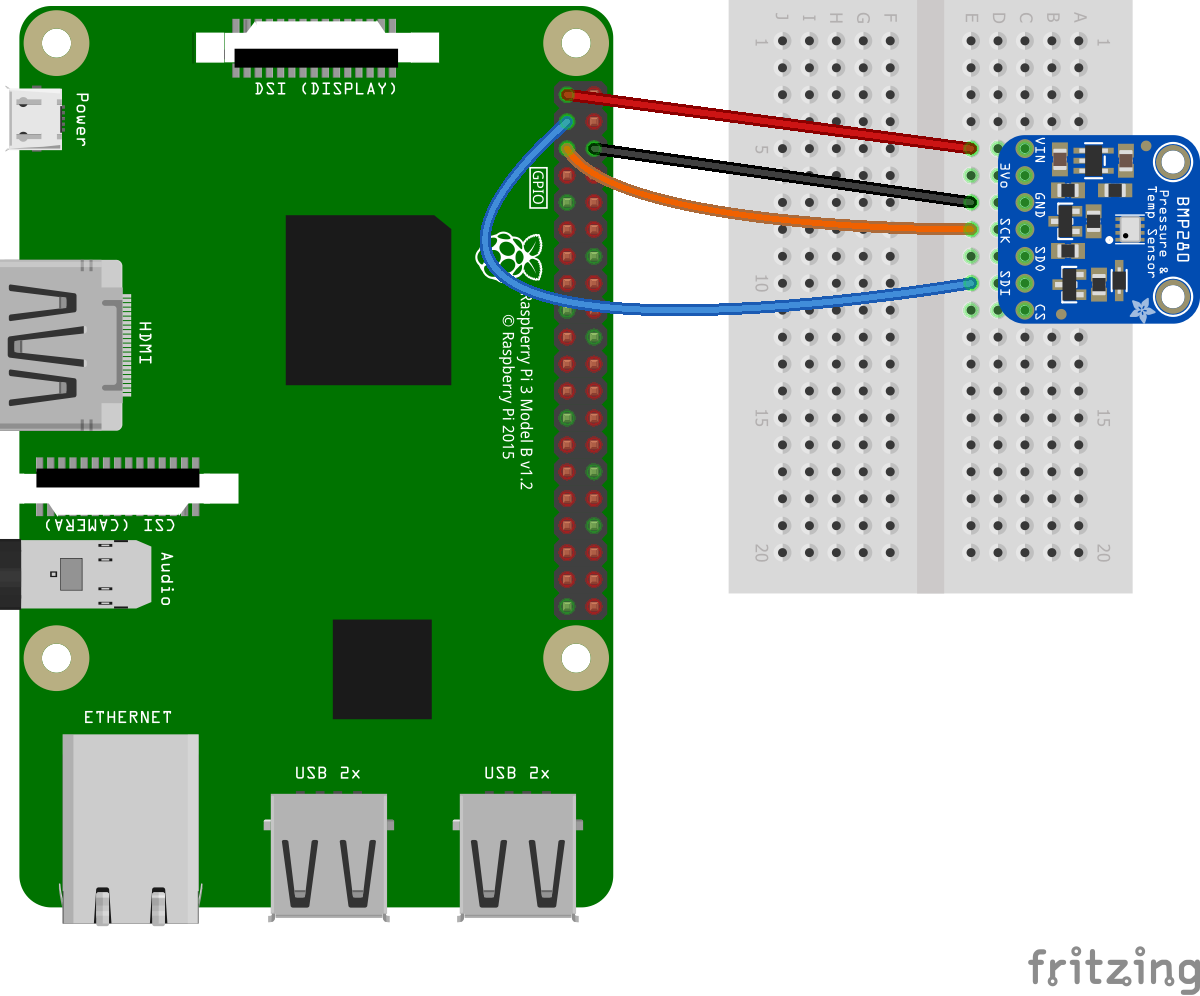
Nachfolgend sind die Verbindungen vom Raspberry Pi zum BME280 Breakout aufgeführt. Beachten Sie, dass die Pin-Beschriftungen bei den verschiedenen BME280-Breakouts unterschiedlich sind.
| Raspberry Pi | BME280-Breakout | Farbe |
|---|---|---|
| 3,3 V | VIN/3V3 | Rot |
| Boden | GND | schwarz |
| SDA (GPIO 2) | SDI/SDA | blau |
| SCL (GPIO 3) | SCK/SCL | orange |
Beachten Sie falls nötig das folgende Anschlussdiagramm:
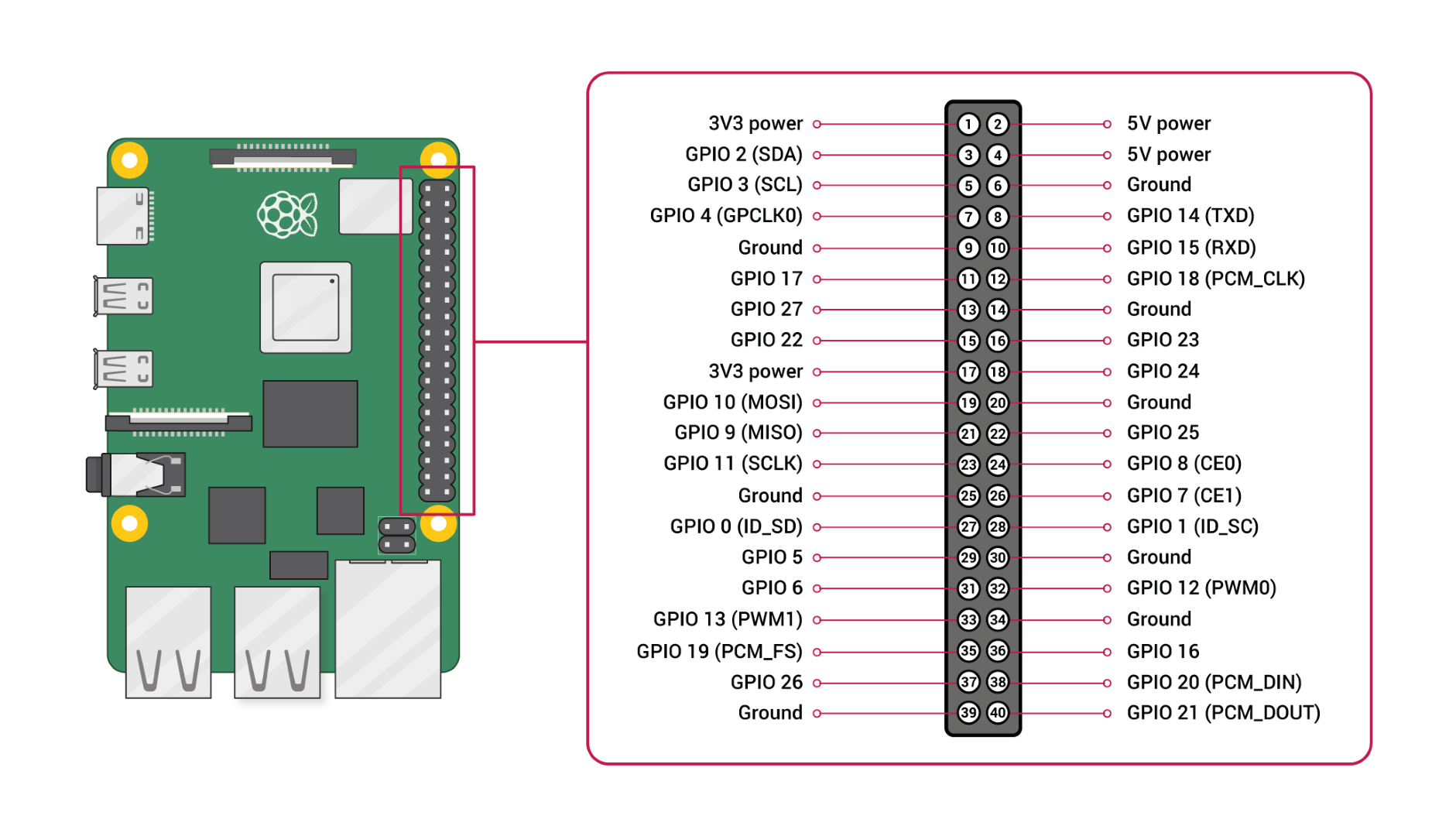
Bild mit freundlicher Genehmigung der Raspberry Pi Foundation.
Tipp
Ein GPIO-Breakout-Board in Verbindung mit einer Steckplatine wird empfohlen, um die Verbindungen zum GPIO-Header zu optimieren.
Erstellen der App
Führen Sie in Ihrer bevorzugten Entwicklungsumgebung die folgenden Schritte aus:
Erstellen Sie eine neue .NET Konsolen-App entweder mithilfe der .NET CLI oder Visual Studio. Nennen Sie es SensorTutorial.
dotnet new console -o SensorTutorial
cd SensorTutorial
Fügen Sie das Iot.Device.Bindings-Paket dem Projekt hinzu. Verwenden Sie entweder .NET CLI aus dem Projektverzeichnis oder Visual Studio.
dotnet package add Iot.Device.Bindings --version 4.1.0Ersetzen Sie den Inhalt von Program.cs durch den folgenden Code:
using System;
using System.Device.I2c;
using System.Threading;
using Iot.Device.Bmxx80;
using Iot.Device.Bmxx80.PowerMode;

var i2cSettings = new I2cConnectionSettings(1, Bme280.DefaultI2cAddress);
using I2cDevice i2cDevice = I2cDevice.Create(i2cSettings);
using var bme280 = new Bme280(i2cDevice);

int measurementTime = bme280.GetMeasurementDuration();

while (true)
{
    Console.Clear();

    bme280.SetPowerMode(Bmx280PowerMode.Forced);
    Thread.Sleep(measurementTime);

    bme280.TryReadTemperature(out var tempValue);
    bme280.TryReadPressure(out var preValue);
    bme280.TryReadHumidity(out var humValue);
    bme280.TryReadAltitude(out var altValue);

    Console.WriteLine($"Temperature: {tempValue.DegreesCelsius:0.#}\u00B0C");
    Console.WriteLine($"Pressure: {preValue.Hectopascals:#.##} hPa");
    Console.WriteLine($"Relative humidity: {humValue.Percent:#.##}%");
    Console.WriteLine($"Estimated altitude: {altValue.Meters:#} m");

    Thread.Sleep(1000);
}
Im vorhergehenden Code:
i2cSettingswird auf eine neue Instanz vonI2cConnectionSettings. Der Konstruktor legt denbusIdParameter auf 1 und dendeviceAddressParameter aufBme280.DefaultI2cAddress.Wichtig
Einige BME280-Breakout-Hersteller verwenden den sekundären Adresswert. Verwenden Sie
Bme280.SecondaryI2cAddressfür diese Geräte .Eine using-Deklaration erstellt eine Instanz von
I2cDevice, indem sieI2cDevice.Createaufruft undi2cSettingsübergibt. DiesI2cDevicestellt den I2C-Bus dar. DieusingDeklaration stellt sicher, dass das Objekt beendet wird und Hardwareressourcen ordentlich freigegeben werden.Eine weitere
usingDeklaration von erstellt eine Instanz vonBme280, um den Sensor darzustellen. DerI2cDevicewird im Konstruktor übergeben.Die Zeit, die für den Chip erforderlich ist, um Messungen mit den aktuellen Einstellungen des Chips (Standardeinstellungen) zu nehmen, wird durch Aufrufen
GetMeasurementDurationabgerufen.Eine
whileSchleife läuft endlos. Bei jeder Iteration passiert Folgendes:Löscht die Konsole.
Legt den Energiemodus auf
Bmx280PowerMode.Forced. Dadurch wird der Chip gezwungen, eine Messung durchzuführen, die Ergebnisse zu speichern und dann zu schlafen.Liest die Werte für Temperatur, Druck, Feuchtigkeit und Höhe.
Hinweis
Die Höhe wird durch die Gerätebindung berechnet. Diese Überladung von
TryReadAltitudeverwendet den mittleren Luftdruck auf Meereshöhe, um eine Schätzung zu erstellen.Schreibt die aktuellen Umgebungsbedingungen in die Konsole.
Wartet 1000 ms lang ab.
Erstellen Sie die App. Wenn Sie die .NET CLI verwenden, führen Sie
dotnet buildaus. Zum Erstellen in Visual Studio drücken Sie Ctrl+Shift+B.Stellen Sie die App auf dem SBC als eigenständige App bereit. Anweisungen finden Sie unter Deploy .NET apps to Raspberry Pi. Stellen Sie sicher, dass Sie der ausführbaren Datei mit
chmod +xdie Berechtigung zum Ausführen erteilen.Führen Sie die App auf dem Raspberry Pi aus, indem Sie zum Bereitstellungsverzeichnis wechseln und die ausführbare Datei ausführen.
./SensorTutorialBeobachten Sie die Sensorausgabe in der Konsole.
Beenden Sie das Programm, indem Sie STRG+C drücken.
Glückwunsch! Sie haben I2C verwendet, um Werte aus einem Temperatur-/Feuchtigkeits-/barometrischen Drucksensor zu lesen!
Herunterladen des Quellcodes
Die Quelle für dieses Lernprogramm ist auf GitHub verfügbar.
Nächste Schritte
Zusammenarbeit auf GitHub
Die Quelle für diesen Inhalt finden Sie auf GitHub, wo Sie auch Issues und Pull Requests erstellen und überprüfen können. Weitere Informationen finden Sie in unserem Leitfaden für Mitwirkende.
