Hinweis
Für den Zugriff auf diese Seite ist eine Autorisierung erforderlich. Sie können versuchen, sich anzumelden oder das Verzeichnis zu wechseln.
Für den Zugriff auf diese Seite ist eine Autorisierung erforderlich. Sie können versuchen, das Verzeichnis zu wechseln.
Schein
Die Retail Interest Group von Dynamics 365 Commerce wurde von Yammer zu Viva Engage verschoben. Wenn Sie keinen Zugriff auf die neue Viva Engage-Community haben, füllen Sie dieses Formular (https://aka.ms/JoinD365commerceVivaEngageCommunity) aus, um hinzugefügt zu werden, und bleiben Sie an den neuesten Diskussionen beteiligt.
In diesem Thema wird beschrieben, wie eine Kanalnavigationshierarchie in Microsoft Dynamics 365 Commerce erstellt wird.
Übersicht
Eine Kanalnavigationshierarchie dient zur Gruppierung und Organisierung von Produkten in Kategorien, sodass die Produkte online oder an einer Verkaufsstelle (POS) durchsucht werden können.
Eine Kanalnavigationshierarchie erstellen
Führen Sie die folgenden Schritte aus, um eine Kanalnavigationshierarchie zu erstellen:
- Gehen Sie im Navigationsbereich zu Module > Einzelhandel und Handel > Produkte und Kategorien > Kanalnavigationskategorien.
- Wählen Sie im Aktivitätsbereich Neu aus.
- Geben Sie im Kästchen Name einen Namen ein.
- Geben Sie im Kästchen Beschreibung eine Beschreibung ein.
- Wählen Sie Erstellen aus.
- Wählen Sie im Aktionsbereich Neuer Kategorieknoten, um einen Stammknoten zu erstellen.
- Geben Sie im Kästchen Name einen Namen ein.
- Geben Sie im Kästchen Beschreibung eine Beschreibung ein.
- Geben Sie in das Feld Anzeigename einen Anzeigename ein.
- Wählen Sie im Aktivitätsbereich Speichern aus.
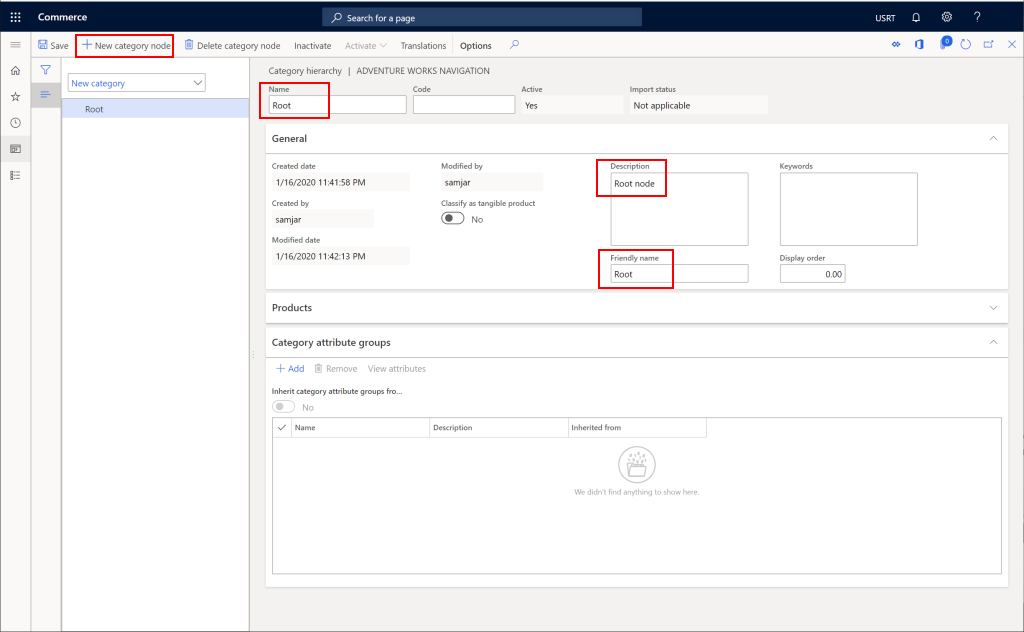
Die folgende Abbildung zeigt einen beispielhaften Stammknoten.
Navigationskategorieknoten erstellen
Führen Sie die folgenden Schritte aus, um weitere Navigationskategorieknoten für die Produktkategorien im Kanal zu erstellen:
- Wählen Sie im Navigationsbereich den übergeordneten Knoten aus, dem Sie eine Kategorie hinzufügen möchten.
- Klicken Sie im Aktivitätsbereich auf Neuer Kategorieknoten.
- Geben Sie im Kästchen Name einen Namen ein.
- Geben Sie im Kästchen Beschreibung eine Beschreibung ein.
- Geben Sie in das Feld Anzeigename einen Anzeigename ein.
- Geben Sie im Feld Anzeigereihenfolge eine Anzeigereihenfolge ein (optional).
- Wählen Sie im Aktivitätsbereich Speichern aus.
Schein
Um die Leistung von Clients wie POS und E-Commerce zu verbessern, wird empfohlen, nicht mehr als 1000 Kategorieknoten in einer Navigationshierarchie zu konfigurieren. Wenn Sie mehr als 1000 Kategorieknoten für einen Online-Kanal konfigurieren, müssen Sie SSK-Anpassungen erstellen, um sicherzustellen, dass alle Kategorieknoten geladen werden.
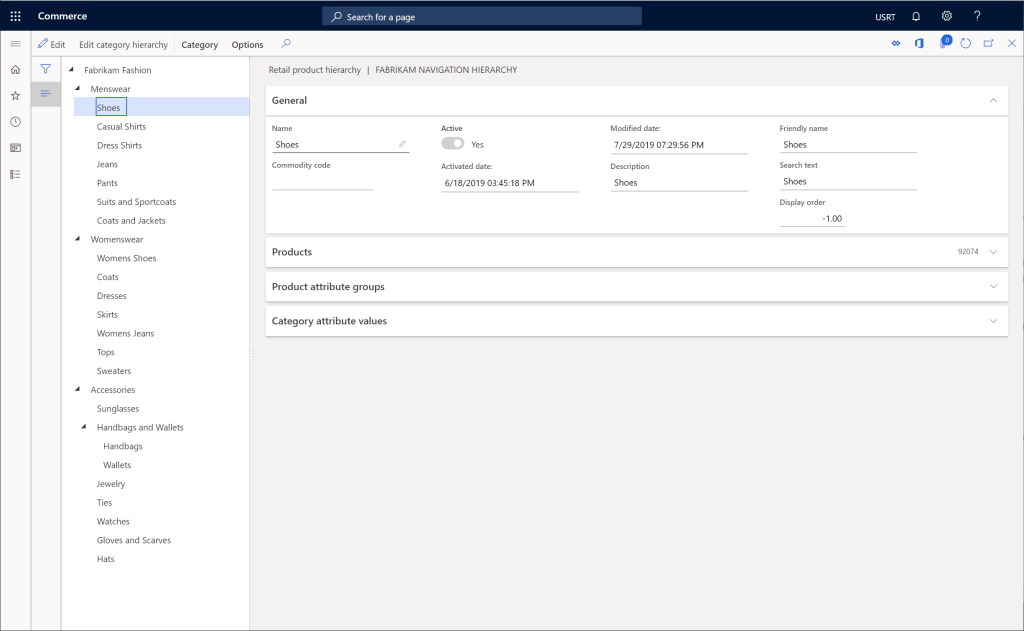
Das folgende Bild zeigt ein Beispiel einer vollständigen Kanalnavigationshierarchie.
Produkte zu Kategorieknoten hinzufügen
Führen Sie die folgenden Schritte aus, um Produkte zu Kategorieknoten hinzuzufügen:
- Wählen Sie einen Kategorieknoten aus.
- Wählen Sie unter Produkte die Option Hinzufügen aus.
- Suchen Sie die neuen Produkte, die Sie hinzufügen möchten, anhand der Produktnummer oder des Produktnamens und wählen Sie dann OK aus.
- Wählen Sie im Aktivitätsbereich Speichern aus.
Schein
Das Hinzufügen von Produkten zu einem Knoten innerhalb der Channel-Navigationshierarchie reicht nicht aus, damit die Produkte in einem ausgewählten Channel angezeigt werden, die Produkte müssen auch einem Channel zugeordnet werden. Weitere Informationen zu Sortimenten finden Sie unter Sortimentsverwaltung.
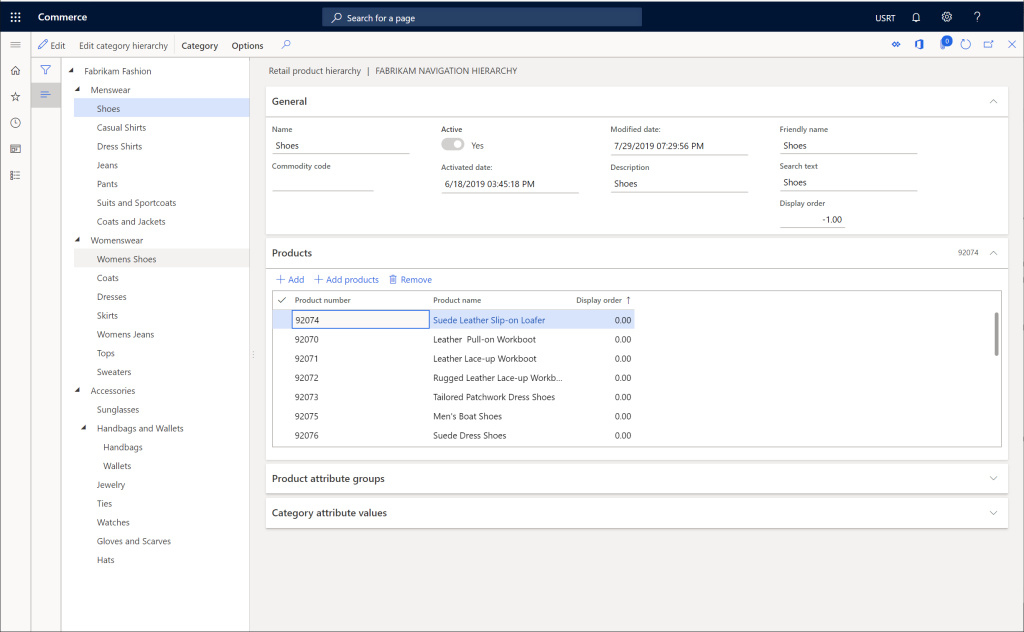
Das folgende Bild zeigt einen Beispielknoten mit hinzugefügten Produkten.
Produktattributgruppen zu Kategorieknoten hinzufügen
Schein
Attributgruppen müssen erstellt werden, bevor Sie sie einem Knoten in der Kanalnavigationshierarchie hinzufügen können.
Befolgen Sie diese Schritte, um ein Produkt einer Attributgruppe zu einem Kategorieknoten hinzuzufügen:
- Wählen Sie einen Kategorieknoten aus.
- Wählen Sie unter Produktattributgruppe die Option Hinzufügen.
- Suchen Sie die Attributgruppen, die Sie hinzufügen möchten, und wählen Sie dann OK.
- Wählen Sie im Aktivitätsbereich Speichern aus.
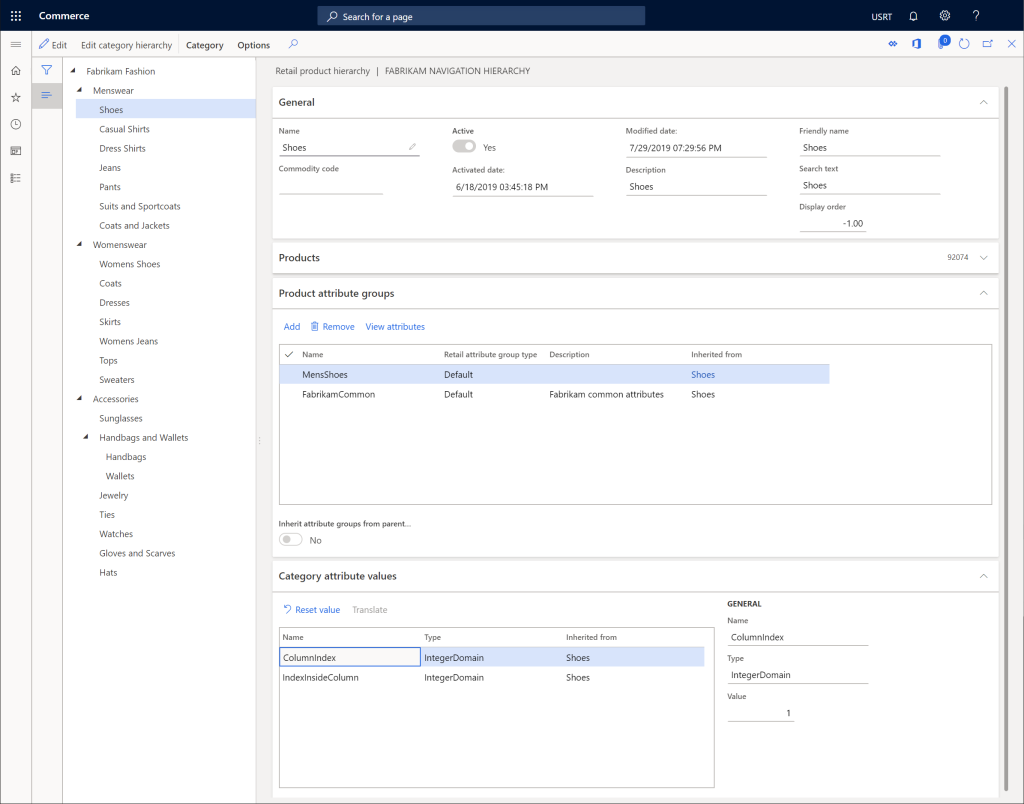
Das folgende Bild zeigt einen Beispielknoten mit hinzugefügten Produktattributgruppen.