Hinweis
Für den Zugriff auf diese Seite ist eine Autorisierung erforderlich. Sie können versuchen, sich anzumelden oder das Verzeichnis zu wechseln.
Für den Zugriff auf diese Seite ist eine Autorisierung erforderlich. Sie können versuchen, das Verzeichnis zu wechseln.
In diesem Artikel wird beschrieben, wie Sie einen Standardkunden erstellen, der beim Erstellen eines Kanals in Microsoft Dynamics 365 Commerce verwendet werden soll.
Wenn Sie einen Kanal erstellen, müssen Sie einen Standardkunden bereitstellen. Sie können einen Standardkunden ganz einfach erstellen, nachdem Sie die Kundengruppe und das Kundenadressbuch erstellt haben.
Eine Debitorengruppe erstellen
Wenn noch keine Kundengruppen vorhanden sind, erstellen Sie eine. Beispiele für Kundengruppen sind Großhandel, Einzelhandel, Internet, Mitarbeiter und vieles mehr.
Führen Sie die folgenden Schritte aus, um eine Kundengruppe zu erstellen:
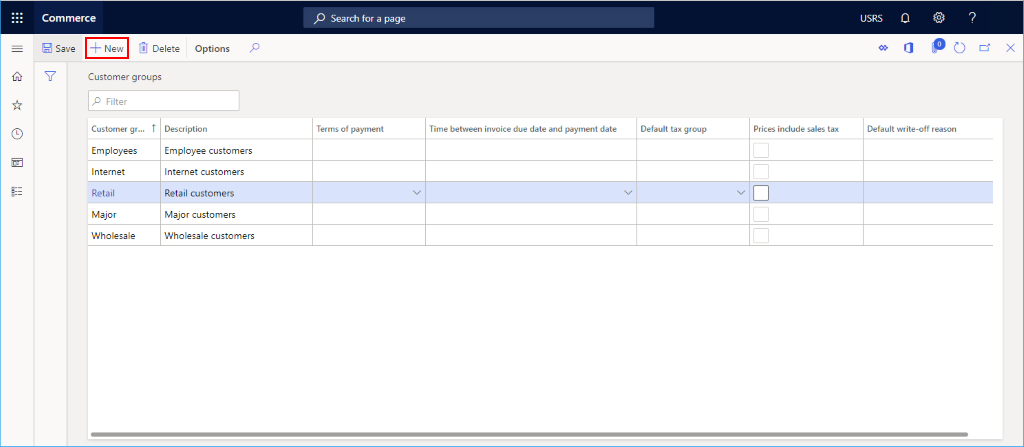
- Wechseln Sie im Navigationsbereich zu Module > Einzelhandel und Handel > Debitoren > Debitorengruppen.
- Wählen Sie im Aktivitätsbereich Neu aus.
- Geben Sie im Feld Debitorengruppe eine Debitorengruppenkennung ein.
- Geben Sie im Feld Beschreibung eine entsprechende Beschreibung ein.
- Geben Sie im Feld Zahlungsbedingungen einen entsprechenden Wert ein.
- Geben Sie in das Feld Zeit zwischen Rechnungsfälligkeitsdatum und Zahlungsdatum einen geeigneten Wert ein.
- Geben Sie im Feld Standardsteuergruppe eine Steuergruppe ein.
- Aktivieren Sie gegebenenfalls das Kontrollkästchen Preise inkl. Mehrwertsteuer.
- Geben Sie ggf. im Feld Standardabschreibungsgrund einen geeigneten Wert ein.
Das folgende Bild zeigt mehrere konfigurierte Kundengruppen.
Ein neues Debitorenadressbuch erstellen
Sie müssen jeden Kunden einem Adressbuch zuordnen. Wenn kein Adressbuch vorhanden ist, erstellen Sie ein Adressbuch.
Führen Sie die folgenden Schritte aus, um ein Kundenadressbuch zu erstellen:
- Gehen Sie im Navigationsbereich zu Module > Einzelhandel und Handel > Kanaleinrichtung > Adressbücher.
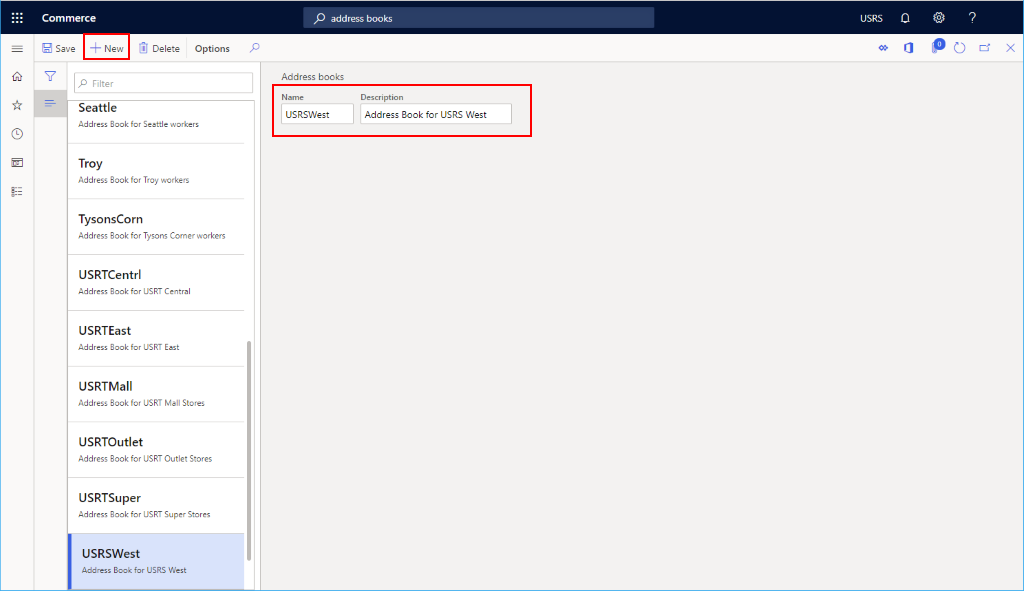
- Wählen Sie im Aktivitätsbereich Neu aus.
- Geben Sie im Kästchen Name einen Namen ein.
- Geben Sie im Kästchen Beschreibung eine Beschreibung ein.
- Wählen Sie im Aktivitätsbereich Speichern aus.
Das folgende Bild zeigt ein Beispiel für ein Adressbuch.
Einen Standarddebitoren erstellen
Führen Sie die folgenden Schritte aus, um einen Standardkunden zu erstellen:
- Wechseln Sie im Navigationsbereich zu Module > Einzelhandel und Handel > Debitoren > Alle Debitoren.
- Wählen Sie im Aktivitätsbereich Neu aus.
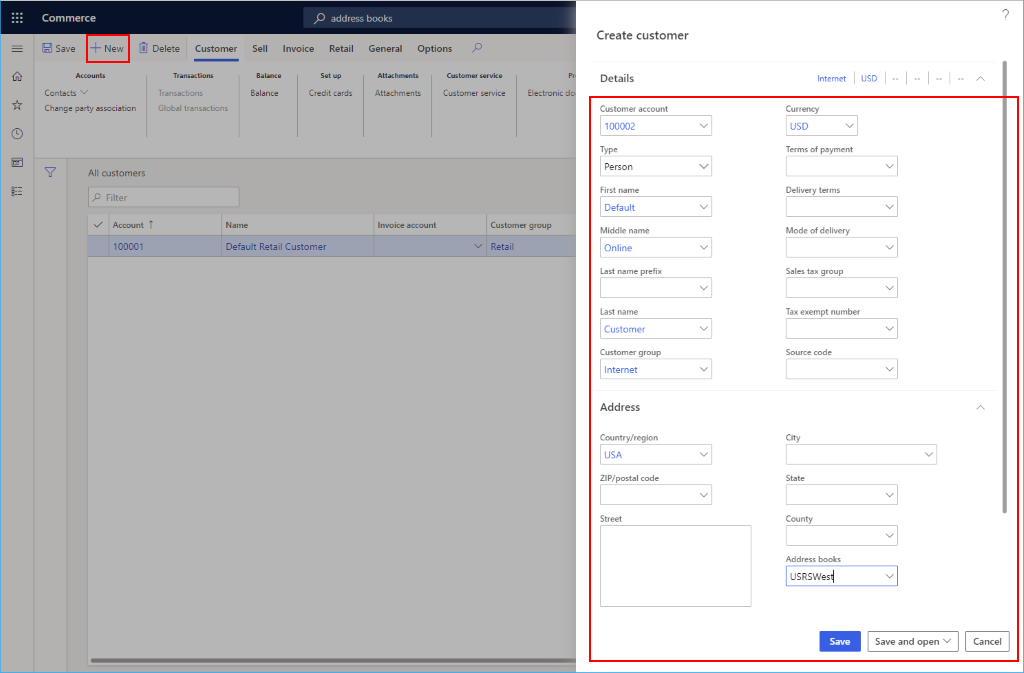
- Wählen Sie in der Dropdownliste " Typ " die Option "Person" aus.
- Wählen Oder geben Sie in der Dropdownliste " Kundenkonto " eine Kontonummer ein (z. B. 100001).
- Wählen Sie in der Dropdown-Liste Vorname einen Namen aus oder geben Sie ihn ein (zum Beispiel Standard).
- Wählen oder geben Sie in der Dropdownliste Zweiter Name einen Namen ein (z. B. Einzelhandel).
- Wählen oder geben Sie in der Dropdownliste „Nachname“ einen Namen ein (z. B. „Kunde“).
- Wählen Oder geben Sie in der Dropdownliste " Währung " eine Währung (z. B. USD) ein.
- Wählen Sie in der Dropdownliste " Kundengruppe " die Zuvor erstellte Kundengruppe aus.
- Wählen Sie in der Dropdownliste Adressbücher ein vorhandenes Debitorenadressbuch aus.
- Wählen Speichern, um den neuen Debitor zu speichern und zum Debitorendetails-Bildschirm zurückzukehren.
Note
Sie müssen keine Adresse für einen Standardkunden hinzufügen.
Die folgende Abbildung zeigt ein Beispiel für die Erstellung eines Debitors.
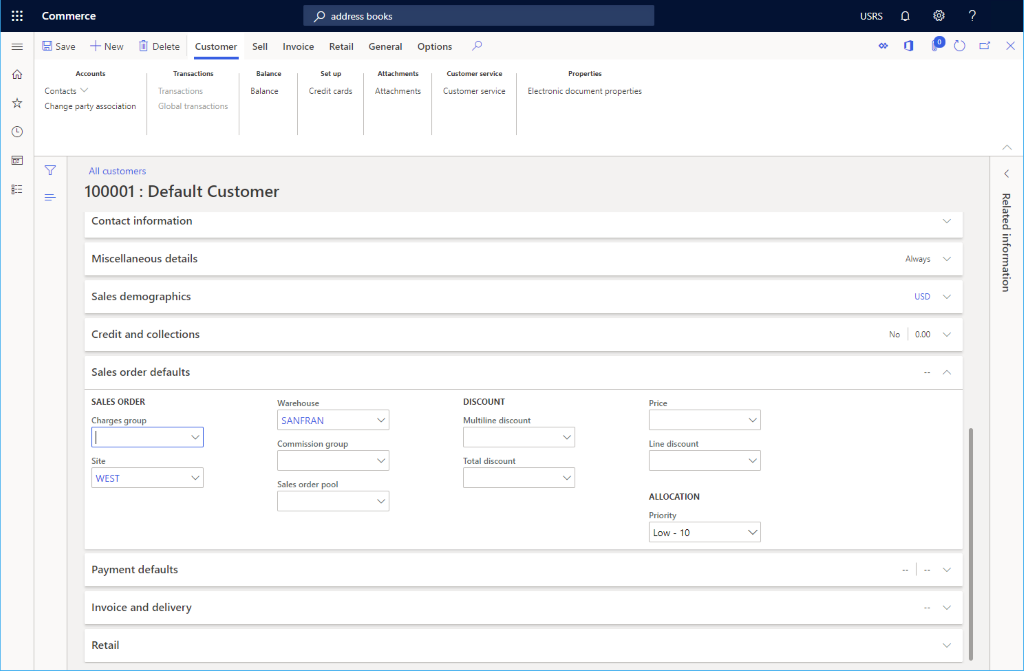
Das folgende Bild zeigt die Konfiguration eines Standarddebitors.
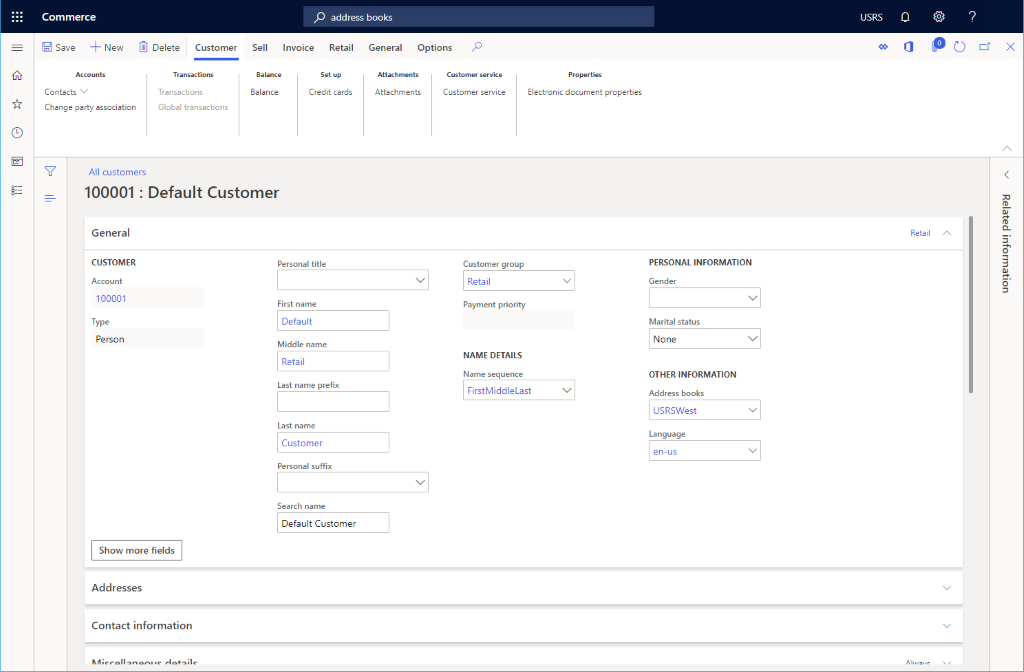
Die meisten Standardwerte auf dem Bildschirm "Kundendetails" können beibehalten werden, aber zwei Werte ändern.
- Erweitern Sie auf dem Bildschirm mit den Kundendetails die Option Standardwerte für Aufträge.
- Wählen Sie in der Dropdownliste "Website " eine vorkonfigurierte Website aus, oder geben Sie sie ein.
- Wählen Sie in der Dropdownliste "Lagerlager " ein vorkonfiguriertes Lager aus, oder geben Sie es ein.
Die folgende Abbildung zeigt ein Beispiel für die Konfiguration eines Debitors.