Hinweis
Für den Zugriff auf diese Seite ist eine Autorisierung erforderlich. Sie können versuchen, sich anzumelden oder das Verzeichnis zu wechseln.
Für den Zugriff auf diese Seite ist eine Autorisierung erforderlich. Sie können versuchen, das Verzeichnis zu wechseln.
Hinweis
Die Retail-Interessengruppe von Dynamics 365 Commerce wurde von Yammer zu Viva Engage verschoben. Wenn Sie keinen Zugriff auf die neue Viva Engage-Community haben, füllen Sie dieses Formular (https://aka.ms/JoinD365commerceVivaEngageCommunity) aus, um hinzugefügt zu werden und sich weiterhin in die neuesten Diskussionen einbringen zu können.
In diesem Artikel werden die Anzeigeeinstellungen für Produktabmessungen erläutert und beschrieben, wie sie in Microsoft Dynamics 365 Commerce angewendet werden.
Dynamics 365 Commerce unterstützt die Verwendung von Größe, Stil und Farbdimensionen um Produktvarianten zu unterscheiden. Dimensionen werden in der Regel als Textwerte angezeigt, z. B. "Klein", "Mittel" und "Groß" für Größen sowie "Schwarz" und "Braun" für Farben. Wenn ein Produkt jedoch viele Variationen unterstützt, kann es schwierig sein, in Produktvarianten zu suchen, weil mehrere Auswahlen erforderlich sind, um das Bild für jede Produktvariante anzuzeigen. Um das Durchsuchen von Produktvarianten zu vereinfachen, kann die Version 10.0.20 von Commerce Bilder und hexadezimalen (hexadezimale) Codes verwenden, um Abmessungen als Farbfelder anzuzeigen.
Im Commerce-Website-Generator definieren Sie Dimensionseinstellungen unter Website-Einstellungen > Erweiterungen > Dimensionseinstellungen. Die folgende Abbildung zeigt ein Beispiel für die Abmessungseinstellungen im Website-Generator.
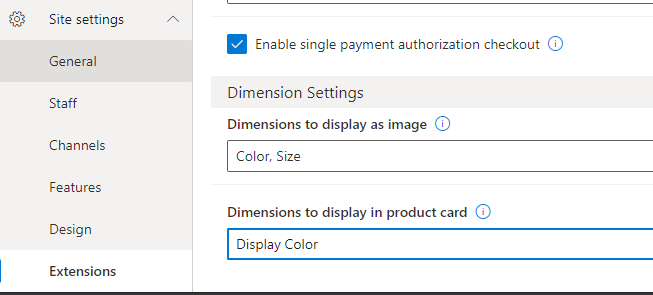
Es stehen zwei Abmessungseinstellungen zur Verfügung:
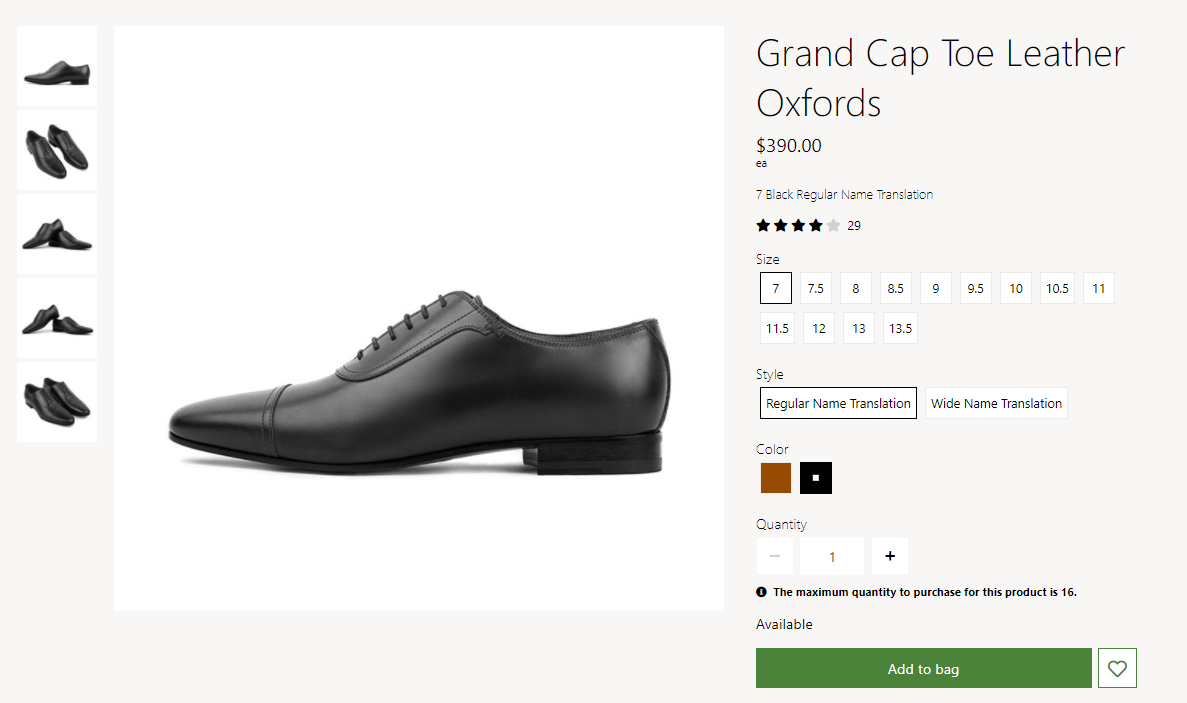
Abmessungen, die als Bild angezeigt werden sollen – Geben Sie an, welche Ambessungen auf E-Commerce-Websiteseiten als Farbfelder angezeigt werden sollen, z. B. auf Produktdetailseiten (PDPs) und Seiten mit Suchergebnislisten. Jede Kombination aus Farbe, Größe und Stilabmessungen kann als Farbfeld angezeigt werden. Wenn Sie eine Dimension für die Anzeige als Muster ausgewählt ist, sucht das Commerce-Modul-Rendering nach einer verfügbaren Konfiguration eines Hex-Code-Musters. Wenn kein Hexcode konfiguriert ist, sucht die Systemlogik nach einer Konfiguration für ein Bild-URL-Swatch. Wenn weder ein Hexaxcode noch eine Bild-URL konfiguriert ist, wird Text angezeigt.
Die folgende Abbildung zeigt ein Beispiel, in dem ein PDP als E-Commerce Site einschließlich Farb- und Größenfelder angezeigt wird. In diesem Beispiel wird ein Hexadezimalcode für die Farbdimension konfiguriert. Daher werden Farbproben als Farben angezeigt. Für die Größenabmessung ist jedoch weder ein Hexadezimalcode noch eine Bild-URL konfiguriert. Daher wird Text angezeigt.
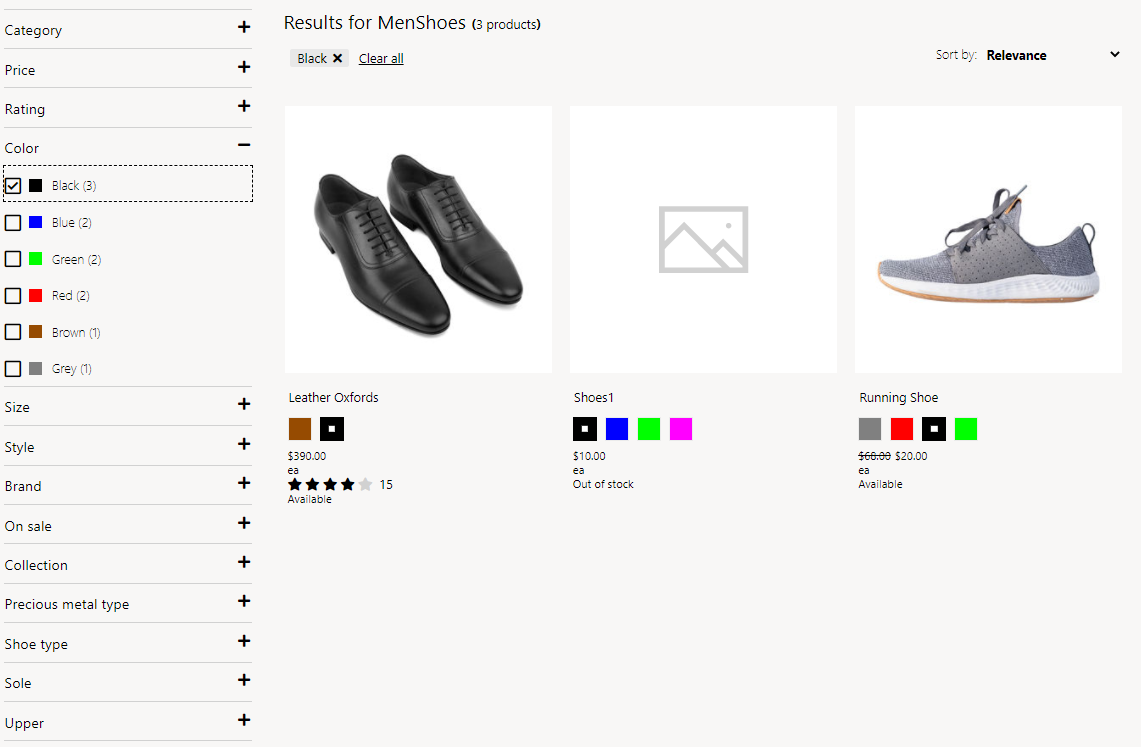
Abmessungen, die auf der Produktkarte angezeigt werden sollen – Geben Sie an, welche Abmessungen auf Produktkarten angezeigt werden sollen, die in Listen und auf Listenseiten angezeigt werden. Bevor eine Dimension auf einer Produktkarte angezeigt werden kann, aktivieren Sie diese Einstellung für diese Dimension. Aktivieren Sie außerdem die Einstellung "Dimensionen als Bild anzeigen". Das Farbfeldauswahlverhalten auf Produktkarten ist für die Farbabmessung optimiert. Für andere Dimensionen ist möglicherweise eine Ansichtserweiterung erforderlich, um das Farbfeldauswahlverhalten anzupassen.
Die folgende Abbildung zeigt ein Beispiel, in dem eine Listenseite auf einer E-Commerce-Website Produktkarten mit Farbfeldern enthält.
Informationen zum Konfigurieren von Produktdimensionen, sodass sie auf Websiteseiten als Farbmuster angezeigt werden, finden Sie unter Konfigurieren von Produktdimensionswerten, die als Farbmuster angezeigt werden.
Zusätzliche Ressourcen
Informationen zur Modulbibliothek
Konfigurieren Sie Produktdimensionswerte so, dass sie als Farbfelder angezeigt werden