Hinweis
Für den Zugriff auf diese Seite ist eine Autorisierung erforderlich. Sie können versuchen, sich anzumelden oder das Verzeichnis zu wechseln.
Für den Zugriff auf diese Seite ist eine Autorisierung erforderlich. Sie können versuchen, das Verzeichnis zu wechseln.
Hinweis
Die Retail-Interessengruppe von Dynamics 365 Commerce wurde von Yammer zu Viva Engage verschoben. Wenn Sie keinen Zugriff auf die neue Viva Engage-Community haben, füllen Sie dieses Formular (https://aka.ms/JoinD365commerceVivaEngageCommunity) aus, um hinzugefügt zu werden und sich weiterhin in die neuesten Diskussionen einbringen zu können.
In diesem Artikel werden erweiterte Garantien erläutert und erläutert, wie Sie sie in Microsoft Dynamics 365 Commerce erstellen und konfigurieren.
Kunden entscheiden sich zunehmend für erweiterten Support und Service, wenn sie Produkte kaufen, insbesondere Konsumgüter, die zu einem Premium-Preis verkauft werden, wie z. B. Telefone und Computer. Durch die Bereitstellung erweiterter Kaufgarantien können Einzelhändler zur Kundenbindung beitragen. Erweiterte Garantien informieren Kunden darüber, wo sie Service und Support erhalten können. Daher können sie vertrauen, dass ihre Probleme effektiv behandelt werden.
Einzelhändler können während des ersten Produktkaufs erweiterte Garantien an Kunden in einem Einzelhandelskanal verkaufen. Einzelhändler können auch erweiterte Garantien für einen begrenzten Zeitraum nach dem ersten Kauf verkaufen.
Einrichtung des Garantieartikels
Dynamics 365 Commerce bietet Funktionen, mit denen Sie einen Garantieartikel erstellen und Attribute dafür festlegen können. Diese Attribute umfassen die Zuordnung zwischen einem Produkt und einem Garantieartikel, den Preis der Garantie und die Dauer der Garantie. Nachdem Sie einen Garantieartikel für die Organisationseinheit konfiguriert und freigegeben haben, kann ein Händler Garantien über den Store Commerce Point of Sale, Online-Shops und andere Einzelhandelskanäle verkaufen.
Einrichtung des Garantieartikelverkaufs
Einzelhändler verkaufen während des anfänglichen Produktkaufs erweiterte Garantien in einem Einzelhandelskanal. Sie können auch erweiterte Garantien für einen begrenzten Zeitraum nach dem anfänglichen Kauf verkaufen.
An der Verkaufsstelle (POS) werden Vertriebsmitarbeiter aufgefordert, eine erweiterte Garantie hinzuzufügen, wenn ein verwandtes Produkt in den Warenkorb eines Kunden gelegt wird. Daher wird Vertriebsmitarbeitern im Rahmen der Verkaufschance eine Upsell- oder Cross-Selling-Gelegenheit angeboten.
Kunden können auch später zurückkehren und eine erweiterte Garantie für ein zuvor erworbenes Produkt erwerben. In diesen Fällen kann ein Vertriebsmitarbeiter die ursprüngliche Transaktion nachschlagen und dem Kunden den entsprechenden Artikel mit erweiterter Garantie verkaufen.
Garantieterminologie
In der folgenden Tabelle sind einige Garantiebedingungen definiert.
| Begriff | Beschreibung |
|---|---|
| Erweiterte Garantie/Garantie | Eine erweiterte Garantie ist ein Servicevertrag oder Vertrag, der kunden eine längere Garantie gewährt. Die erweiterte Garantie umfasst den zusätzlichen Service des Austauschs oder Reparierens von Waren während der Garantiezeit. |
| Herstellergarantie | Eine Herstellergarantie (oft als bezeichnet als eingeschränkte Garantie) ist die Garantie, die Kunden beim Kauf eines Produkts erhalten. Hier sind einige Merkmale einer Herstellergarantie:
|
| Garantieartikel | Ein Garantieartikel ist ein erweiterter Garantieartikel, den Sie für einen garantierten Artikel verkaufen. Ein Beispiel ist ein zweijähriger Unfallschutzplan für Laptops. |
| Garantierter Artikel | Ein garantierter Artikel ist ein serialisiertes Produkt, für das Sie eine Garantie verkaufen. Zum Beispiel ist ein Laptop ein garantierter Artikel, für den zwei Jahre und drei Jahre erweiterte Garantie verkauft werden. |
| Garantiegruppe | Eine Garantiegruppe ist eine Beziehung zwischen Garantieartikeln und garantierten Artikeln. Die POS verwendet Garantiegruppen, um zu bestimmen, welche Garantieartikel Vertriebsmitarbeiter hinzufügen sollen, wenn ein garantierter Artikel dem Einkaufswagen eines Kunden hinzugefügt wird. |
| Garantierichtlinie | Eine Garantiebestimmung ist eine Entität, die in Commerce erstellt wird, wenn eine Garantierichtlinie verkauft wird. Eine Garantierichtlinie enthält Informationen wie das Start- und Enddatum des gekauften Garantieartikels, die allgemeinen Geschäftsbedingungen und die Seriennummer des garantierten Produkts. Teilen Sie Garantie-Policennummern an Kunden, sodass sie einen Nachweis über den erweiterten Garantieanspruch haben, den sie erworben haben. |
Anlegen eines Garantieartikels
Führen Sie die folgenden Schritte aus, um einen Garantieartikel in Commerce zu erstellen:
Navigieren Sie zu Einzelhandel und Handel > Produkte und Kategorien > Produkte.
Wählen Sie Neu aus, um einen neuen Garantieartikel zu erstellen.
In dem Dialogfeld Neues Produkt im Feld Produktart wählen Sie Dienstleistung.
Wählen Sie im Feld Produktuntertyp den Eintrag Produktmaster.
Wählen Sie im Feld Produktservicetyp den Eintrag Garantie aus.
Geben Sie in das Feld Produktname den Produktnamen ein.
In dem Feld Einzelhandelskategorie wählen Sie im Dropdown-Dialogfeld einen Wert aus und wählen Sie dann OK.
Geben Sie im Feld Produktnummer die Nummer des neuen Produkts ein.
Wählen Sie OK.
Auf der Seite Produktdetails im Inforegister Garantie legen Sie die Felder Zeiteinheit und Länge der Zeit ein.
Feldname Value Beschreibung Zeiteinheit Tage, Wochen, Monate, oder Jahre Dieses Feld gibt die Zeiteinheit an, die für die Garantie verwendet wird. Zeitdauer Ein positiver ganzzahliger Wert Dieses Feld gibt die Dauer der Garantie in der ausgewählten Zeiteinheit an. Stellen Sie beispielsweise für eine zweijährige Garantie das Feld Zeiteinheit auf Jahre und das Feld Länge der Zeit auf 2. Legen Sie alternativ das Feld "Zeiteinheit " auf "Monat(n) und das Feld "Länge" auf "24" fest, wie in der folgenden Abbildung dargestellt.

Wählen Sie Speichern, um den Garantieartikel zu speichern.
Geben Sie das Garantieprodukt an das Unternehmen weiter, damit es verkauft werden kann. Weitere Informationen zum Einrichten von Einzelhandelsprodukten finden Sie unter Einrichten von Einzelhandelsprodukten.
Auf der Seite Freigegebene Produktdetails im Inforgister Garantie stellen Sie die Felder Preisspannenbasis, Untere Grenze, und Höchstgrenze fest.
Feldname Value Beschreibung Preisspannenbasis Keiner, Grundpreis, oder Verkaufspreis - Keiner – Die Werte Untere Grenze und Höchstgrenze von Preisklassen gelten nicht.
- Grundpreis – Eine bestimmte Garantie gilt, wenn der Grundpreis (d. h. der Preis ohne Rabatte) des garantierten Artikels zwischen den hier angegebenen Unter - und Obergrenzen liegt, basierend auf dem Preis des garantierten Artikels.
- Verkaufspreis – Dieser Wert ist für die zukünftige Verwendung reserviert.
Untergrenze, Obergrenze Ein positiver ganzzahliger Wert Diese Felder definieren die oberen und unteren Preisgrenzen des garantierten Artikels und wie der aktuelle Garantieartikel auf den garantierten Artikel anwendbar ist. Diese Grenzwerte können auf dem Grundpreis des garantierten Artikels basieren (auch als vom Hersteller empfohlener Verkaufspreis bezeichnet [UVP]). Wenn das Basisfeld "Preisbereich " auf " Grundpreis" festgelegt ist, löst nur ein garantierter Artikel (Produkt) mit einem Grundpreis zwischen der Untergrenze und den Höchstgrenzwerten eine Aufforderung aus, den Garantieartikel am POS hinzuzufügen. Die folgende Abbildung zeigt z. B. das Basisfeld " Preisbereich " auf "Grundpreis", das Feld " Untere Grenze " auf 500 $ und das Feld " Obergrenze " auf 1.000 $.

Ordnen Sie den Garantieartikel dem Kanal zu, über den er verkauft wird. Weitere Informationen finden Sie unter Einrichten von Sortimenten.
Beispiel
Ein Artikel (Produkt) mit Garantie für einen Laptop hat einen Grundpreis $999, und es gibt zwei Artikel mit Garantie für einen Laptop:
- Garantie1 hat eine Untergrenze von $500 und eine Obergrenze von $1,000 und das Feld Grundpreisspanne ist auf Grundpreis festgesetzt.
- Garantie_2 hat eine Untergrenze von $1,001 und eine Obergrenze von $2,000 und das Feld Grundpreisspanne ist auf Grundpreis festgesetzt.
Wenn Sie in diesem Fall einen garantiefähigen Laptopartikel in den Warenkorb eines Kunden legen, zeigt das POS-System eine Aufforderung an, Warranty_1 hinzuzufügen, da der Preis des Laptops zwischen den unteren und oberen Grenzwerten für Warranty_1 liegt.
Hinweis
In diesem Beispiel, wenn Sie möchten, dass Eingabeaufforderungen für Garantie_1 und Garantie_2 angezeigt werden unabhängig vom Preis des garantierten Artikels, legen Sie das Feld Grundpreisspanne auf Keine ein.
Konfigurieren Sie kanalspezifische Einstellungen
Mit kanalspezifischen Einstellungen können Sie angeben, ob der POS eine Aufforderung zum Hinzufügen eines Garantieelements anzeigen soll, wenn Sie dem Einkaufswagen eines Kunden einen garantiefähigen Artikel hinzufügen.
Führen Sie die folgenden Schritte aus, um kanalspezifische Einstellungen in Commerce zu konfigurieren:
Gehen Sie zu Retail and Commerce > Produkte und Kategorien > Garantien > Garanieeinstellungen.
Auf der Registerkarte Kanalspezifisch in der Aufforderung zur Gewährleistung führen Sie einen der folgenden Schritte aus, um die Spalte für Ihren Kanal anzuzeigen:
- Aktivieren Sie das Kontrollkästchen, wenn die POS eine Aufforderung für den Garantieartikel anzeigen soll, wenn Sie den garantiefähigen Artikel zum Warenkorb hinzufügen.
- Deaktivieren Sie das Kontrollkästchen, wenn der POS keine Aufforderung zum Garantieartikel anzeigen sollte, wenn Sie den garantiefähigen Artikel zum Warenkorb hinzufügen.
Führen Sie den Einzelvorgang 1070 zum Synchronisieren der Daten mit dem Kanal aus.
Konfigurieren Sie eine Nummernfolge für Garantierichtlinien
Jede Garantierichtlinie wird durch eine Garantierichtliniennummer eindeutig identifiziert, die durch eine Nummernsequenz generiert wird. Weitere Informationen zu Nummernsquenzen finden Sie unter Überblick über Nummernsequenzen.
Führen Sie die folgenden Schritte aus, um eine Nummernfolge für Garantierichtlinien in Commerce zu konfigurieren:
- Gehen Sie zu Retail and Commerce > Produkte und Kategorien > Garantien > Garanieeinstellungen.
- Auf der Zahlenfolgen Registerkarte in der Zeile für die Garantiebestimmungen Referenz geben Sie einen Wert ein oder wählen Sie ihn aus dem Feld Nummernfolgecode aus.
Eine Garantiegruppe einrichten
Eine Garantiegruppe ist eine Beziehung zwischen Garantieartikeln und garantierten Artikeln. Die POS verwendet Garantiegruppen, um zu bestimmen, welche Garantieartikel Vertriebsmitarbeiter hinzufügen sollen, wenn ein garantierter Artikel dem Einkaufswagen eines Kunden hinzugefügt wird.
Führen Sie die folgenden Schritte aus, um eine Garantiegruppe im Commerce einzurichten:
- Rufen Sie Retail and Commerce > Produkte und Kategorien > Garantien > Garaniegruppen auf.
- Wählen Sie Neu aus, um einen neuen Garantiegruppe zu erstellen.
- Geben Sie im Feld Name einen Namen für die neue Gruppe ein.
- Geben Sie auf dem Inforegister im Feld Allgemein eine Beschreibung der Gruppe ein.
- Auf dem Inforegister Garantieprodukte wählen Sie Zeile hinzufügen, um einen Garantieartikel hinzuzufügen.
- In dem Feld Bestellung anzeigen geben Sie eine Nummer ein, um die Garantiegruppe am POS zu bewerten. Der POS zeigt Garantieartikel in aufsteigender Reihenfolge in der Garantieaufforderung an.
- Auf dem Inforegister Garantieprodukte wählen Sie Zeile hinzufügen, um ein Garantieprodukt hinzuzufügen.
- Wenn der Garantiegegenstand für eine ganze Kategorie von Garantiegegenständen (Produkten) gilt, wählen Sie die Kategorie im Feld Kategorie aus. Wenn der Garantiegegenstand auf einen bestimmten Garantiegegenstand (Produkt) anwendbar ist, wählen Sie das Produkt im Feld Produkt aus.
- Auf dem Inforegister Anwendbare Kanäle wählen Sie Zeile hinzufügen, um den Kanal hinzuzufügen, in dem Sie den Garantieartikel verkaufen möchten.
- Wählen Sie Speichern, um die Konfiguration zu speichern.
- Wählen Sie Veröffentlichen, um die Garantiegruppe zu veröffentlichen.
- Führen Sie den Einzelvorgang 1040 zum Synchronisieren von Daten mit dem Kanal aus.
Verkaufen Sie Garantieartikel am POS
Mit zwei POS-Vorgängen können Vertriebsmitarbeiter während des Workflows Garantieartikel für Kundenkäufe verkaufen:
- Garantie hinzufügen – Dieser Vorgang löst eine Eingabeaufforderung aus, die die anwendbaren Garantien für einen garantierten Artikel anzeigt, den Sie im Warenkorb auswählen.
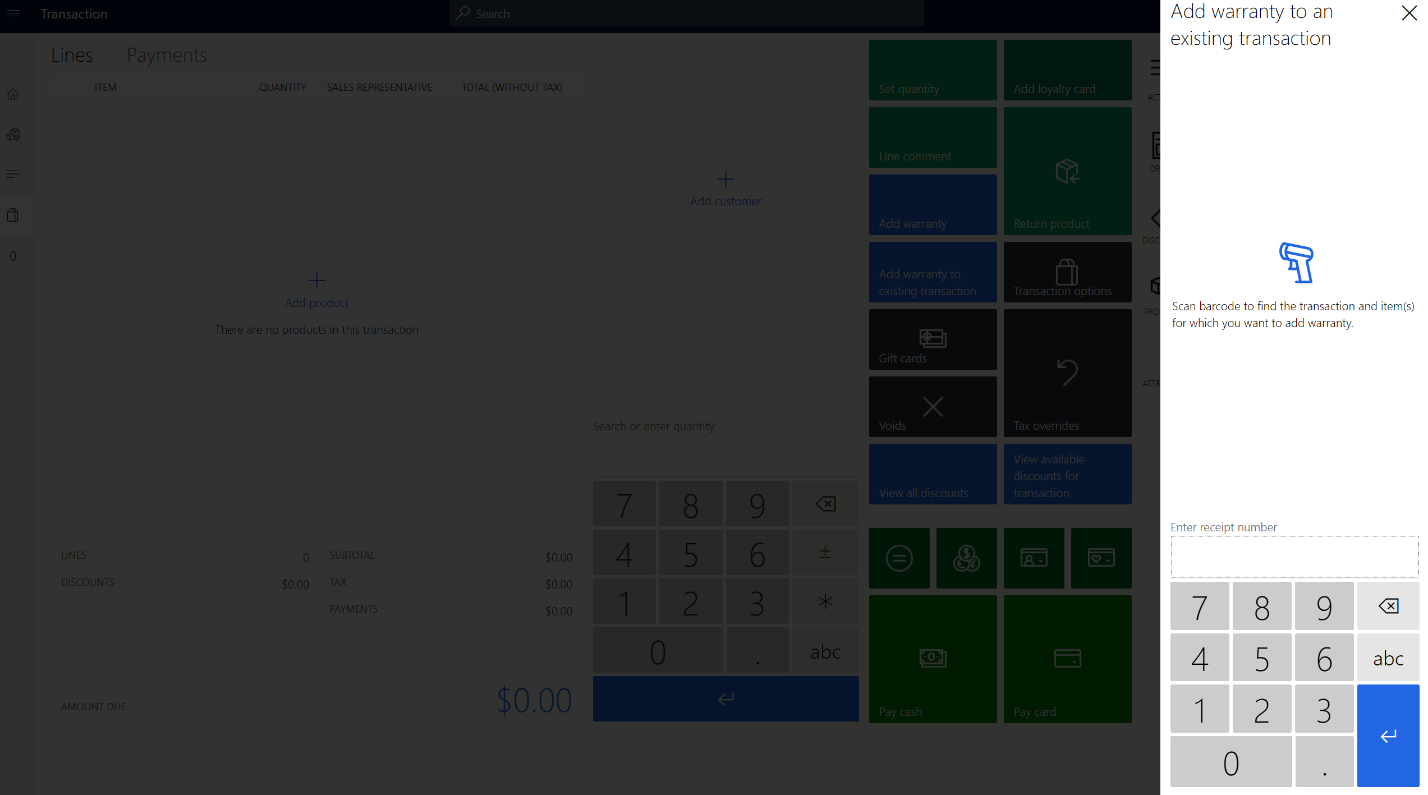
- Fügen Sie der bestehenden Transaktion eine Garantie hinzu – Mit dieser Operation können Vertriebsmitarbeiter Garantien für garantierte Artikel verkaufen, die zuvor verkauft wurden. Vertriebsmitarbeiter können die ursprüngliche Transaktion für einen garantierten Artikel finden, indem sie die Belegnummer der Transaktion eingeben.
Die folgende Abbildung zeigt ein Beispiel für eine POS-Terminalseite mit einer Aufforderung, einen Garantieartikel für den aktuellen Kauf eines garantierten Artikels hinzuzufügen.

Die folgende Abbildung zeigt ein Beispiel für die Funktion zum Hinzufügen eines Garantieartikels für einen zuvor verkauften Garantieartikel.
Garantiebuchungen verarbeiten
Wenn Benutzer Garantien in Cash-and-Carry-Transaktionen verkaufen, können sie den Auftrag für Prozessgarantietransaktionen ausführen, nachdem sie die Transaktionen in der Commerce-Zentrale gebucht haben. Dieser Auftrag verarbeitet die Garantietransaktionen und erstellt Garantierichtlinien.
Führen Sie die folgenden Schritte aus, um Garantietransaktionen im Geschäftssitz zu verarbeiten:
Gehen Sie zu Retail and Commerce > Produkte und Kategorien > Garantien > Garantietransaktionen verarbeiten.
In dem Wählen Sie Organisationsknoten Dialogfeld im Feld Organisationshierarchie wählen Sie einen Wert.
In der Liste Verfügbare Organisationsknoten wählen Sie entweder ein einzelnes Geschäft oder, wenn Sie den Stapeljob für eine Gruppe von Geschäften erstellen möchten, einen Knoten aus.
Wählen Sie die Schaltfläche mit dem Pfeil nach Rechts, um das Feld in die Liste Ausgewählte Felder zu verschieben und wählen Sie Ausgewählten Organisationsknoten.
Wählen Sie Im Hintergrund ausführen.
Stellen Sie die Option Stapelverarbeitung auf Ja und wählen dann Wiederholung.
In dem Wiederholung definieren Dialogfeld im Feld Anfangsdatum wählen Sie in diesem Feld ein Startdatum für die Wiederholung aus oder geben Sie es ein.
In dem Feld Startzeit wählen Sie im Feld eine Startzeit für die Wiederholung aus oder geben Sie sie ein.
Führen Sie einen dieser Schritte aus:
- Wählen Sie die Option Kein Enddatum, wenn die Wiederholung niemals enden sollte.
- Wählen Sie die Option Ende danach, wenn die Wiederholung nach einer bestimmten Anzahl von Läufen enden soll. Wenn Sie diese Option wählen, geben Sie nach der Auswahl dieser Option die Anzahl von Perioden ein.
- Wählen Sie die Option Enddatum, wenn die Wiederholung an einem bestimmten Datum enden soll. Wenn Sie diese Option wählen, geben Sie nach der Auswahl dieser Option das Datum ein.
Wählen Sie OK.
Wählen Sie OK.
Garantiebestimmungen
Wenn Sie eine erweiterte Garantie verkaufen, erstellt das System automatisch ein Garantierichtlinienobjekt. Teilen Sie Garantiepolicennummern mit Kunden, damit sie eine Referenz auf den gekauften Garantieartikel haben. Zu den Garantierichtlinieneigenschaften gehören das effektive Startdatum und das Ablaufdatum der Garantie, geschäftsbedingungen und die Seriennummer des garantierten Artikels, für den die Garantie gilt.
Hinweis
Das System generiert automatisch Garantierichtlinieneigenschaften, wenn es Garantierichtlinienentitäten erstellt. Sie können diese Eigenschaften derzeit nicht manuell konfigurieren oder bearbeiten.
In der folgenden Tabelle werden die Eigenschaften der Garantierichtlinien und ihre Werte beschrieben. in Commerce headquarters heißt die Datenbanktabelle WARRANTYPOLICY.
| Eigenschaftsname | Value | Beschreibung |
|---|---|---|
| Versicherungsnummer | Eine Zeichenkette (maximal 20 Zeichen) | Die Garantiebedingungen |
| WarrantiedItemId | Eine Zeichenkette (maximal 20 Zeichen) | Die Kennung des Garantieelements |
| WarrantiedInventoryLotId | Eine Zeichenkette (maximal 20 Zeichen) | Die Bestandlos-Kennung des Garantieelements |
| WarrantiedSerialNumber | Eine Zeichenkette (maximal 20 Zeichen) | Die Seriennummer des Garantieartikels |
| WarrantiedFulfilledDate | Ein Datum | Das Erfüllungsdatum des Garantieelements |
| WarrantyItemId | Eine Zeichenkette (maximal 20 Zeichen) | Die Kennung des Garantieartikels |
| WarrantyInventoryLotId | Eine Zeichenkette (maximal 20 Zeichen) | Die Bestandlos-Kennung des Garantieartikels |
| WarrantySalesDate | Ein Datum | Das Verkaufsdatum des Garantieartikels |
| WarrantyEffectiveDate | Ein Datum | Das effektive Datum der Garantierichtlinie |
| Garantieablaufdatum | Ein Datum | Das Ablaufdatum der Garantierichtlinie |
| CustAccount | Eine Zeichenkette (maximal 20 Zeichen) | Die Nummer des Debitorenkontos. |
| Status | Erstellt, Nichtig, Wirksam, oder Abgelaufen | Der Status der Garantierichtlinie |
| Notizen | Eine Zeichenkette (ein Maxium von 255 Zeichen) | Hinweise zur Garantiepolitik, wie z. B. Geschäftsbedingungen |
Häufig gestellte Fragen (FAQ)
Warum wird am POS keine Garantieaufforderung angezeigt?
Stellen Sie sicher, dass der Garantieartikel dem Kanal zugeordnet ist. Stellen Sie außerdem sicher, dass die Garantiegruppe so konfiguriert ist, dass sie den entsprechenden Kanal enthält.
Wenn ich versuche, einer vorhandenen Transaktion eine Garantie hinzuzufügen und die Bestellnummer des Kundenauftrags einzugeben, werden dann keine Transaktionsposten angezeigt?
Belege können nur gefunden werden, wenn ein Pull-Auftrag (P-Auftrag) ausgeführt wird, um die Bons in Commerce headquarters hochzuladen. Um den P-Job auszuführen, gehen Sie zu Retail and Commerce > Retail and Commerce IT > Verteilungsplan, wählen Sie den Einzelauftrag P-0001 und wählen Sie dann Jetzt ausführen.
Warum gilt die Garantiefunktion nur für serialisierte Produkte?
Eine Garantie ist ein Service für ein bestimmtes, einzigartiges Produkt. In Dynamics 365 kann ein Produkt nur durch eine Seriennummer eindeutig identifiziert werden.