Hinweis
Für den Zugriff auf diese Seite ist eine Autorisierung erforderlich. Sie können versuchen, sich anzumelden oder das Verzeichnis zu wechseln.
Für den Zugriff auf diese Seite ist eine Autorisierung erforderlich. Sie können versuchen, das Verzeichnis zu wechseln.
Um E-Mails und andere Nachrichtendatensätze in Dynamics 365 Sales zu speichern, müssen Sie sie mit Ihrem E-Mail-System synchronisieren. Nachdem Sie Exchange konfiguriert und Postfächer von Benutzern genehmigt haben, können sie E-Mail-Kontakte aus den Dynamics 365 Datensätzen senden. Ein Verkaufsmitarbeiter kann beispielsweise einem Kontakt aus einem Verkaufschancen-Datensatz eine E-Mail senden und die Unterhaltung in der Verkaufschancen-Zeitleiste nachverfolgen. Diese Integration hilft, die Unterhaltung im Kontext zu halten.
Was ist die serverseitige Synchronisierung?
Dynamics 365 Sales verwendet die serverseitige Synchronisierung, um Ihr E-Mail-System mit Dynamics 365 Sales zu synchronisieren.
Mit der serverseitigen Synchronisierung werden Messagingdaten auf einem Webbrowser, Tablet oder Smartphone verfügbar gemacht, auf dem Dynamics 365 Sales läuft.
Die serverseitige Synchronisierung stellt eine direkte Dynamics 365 Sales-zu-E-Mail-Serversynchronisierung bereit. Wenn Sie Microsoft Exchange verwenden, können Sie E-Mails, Kontakte, Aufgaben und Termine synchronisieren.
Zu den neuen Funktionen, die in der serverseitige Synchronisierung verfügbar sind, gehören die Folgenden:
Nachverfolgung von E-Mail-Ordnern Sie können E-Mails ganz einfach in einen Ordner ziehen, um sie nachzuverfolgen. Die Ordnernachverfolgung funktioniert auf jedem mobilen Gerät, das Exchange unterstützt, was bedeutet, dass Sie E-Mails von nahezu jedem Gerät aus nachverfolgen können.
Unterstützung für Dynamics 365 App für Outlook. Sie können eingehende E-Mails mit der neuen Dynamics 365 App für Outlook nachverfolgen. Dynamics 365 App für Outlook funktioniert mit Outlook im Web. Ein Browser zum Nachverfolgen eingehender E-Mails ist also alles, was Sie brauchen.
Integration konfigurieren
Wählen Sie eine Registerkarte basierend auf der von Ihnen verwendeten Verkaufs-App aus:
Wählen Sie im Power Platform Admin Center eine Umgebung aus.
Weitere Informationen zum Einrichten der serverseitigen Synchronisierung finden Sie unter Einrichten der serverseitgen Synchronisierung von E-Mail, Kontakten, Terminen und Aufgaben.
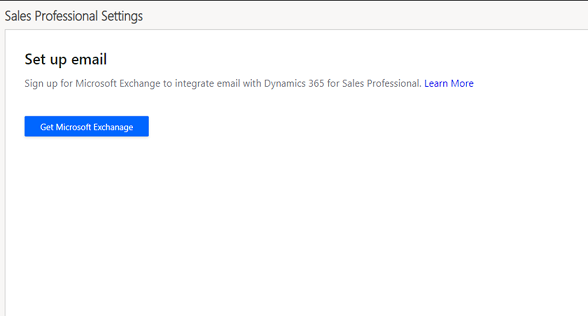
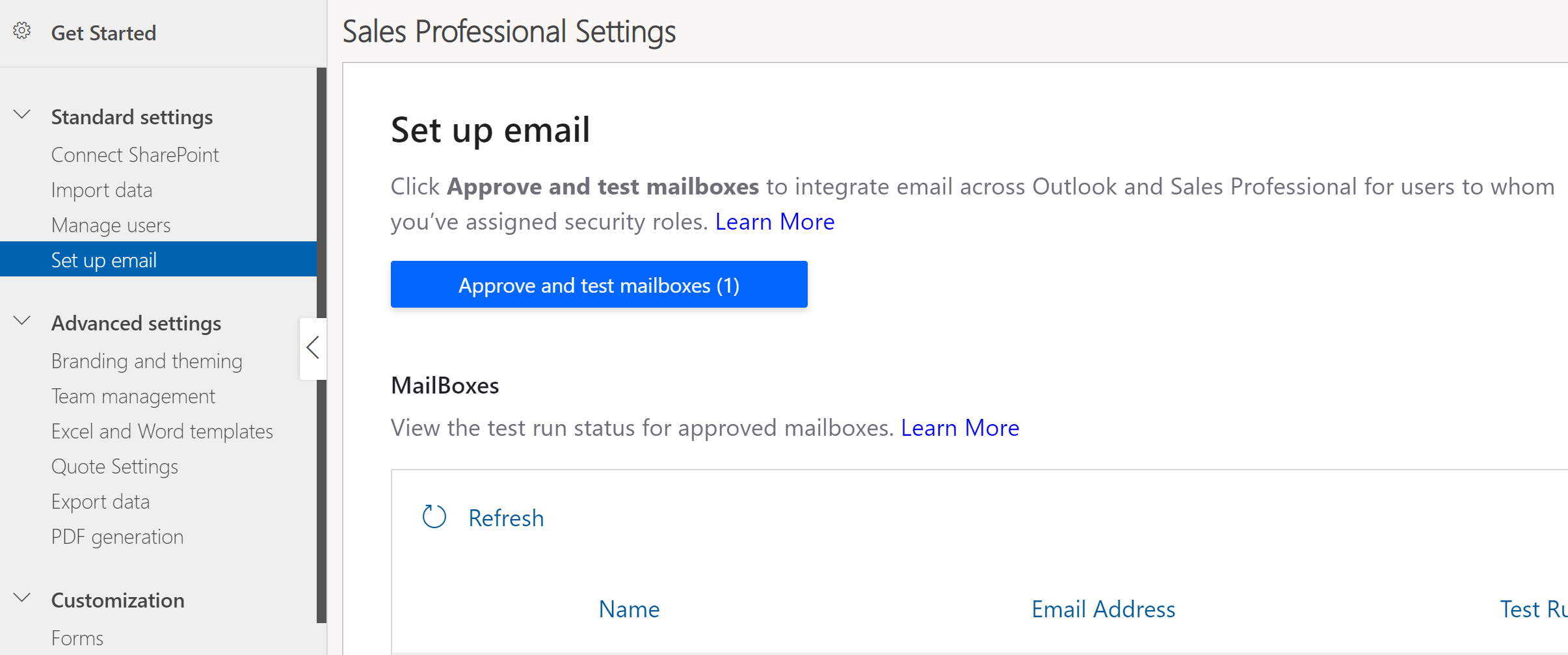
Sie finden das Feature nicht in Ihrer App?
Das kann mehrere Gründe haben:
- Sie verfügen nicht über die erforderliche Lizenz, um diese Funktion zu verwenden. Sehen Sie in der Vergleichstabelle und im Lizenzierungshandbuch nach und überprüfen Sie, welche Features mit Ihrer Lizenz verfügbar sind.
- Sie verfügen nicht über die erforderliche Sicherheitsrolle, um diese Funktion zu verwenden.
- Um ein Feature zu konfigurieren oder einzurichten, müssen Sie die Rollen für die Administration oder die Anpassung haben
- Um vertriebsbezogene Features verwenden zu können, müssen Sie die primären Vertriebsrollen haben
- Für einige Aufgaben sind bestimmte funktionale Rollen erforderlich.
- Ihr Administrator hat die Funktion nicht aktiviert.
- In Ihrem Unternehmen wird eine benutzerdefinierte App verwendet. Erkundigen Sie sich beim Administrator, wie Sie am besten vorgehen. Die in diesem Artikel beschriebenen Schritte gelten insbesondere für die sofort einsatzbereite Vertriebshub-App und Sales Professional-App.