Hinweis
Für den Zugriff auf diese Seite ist eine Autorisierung erforderlich. Sie können versuchen, sich anzumelden oder das Verzeichnis zu wechseln.
Für den Zugriff auf diese Seite ist eine Autorisierung erforderlich. Sie können versuchen, das Verzeichnis zu wechseln.
Verwenden Sie Copilot, um Ihre Datensätze in Dynamics 365 Sales zusammenzufassen, z. B. Verkaufschancen, Leads und Konten. In diesem Artikel wird beschrieben, wie Sie Datensätze mit Copilot und den Informationen zusammenfassen, die Sie aus den Zusammenfassungen abrufen können.
Die Zusammenfassungen werden oben im Datensatz in einem Einblicksbanner angezeigt, wodurch die Notwendigkeit reduziert wird, zwischen dem Datensatz und dem Copilot Seitenbereich zu wechseln. Sie können den Datensatz jedoch weiterhin im Copilot-Seitenfenster mithilfe der Befehle oder der natürlichen Sprache zusammenfassen. Erfahren Sie mehr über das Chatten mit Copilot in natürlicher Sprache.
Standardmäßig ist das Banner "Zusammenfassungsansicht" für Chancen, Leads und Konten verfügbar. Um das Banner für Zusammenfassungsinformationen zu benutzerdefinierten Entitäten hinzuzufügen, wenden Sie sich an Ihren Administrator, um das Zusammenfassungsbanner zu konfigurieren.
Führende Zusammenfassung
Öffnen Sie einen Leaddatensatz, um das Banner "Zusammenfassungsübersicht" anzusehen. Hier sehen Sie ein Beispiel dafür, wie das Zusammenfassungsübersichtsbanner für einen Lead-Datensatz aussieht.
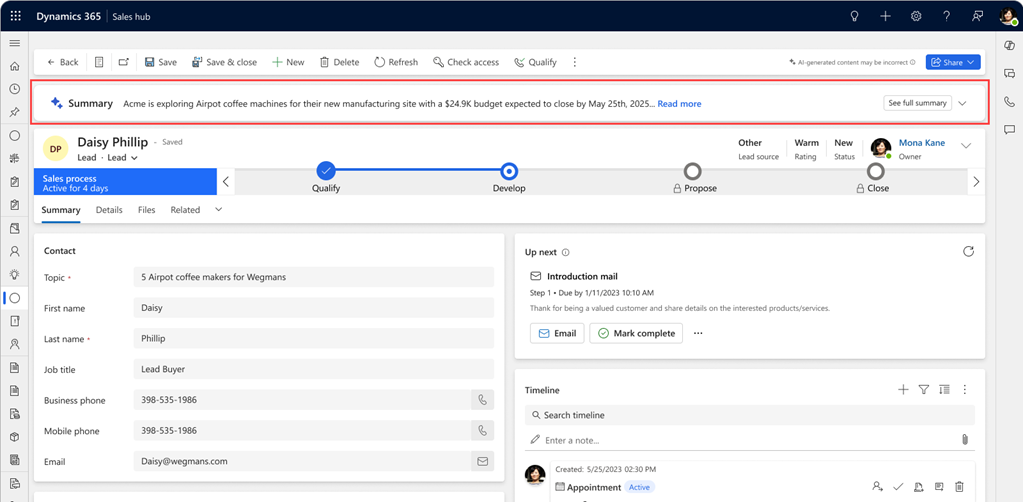
Erweitern Sie das Banner "Zusammenfassungserkenntnisse", um Einblicke anzuzeigen. Die in der Zusammenfassung angezeigten Informationen variieren jedoch je nachdem, ob das Feature "Vertriebsqualifizierungs-Agent " aktiviert ist oder nicht.
Wenn sowohl die Felder "Vertriebsqualifizierungs-Agent" als auch "Zusammenfassung " konfiguriert sind, wird die Zusammenfassung basierend auf dem Vertriebsqualifizierungs-Agent generiert.
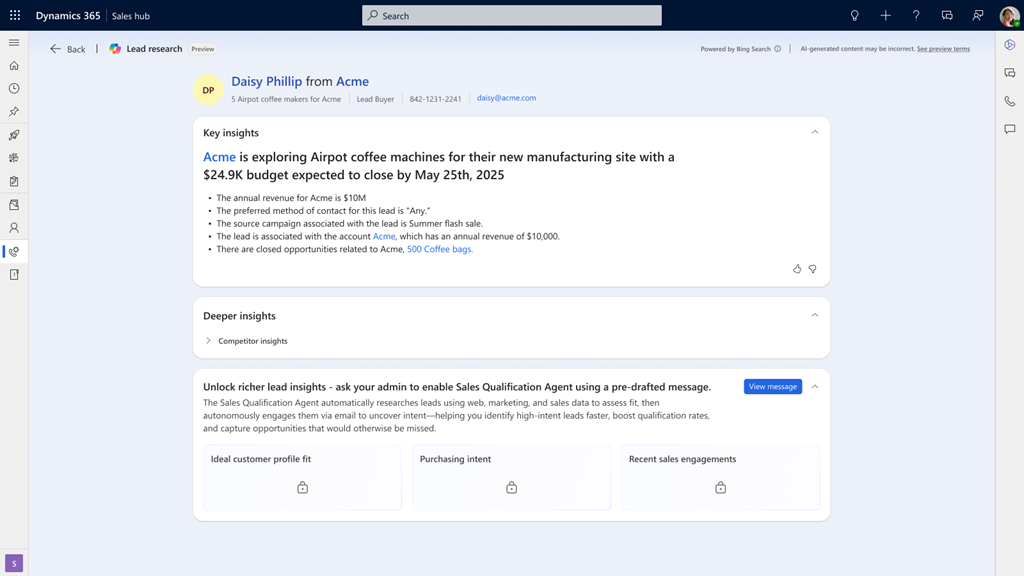
Der folgende Screenshot zeigt ein Beispiel dafür, wie das Banner für erweiterte Zusammenfassungsinformationen bei einem Lead-Datensatz aussieht, wenn die Funktion "Vertriebsqualifizierungs-Agent" aktiviert ist.
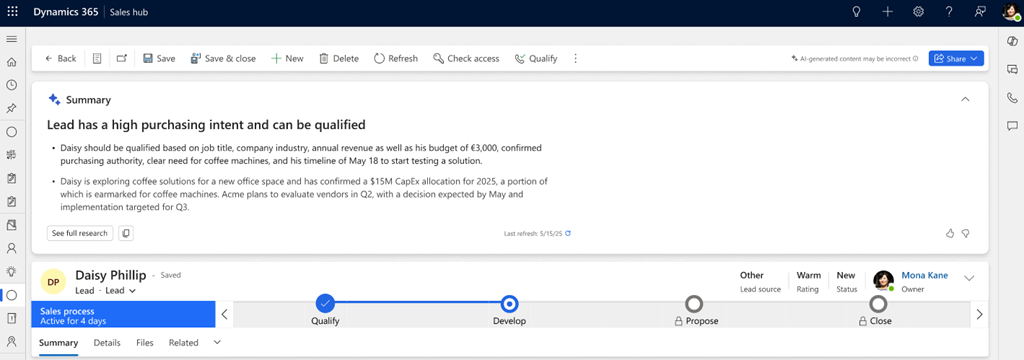
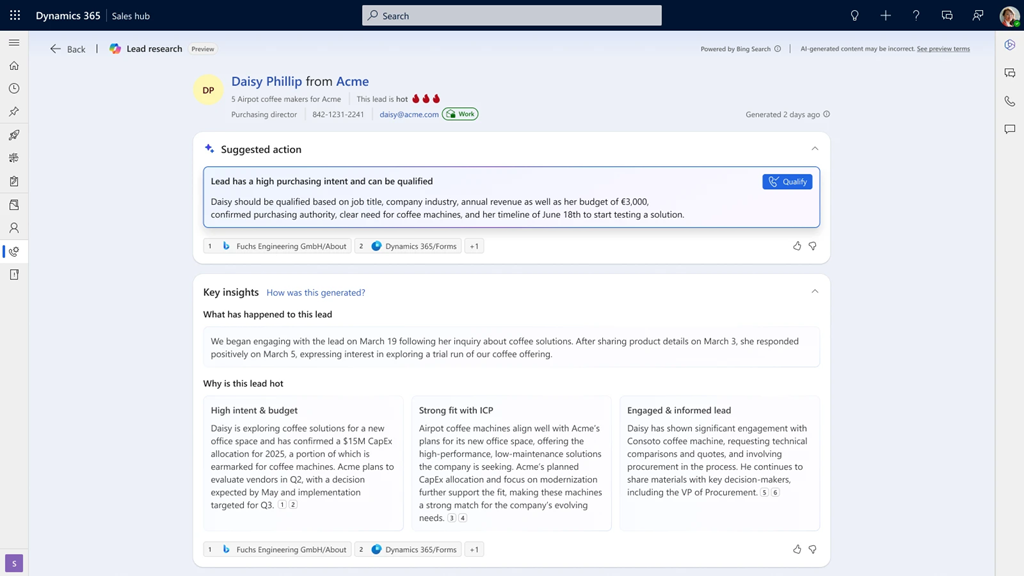
Wählen Sie "Vollständige Recherche anzeigen " aus, um die vollständige Zusammenfassung des Datensatzes anzuzeigen, der von der Funktion "Vertriebsqualifizierungs-Agent" auf der Rechercheseite generiert wird. Die Informationen enthalten die folgenden Details zusammen mit den Verweisen auf die Informationen:
| Insight-Typ | Beschreibung |
|---|---|
| Empfohlene Maßnahmen | Aktionen basierend auf dem Profil und den Aktivitäten des Leads, z. B. senden einer Nachverfolgungs-E-Mail, Planen eines Anrufs oder Qualifizieren des Leads. |
| Wichtige Erkenntnisse | Was mit dem Lead passiert, warum es gut passt, und Budgetüberlegungen. |
| Unternehmensübersicht | Zusammenfassung des Lead-Unternehmens: Industrie, Größe, Standort, Finanzen und Nachrichten. |
| Stakeholder | Wichtige Stakeholder (Entscheidungsträger und Influencer) des Leads mit verwandten Erkenntnissen. |
| Wettbewerbseinblicke | Wettbewerber, die der Leiter in Betracht zieht, einschließlich ihrer Stärken und Schwächen. |
Der folgende Screenshot ist ein Beispiel für das Aussehen der Lead-Insights-Seite, ohne dass das Feature "Vertriebsqualifizierungs-Agent" aktiviert ist:
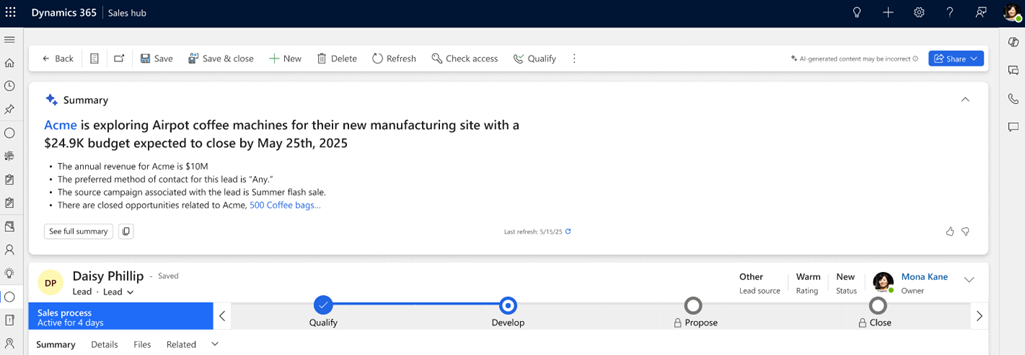
Wählen Sie "Vollständige Zusammenfassung anzeigen " aus, um die vollständige Zusammenfassung des Datensatzes anzuzeigen, der von Copilot auf der Rechercheseite generiert wird. Die Informationen enthalten die folgenden Details:
Note
Sie können den Seitenbereich von Copilot verwenden, um den Lead-Datensatz zusammenzufassen. Öffnen Sie Copilot in einem Seitenfenster, und bitten Sie dann darum, die Einleitung zusammenzufassen.
| Abschnitt | Beschreibung |
|---|---|
| Grundlegende Informationen | Bewertung, Leadquelle, Statusgrund und übergeordnetes Konto für Lead. |
| Wichtige Erkenntnisse | Verfolgung der neuesten Aktivitäten, bevorzugte Kontaktmethode, Lead-Erstellungsdatum, Jahresumsatz, abgeschlossene Verkaufschancen im Zusammenhang mit dem Lead, Elternkonto, Hauptkontakt des Elternkontos, das dem Lead zugeordnet ist, und andere KI-generierte Informationen. |
| Wettbewerbseinblicke | Die Wettbewerber, die mit dem Lead verbunden sind, zusammen mit ihren Stärken und Schwächen. |
Die Leadzusammenfassung ist auch als eingebettete Erfahrung verfügbar, nachdem Sie einen Lead qualifiziert haben. Erfahren Sie mehr in "Qualifizieren" und konvertieren Sie einen Lead zu Verkaufschancen.
Leads mit relevanten Informationen anreichern
Note
Die erweiterte Lead-Zusammenfassung ist nur verfügbar, wenn die Funktion „Agent für die Vertriebsqualifizierung“ deaktiviert ist. Wenn der Agent aktiviert ist, stellt der Agent eine Verbindung mit dem Konto und den Kontaktdatensätzen basierend auf der E-Mail-Adresse und anderen Faktoren des Leads auf. Weitere Informationen finden Sie in der Kopfzeile der Lead-Rechercheseite.
Copilot kann Ihre Leads mit Informationen aus Dynamics 365 Sales und LinkedIn wie folgt bereichern:
- Mögliche Kontakte basierend auf der E-Mail-Adresse des Leads.
- Vorgeschlagene LinkedIn-Profile für den Kontakt, wenn Sie über eine LinkedIn Sales Navigator-Lizenz verfügen.
Nachdem Sie einen Lead ausgewählt haben, schlägt Copilot andere Datensätze vor, die möglicherweise mit dem Lead verknüpft sind und aus denen weitere Informationen abgerufen werden können.
- Öffnen Sie die Copilot-Seitenleiste und bitten Sie, den Leitartikel zusammenzufassen.
Wenn Copilot basierend auf der E-Mail-Adresse des Leads mögliche übereinstimmende Kontaktdatensätze findet, werden diese nach der Zusammenfassung aufgelistet. Weitere Informationen finden Sie in Wie stimmt Copilot Leads mit Kontakten überein und kann ich die übereinstimmenden Felder anpassen?. - Um den Lead mit einem Kontaktdatensatz zu verbinden, zeigen Sie in der Antwort auf den Kontaktdatensatz, wählen Sie die Auslassungspunkte (...) aus, und wählen Sie dann "Verbinden" aus.
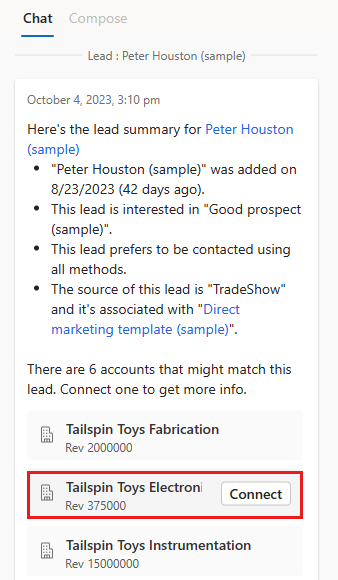
- Generieren Sie eine neue Zusammenfassung für den Lead.
Copilot verwendet die Informationen aus dem verbundenen Kontaktdatensatz, um die Zusammenfassung des Leads anzureichern. Die neue Zusammenfassung enthält auch einen Abschnitt namens "Fehlende Informationen hinzufügen ", der Details zum verbundenen Kontaktdatensatz enthält, z. B. Stadt, Bundesland, Telefonnummern und Postleitzahl. - Um den Leaddatensatz mit den vorgeschlagenen Werten zu aktualisieren, wählen Sie "Alle aktualisieren" aus.
Firmenzusammenfassung
Öffnen Sie einen Kontodatensatz, um das Banner "Zusammenfassungseinblick" anzuzeigen. Hier sehen Sie ein Beispiel dafür, wie das Zusammenfassungsübersichtsbanner für einen Kontodatensatz aussieht.

Wenn Sie das Banner "Zusammenfassungserkenntnisse" erweitern, können Sie die Einblicke sehen. Hier sehen Sie ein Beispiel dafür, wie das Banner für erweiterte Zusammenfassungseinblicke bei einem Kontodatensatz aussieht:
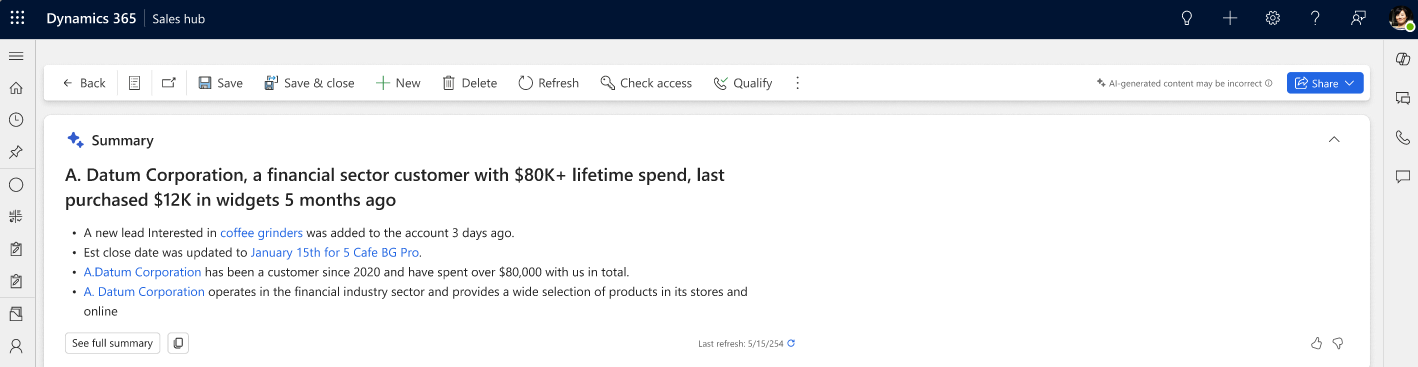
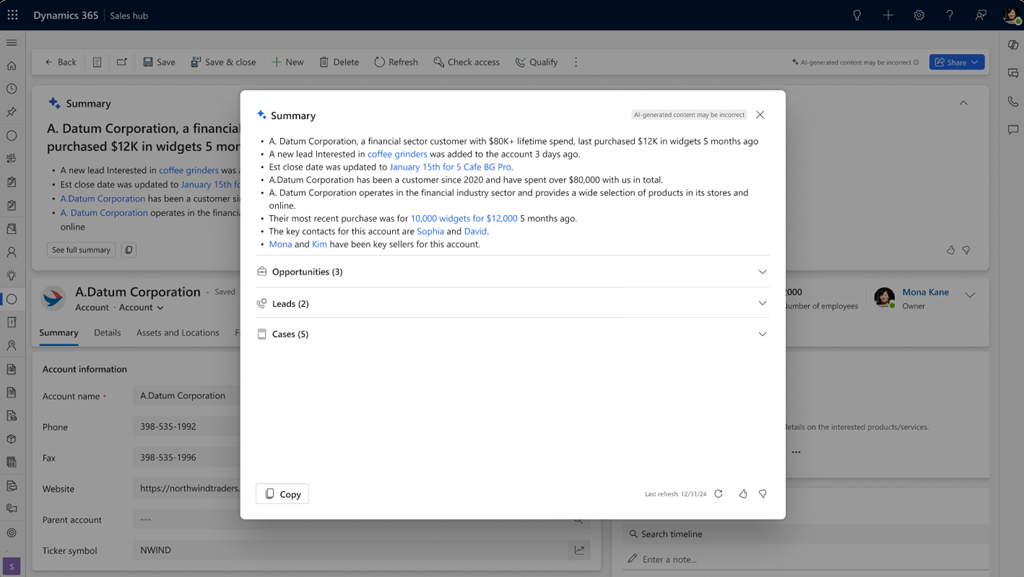
Wählen Sie Zusammenfassung anzeigen aus, um die vollständige Zusammenfassung des Datensatzes anzuzeigen, der von Copilot in einem Popupfenster generiert wird. Hier sehen Sie ein Beispiel dafür, wie das Popupfenster für einen Kontodatensatz aussieht:
Note
Sie können das Copilot-Seitenfenster verwenden, um den Kontodatensatz zusammenzufassen. Öffnen Sie Copilot in einem Seitenbereich, und bitten Sie dann, das Konto zusammenzufassen.
Die Kontozusammenfassung enthält die folgenden Informationen:
- Grundlegende Informationen: Jahresumsatz, Anzahl der Mitarbeiter, Land/Region und Elternkonto.
- Wichtige Informationen: Wie lange das Konto mit Ihrer Organisation, seiner Domäne, dem Gesamtwert geschlossener Verkaufschancen, der zuletzt geschlossenen Verkaufschance, der letzten Aktivität und anderen kigenerierten Informationen verknüpft wurde.
-
Leads, Verkaufschancen und Anfragen: Leads, Verkaufschancen und Anfragen, die mit der Firma verknüpft sind und auf die Sie Lesezugriff haben. In jedem Abschnitt werden bis zu 10 Datensätze angezeigt. Ihre Organisation muss über die Dynamics 365 Customer Service-App verfügen, damit Fälle angezeigt werden können.
Wählen Sie den Abschnitt aus, um die Details der zugehörigen Datensätze anzuzeigen. Um einen bestimmten Lead, eine Verkaufschance oder einen Fall zusammenzufassen, bewegen Sie den Mauszeiger über den Datensatz und wählen Sie Zusammenfassen aus.
Zur Zusammenfassung des Kontos verwendet Copilot die Informationen im Kontodatensatz sowie die zugehörigen Leads, Opportunitäten und Fälle. Informationen dazu, welche Felder zum Generieren der Zusammenfassung erforderlich sind, finden Sie unter "Standardattribute", die in Kontozusammenfassungen verwendet werden.
Um die Details des Kontos in der Copilot-Seitenleiste genauer zu betrachten, wählen Sie die vorgeschlagenen Vorgaben aus, die unterhalb der Zusammenfassung angezeigt werden. Wenn Sie über eine LinkedIn Sales Navigator-Lizenz verfügen, wird auch die Aufforderung zum Suchen relevanter Sales Navigator-Konten vorgeschlagen.
Möchten Sie eine Zusammenfassung verschiedener Felder anzeigen?
Verkaufschancen-Zusammenfassung
Öffnen Sie einen Chancendatensatz, um das Banner "Zusammenfassungsübersicht" anzuzeigen. Das Banner bietet einen allgemeinen Überblick über die Gelegenheit. Wenn Sie das Banner "Zusammenfassungserkenntnisse" erweitern, können Sie die Einblicke sehen.
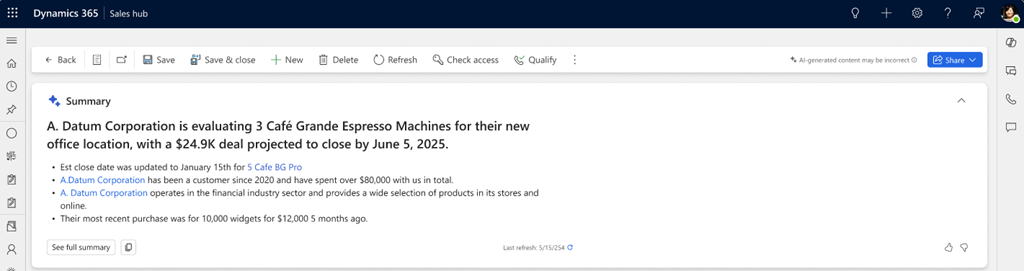
Wählen Sie Zusammenfassung anzeigen aus, um die vollständige Zusammenfassung des Datensatzes anzuzeigen, der von Copilot in einem Popupfenster generiert wird.
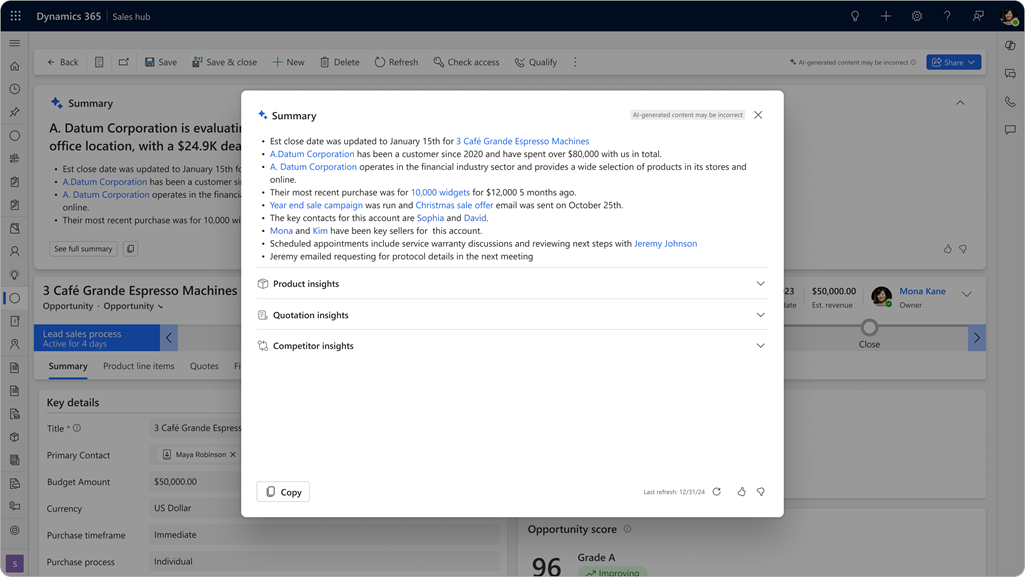
Die Verkaufschancenzusammenfassung enthält die folgenden Informationen, wenn die Informationen im Verkaufschancendatensatz verfügbar sind:
- Grundlegende Informationen: Geschätzter Umsatz, geschätzter Abschlusstermin, Schlüsselkontakt und Kontoname.
- Wichtige Informationen: Wie lange das Konto mit Ihrer Organisation verknüpft wurde, den Gesamtwert geschlossener Verkaufschancen, die zuletzt geschlossene Verkaufschance, den Fortschritt bei der neuesten Verkaufschance, den Kontakt am Konto mit den meisten Verkaufschancen und andere KI-generierte Informationen.
- Produkterkenntnisse: Alle Produkte, die der Verkaufschance zugeordnet sind, sowie das Budget und den geschätzten Umsatz.
- Angebotserkenntnisse: Die Anzahl der Angebote, die an die Verkaufschance weitergegeben werden, zusammen mit dem Datum des letzten Angebots.
- Wettbewerbserkenntnisse: Die Wettbewerber, die mit der Chance verbunden sind, sowie ihre Stärken und Schwächen.
Note
Sie können die Copilot-Seitenleiste verwenden, um eine Zusammenfassung des Chancenprotokolls zu erstellen. Öffnen Sie Copilot in einem Seitenbereich, und bitten Sie dann, die Gelegenheit zusammenzufassen.
Um die Gelegenheit zusammenzufassen, verwendet Copilot die Informationen aus dem Gelegenheitsdatensatz sowie den zugehörigen Datensätzen. Informationen dazu, welche Felder zum Generieren der Zusammenfassung erforderlich sind, finden Sie unter Standardattribute, die in Verkaufschancenzusammenfassungen verwendet werden.
Möchten Sie eine Zusammenfassung verschiedener Felder anzeigen?
Anzeigen des Gelegenheitsübersicht-Widgets
Standardmäßig wird, wenn Sie eine Verkaufschance öffnen, das Verkaufschancenzusammenfassungs-Widget über dem „Als Nächstes“-Widget im Formular für Verkaufschancen angezeigt. Es zeigt Einblicke in die Verkaufschance an, ähnlich wie die Zusammenfassung der Verkaufschance, die im Copilot-Seitenbereich oder der Popupseite angezeigt wird.
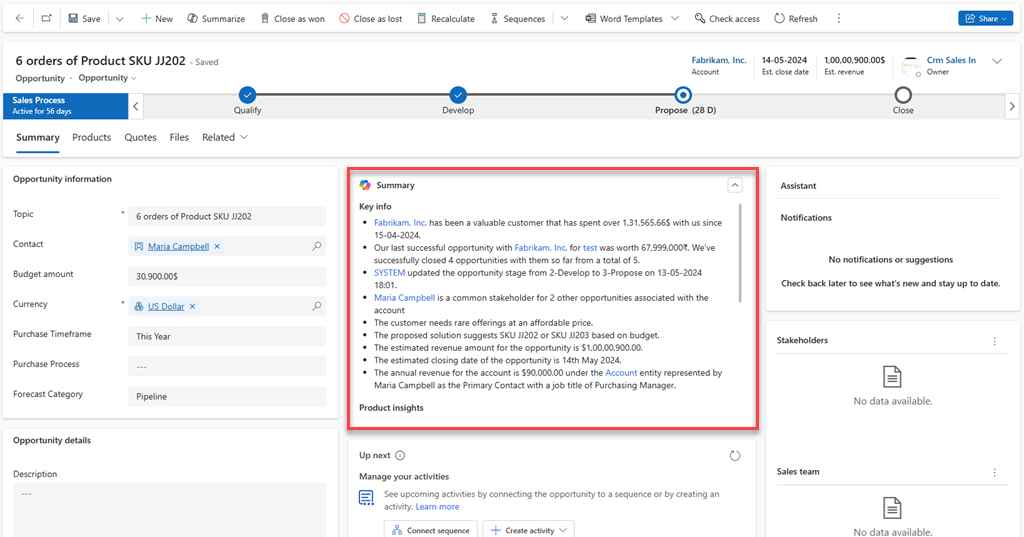
Wenn das Verkaufschancenzusammenfassungs-Widget nicht im Verkaufschancenformular angezeigt wird, wenden Sie sich an Ihren Administrator, und bitten Sie ihn, es zu aktivieren.
Tiefere Forschungseinblicke für die Chance anzeigen
Wenn der Verkaufschancen-Agent für Ihre Organisation konfiguriert ist, können Sie die Forschungserkenntnisse für die Verkaufschance anzeigen. Die Einblicke bieten einen umfassenden Überblick über die Möglichkeit, einschließlich Risikominderung, wichtiger Erkenntnisse und Signale sowie tieferer Einblicke in verschiedene Aspekte der Chance, z. B. Projektbeteiligte, Problembereiche, Bedürfnisse und Gesundheitszustand der Gelegenheit. Weitere Informationen finden Sie auf der Rechercheseite „Möglichkeiten“.
Zugehörige Informationen
- In Copilot-Zusammenfassungen verwendete Standardattribute
- Übersicht über Copilot in Dynamics 365 Sales
- Stellen Sie Copilot Fragen
- Chatten Sie mit dem Copilot in natürlicher Sprache