Hinweis
Für den Zugriff auf diese Seite ist eine Autorisierung erforderlich. Sie können versuchen, sich anzumelden oder das Verzeichnis zu wechseln.
Für den Zugriff auf diese Seite ist eine Autorisierung erforderlich. Sie können versuchen, das Verzeichnis zu wechseln.
Wenn Sie den Prozess einer aktiven Sequenz geändert haben, können Sie eine neue Version der Sequenz erstellen, ohne sie zu deaktivieren. Sie können eine Sequenz mehrmals aktualisieren, und wenn Sie einen Datensatz mit der Sequenz verbinden, wird der Datensatz mit der neuesten Version verbunden.
Wichtig
Die Datensätze, die mit einer vorherigen Version der Sequenz verbunden waren, bleiben mit dieser vorherigen Version verbunden.
Bearbeiten einer aktiven Sequenz
Melden Sie sich bei Ihrer Dynamics 365 Vertriebshub App an.
Gehen Sie zu Bereich ändern in der unteren linken Ecke der Seite und wählen Sie Sales Insights-Einstellungen.
Unter Vertriebsbeschleunigung wählen Sie Sequenzen aus.
Öffnen Sie auf der Seite Sequenzen die Sequenz, die aktiv ist.
Wählen Sie auf der Sequenzansichtsseite Sequenz bearbeiten.
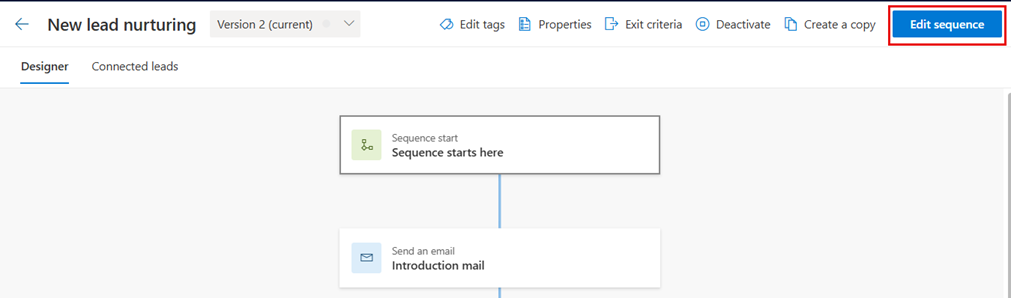
Wählen Sie in der Bestätigungsmeldung Ok aus.
Für die Sequenz wird eine Version erstellt.
Bearbeiten Sie die Sequenz wie gewünscht, und wählen Sie dann Aktivieren.

Geben Sie in der Bestätigungsmeldung eine Beschreibung der Änderung ein und wählen Sie dann Speichern.
Eine neue Version der bestehenden Sequenz wird erstellt und gespeichert.
Anzeigen von Versionsverlauf und zugehörigen Datensätzen
Das Anzeigen des Versionsverlaufs hilft Ihnen, die Anzahl der Versionen zu verstehen, die für eine Sequenz erstellt wurden, und die Datensätze anzuzeigen, die mit jeder Version verbunden sind.
Öffnen Sie die Sequenz.
Um den Versionsverlauf anzuzeigen, wählen Sie "Vollversionsverlauf anzeigen " aus der Dropdownliste neben dem Sequenznamen aus.
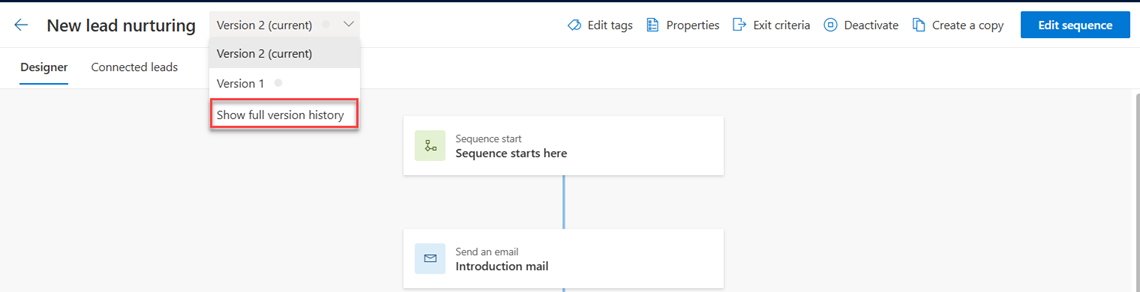
Eine Liste der Versionen, die für die Sequenz vorhanden sind, wird im rechten Fensterbereich angezeigt.
Die aktuelle ausgewählte Version wird mit einer blauen Linie hervorgehoben, die dem Versionsnamen entspricht.
Hinweis
Wenn keine Leitungen mit der Sequenz verbunden sind und Sie eine neue Version erstellt haben, wird nur die neueste Version in der Liste angezeigt.
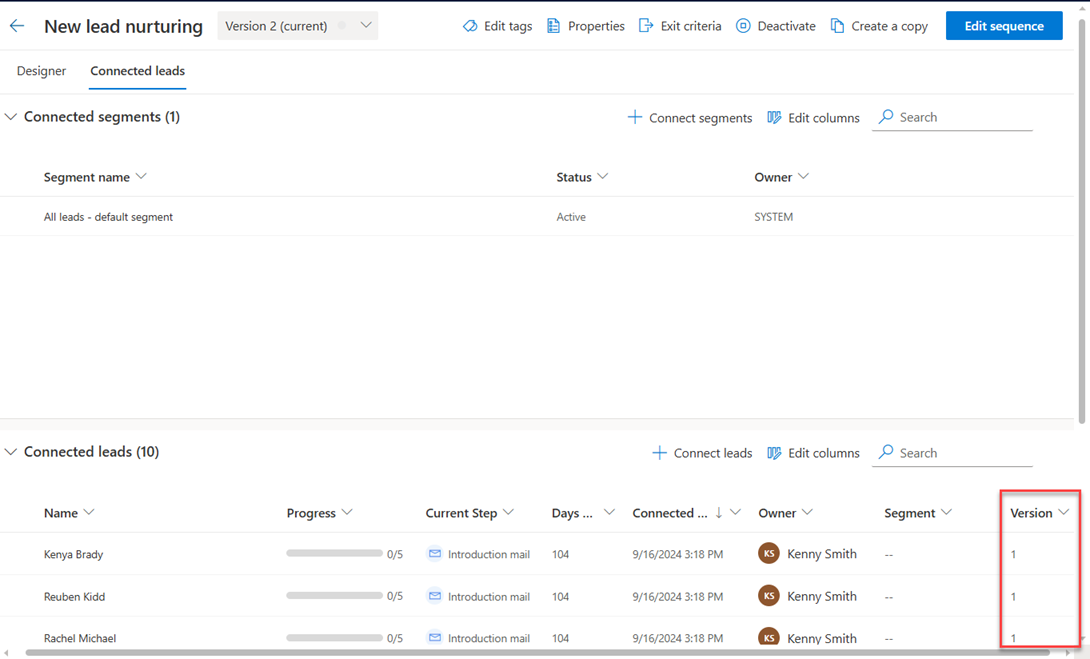
Um die Version der Sequenz anzuzeigen, mit der ein Datensatz verbunden ist, gehen Sie zur Registerkarte „Verbundene Datensätze“. In diesem Beispiel haben wir die Registerkarte „Verbundene Leads“ ausgewählt.
Es wird eine Liste der Ableitungen angezeigt, die mit der Sequenz verbunden sind, zusammen mit der Version, mit der sie verbunden sind.
Sie finden das Feature nicht in Ihrer App?
Das kann mehrere Gründe haben:
- Sie verfügen nicht über die erforderliche Lizenz, um diese Funktion zu verwenden. Sehen Sie in der Vergleichstabelle und im Lizenzierungshandbuch nach und überprüfen Sie, welche Features mit Ihrer Lizenz verfügbar sind.
- Sie verfügen nicht über die erforderliche Sicherheitsrolle, um diese Funktion zu verwenden.
- Um ein Feature zu konfigurieren oder einzurichten, müssen Sie die Rollen für die Administration oder die Anpassung haben
- Um vertriebsbezogene Features verwenden zu können, müssen Sie die primären Vertriebsrollen haben
- Für einige Aufgaben sind bestimmte funktionale Rollen erforderlich.
- Ihr Administrator hat die Funktion nicht aktiviert.
- In Ihrem Unternehmen wird eine benutzerdefinierte App verwendet. Erkundigen Sie sich beim Administrator, wie Sie am besten vorgehen. Die in diesem Artikel beschriebenen Schritte gelten insbesondere für die sofort einsatzbereite Vertriebshub-App und Sales Professional-App.
Zugeordnete Informationen
Eine Sequenz bearbeiten
Erstellen und aktivieren Sie eine Sequenz