Hinweis
Für den Zugriff auf diese Seite ist eine Autorisierung erforderlich. Sie können versuchen, sich anzumelden oder das Verzeichnis zu wechseln.
Für den Zugriff auf diese Seite ist eine Autorisierung erforderlich. Sie können versuchen, das Verzeichnis zu wechseln.
Aktivitäten in Dynamics 365 Sales helfen Ihnen, stärkere Kundenbeziehungen aufzubauen, indem Sie eine vollständige Aufzeichnung jeder Interaktion erstellen. Wenn Sie E-Mails, Anrufe, Besprechungen und kundenbezogene Aufgaben protokollieren, kann Ihr Team den vollständigen Kontext Ihrer Kundenbeziehungen erhalten, doppelte Anstrengungen vermeiden und effektiver nachfassen.
Wenn Sie beispielsweise ein Telefonat mit einem potenziellen Kunden über die Preisgestaltung aufzeichnen, werden diese Informationen automatisch an seinen Datensatz angefügt. Wenn eine*r später das Konto desselben potenziellen Kunden öffnet, wird er/sie diese Unterhaltung sehen und keine Zeit damit verschwenden, um dieselben Informationen erneut zu besprechen. Das System zeitstempelt automatisch jede Aktivität und zeigt an, wer sie erstellt hat, damit Ihr Team immer den neuesten Status kennt.
Indem Sie alle Ihre Kundeninteraktionen – alle E-Mails, Telefonanrufe, Aufgaben und Termine – nachverfolgen, erstellen Sie einen vollständigen Verlauf, auf den Ihr gesamtes Team verweisen kann. Dies schafft Vertrauen bei den Kunden und stellt sicher, dass keine Chance ungenutzt bleibt.
Finden Sie Ihre Aktivitäten
Suchen Sie Ihre Aktivitäten unter "Meine Arbeitsaktivitäten>" auf der Websitekarte.
Anzeigen von Aktivitäten in der Ansicht "Kanban", "Kalender", "Fokussiert" oder "Schreibgeschütztes Raster"
Hinweis
- Die Option Speichern unter ist nur verfügbar, wenn Ihr Administrator der Aktivität-Tabelle einen oder mehrere Ansichtsarten mithilfe von Systemanpassungen hinzufügt.
- Informationen zum Hinzufügen der Ansicht Kanban zum Raster Aktivität finden Sie unter Fügen Sie das Kanban-Steuerelement zu Verkaufschancen- oder Aktivitäts-Entitäten hinzu. Indem Sie die Schritte im Artikel befolgen, können Sie weitere Ansichten hinzufügen, z. B. Kalender und Pipeline-Ansicht.
Wählen Sie in der Sitemap die Option Aktivitäten.
Wählen Sie auf der Befehlsleiste Anzeigen als und dann den Ansichtstyp aus, den Sie anzeigen möchten: Relevant, Kalender, Kanban oder Schreibgeschütztes Raster.
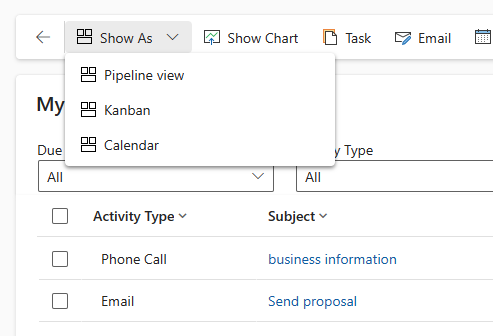
Die folgenden Ansichtstypen werden für das Raster Aktivität unterstützt:
- Nur-Lese-Raster Zeigt eine Liste aller Aktivitäten an.
- Kalender. Zeigt einen Kalender mit einer Liste der geplanten Aktivitäten des Tages und den zugehörigen Angeboten an.
- Konzentriert. Zeigt eine gefilterte Liste von Aktivitäten an, die für Sie am relevantesten sind.
- Kanban. Zeigt eine visuelle Darstellung Ihrer Verkaufsaktivitäten in ihren verschiedenen Zuständen. In dieser Ansicht können Sie den Status jeder Aktivität in Ihrer Pipeline anzeigen und sie ziehen, um von einem Status zu einem anderen zu wechseln (z. B. "Öffnen", "Abgeschlossen", "Abgebrochen", "Geplant"). Mehr Informationen: Arbeiten Sie mit Aktivitäten in der Kanban-Ansicht
Ändern Ihrer Aktivitäten-Ansicht
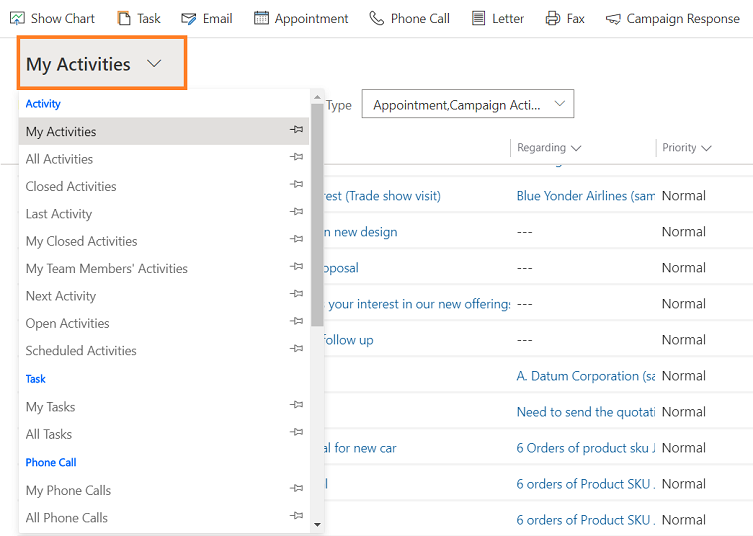
Wechseln Sie zwischen verschiedenen Ansichten, um sich auf die wichtigsten Aktivitäten zu konzentrieren. Sie können Ihre eigenen Aktivitäten, die Aktivitäten Ihres Teams anzeigen oder nach anderen Kriterien filtern.
Wählen Sie auf der Websitekarte unter "Meine Arbeit" "Aktivitäten" aus.
Wählen Sie im Dropdownmenü "Ansichten" die Ansicht aus, zu der Sie wechseln möchten.
Filtern der Liste der Aktivitäten
Filtern Sie die Liste der Aktivitäten, um nur diejenigen anzuzeigen, an denen Sie interessiert sind. Mithilfe des Aktivitätstypfilters können Sie beispielsweise die Aktivitäten, die in einer Ansicht angezeigt werden, weiter einschränken. Mit dem Aktivitätstypfilter können Sie Aktivitäten basierend auf dem Typ filtern, z. B. E-Mail, Aufgabe, Telefonanruf usw.
Sie können auch den Filter Fällig verwenden, um die Aktivitäten anzuzeigen, die zu einem bestimmten Zeitpunkt fällig sind, z. B. Aktivitäten, die heute oder früher fällig sind, oder Aktivitäten, die in den Nächsten sieben Tagen oder früher fällig sind.
Erstellen oder Bearbeiten einer neuen Aktivität
Sie können unabhängige Aktivitäten erstellen, die keinem Kunden- oder Verkaufsdatensatz zugeordnet sind. Wählen Sie dazu in der Siteübersicht Aktivitäten und dann in der Befehlsleiste E-Mail, Telefonanruf oder Aufgabe aus, abhängig davon, welche Aktivität Sie erstellen möchten.
Um einen vorhandenen Aktivitätsdatensatz zu bearbeiten, öffnen Sie die Aktivität, indem Sie den Titel auswählen.
Hinzufügen einer neuen Aktivität für einen Kunden
Am häufigsten fügen Sie eine Aktivität hinzu, die einem Kontakt, einer Verkaufschance, einem Konto oder einem anderen Datensatztyp zugeordnet ist, damit Sie alle Kommunikationshistorien, die Sie mit einem Kunden haben, nachverfolgen können. Sie können auch eine Aktivität für sich selbst hinzufügen.
Während sich die Beziehung Ihrer Organisation zu einem Kunden mit der Zeit entwickelt, können Sie und andere Mitglieder in Ihrem Team den Aktivitätsfeed durchsuchen, während Sie mit dem Kunden arbeiten, und die Historie Ihrer Interaktionen anzeigen. Sie können auch Aktivitäten in Berichte einbeziehen, um den laufenden Fortschritt nachzuverfolgen.
Hinzufügen einer Aktivität für einen Kunden:
- Öffnen Sie den Kontodatensatz des Kunden. Verwenden Sie die Schnellsuche auf der Navigationsleiste, um einen Datensatz schnell zu finden.
- Wählen Sie Verknüpft>Aktivitäten aus.
- Wählen Sie auf der Seite AktivitätenNeue Aktivität>Aktivitätstyp aus.
- Geben Sie auf der Seite Schnellerfassung die erforderlichen Informationen ein und wählen Sie dann Speichern und Schließen aus.
Hinzufügen einer Aktivität für Sie selbst
Fügen Sie eine Aufgabe oder eine Notiz für sich selbst hinzu, wenn Sie eine Erinnerung an eine persönliche Aufgabe möchten, z. B. das Vereinbaren eines Arzttermins oder die Teilnahme an einer Sportveranstaltung.
Wenn Sie andernfalls einen Verlauf Ihrer Interaktionen mit einem Kunden beibehalten möchten, fügen Sie neue Aktivitäten hinzu, die dem Datensatz eines Kunden zugeordnet sind, sodass diese Aktivitäten Teil des Verlaufs werden, den andere Personen in Ihrem Team anzeigen können.
Hinzufügen einer Aktivität für Sie selbst:
- Wählen Sie auf der Websitekarte unter "Meine Arbeit" "Aktivitäten" aus.
- Wählen Sie in der Befehlsleiste den Aktivitätstyp aus, den Sie hinzufügen möchten, z. B. Aufgabe oder E-Mail.
- Füllen Sie die Felder aus und gehen Sie dann auf Speichern und schließen.
Dokument anfügen
Sie können Dokumente, Kalkulationstabellen, Bilder und fast jede Art von Datei an E-Mails und Notizen anfügen.
Ein Dokument an eine E-Mail anhängen:
- E-Mail-Formular öffnen.
- Wählen Sie auf der Befehlsleiste Datei anhängen aus.
- Durchsuchen Sie und wählen Sie die Datei aus, die Sie anfügen möchten.
Die ausgewählte Datei erscheint im Bereich Anhang.
Um ein Dokument einer Notiz hinzufügen:
- Im Abschnitt Zeitplanung klicken Sie auf + und wählen dann Notiz.
- Fügen Sie die Notiz hinzu und wählen Sie das Anhangssymbol vor der Schaltfläche Notiz hinzufügen.
- Durchsuchen Sie und wählen Sie die Datei aus, die Sie anfügen möchten.
Die ausgewählte Datei erscheint über der Schaltfläche Notiz hinzufügen.
Eine Aktivität als abgeschlossen markieren
Nachdem Sie jemanden angerufen haben, eine Aufgabe abschließen, eine E-Mail senden oder zu einem Termin wechseln, markieren Sie die Aktivität für diese Aktion als abgeschlossen.
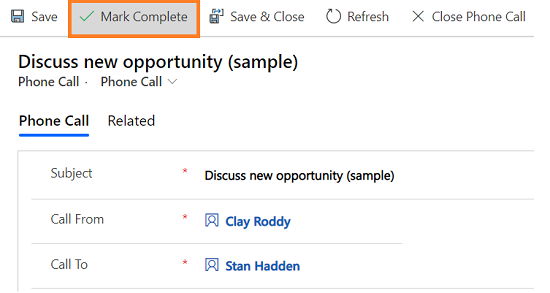
Öffnen Sie die Aktivität.
Wählen Sie in der Befehlsleiste die Option Vollständig markieren.
Gleichzeitiges Kennzeichnen von mehreren Aktivitäten als abgeschlossen
- Wählen Sie in der Liste der Aktivitäten alle Aktivitäten aus, die Sie als abgeschlossen markieren möchten.
- Wählen Sie in der Befehlsleiste die Option Vollständig markieren.
Bewährte Methoden für Aktivitäten
Hier sind einige Vorschläge, wie Sie Aktivitäten am besten zum Vorteil Ihrer Organisation nutzen können:
Fügen Sie eine Aktivität für jede Interaktionen mit Kunden hinzu. Stellen Sie sicher, dass die Historie eines Kunden einen Datensatz von jeder Kommunikation, die Sie mit ihm hatten, enthält.
Verwenden Sie den richtigen Aktivitätstyp für die Aktion. Es mag verlockend sein, eine neue Notiz einzugeben, in der es heißt: „Ich habe eine E-Mail zur Preisbestätigung geschickt“ oder „Ich habe den Kunden angerufen, um seinen Servicefall zu besprechen.“ Sie sollten jedoch eine E-Mail- oder Telefonanruf-Aktivität hinzufügen, um diese Arten von Aktionen zu verfolgen, und Notizen für allgemeinere Texte verwenden.
Fügen Sie auch Aktivitäten für sich selbst hinzu. Sie können Ihre eigenen Zuweisungen, Veranstaltungen und Notizen verfolgen, ohne diese Aktivitäten einem Kunden zuzuordnen.
Verwenden Sie den Befehl Erstellen auf der Navigationsleiste. Suchen Sie diese Aktivitäten in der Liste, indem Sie in der Spalte Bezug sortieren, die leer ist, damit Sie wissen, dass die Aktivität keinem Kundendatensatz zugeordnet ist.
Beachten Sie, dass Aktivitäten unter ihren zugeordneten Datensätzen zusammengefasst werden. Nehmen wir an, Sie möchten sich daran erinnern lassen, eine Nachverfolgung mit Cecil Langer durchzuführen, einem Kontakt, der mit dem Account Wingtip Toys verbunden ist. Sie müssen den Aufgabenvorgang zum Kontaktdatensatz von Cecil hinzufügen (nicht für die Firma Wingtip Toys).
Auf diese Weise wird Ihre Aufgabe automatisch unter dem Konto zusammengefasst, und Sie und andere Personen in Ihrem Team sehen die Aufgabe, wenn sie den Kontakt oder das Konto für Wingtip Toys betrachten. Und sie wissen, dass Sie es gemeistert haben.
Sie finden das Feature nicht in Ihrer App?
Das kann mehrere Gründe haben:
- Sie verfügen nicht über die erforderliche Lizenz, um diese Funktion zu verwenden. Sehen Sie in der Vergleichstabelle und im Lizenzierungshandbuch nach und überprüfen Sie, welche Features mit Ihrer Lizenz verfügbar sind.
- Sie verfügen nicht über die erforderliche Sicherheitsrolle, um diese Funktion zu verwenden.
- Um ein Feature zu konfigurieren oder einzurichten, müssen Sie die Rollen für die Administration oder die Anpassung haben
- Um vertriebsbezogene Features verwenden zu können, müssen Sie die primären Vertriebsrollen haben
- Für einige Aufgaben sind bestimmte funktionale Rollen erforderlich.
- Ihr Administrator hat die Funktion nicht aktiviert.
- In Ihrem Unternehmen wird eine benutzerdefinierte App verwendet. Erkundigen Sie sich beim Administrator, wie Sie am besten vorgehen. Die in diesem Artikel beschriebenen Schritte gelten insbesondere für die sofort einsatzbereite Vertriebshub-App und Sales Professional-App.