Hinweis
Für den Zugriff auf diese Seite ist eine Autorisierung erforderlich. Sie können versuchen, sich anzumelden oder das Verzeichnis zu wechseln.
Für den Zugriff auf diese Seite ist eine Autorisierung erforderlich. Sie können versuchen, das Verzeichnis zu wechseln.
[Dieser Artikel ist eine Vorabdokumentation und kann geändert werden.]
Sie können eine Instanz des Sales Development Agents entweder aus dem Microsoft Teams Store oder dem Microsoft 365 Copilot Agent Store erstellen.
Note
Ein Administrator muss den Sales Development Agent im Microsoft 365 Admin Center aktivieren, bevor Sie eine Instanz erstellen können.
Von Bedeutung
- Dies ist eine Vorschaufunktion.
- Vorschaufunktionen sind nicht für den Produktionsgebrauch gedacht und haben möglicherweise eine eingeschränkte Funktionalität. Für diese Features gelten ergänzende Nutzungsbedingungen. Die Features werden vor einer offiziellen Veröffentlichung zur Verfügung gestellt, sodass die Kundschaft frühzeitig Zugriff erhält und Feedback geben kann.
Je nach Vorliebe kannst du entweder Microsoft Teams oder Microsoft 365 Copilot wählen.
- Gehen Sie in Microsoft Teams zum Store, zur Kategorie Agent-Vorlagen oder suchen Sie nach Sales Development (Frontier).
- In Microsoft 365 Copilot, gehen Sie zu Agenten, scrollen Sie zu Agent-Vorlagen oder suchen Sie nach Sales Development (Frontier).
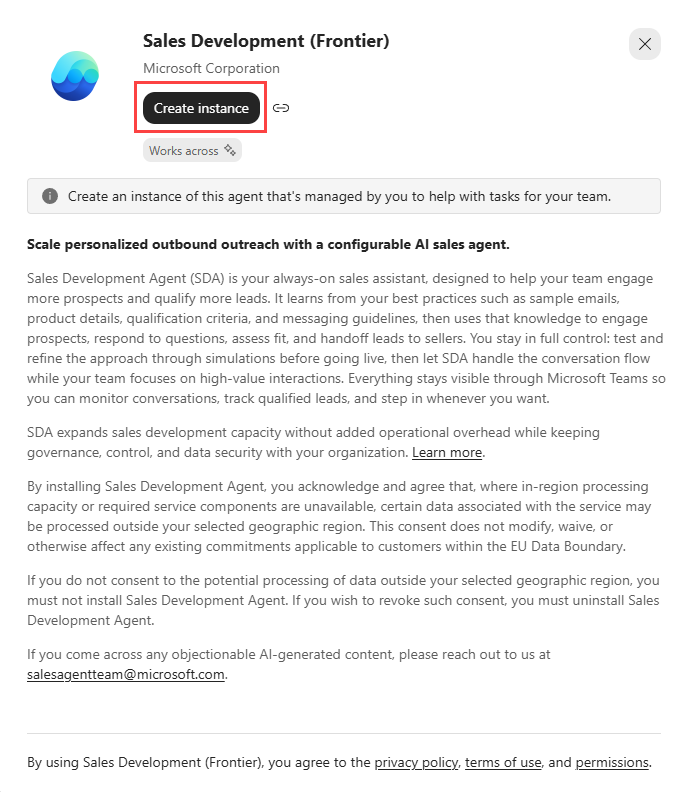
Wählen Sie den Agenten aus und wählen Sie dann Instanz erstellen. Wählen Sie im Teams Store nicht "Hinzufügen " aus, da nur die App installiert wird und keine funktionierende Agent-Instanz erstellt wird.
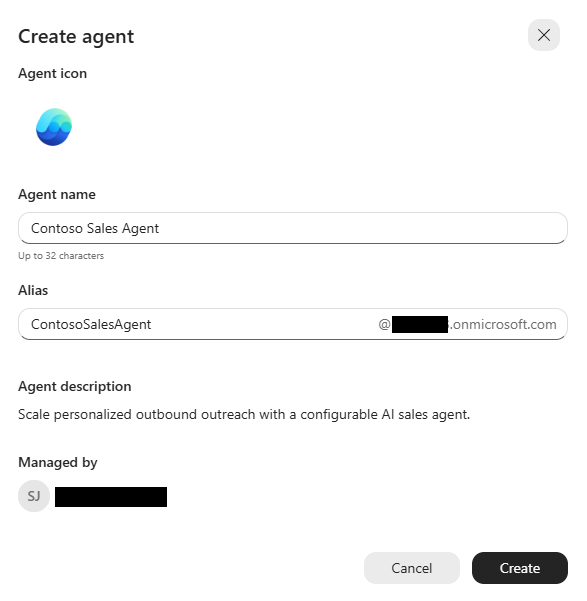
Erstellen Sie die Agentenidentität, indem Sie einen eindeutigen Namen und ein E-Mail-Alias eingeben.
Wählen Sie Erstellen aus, um den Vorgang abzuschließen.
Note
Während der Instanzerstellung können Sie möglicherweise eine andere E-Mail-Domain wählen. Nachdem der Agent erstellt wurde, kann ein IT-Administrator den Benutzernamen, das E-Mail-Alias und die Domain in Microsoft Entra oder im Microsoft 365 Admin Center ändern.
Der Agent wird dann mit einer eigenen Identität erstellt und mit einem Teams-Konto, einem Exchange-Postfach, OneDrive und SharePoint bereitgestellt.
Note
Die Bereitstellung dauert in der Regel etwa 5 Minuten, kann aber länger dauern.
Häufig gestellte Fragen
Wenn Sie die persönliche App hinzugefügt haben, anstatt eine Instanz zu erstellen, verwenden Sie die folgenden Fehlerbehebungsanleitungen.
Warum ist die Auflistung des Sales Development Agents leer, nachdem ich die App in Teams hinzugefügt habe?
Wenn Sie Hinzufügen statt Instanz erstellen ausgewählt haben, könnten Sie die App als persönliche App installiert haben, ohne eine Agent-Instanz zu erstellen. Der Eintrag des Agenten unter Agentenvorlagen könnte dann leer erscheinen.
So lösen Sie das Problem:
- Wählen Sie im Teams Store das Zahnradsymbol aus, um Ihre Apps zu verwalten.
- Finden Sie Vertriebsentwicklung (Frontier) und erweitern Sie es.
- Entfernen Sie nur den Eintrag der persönlichen App . Löschen Sie keine bestehende Agent-Instanz.
- Kehren Sie zu Agentenvorlagen zurück und öffnen Sie Sales Development (Frontier).
- Wählen Sie Instanz erstellen aus und schließen Sie den Instanzerstellungsprozess ab.