Hinweis
Für den Zugriff auf diese Seite ist eine Autorisierung erforderlich. Sie können versuchen, sich anzumelden oder das Verzeichnis zu wechseln.
Für den Zugriff auf diese Seite ist eine Autorisierung erforderlich. Sie können versuchen, das Verzeichnis zu wechseln.
Wenn Sie Daten in Microsoft Dynamics 365 Sustainability importieren, sollten Sie ein paar Dinge beachten, um einen erfolgreichen Import sicherzustellen. Dieser Artikel enthält auch eine Liste häufig gestellter Fragen (FAQs).
Eine vollständige Liste der Fehler, Ursachen und Lösungen finden Sie unter Beheben von Datenimportfehlermeldungen.
Wichtige Überlegungen zum Importieren von Daten
Wenn Sie den Importtyp oder die Quelldatei beim Bearbeiten der Verbindung aktualisieren, können Sie zuvor importierte Daten entfernen, indem Sie die Option "Zuvor importierte Daten ersetzen " auf der Seite " Datenimport planen " aktivieren. Wenn der Datenimport jedoch Referenzdaten enthält, entfernt das Aktivieren dieser Option auch Referenzdaten, die möglicherweise für andere Datenimporte verwendet werden können, und führt zu Fehlern dieser Importe.
Sie benötigen den erforderlichen Zugriff innerhalb Ihres Mandanten, um den Datenimport innerhalb Dynamics 365 Sustainability zu initiieren. Weitere Informationen zu Benutzerrollen in Dynamics 365 Nachhaltigkeit finden Sie unter Einrichten von Benutzerrollen und Zugriffsverwaltung.
Um Daten in der gesamten Organisation zu importieren, benötigen Sie die Vollzugriffsrolle für den Import, die vollständigen organisationsweiten Zugriff auf importbezogene Entitäten gewährt.
Um Daten auf Geschäftseinheitsebene zu importieren, benötigen Sie die Zugriffsrolle für den Import auf Geschäftseinheitsebene, die der gesamten Geschäftseinheit den vollständigen Zugriff auf importbezogene Entitäten gewährt.
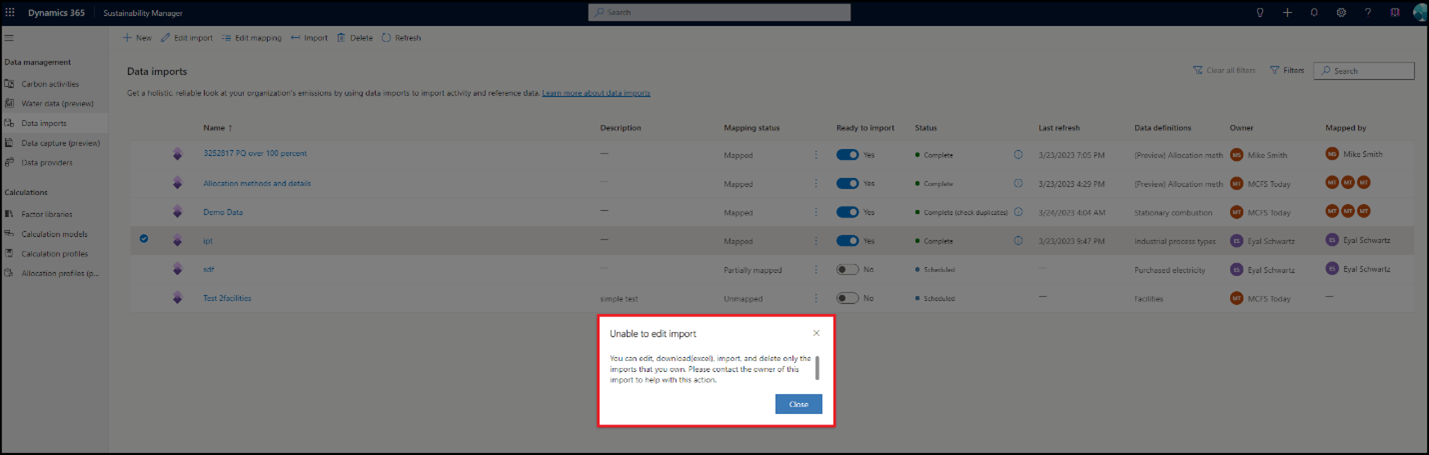
Benutzer mit Gastkonten können keine Daten importieren und können die Daten nur innerhalb ihres Mandanten einsehen. Der folgende Screenshot zeigt eine Beispielnachricht, die Sie erhalten, wenn Sie nicht über die richtigen Berechtigungen verfügen.
Benutzerdefinierte Faktoren und benutzerdefinierte Faktorenzuordnungen müssen im System vorhanden sein, bevor neue Aktivitätsdaten importiert werden können, wenn Berechnungen auf Ausführung mit neuen Daten festgelegt sind. Angenommen, Sie importieren Aktivitätsdaten zusammen mit Emissionsfaktoren und haben Berechnungsprofile so eingestellt, dass sie nach der Datenerfassung automatisch ausgeführt werden. Wenn der Importauftrag ausgeführt wird, werden die Berechnungen nach Abschluss jeder Verbindungsaktualisierung ausgelöst. Wenn die benutzerdefinierten Faktorzuordnungen später importiert werden und während der Berechnungen nicht verfügbar sind, tritt ein Fehler auf. Daher sollten Sie eine Strategie zum Importieren von Daten mithilfe separater Verbindungen in der folgenden Reihenfolge implementieren:
- Alle Nicht-Faktor-/Faktorenzuordnung-Referenzdaten
- Benutzerdefinierte Faktoren
- Benutzerdefinierte Faktorenzuordnungen
- alle Aktivitätsdaten
Dieser Ansatz stellt sicher, dass die Erfassung von Aktivitätsdaten eine Berechnungsauftrag mit allen benutzerdefinierten Faktordaten im System auslöst, wodurch das Risiko von Fehlern verringert wird.
Löschen Sie Daten aus manuell hochgeladenen Datensätzen
Führen Sie die folgenden Schritte aus, um Aktivitätsdatensätze mithilfe eines neuen oder vorhandenen Datenimports zu aktualisieren.
Wählen Sie Daten und anschließend CO2-Aktivitäten oder Wasserdaten. Wählen Sie den Datentyp und dann Ansicht aus. Alle Aktivitätsdatensätze für die ausgewählte Entität werden angezeigt.
Löschen Sie die Daten mithilfe einer der folgenden Methoden:
Löschen Sie jeweils 50 oder eine andere Anzahl von Datensätzen: Wählen Sie die Option oben links aus, um jeweils 50 Datensätze zu löschen. Sie können diese Nummer bis zu 250 festlegen, indem Sie die Personalisierungseinstellungen auf der Registerkarte "Einstellungen " oben rechts aktualisieren.
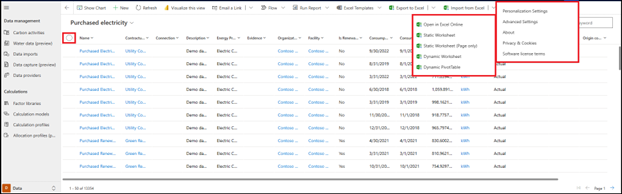
Dynamisches Entfernen einer beliebigen Anzahl von Datensätzen: Wählen Sie im oberen Menü "In Excel exportieren " aus.
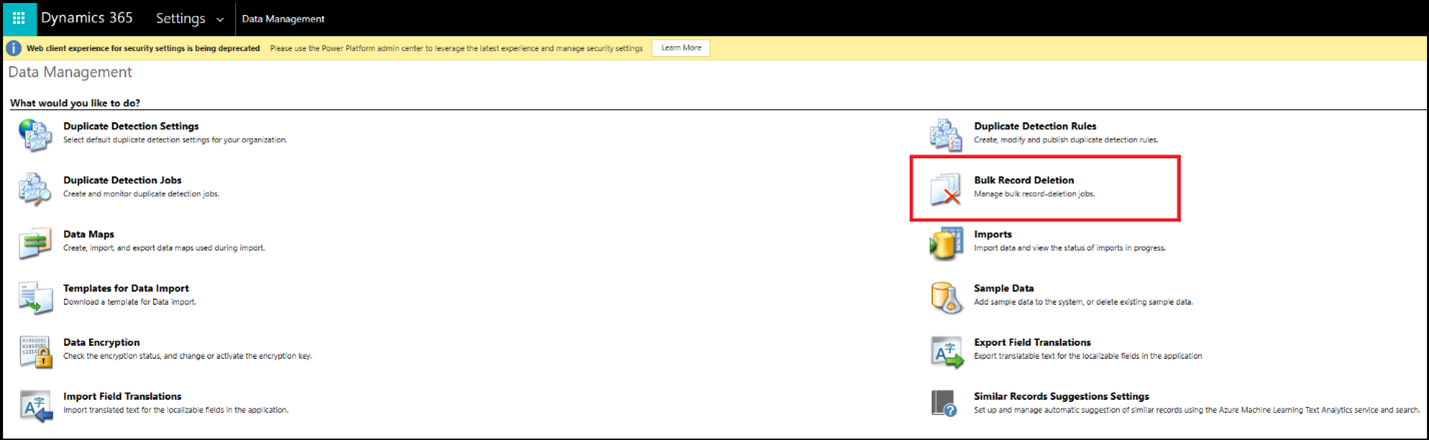
Massenlöschung: Wählen Sie die Registerkarte Einstellungen oben rechts und dann Erweiterte Einstellungen aus. Eine neue Seite wird geöffnet. Wählen Sie in der Dropdownliste "Einstellungen" oben links " Datenverwaltung" aus. Wählen Sie Massenlöschung von Datensätzen aus.
Massenlöschung mithilfe anderer Tools: Verwenden Sie Nicht-Microsoft-Open-Source-Tools, wie z. B. Bulk Data Updater oder SQL 4 CDS.
Note
Daten anzeigen zeigt Aktivitätsdatensätze an, die aus allen Arten von Importmethoden in Dynamics 365 Sustainability importiert wurden, einschließlich Datenimporten. In den folgenden Abschnitten wird das Löschen importierter Datensätze beschrieben.
Löschen von Daten, die aus einem neuen Import importiert wurden
So löschen Sie vorhandene Daten beim Erstellen einer neuen Aktivitätsdatenverbindung:
Führen Sie die vorherigen Schritte aus, um einen neuen Datenimport zu erstellen.
Schalten Sie auf dem Bildschirm Datenimport planen die Option Bereits importierte Daten ersetzen auf Ein.
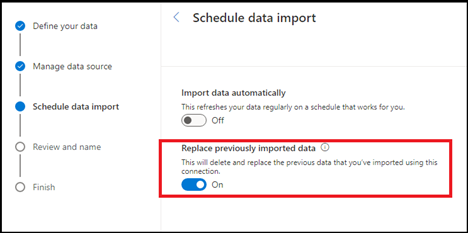
Wählen Sie Weiter, um die restlichen Schritte des Erstellens des Imports abzuschließen.
Bei der nächsten Importaktualisierung löscht der Prozess alle zuvor importierten Daten und importiert alle verfügbaren Daten erneut aus der Verbindungsquelle.
Note
Der neue Import, den Sie erstellt haben, löscht keine Daten, die vorhanden sind und aus anderen Datenverbindungen importiert wurden. Er löscht nur Daten, die der Importvorgang zuvor aus dieser Verbindung importiert hat.
Löschen von Daten, die aus einem bestehenden Import importiert wurden
So löschen Sie Daten aus einem bestehenden Aktivitätsdatenimport:
Folgen Sie den Schritten, um einen Datenimport zu bearbeiten.
Schalten Sie auf dem Bildschirm Datenimport planen die Option Bereits importierte Daten ersetzen auf Ein.
Wählen Sie Weiter, um die verbleibenden Schritte zur Bearbeitung des Imports abzuschließen.
Bei der nächsten Importaktualisierung löscht der Prozess alle zuvor importierten Daten und importiert alle verfügbaren Daten erneut aus der Verbindungsquelle.
Wichtig
Nachdem der Vorgang alle vorhandenen Daten löscht und neue Daten importiert hat, müssen Sie erneut Berechnungen ausführen, um sicherzustellen, dass die Emissionen für die neuen Kohlenstoffaktivitätsdaten neu berechnet werden können.
Konto- und Kontaktverarbeitungsverhalten
Wenn Sie Konten aufnehmen möchten, schließen Sie die folgenden Attribute oder Spalten ein.
| Attribut oder Spalte | Logischer Name | Description |
|---|---|---|
| Kontoname | msdyn_Nachhaltigkeitskontoname | Required |
| Primärer Kontakt | PrimärerKontaktId | Erforderlich, bezieht sich auf den Kontaktnamen für Nachhaltigkeit im Konto. |
Primärer Name (Name) wird basierend auf Kontoname (msdyn_sustainabilityaccountname) automatisch ausgefüllt.
Um Kontakte zu importieren, schließen Sie die folgenden Attribute oder Spalten ein.
| Attribut oder Spalte | Logischer Name | Description |
|---|---|---|
| Nachname | Nachname | Required |
| E-Mail-Adresse1 | Required |
Name des Nachhaltigkeitskontakts (msdyn_sustainabilitycontactname) wird automatisch basierend auf E-Mail (EMailAddress1) ausgefüllt.
Beachten Sie folgende wichtige Punkte:
Wenn Sie bei der Datenerfassung einen Kontakt mit einem Konto verknüpfen, füllen Sie den Namen des Nachhaltigkeitskontakts aus. Das Feld "Kontakt " wird automatisch mit "E-Mail" ausgefüllt.
Account ingestion, Formulare und Ansichten verwenden in erster Linie den Kontonamen (msdyn_sustainabilityaccountname), der nur in Dynamics 365 Sustainability verwendet wird.
Sie können Ihre Kontakte und Konten auch über das Power Query-Erlebnis erfassen. Wenn Sie sich dafür entscheiden, sie zu importieren, müssen Sie gleichzeitig vorgehen, damit der Kontakt und das Konto korrekt verknüpft sind.
Was ist der empfohlene Ansatz für den Datenimport?
Der empfohlene Ansatz hängt von mehreren Faktoren ab, einschließlich Datentyp, Datenquelle und Benutzerwissen und Fachwissen. Daher bietet Dynamics 365 Sustainability verschiedene Ansätze zum Importieren von Daten. Zusätzlich zu manuellen Importoptionen ist die einfachste Methode zum Importieren von Daten die Verwendung der Vorlagenumgebung, bei der es sich um einen einfachen Dateiupload handelt, und enthält eine dedizierte Excel-Vorlage für jede Datenkategorie. Wenn Sie die größte Flexibilität und Kontrolle über Datentransformationen sowie die Möglichkeit benötigen, eine breite Palette von Daten zu importieren, indem Sie nur einen Import einrichten, verwenden Sie die Power Query geführte Oberfläche. Wenn Sie Daten direkt aus externen Lösungen einbringen möchten, nutzen Sie die Partnererfahrung.
Note
Der Excel-Import unterstützt nicht den Import von polymorphen Nachschlagevorgängen (z. B. das Nachschlagen auf ein Produkt oder element in Aktivitätstabellen). Verwenden Sie zum Importieren dieser Daten einen Power Query-Import.
Welche Konnektoren stehen für Power Query- und Partnerlösung-Importe zur Verfügung?
Dynamics 365 Nachhaltigkeit umfasst mehr als 40 Power Query Connectors, mit denen Sie Aktivitätsdaten, Referenzdaten und vorab berechnete Emissionen importieren können. Zu diesen Konnektoren gehören Verbindungen für verschiedene Dateitypen, Datenbanken, Microsoft Power Platform, Azure, Online-Dienste und andere Kategorien. Darüber hinaus umfasst Dynamics 365 Nachhaltigkeit den Connector "Emissions Impact Dashboard" für Azure und einige Datenanbieterconnectors in der Vorschau.
Welche anderen Methoden kann ich zum Importieren von Daten verwenden?
Sie können Daten auf mehrere Arten in Dynamics 365 Sustainability importieren. Welche Methode Sie verwenden, hängt vom jeweiligen Anwendungsfall ab. Ausführliche Informationen zum Importieren einzelner Datensätze mithilfe von Standardformularen und Bulk-Uploads finden Sie in den früheren Abschnitten dieses Artikels.
Kann ich Datenimport und Zuordnung für einen Import trennen?
Ja, Sie können den Datenimport und die Zuordnung für einen Import in der neuen Importfunktion trennen. Sie können die Zuordnung direkt nach dem Datenimport abschließen oder zu einem späteren Zeitpunkt abschließen. Der Datenimport beginnt jedoch erst, wenn die Zuordnung für alle Entitäten im jeweiligen Import abgeschlossen ist.
Welchen Benutzerzugriff benötige ich, um Daten zu importieren?
Sie benötigen die Vollzugriffsrolle für den Import, die vollzugriff auf importbezogene Entitäten in der definierten Hierarchie in einer Geschäftseinheit oder Organisationseinheit gewährt. Benutzer, die keinen Importzugriff haben, können nur die Daten anzeigen und keine Daten oder Datenimporte innerhalb von Dynamics 365 Sustainability importieren oder bearbeiten.
Gibt es Beschränkungen hinsichtlich der Datenmenge, die ich importieren kann?
Es gibt keine Einschränkungen für das Volumen oder die Anzahl von Datensätzen, die Sie über eine einzelne Importaktivität importieren können.
Muss ich meine Daten vor dem Importieren aufbereiten?
Alle Daten, die Sie in Dynamics 365 Sustainability importieren, müssen mit dem Microsoft for Sustainability-Datenmodell übereinstimmen. Die Daten müssen alle Entitäten und Attribute enthalten, die für die spezifische Emissionsquelle erforderlich sind. Mithilfe der geführten Power Query-Benutzeroberfläche innerhalb des neuen Importvorgangs können Sie Datentransformationen als Teil des Importprozesses durchführen, wodurch die Notwendigkeit reduziert wird, die Daten vorzuverarbeiten, bevor sie in Dynamics 365 Sustainability verwendet werden können. Wenn Daten in einer Quelle verfügbar sind, können Sie Power Query verwenden, um die Daten in Dynamics 365 Sustainability zu verbinden, zu transformieren und zu importieren.
Kann ich mit einem einzigen Import Daten für mehrere Entitäten importieren?
Yes. Dynamics 365 Nachhaltigkeit umfasst die Möglichkeit, Daten für mehrere Entitäten über einen einzigen Import zu importieren. Sie können mehrere Emissionsquellen über Datenkategorien hinweg importieren, alle in einem einzigen Importvorgang mithilfe von Excel-Vorlagen oder Power Query-Import. Beispielsweise können Sie Entitäten aus den Bereichen CO2-Aktivitäten, Wasser und Referenzdaten im selben Import importieren.
Gibt es Beschränkungen hinsichtlich der Anzahl von Datenimporten, die Ich gleichzeitig erstellen kann?
Es gibt keine Einschränkungen für die Anzahl der Datenimporte, die Sie gleichzeitig zum Importieren von Daten erstellen können. Die neue Importoberfläche, die Daten für mehrere Entitäten über einen einzigen Import bringt, verringert jedoch die Anzahl der Datenimporte erheblich.
Gibt es Referenzvorlagen, mit denen ich die Daten vor dem Importieren bearbeiten kann?
Yes. Dynamics 365 Nachhaltigkeit bietet benutzern jetzt mehrere Möglichkeiten, auf Datenvorlagen für den Import zuzugreifen. Sie können jede dieser Vorlagen herunterladen und nach Bedarf verwenden.
Unter den Vorlagen für Datenimporte gibt es eine dedizierte Vorlage für jede Datenkategorie. Jede Tabelle mit spezifischen Datenkategorien (Kohlenstoff, Wasser, Referenzdaten und Emissionen) enthält eine separate Registerkarte für jede Entität. Jede Vorlage enthält detaillierte Anleitungen und Beispiele für jedes Datenattribut.
Vereinfachte Vorlagen sind in der Power Query-Erfahrung unter der Registerkarte Vorlagen und Tipps in Datenumwandlungstools verfügbar. Sie enthalten Tabellenkalkulationen zu bestimmten Datenkategorien (CO2, Wasser, Referenzdaten und Emissionen). Diese Tabellenkalkulationen verfügen über eine separate Registerkarte für jede Entität, jedoch ohne die Anleitungen und Beispiele, die im Excel-Vorlagenerlebnis verfügbar sind.
Dynamics 365 Nachhaltigkeit bietet auch Excel Vorlagen für jede Emissionskategorie. Sie können diese Vorlagen herunterladen und zum Packen Ihrer Daten verwenden. Gehen Sie wie folgt vor, um auf die verschiedenen Datentypen zuzugreifen.
Aktivitätsdaten:: Wählen Sie im linken Navigationsbereich Daten und dann Aktivitätsdaten aus. Suchen Sie die Quelle und wählen Sie Anzeigen. Wählen Sie Excel Vorlagen in der oberen Navigation und laden Sie dann eine Vorlage hoch oder herunter.
Referenzdaten:: Wählen Sie im linken Navigationsbereich Daten und dann Referenzdaten aus. Suchen Sie die Quelle und wählen Sie Anzeigen. Wählen Sie Excel Vorlagen in der oberen Navigation und laden Sie dann eine Vorlage hoch oder herunter.
Emissionen: Wählen Sie Analysen und dann Alle Emissionsdaten aus. Wählen Sie im oberen Menü die Option Excel-Vorlagen und laden Sie dann eine Vorlage hoch oder herunter.