Hinweis
Für den Zugriff auf diese Seite ist eine Autorisierung erforderlich. Sie können versuchen, sich anzumelden oder das Verzeichnis zu wechseln.
Für den Zugriff auf diese Seite ist eine Autorisierung erforderlich. Sie können versuchen, das Verzeichnis zu wechseln.
Warnung
Hinweis zur Außerkraftsetzung: Dieses Plug-In wurde am 1. Mai 2026 außer Betrieb genommen. Um weiterhin einmaliges Anmelden für Confluence einzurichten, verwenden Sie hier eine unterstützte Atlassian SAML-Integration, oder wechseln Sie zu Atlassian Cloud, und Sie können hier loslegen.
In diesem Artikel erfahren Sie, wie Sie Confluence SAML SSO durch Microsoft mit Microsoft Entra ID integrieren. Die Integration von Confluence SAML SSO by Microsoft in Microsoft Entra ID ermöglicht Folgendes:
- Steuern Sie in Microsoft Entra ID, wer Zugriff auf Confluence SAML SSO by Microsoft hat.
- Ermöglichen Sie es Ihren Benutzern, sich mit ihren Microsoft Entra-Konten automatisch bei Confluence SAML SSO by Microsoft anzumelden (einmaliges Anmelden; Single Sign-On, SSO).
- Verwalten Sie Ihre Konten an einem zentralen Ort.
Beschreibung:
Verwenden Sie Ihr Microsoft Entra-Konto mit einem Atlassian Confluence-Server, um einmaliges Anmelden zu ermöglichen. Auf diese Weise können sich alle Benutzer in Ihrer Organisation mit den Microsoft Entra-Anmeldeinformationen bei der Confluence-Anwendung anmelden. Dieses Plug-In nutzt SAML 2.0 für den Verbund.
Voraussetzungen
In diesem Artikel wird davon ausgegangen, dass Sie bereits über die folgenden Voraussetzungen verfügen:
- Ein Microsoft Entra-Benutzerkonto mit einem aktiven Abonnement. Wenn Sie noch kein Konto besitzen, können Sie kostenlos ein Konto erstellen.
- Eine der folgenden Rollen:
- Eine Confluence-Serveranwendung, die auf einem 64-Bit-Server unter Windows installiert ist (lokal oder in der Cloud-IaaS-Infrastruktur)
- Einen HTTPS-fähigen Confluence-Server
- Beachten Sie, dass die unterstützten Versionen für das Confluence-Plug-In weiter unten aufgeführt werden.
- Der Confluence-Server sollte über das Internet erreichbar sein, insbesondere zur Authentifizierung über die Microsoft Entra-Anmeldeseite. Außerdem sollte er das Token von Microsoft Entra ID empfangen können.
- In Confluence eingerichtete Administratoranmeldeinformationen.
- In Confluence deaktiviertes WebSudo
- Einen in der Confluence-Serveranwendung erstellten Testbenutzer
Hinweis
Um die Schritte in diesem Artikel zu testen, empfehlen wir nicht die Verwendung einer Produktionsumgebung von Confluence. Testen Sie die Integration zuerst in der Entwicklungs- oder Stagingumgebung der Anwendung, und verwenden Sie erst danach die Produktionsumgebung.
Hinweis
Diese Integration kann auch über die Microsoft Entra US Government Cloud-Umgebung verwendet werden. Sie finden diese Anwendung im Microsoft Entra-Anwendungskatalog für die US Government-Cloud. Sie können sie auf die gleiche Weise wie in der öffentlichen Cloud konfigurieren.
Für die ersten Schritte benötigen Sie Folgendes:
- verwenden Sie Ihre Produktionsumgebung nicht, es sei denn, sie ist erforderlich.
- Ein Microsoft Entra-Abonnement. Falls Sie nicht über ein Abonnement verfügen, können Sie ein kostenloses Konto verwenden.
- Abonnement für Confluence SAML SSO by Microsoft, für das einmaliges Anmelden (Single Sign-On, SSO) aktiviert ist.
Hinweis
Informationen zur Anwendungsproxykonfiguration für Confluence finden Sie in diesem Artikel.
Unterstützte Confluence-Versionen
Zum aktuellen Zeitpunkt werden die folgenden Confluence-Versionen unterstützt:
- Confluence: 5.0 bis 5.10 (Plugin Version 7.4.4)
- Confluence: 6.0.1 bis 6.15.9 (Plugin Version 7.4.4)
- Confluence: 7.0.1 bis 7.20.3 (Plugin Version 7.4.4)
- Confluence: 8.0.0 bis 8.9.8 (Plugin Version 7.4.4)
- Confluence: 9.0.1 bis 9.5.4 (Plugin Version 7.4.4)
- Confluence: 10.0.2 bis 10.2.11 (Plugin Version 8.4.4)
Hinweis
Bitte beachten Sie, dass unser Confluence Plugin zuletzt unter Ubuntu 16.04 unterstützt wurde, das nicht mehr unterstützt wird. Das Plug-In unterstützt jetzt nur Windows.
Versionsverlauf
-
05/12/2026
- Separates Plug-In zur Unterstützung von Confluence 10.x und höher
- Separates Plug-In für Confluence 9.x und unten
- Kritische Sicherheitskorrektur
Beschreibung des Szenarios
In diesem Artikel konfigurieren und testen Sie Microsoft Entra SSO in einer Testumgebung.
- Confluence SAML SSO by Microsoft unterstützt SP-initiiertes einmaliges Anmelden.
Hinzufügen von Confluence SAML SSO by Microsoft aus dem Katalog
Zum Konfigurieren der Integration von Confluence SAML SSO by Microsoft in Microsoft Entra ID müssen Sie Confluence SAML SSO by Microsoft aus dem Katalog der Liste mit den verwalteten SaaS-Apps hinzufügen.
- Melden Sie sich beim Microsoft Entra Admin Center mindestens als Cloudanwendungsadministrator an.
- Navigieren Sie zu Entra ID>Enterprise-Apps>Neue Anwendung.
- Geben Sie im Abschnitt Aus Katalog hinzufügen den Suchbegriff Confluence SAML SSO by Microsoft in das Suchfeld ein.
- Wählen Sie im Ergebnisbereich Confluence SAML SSO by Microsoft aus, und fügen Sie dann die App hinzu. Warten Sie einige Sekunden, während die App Ihrem Mandanten hinzugefügt wird.
Alternativ können Sie auch den Enterprise App Configuration Wizard verwenden. In diesem Assistenten können Sie Ihrem Mandanten eine Anwendung hinzufügen, der App Benutzer und Gruppen hinzufügen, Rollen zuweisen sowie die SSO-Konfiguration durchlaufen. Weitere Informationen zu Microsoft 365-Assistenten.
Konfigurieren und Testen des einmaligen Anmeldens von Microsoft Entra für Confluence SAML SSO by Microsoft
Konfigurieren und testen Sie das einmalige Anmelden von Microsoft Entra mit Confluence SAML SSO by Microsoft mithilfe einer Testbenutzerin mit dem Namen B. Simon. Damit einmaliges Anmelden funktioniert, muss eine Linkbeziehung zwischen einem Microsoft Entra-Benutzer und dem entsprechenden Benutzer in Confluence SAML SSO by Microsoft eingerichtet werden.
Führen Sie zum Konfigurieren und Testen des einmaligen Anmeldens von Microsoft Entra mit Confluence SAML SSO by Microsoft die folgenden Schritte aus:
-
Konfigurieren des einmaligen Anmeldens von Microsoft Entra, um Ihren Benutzern die Verwendung dieses Features zu ermöglichen.
- Erstellen Sie einen Microsoft Entra-Testbenutzer – um microsoft Entra Single Sign-On mit B.Simon zu testen.
- Weisen Sie den Microsoft Entra-Testbenutzer zu, um B.Simon die Nutzung von Microsoft Entra Single Sign-On zu ermöglichen.
-
Konfigurieren des einmaligen Anmeldens für Confluence SAML SSO by Microsoft, um die Einstellungen für einmaliges Anmelden auf der Anwendungseite zu konfigurieren.
- Erstellen von Testbenutzenden in Confluence SAML SSO by Microsoft, um eine Entsprechung von B. Simon in Confluence SAML SSO by Microsoft zu erhalten, die mit der Darstellung in Microsoft Entra verknüpft ist.
- Testen des einmaligen Anmeldens, um zu überprüfen, ob die Konfiguration funktioniert.
Konfigurieren des einmaligen Anmeldens (SSO) von Microsoft Entra
Führen Sie die folgenden Schritte aus, um einmaliges Anmelden von Microsoft Entra zu aktivieren.
Melden Sie sich beim Microsoft Entra Admin Center mindestens als Cloudanwendungsadministrator an.
Navigieren Sie zu Entra ID>Enterprise-Apps>Confluence SAML SSO von Microsoft>Single Sign-On.
Wählen Sie auf der Seite SSO-Methode auswählen die Methode SAML aus.
Wählen Sie auf der Seite " Einmaliges Anmelden mit SAML einrichten " das Stiftsymbol für die grundlegende SAML-Konfiguration aus, um die Einstellungen zu bearbeiten.

Führen Sie im Abschnitt Grundlegende SAML-Konfiguration die folgenden Schritte aus:
a) Geben Sie im Feld Bezeichner eine URL im folgenden Format ein:
https://<DOMAIN:PORT>/.b. Geben Sie im Textfeld Antwort-URL eine URL im folgenden Format ein:
https://<DOMAIN:PORT>/plugins/servlet/saml/authc. Geben Sie im Textfeld Anmelde-URL eine URL im folgenden Format ein:
https://<DOMAIN:PORT>/plugins/servlet/saml/authHinweis
Diese Werte sind nicht real. Sie müssen diese Werte mit dem tatsächlichen Bezeichner, der Antwort-URL und der Anmelde-URL aktualisieren. Der Port ist optional, sofern es sich um eine benannte URL handelt. Diese Werte werden während der Konfiguration des Confluence-Plug-Ins empfangen, das weiter unten im Artikel erläutert wird.
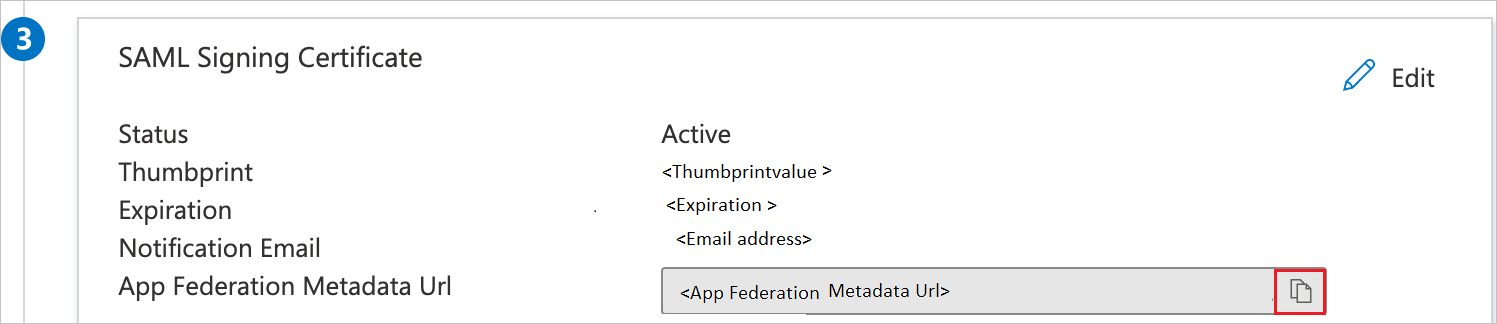
Wählen Sie auf der Seite " Einmaliges Anmelden mit SAML einrichten " im Abschnitt "SAML-Signaturzertifikat " die Schaltfläche "Kopieren" aus, um die URL der App-Verbundmetadaten zu kopieren und auf Ihrem Computer zu speichern.
Erstellen und Zuweisen eines Microsoft Entra-Testbenutzers
Befolgen Sie die Anweisungen in der Schnellstartanleitung "Erstellen und Zuweisen eines Benutzerkontos", um ein Testbenutzerkonto namens B.Simon zu erstellen.
Konfigurieren des einmaligen Anmeldens für Confluence SAML SSO by Microsoft
Melden Sie sich in einem anderen Webbrowserfenster bei Ihrer Confluence-Instanz als Administrator an.
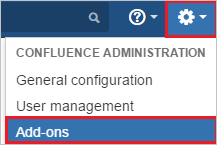
Zeigen Sie auf das Zahnrad, und wählen Sie die Option Add-ons aus.
Laden Sie das Plug-In aus dem Microsoft Download Center herunter. Laden Sie das von Microsoft bereitgestellte Plug-In manuell mithilfe des Menüs Add-On hochladen hoch. Das Herunterladen von Plug-Ins wird unter Microsoft-Servicevertrag beschrieben.

Führen Sie die folgenden Schritte aus, um das Reverseproxy- oder Lastenausgleichsszenario von Confluence auszuführen:
Hinweis
Sie sollten den Server zunächst mit den folgenden Anweisungen konfigurieren und dann das Plug-In installieren.
a) Fügen Sie das folgende Attribut in connector-Port in der server.xml-Datei der JIRA-Serveranwendung ein.
scheme="https" proxyName="<subdomain.domain.com>" proxyPort="<proxy_port>" secure="true"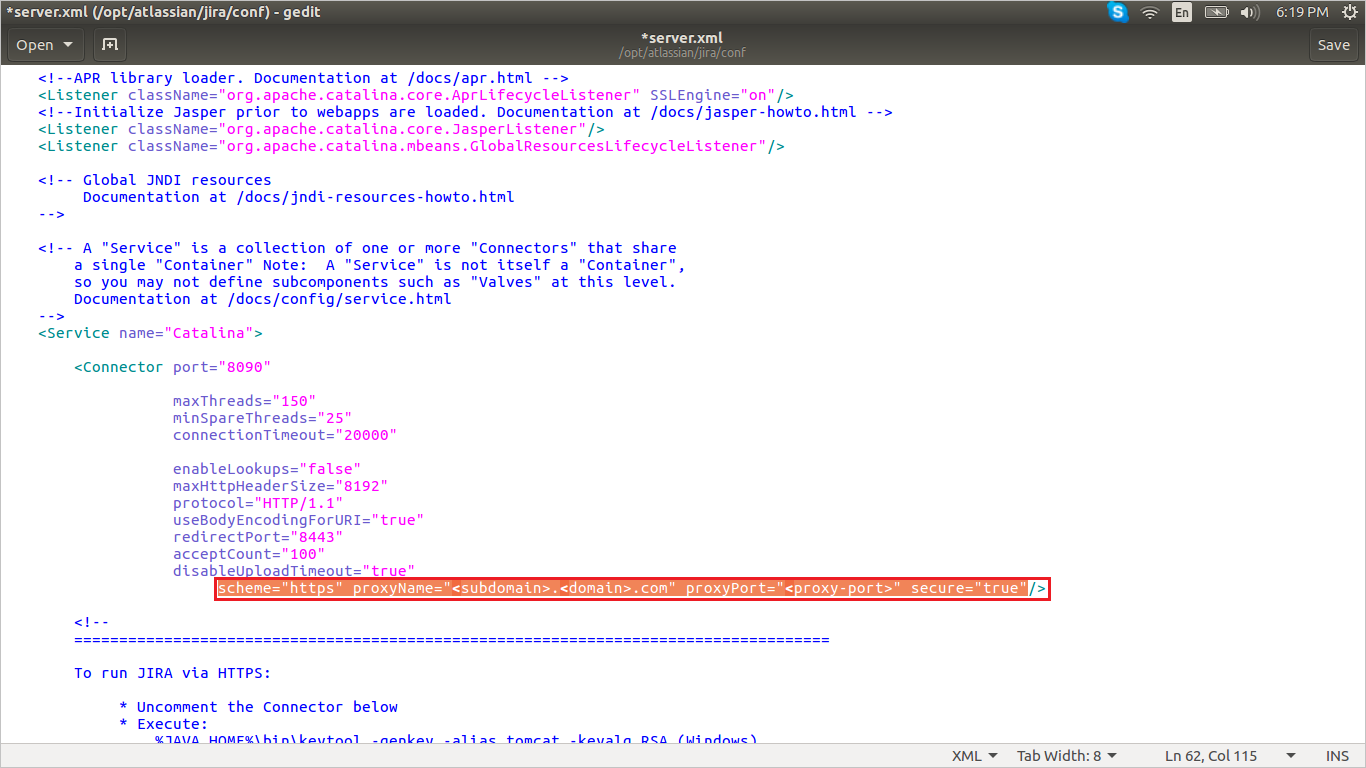
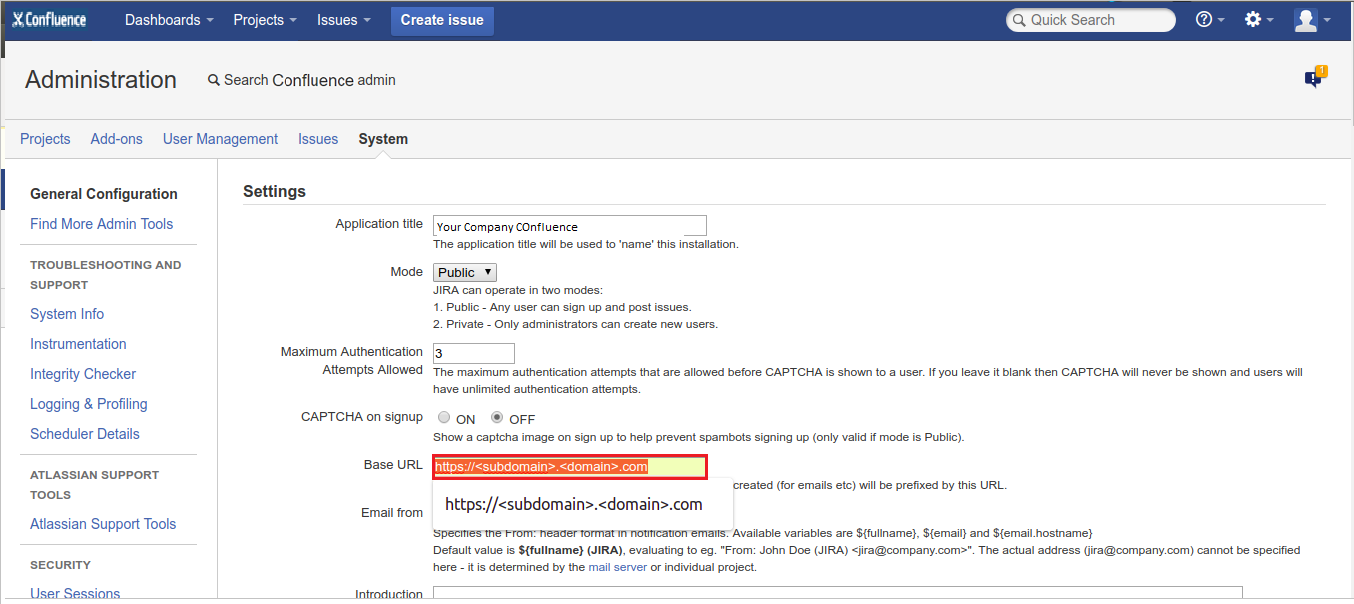
b. Ändern Sie Basis-URL in Systemeinstellungen gemäß Proxy/Lastenausgleich.
Sobald das Plug-In installiert ist, wird es im Abschnitt Add-Ons verwalten unter User Installed (Vom Benutzer installiert) angezeigt. Wählen Sie "Konfigurieren" aus, um das neue Plug-In zu konfigurieren.
Führen Sie auf der Konfigurationsseite die folgenden Schritte aus:
Tipp
Stellen Sie sicher, dass der App nur ein Zertifikat zugeordnet wird, um einen Fehler bei der Auflösung der Metadaten zu vermeiden. Bei mehreren Zertifikaten erhält der Administrator nach dem Auflösen der Metadaten eine Fehlermeldung.
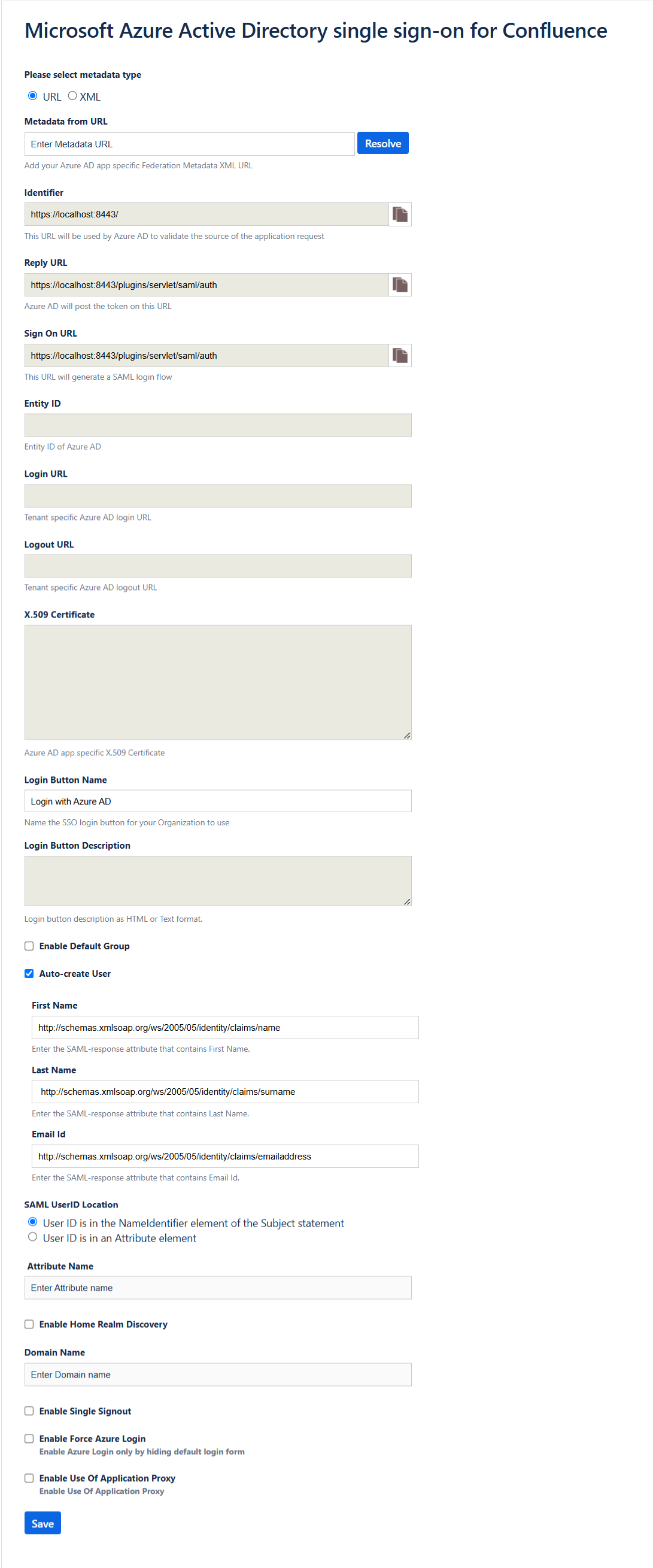
Fügen Sie im Textfeld "Metadaten-URL" den Wert der Metadaten-URL des App-Verbunds ein, den Sie kopiert haben, und wählen Sie die Schaltfläche " Auflösen" aus . Die IdP-Metadaten-URL wird gelesen, und alle Felder werden aufgefüllt.
Kopieren Sie die Werte unter Identifier, Reply URL and Sign on URL, und fügen Sie sie anschließend in die entsprechenden Textfelder für Bezeichner, Antwort-URL und Anmelde-URL im Abschnitt Grundlegende SAML-Konfiguration ein.
Geben Sie in Login Button Name (Name der Anmeldeschaltfläche) den Schaltflächennamen ein, der auf dem Anmeldebildschirm für Ihre Benutzer angezeigt werden soll.
Geben Sie unter Login Button Description (Beschreibung der Anmeldeschaltfläche) die Schaltflächenbeschreibung ein, die auf dem Anmeldebildschirm für Ihre Benutzer angezeigt werden soll.
Wählen Sie unter Standardgruppe Ihre Organisationsstandardgruppe aus, um sie neuen Benutzenden zuzuweisen. (Standardgruppen unterstützen organisierte Zugriffsrechte auf neue Benutzerkonten.)
In der Funktion Auto-create User (JIT-Benutzerbereitstellung): Die Erstellung von Benutzerkonten wird in autorisierten Webanwendungen automatisiert, ohne dass eine manuelle Bereitstellung erforderlich ist. Dies reduziert den Verwaltungsaufwand und steigert die Produktivität. Da JIT auf die Antwort von Azure AD beim Anmelden angewiesen ist, geben Sie die Attributwerte der SAML-Antwort ein, die die E-Mail-Adresse, den Nachnamen und den Vornamen der benutzenden Person umfassen.
Wählen Sie unter SAML User ID Locations (Speicherorte der SAML-Benutzer-ID) entweder die Option User ID is in the NameIdentifier element of the Subject statement (Benutzer-ID ist im NameIdentifier-Element der Subject-Anweisung enthalten) oder User ID is in an Attribute element (Benutzer-ID ist in einem Attribute-Element enthalten) aus. Diese ID muss die Confluence-Benutzer-ID sein. Wenn die Benutzer-ID nicht übereinstimmt, erlaubt das System benutzern nicht, sich anzumelden.
Hinweis
Der Standardspeicherort der SAML-Benutzer-ID ist „Name Identifier“. Sie können dies in ein Attribut ändern und den entsprechenden Attributnamen eingeben.
Wenn Sie die Option User ID is in an Attribute element (Benutzer-ID ist in einem Attribute-Element enthalten) auswählen, geben Sie im Textfeld Attributname den Namen des Attributs ein, in dem die Benutzer-ID erwartet wird.
Wenn Sie eine Verbunddomäne (z. B. ADFS usw.) mit Microsoft Entra Identität verwenden, wählen Sie die Option "Heimbereichsermittlung aktivieren" aus, und konfigurieren Sie den Domänennamen.
Geben Sie in Domänenname den Domänennamen für den Fall einer auf AD FS basierenden Anmeldung ein.
Setzen Sie ein Häkchen bei Einmaliges Abmelden aktivieren, wenn ein Benutzer beim Abmelden von Confluence bei Microsoft Entra ID abgemeldet werden soll.
Aktivieren Sie das Kontrollkästchen Force Azure Login (Azure-Anmeldung erzwingen), wenn Sie für die Anmeldung ausschließlich Microsoft Entra-Anmeldeinformationen verwenden möchten.
Hinweis
Fügen Sie den Abfrageparameter in der Browser-URL hinzu, um das Standardanmeldeformular für die Administratoranmeldung auf der Anmeldeseite zu aktivieren, wenn „Force Azure Login“ (Azure-Anmeldung erzwingen) aktiviert ist.
https://<DOMAIN:PORT>/login.action?force_azure_login=falseAktivieren Sie das Kontrollkästchen Enable Use of Anwendungsproxy, wenn Sie Ihre lokale Atlassian-Anwendung in einem Anwendungsproxysetup konfiguriert haben. Führen Sie für das Anwendungsproxy-Setup die Schritte in der Microsoft Entra-Anwendungsproxy-Dokumentation aus.
Wählen Sie die Schaltfläche " Speichern " aus, um die Einstellungen zu speichern.
Hinweis
Weitere Informationen zur Installation und Problembehandlung finden Sie im Administratorhandbuch zum MS Confluence SSO-Connector. Es gibt auch eine FAQ zu Ihrer Unterstützung.
Erstellen einer Confluence SAML SSO by Microsoft-Testbenutzerin
Damit sich Microsoft Entra-Benutzende beim lokalen Confluence-Server anmelden können, müssen sie in Confluence SAML SSO by Microsoft bereitgestellt werden. Bei Confluence SAML SSO by Microsoft ist die Bereitstellung eine manuelle Aufgabe.
Um ein Benutzerkonto bereitzustellen, führen Sie die folgenden Schritte aus:
Melden Sie sich bei Ihrem lokalen Confluence-Server als Administrator an.
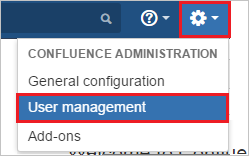
Zeigen Sie auf das Zahnrad, und wählen Sie die Option Benutzerverwaltung aus.
Wählen Sie im Abschnitt "Benutzer" die Registerkarte " Benutzer hinzufügen " aus. Führen Sie auf der Seite " Benutzer hinzufügen " die folgenden Schritte aus:
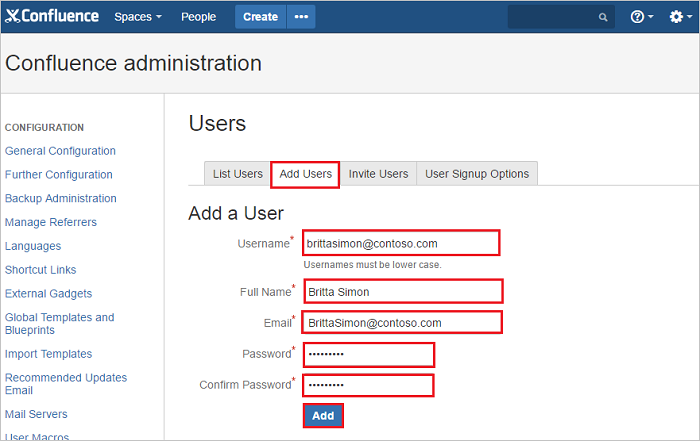
a) Geben Sie im Textfeld Username (Benutzername) die E-Mail-Adresse des Benutzers ein, etwa von B. Simon.
b. Geben Sie im Textfeld Full Name (Vollständiger Name) den vollständigen Namen des Benutzers ein, etwa von B. Simon.
c. Geben Sie im Textfeld E-Mail-Adresse die E-Mail-Adressen der Benutzenden ein, z. B. B.Simon@contoso.com.
d. Geben Sie im Textfeld Password (Kennwort) das Kennwort für B. Simon ein.
e. Wählen Sie "Kennwort bestätigen " aus, um das Kennwort erneut einzugeben.
f. Wählen Sie die Schaltfläche "Hinzufügen " aus.
Testen des einmaligen Anmeldens (SSO)
In diesem Abschnitt testen Sie die Microsoft Entra-Konfiguration für einmaliges Anmelden mit den folgenden Optionen.
Wählen Sie "Diese Anwendung testen" aus. Diese Option leitet zu Confluence SAML SSO über die Microsoft-Anmelde-URL um, unter der Sie den Anmeldefluss initiieren können.
Rufen Sie direkt die Anmelde-URL für Confluence SAML SSO by Microsoft auf, und initiieren Sie den Anmeldeflow.
Sie können „Meine Apps“ von Microsoft verwenden. Wenn Sie die Kachel „Confluence SAML SSO by Microsoft“ unter „Meine Apps“ auswählen, leitet diese Option Sie zur Anmelde-URL für Confluence SAML SSO by Microsoft um. Weitere Informationen zu „Meine Apps“ finden Sie in dieser Einführung.
Verwandte Inhalte
Nach dem Konfigurieren von Confluence SAML SSO by Microsoft können Sie die Sitzungssteuerung erzwingen, die in Echtzeit vor der Exfiltration und Infiltration vertraulicher Unternehmensdaten schützt. Die Sitzungssteuerung basiert auf bedingtem Zugriff. Erfahren Sie, wie Sie die Sitzungssteuerung mit Microsoft Defender for Cloud-Apps erzwingen.