Hinweis
Für den Zugriff auf diese Seite ist eine Autorisierung erforderlich. Sie können versuchen, sich anzumelden oder das Verzeichnis zu wechseln.
Für den Zugriff auf diese Seite ist eine Autorisierung erforderlich. Sie können versuchen, das Verzeichnis zu wechseln.
Übersicht
In diesem Lernprogramm erfahren Sie, wie Sie die Microsoft Authenticator-App installieren und sie zum ersten Mal mit überprüfter ID verwenden. Sie verwenden die öffentliche End-to-End-Demo-Webapp, um eine verifizierbare Berechtigung an den Authenticator auszustellen und nachprüfbare Berechtigungen vom Authenticator zu präsentieren.
In diesem Artikel erfahren Sie, wie Sie:
- Installieren von Microsoft Authenticator auf Ihrem mobilen Gerät
- Erstmaliges Verwenden von Microsoft Authenticator
- Geben Sie eine nachweisbare Berechtigung von der öffentlichen Demo-Webanwendung an den Authenticator aus.
- Präsentieren Sie einen nachweisbaren Berechtigungsnachweis aus dem Authenticator in der öffentlichen Demo-Webanwendung.
- Anzeigen von Aktivitätsdetails (wann und wo Sie Ihre Nachweise vorgelegt haben)
- Löschen eines überprüfbaren Berechtigungsnachweises aus Ihrem Authenticator
Installieren von Microsoft Authenticator auf Ihrem mobilen Gerät
Wenn Sie Microsoft Authenticator bereits installiert haben, können Sie diesen Abschnitt überspringen. Wenn Sie es installieren müssen, befolgen Sie diese Anweisungen, stellen Sie jedoch sicher, dass Sie Microsoft Authenticator und keine andere App mit dem Namen Authenticator installieren, da mehrere Apps diesen Namen freigeben. Aktualisieren Sie nach der Installation auf die neueste Version, wenn neue Versionen verfügbar sind.
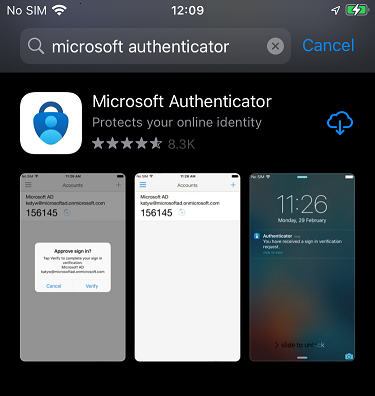
Öffnen Sie auf dem iPhone die App Store-App , und suchen Sie nach Microsoft Authenticator , und installieren Sie die App.
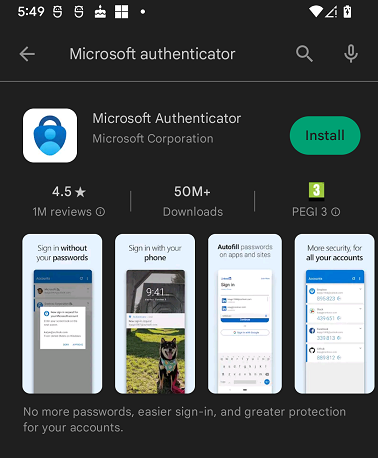
Öffnen Sie auf Android die Google Play-App , und suchen Sie nach Microsoft Authenticator , und installieren Sie die App.
Erstmaliges Verwenden von Microsoft Authenticator
Wenn Sie den Authenticator zum ersten Mal verwenden, wird eine Reihe von Bildschirmen angezeigt, durch die Sie navigieren müssen, um für die Arbeit mit überprüfter ID bereit zu sein.
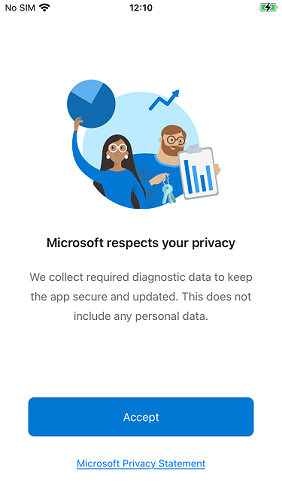
Öffnen Sie die Authenticator-App, und drücken Sie auf dem ersten Bildschirm "Annehmen ".
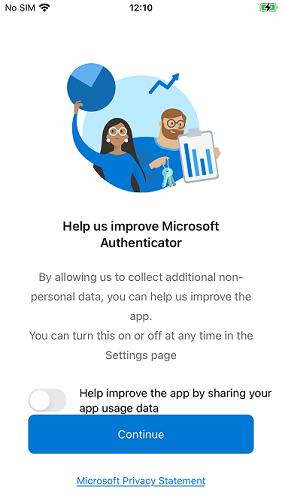
Wählen Sie aus, ob Sie App-Nutzungsdaten freigeben möchten, und drücken Sie Weiter.
Drücken Sie "Überspringen" in der oberen rechten Ecke des Bildschirms, in dem Sie aufgefordert werden, sich mit Microsoft anzumelden.
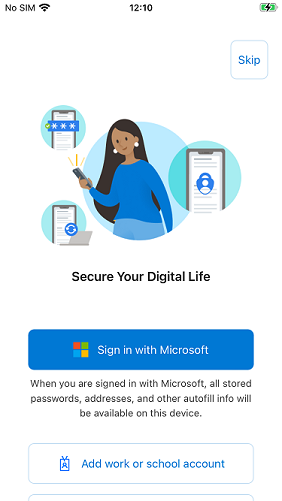
Ausstellen eines Nachweises
Wenn die Microsoft Authenticator-App installiert und bereit ist, verwenden Sie die öffentliche End-to-End-Demo-Webanwendung, um Ihren ersten überprüfbaren Berechtigungsnachweis auf den Authenticator zu übertragen.
Öffnen Sie die End-to-End-Demo in Ihrem Browser.
- Geben Sie Ihren Vornamen und Nachnamen ein, und drücken Sie Weiter.
- Wählen Sie Mit True Identity überprüfen aus.
- Wählen Sie Machen Sie ein Selfie und Laden Sie einen amtlichen Ausweishoch. Die Demo verwendet simulierte Daten, daher müssen Sie kein echtes Selfie aufnehmen oder einen Ausweis vorlegen.
- Wählen Sie Weiter und OK aus
Öffnen Ihrer Microsoft Authenticator-App
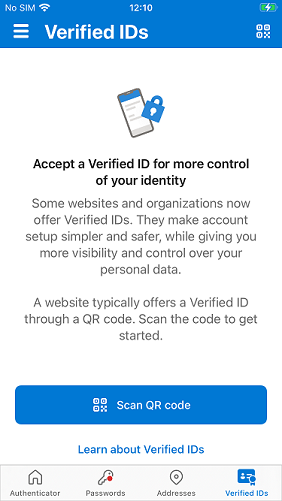
Wählen Sie überprüfte IDs in der unteren rechten Ecke auf dem Startbildschirm aus.
Wählen Sie die Schaltfläche "QR-Code scannen " aus. Dieser Bildschirm wird nur angezeigt, wenn in der App keine verifizierbaren Karten vorhanden sind.
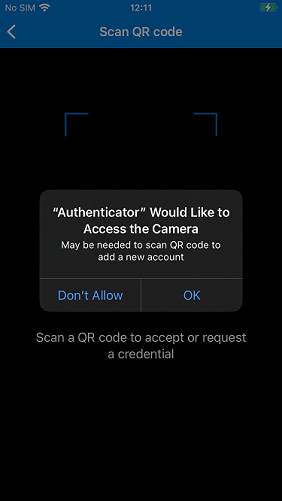
Wenn Sie einen QR-Code zum ersten Mal scannen, benachrichtigt Das mobile Gerät Sie darüber, dass der Authenticator versucht, auf die Kamera zuzugreifen. Wählen Sie "OK" aus, um den QR-Code zu scannen.
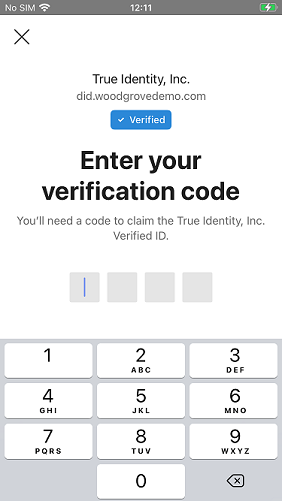
Scannen Sie den QR-Code, und geben Sie den Pin-Code in den Authenticator ein, und wählen Sie "Weiter" aus. Der Pincode wird auf der Browserseite angezeigt.
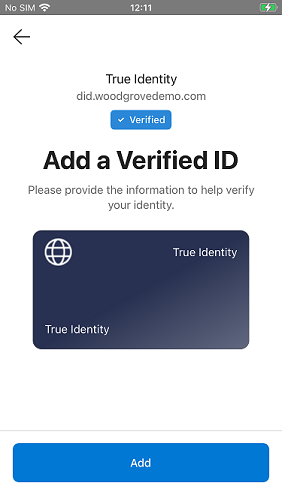
Wählen Sie Hinzufügen, um die verifizierbare Berechtigungskarte der Authenticator-Brieftasche hinzuzufügen.
Wählen Sie im Browser zurück zu Woodgrove .
- Nachdem Sie den QR-Code gescannt haben, zeigt der Authenticator an, wer die ausstellende Partei für den verifizierbaren Berechtigungsnachweis ist. In den obigen Screenshots können Sie sehen, dass es sich um True Identity handelt und dass die Ausstellungsanforderung von einer überprüften Domäne did.woodgrovedemo.com kommt. Als Benutzer ist es Ihre Wahl, wenn Sie dieser ausstellenden Partei vertrauen.
- Nicht alle Ausstellungsanforderungen erfordern einen PIN-Code. Es liegt an der ausstellenden Partei, sich für die Verwendung eines Pincodes zu entscheiden.
- Der Zweck der Verwendung eines Pincodes besteht darin, eine zusätzliche Sicherheitsstufe des Ausstellungsvorgangs hinzuzufügen. Wenn diese Option aktiviert ist, kann nur der beabsichtigte Empfänger den verifizierbaren Berechtigungsnachweis ausstellen.
- Die Demo zeigt den Pin-Code auf der Browserseite neben dem QR-Code an. In einem realen Szenario würde der Pin-Code dort nicht angezeigt, sondern stattdessen auf alternative Weise an Sie übergeben, z. B. in einer E-Mail oder einer Sms.
Präsentieren Sie einen nachweisbaren Berechtigungsnachweis
Wenn Sie lernen, wie Sie einen nachweisbaren Berechtigungsnachweis präsentieren können, setzen Sie dort fort, wo Sie aufgehört haben. Hier präsentieren Sie die True Identity verifizierbare Anmeldeinformation der Demo-Web-App. Stellen Sie sicher, dass Sie über eine überprüfbare True Identity-Anmeldeinformationen im Authenticator verfügen, bevor Sie fortfahren.
Wenn Sie fortfahren, wo Sie aufgehört haben, wählen Sie das personalisierte Access-Portal am Ende aus, um die Demo-Webapp zu beenden. Wenn Sie über die "True Identity" -Anmeldeinformationen in Authenticator verfügen, aber den Browser geschlossen haben, wählen Sie zuerst die Option "Ich wurde am Ende bis zum Ende der Demo-Webapp überprüft" und dann "Personalisiertes Portal zugreifen" aus. Wenn Sie das personalisierte Access-Portal auswählen, wird ein QR-Code auf der Webseite angezeigt.
Öffnen Ihrer Microsoft Authenticator-App
Wählen Sie überprüfte IDs in der unteren rechten Ecke auf dem Startbildschirm aus.
Drücken Sie das QR-Codesymbol in der oberen rechten Ecke, um die Kamera zu aktivieren und den QR-Code zu scannen.
Wählen Sie im Authenticator Freigeben aus, um der Demo der End-to-End-Web-App den Nachweis vorzulegen.
Screenshot des Bildschirms zur Freigabe von Microsoft Authenticator-Anmeldeinformationen, der die True Identity-Anmeldeinformationen zeigt, mit der Schaltfläche "Freigeben", um die Anmeldeinformationen dem Überprüfer zu präsentieren.
Wählen Sie im Browser die Schaltfläche "Onboarding fortsetzen" aus.
- Nachdem Sie den QR-Code überprüfen, zeigt der Authenticator an, wer die Verifizierungspartei für die verifizierbare Anmeldeinformation ist. In den obigen Screenshots können Sie sehen, dass es sich um True Identity handelt und dass die Präsentationsanforderung von einer überprüften Domäne did.woodgrovedemo.com stammt. Als Benutzer ist es Ihre Wahl, wenn Sie dieser Partei vertrauen und Ihre Anmeldeinformationen für sie freigeben möchten.
- Wenn die Präsentationsanforderung keiner der prüfbaren Anmeldeinformationen entspricht, die Sie im Authenticator haben, erhalten Sie eine Meldung, dass Sie die angeforderten Anmeldeinformationen nicht haben.
- Wenn Sie über eine abgelaufene überprüfbare Berechtigung verfügen, die der Präsentationsanforderung entspricht, erhalten Sie eine Meldung, dass sie abgelaufen ist. Sie können die angeforderten Anmeldeinformationen nicht weitergeben.
Fortsetzen des Onboardings in der End-to-End-Demo
Die End-to-End-Demo wird mit Ihrem Onboarding als neuer Mitarbeiter des Unternehmens Woodgrove fortgesetzt. Wenn Sie mit der Demo fortfahren, werden der Ausstellen- und Vorlegen-Prozess im Authenticator wiederholt. Führen Sie die folgenden Schritte aus, um den Onboardingprozess fortzusetzen.
Ausstellen eines Nachweises als Mitarbeiter von Woodgrove
- Wählen Sie im Browser "Meine überprüfte ID abrufen " aus, um einen QR-Code auf der Webseite anzuzeigen.
- Drücken Sie das QR-Codesymbol in der oberen rechten Ecke des Authenticator, um die Kamera zu aktivieren.
- Scannen Sie den QR-Code, und geben Sie den Pin-Code in den Authenticator ein, und wählen Sie "Weiter" aus. Der Pincode wird auf der Browserseite angezeigt.
- Wählen Sie Hinzufügen, um die verifizierbare Berechtigungskarte der Authenticator-Brieftasche hinzuzufügen.
Verwenden Sie das überprüfbare Mitarbeiter-Zertifikat von Woodgrove, um einen Laptop zu erhalten.
- Wählen Sie "Proseware besuchen" im Browser aus.
- Wählen Sie im Browser Zugriffsrabatte aus.
- Wählen Sie "Meine Mitarbeiteranmeldeinformationen überprüfen " im Browser aus.
- Drücken Sie das QR-Codesymbol in der oberen rechten Ecke des Authenticator, um die Kamera zu aktivieren und den QR-Code zu scannen.
- Wählen Sie " Freigeben " im Authenticator aus, um die nachweisbaren Anmeldeinformationen für die Proseware-Webapp darzustellen.
- Beachten Sie, dass Woodgrove Mitarbeiterrabatte auf die Preise angewendet werden, wenn Proseware Ihre Anmeldeinformationen überprüft hat.
Ansicht von Anmeldeinformation-Aktivität-Details
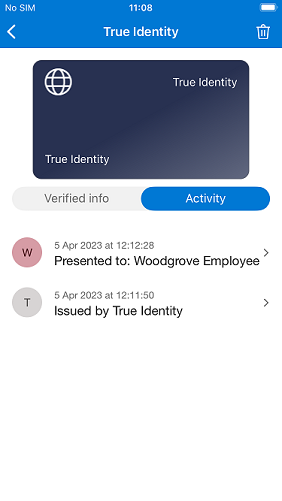
Der Microsoft Authenticator speichert Aufzeichnungen der Aktivität für Ihre überprüfbaren Anmeldeinformationen. Wenn Sie eine Anmeldeinformationskarte auswählen und dann zur Ansicht " Aktivität" wechseln, wird die Aktivitätsliste für Ihre Anmeldeinformationen in der zuletzt verwendeten Reihenfolge sortiert angezeigt. Für Ihre True Identity-Karte werden zwei Einträge angezeigt, wobei der erste das Ausstellungsdatum ist und der zweite, dass die Berechtigung mit Woodgrove geteilt wurde.
Löschen eines überprüfbaren Berechtigungsnachweises aus Ihrem Authenticator
Sie können Nachweise aus dem Microsoft Authenticator löschen. Wählen Sie die Anmeldeinformationskarte aus, die Sie löschen möchten, um dessen Details anzuzeigen. Wählen Sie dann den Papierkorb in der oberen rechten Ecke aus, und bestätigen Sie die Löschaufforderung.
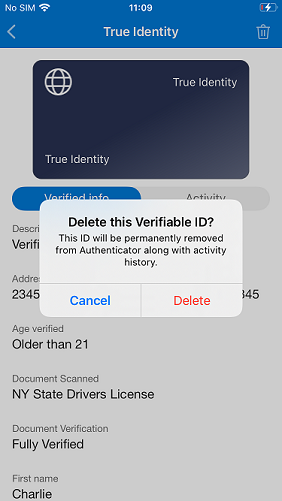
Das Löschen von Nachweisen aus dem Authenticator ist ein unwiderruflicher Prozess. Es gibt keinen Papierkorb, aus dem sie zurückgeholt werden können. Wenn Sie eine Anmeldeinformation gelöscht haben, müssen Sie den Ausstellungsprozess erneut durchlaufen.
Wie wird die Versionsnummer der Microsoft Authenticator-App angezeigt?
- Wählen Sie auf dem iPhone die drei vertikalen Balken in der oberen linken Ecke aus.
- Wählen Sie unter Android die drei vertikalen Punkte in der oberen rechten Ecke aus.
- Wählen Sie "Hilfe" aus, um Ihre Versionsnummer anzuzeigen.
Bereitstellen von Diagnosedaten an einen Microsoft-Supportmitarbeiter
Wenn Sie während eines Microsoft-Supportfalls aufgefordert werden, Diagnosedaten aus der Microsoft Authenticator-App bereitzustellen, führen Sie die folgenden Schritte aus.
- Wählen Sie auf dem iPhone die drei vertikalen Balken in der oberen linken Ecke aus.
- Wählen Sie unter Android die drei vertikalen Punkte in der oberen rechten Ecke aus.
- Wählen Sie "Feedback senden" und dann "Probleme" aus?
- Wählen Sie eine Option und dann "Überprüfte IDs" aus.
- Geben Sie text im Textfeld " Problem beschreiben " ein.
- Wählen Sie Senden auf dem iPhone oder den Pfeil auf Android in der oberen rechten Ecke aus.
Nächste Schritte
Erfahren Sie, wie Sie Ihren Mandanten für Microsoft Entra Verified ID konfigurieren.