Hinweis
Für den Zugriff auf diese Seite ist eine Autorisierung erforderlich. Sie können versuchen, sich anzumelden oder das Verzeichnis zu wechseln.
Für den Zugriff auf diese Seite ist eine Autorisierung erforderlich. Sie können versuchen, das Verzeichnis zu wechseln.
Die Registerkarte Analysen zeigt dieselben Ausführungen wie die Seite Letzte Ausführung(en), jedoch in Form von Diagrammen, sodass Sie Trends erkennen, Fehlermuster eingehender analysieren und die Verteilung der Aktualisierungsaktivitäten auf einen Blick erfassen können.
Voraussetzungen
Ein Seehaus mit einem oder mehreren materialisierten Seeblicken.
Leseberechtigung für den Arbeitsbereich.
Öffnen der Registerkarte "Analyse"
Öffnen Sie das Seehaus in Ihrem Arbeitsbereich.
Wählen Sie im Menüband materialisierte Seeansichten aus.
Wählen Sie die Registerkarte Analysen aus.
Die Registerkarte wird standardmäßig geöffnet, wobei standardmäßig " Letzte 7 Tage " ausgewählt ist. Die KPI-Streifen, Filterleisten und Datumspillen funktionieren auf die gleiche Weise wie auf der Seite "Zuletzt verwendete Ausführung" . Weitere Informationen finden Sie unter Neueste Ausführungen materialisierter Lake-Ansichten.
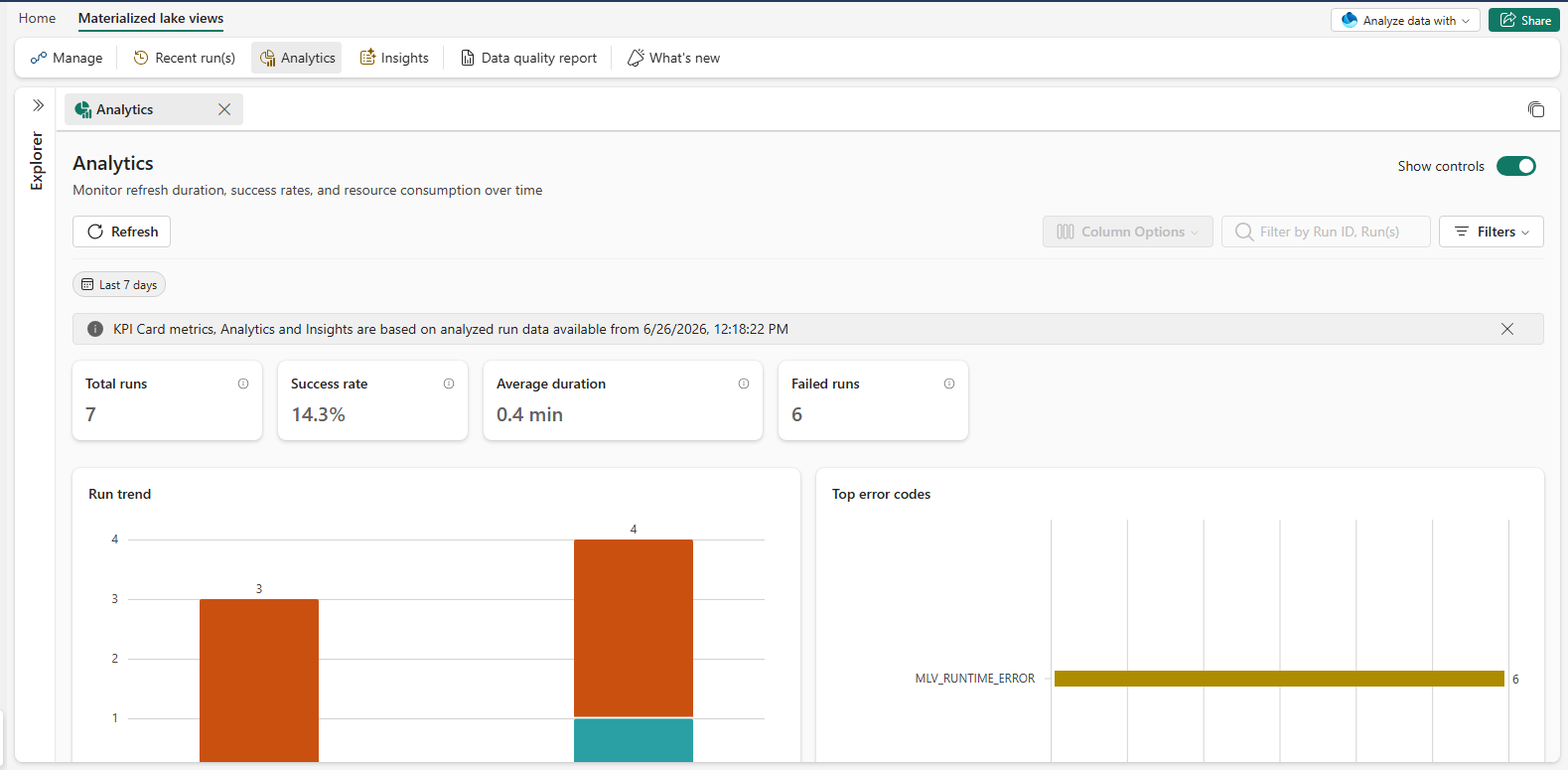
Auf der Registerkarte "Analyse" werden drei betriebliche Fragen beantwortet:
| Frage | Widget |
|---|---|
| Ist etwas kaputtgegangen, und wie sieht es im Vergleich zur letzten Woche aus? | KPI-Streifen |
| Wann wurden Fehler gestartet, und welche Fehlercodes steuern sie? | + Diagramme mit den häufigsten Fehlercodes |
| Wie viel meines Zeitplans wird durch die Aktualisierung abgedeckt? | Ausführungsstatusverteilung + Verteilung der Aktualisierungsrichtlinie Ringdiagramme |
Trenddiagramm ausführen
Das Diagramm „Ausführungstrend“ zeigt Ausführungen pro Tag für den ausgewählten Zeitraum, aufgeschlüsselt nach Status (Abgeschlossen, Fehlgeschlagen, Abgebrochen, Übersprungen).
Verwenden Sie dieses Diagramm für Folgendes:
Ermitteln Sie den Tag, an dem ein Fehlercluster gestartet wurde.
Vergewissern Sie sich, dass ein Fix wirksam wird: Das fehlgeschlagene Segment sollte nach dem Handeln fallen.
Korrelieren Sie Fehler mit einer Zeitplanänderung oder einer Bereitstellung.
Diagramm mit den häufigsten Fehlercodes
Das Diagramm mit den häufigsten Fehlercodes listet die Fehlercodes auf, die am häufigsten bei fehlgeschlagenen Ausführungen im Zeitraum angezeigt werden. Konzentrieren Sie sich zuerst auf den obersten Eintrag; auf ihn entfallen die meisten Ausführungsfehlschläge. Wenn der Zeitraum keine Fehler aufweist, zeigt das Diagramm einen leeren Zustand an, der erwartet wird.
Ringdiagramm zur Statusverteilung von Ausführungen
Der Donut " Run status distribution " zeigt den Anteil der Ausführung nach Terminalstatus an: Abgeschlossen, Fehlgeschlagen, Abgebrochen, Übersprungen. Verwenden Sie dies, um den Gesamtzustand auf einen Blick zu erfassen; ein gesundes Lakehouse zeigt ein Donutdiagramm, das von Completed dominiert wird.
Richtlinienverteilungs-Donut aktualisieren
Das Ringdiagramm zur Verteilung der Aktualisierungsrichtlinien zeigt, welchen Anteil der Aktualisierungsarbeit Fabric je Richtlinie ausgeführt hat:
Vollständig: Die Ansicht wird von Anfang bis Ende neu berechnet.
Inkrementell: Fabric verarbeitet nur die geänderten Zeilen.
Keine Aktualisierung: Die Quelle hat keine Änderungen, sodass die Ausführung nicht funktioniert.
Tip
Bewegen Sie den Mauszeiger über ein beliebiges Segment, um die QuickInfo zu lesen. {N}% of MLV refresh work used {policy} refresh.