Hinweis
Für den Zugriff auf diese Seite ist eine Autorisierung erforderlich. Sie können versuchen, sich anzumelden oder das Verzeichnis zu wechseln.
Für den Zugriff auf diese Seite ist eine Autorisierung erforderlich. Sie können versuchen, das Verzeichnis zu wechseln.
Materialisierte Lake-Ansichten werden nach einem Zeitplan oder durch einen Trigger aktualisiert. Über viele Läufe hinweg übersieht man leicht eine fehlerhafte Ansicht, einen Schemafehler oder eine allmähliche Verlangsamung in einer langen Liste von Läufen. Stellen Sie sich die Registerkarte "Insights " als Experte vor, der Ihren aktuellen Verlauf für Sie überprüft. Fabric analysiert Ihre Ausführungen, wendet Best Practices für den Betrieb an und gibt Ihnen eine kurze, nach Priorität geordnete Liste der Punkte, um die Sie sich zuerst kümmern sollten. Jede Empfehlungskarte benennt die Situation und verknüpft Sie direkt mit der Lösung, sodass Sie Probleme beheben können, bevor nachgelagerte Berichte und Verbraucher veraltete oder fehlende Daten sehen.
Voraussetzungen
Ein Seehaus mit einem oder mehreren materialisierten Seeblicken und neuerer Laufgeschichte.
Leseberechtigung für den Arbeitsbereich.
Öffnen der Registerkarte "Insights"
Öffnen Sie das Seehaus in Ihrem Arbeitsbereich.
Wählen Sie im Menüband materialisierte Seeansichten aus.
Klicken Sie auf die Registerkarte Erkenntnisse.
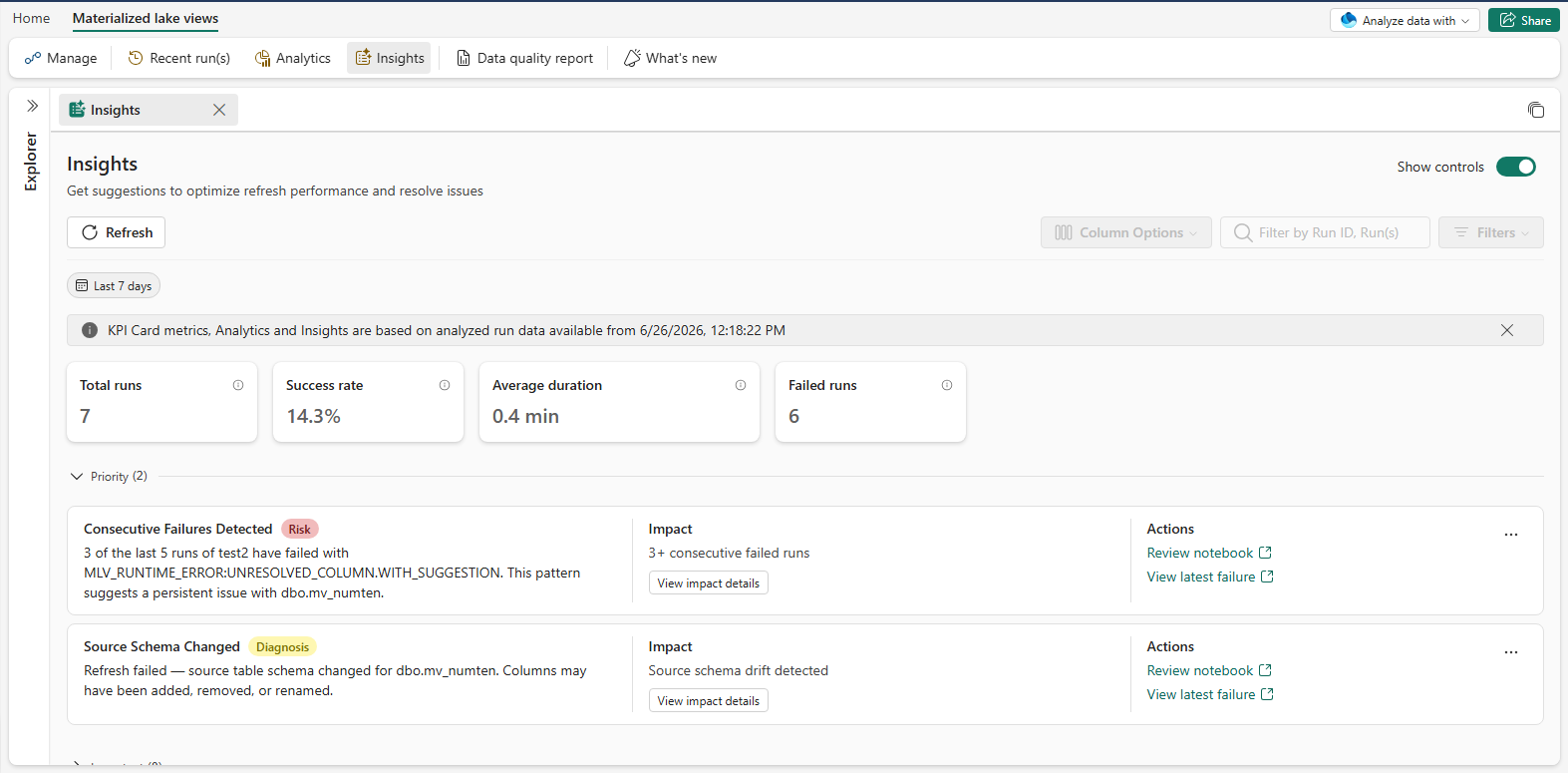
Die Seite wird mit standardmäßig ausgewähltem Last 7 days geöffnet. Oben befindet sich eine KPI-Leiste (Gesamtläufe, Erfolgsrate, durchschnittliche Dauer, fehlgeschlagene Ausführungen), gefolgt von den Abschnitten nach Prioritätsstufen, die die Karten danach gruppieren, wie viel Aufmerksamkeit sie erfordern.
Insight-Karte lesen
Jede Karte hat drei Spalten, die von links nach rechts angeordnet sind:
Eine Titelzeile auf der linken Seite enthält ein Kategoriesignal (Risiko, Diagnose oder Optimierung), gefolgt von einer Nachricht , die Bestimmtes angibt, z. B. betroffene Ansicht, Zeitplan und Fehlercode.
Eine Spalte "Auswirkung " in der Mitte, die die Situation quantifiziert und eine Schaltfläche " Auswirkungsdetails anzeigen " bietet.
Eine Spalte "Aktionen" auf der rechten Seite mit einer oder mehreren Schaltflächen (z. B. Notizbuch überprüfen oder aktuellen Fehler anzeigen), die der Dienst als Deep-Links zur entsprechenden Fabric Oberfläche rendert.
Der Abschnitt einer Karte zeigt Ihnen, wie dringend Sie handeln müssen. Das Kategorie-Badge zeigt Ihnen, um welche Art von Ergebnis es sich handelt:
- Risiko: eine aktive Bedrohung für die Zuverlässigkeit, die aktuell zum Ausfall führt oder ausfallen wird, wenn sie nicht behoben wird.
- Diagnose: Fabric die spezifische Ursache hinter einem Problem identifiziert, sodass Sie wissen, was sie beheben müssen.
- Optimieren: eine Möglichkeit, Effizienz, Kosten oder Leistung zu verbessern, wenn nichts unterbrochen wird.
Dasselbe Signal kann entweder im Abschnitt "Priorität" oder "Wichtig" angezeigt werden, je nachdem, wie Fabric den Schweregrad der Situation bewertet.
Empfehlungen, die angezeigt werden
Fabric stellt Erkenntniskarten für häufige Aktualisierungsmuster bereit. Fabric füllt den genauen Titel, die Nachricht und die Aktionsschaltflächen auf jeder Karte anhand der Analyse des letzten Durchlaufs aus. Beispiel:
| Karte | Tarif | Kategorie | Wenn sie angezeigt wird | Vorgeschlagene Maßnahme |
|---|---|---|---|---|
| Aufeinanderfolgende Fehler erkannt | Priorität | Risiko | Eine Ansicht schlägt in drei oder mehr Läufen hintereinander fehl. Die Nachricht benennt die fehlerhafte Ansicht und den oberen Fehlercode. | Öffnen Sie die neueste fehlgeschlagene Ausführung, und beheben Sie die Ursache. |
| Quellschema geändert | Priorität | Diagnose | Die Quelltabelle einer Ansicht ändert das Schema durch hinzugefügte, entfernte oder umbenannte Spalten, und die Aktualisierung schlägt daher fehl. | Aktualisieren Sie die Ansichtsdefinition, damit sie dem neuen Quellschema entspricht, oder machen Sie die Quelländerung rückgängig. |
| Regression der Dauer erkannt | Priorität | Diagnose | Die Laufzeit ist wesentlich höher als der vorherige Zeitraum für mehrere aufeinander folgende Läufe. | Untersuchen Sie die Ansicht oder ihre Quelle auf neue Engpässe; prüfen Sie, ob es Spitzen bei der Anzahl der Quellzeilen, unterbliebenes Pruning oder Kapazitätsengpässe gibt. |
Anzeigen von Auswirkungsdetails
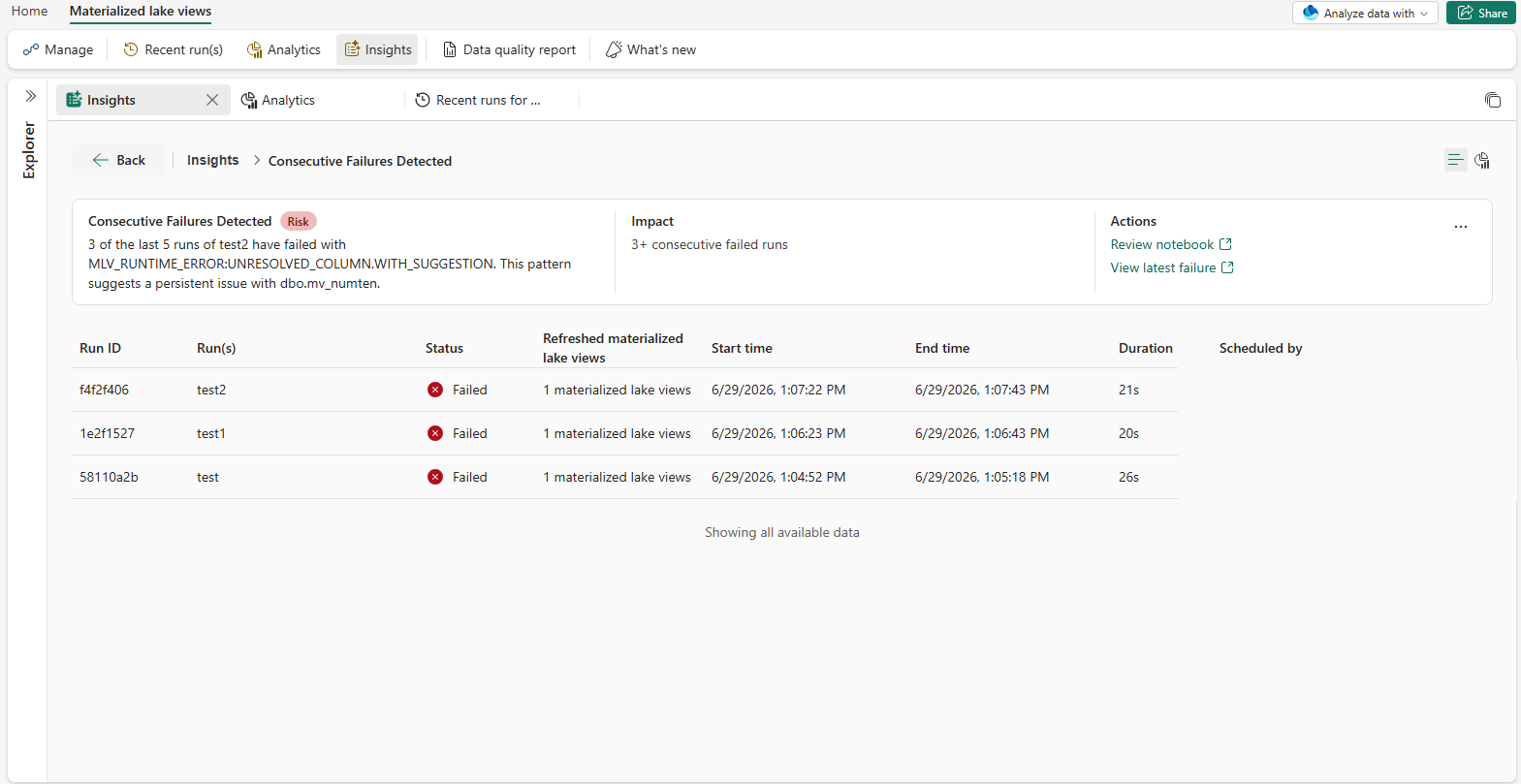
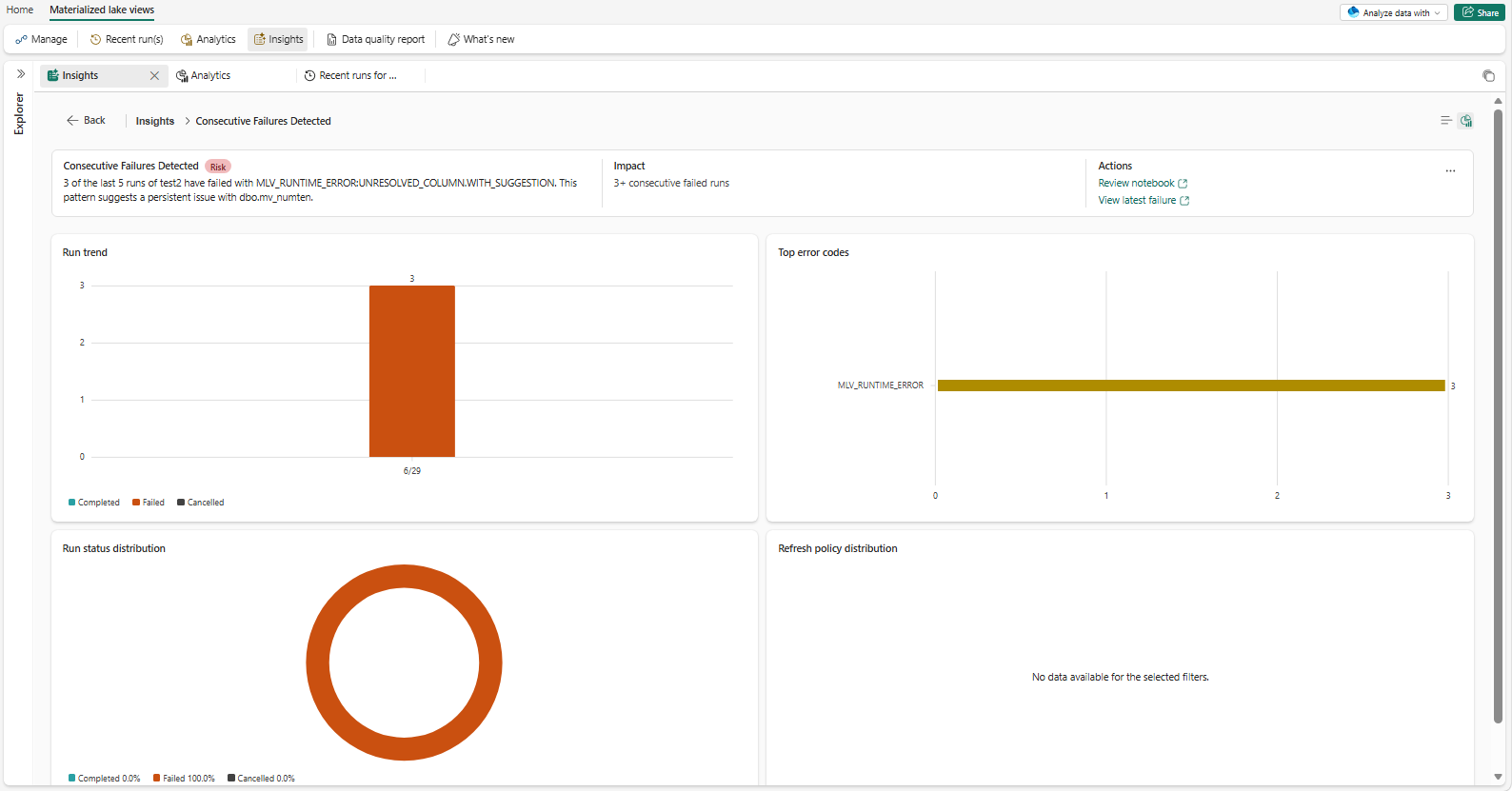
Wählen Sie "Auswirkungsdetails anzeigen" auf einer beliebigen Karte aus, um die Seite "Auswirkungsdetails" zu öffnen. Auf der Seite „Auswirkungsdetails“ wird dieselbe Erkenntnis angezeigt, beschränkt auf die betroffenen Läufe:
Oben befindet sich ein Breadcrumb. Wählen Sie Übersicht der letzten Ausführungen aus, um zurückzukehren.
Ein Umschalter zwischen Diagrammansicht und Listenansicht. In der Diagrammansicht werden die Diagramme " Ausführungstrend" und " Top-Fehlercodes " wiederverwendet, die auf die betroffenen Läufe zugeschnitten sind. Die Listenansicht zeigt die betroffenen Läufe als Tabelle an.
Aktion auf einer Karte ausführen
Die Aktionsschaltflächen auf jeder Karte öffnen die entsprechende Fabric-Oberfläche mit dem relevanten Kontext. Typische Aktionen:
| Karte | Mit der Aktionstaste gelangen Sie zu |
|---|---|
| Aufeinanderfolgende Fehler erkannt | Die letzte fehlgeschlagene Ausführung der betroffenen Ansicht (Notizbuch überprüfen · Anzeigen des neuesten Fehlers). |
| Quellschema geändert | Die Ansichtsdefinition neben dem Quelltabellenschema, sodass Sie sie ausrichten können (Notizbuch überprüfen · Anzeigen des neuesten Fehlers). |
| Regression der Dauer erkannt | Die Ausführung, deren Dauer sich zurückgerückt hat, zusammen mit einem Vergleich mit dem vorherigen Basisplan. |
Aktionsbezeichnungen und Ziel-URLs stammen aus dem Dienst, sodass der genaue Wortlaut auf der Karte autoritativ ist.
Markieren einer Karte als gelöst oder Senden von Feedback
Wählen Sie das Menü "Weitere Optionen " auf einer beliebigen Karte aus, um:
Als gelöst markieren: Blendet die Karte nur für Ihre aktuelle Browsersitzung aus. Bei Ihrem nächsten Besuch wertet Fabric die Bedingung anhand der neuesten Ausführungen erneut aus. Wenn die Bedingung gelöscht wird, bleibt die Karte ausgeblendet. Wenn sie weiterhin gilt, wird die Karte wieder angezeigt.
War das hilfreich?: Geben Sie Daumen hoch- oder Daumen runter-Feedback. Das Feedback beeinflusst, welche Empfehlungen als Nächstes ausgeliefert werden.
