Hinweis
Für den Zugriff auf diese Seite ist eine Autorisierung erforderlich. Sie können versuchen, sich anzumelden oder das Verzeichnis zu wechseln.
Für den Zugriff auf diese Seite ist eine Autorisierung erforderlich. Sie können versuchen, das Verzeichnis zu wechseln.
Hinweis
Datenvisualisierungen sind für Dataflow Gen2 in der Vorschau verfügbar.
Datenvisualisierungen ermöglichen es dir, Daten direkt in Dataflow Gen2 zu visualisieren. Anstatt nur eine Tabelle mit Zeilen und Spalten zurückzugeben, kann eine Abfrage ein Visualisierungsdokument zurückgeben: eine kleine, flache Tabelle, die die Container, Karten, KPIs und Diagramme eines einzelnen Dashboards beschreibt. Du schreibst das Dokument komplett in Power Query M und verwendest die gleiche #table Struktur, mit der du Daten formst. Eine Abfrage kann dann dynamisch Bilder aus Ihren Daten generieren, genauso wie jede andere Ausgabe.
Häufige Anwendungsfälle
Die folgenden Muster beschreiben, was Sie mit Datenvisualisierungen bauen können. Ausführbaren M-Code zum Kopieren und Einfügen finden Sie unter Ein vollständiges Dashboard erstellen.
Erkunden Sie Ihre Daten
Erstellen Sie eine visuelle Abfrage, die auf eine Tabellenanfrage verweist, während Sie Ihre Daten formen. Für ein Profiling-Dashboard verwenden Sie Table.Profile für Spaltenstatistiken und Table.Schema für Spaltentypen. Fügen Sie M-Berechnungen hinzu, um numerische Werte für Balkendiagramme in Intervalle zu gruppieren, Quartile zu berechnen und Ausreißer anhand des Interquartilsabstands (IQR) zu zählen. Quartile und die Anzahl der Ausreißer gehören nicht zur Standardausgabe Table.Profile.
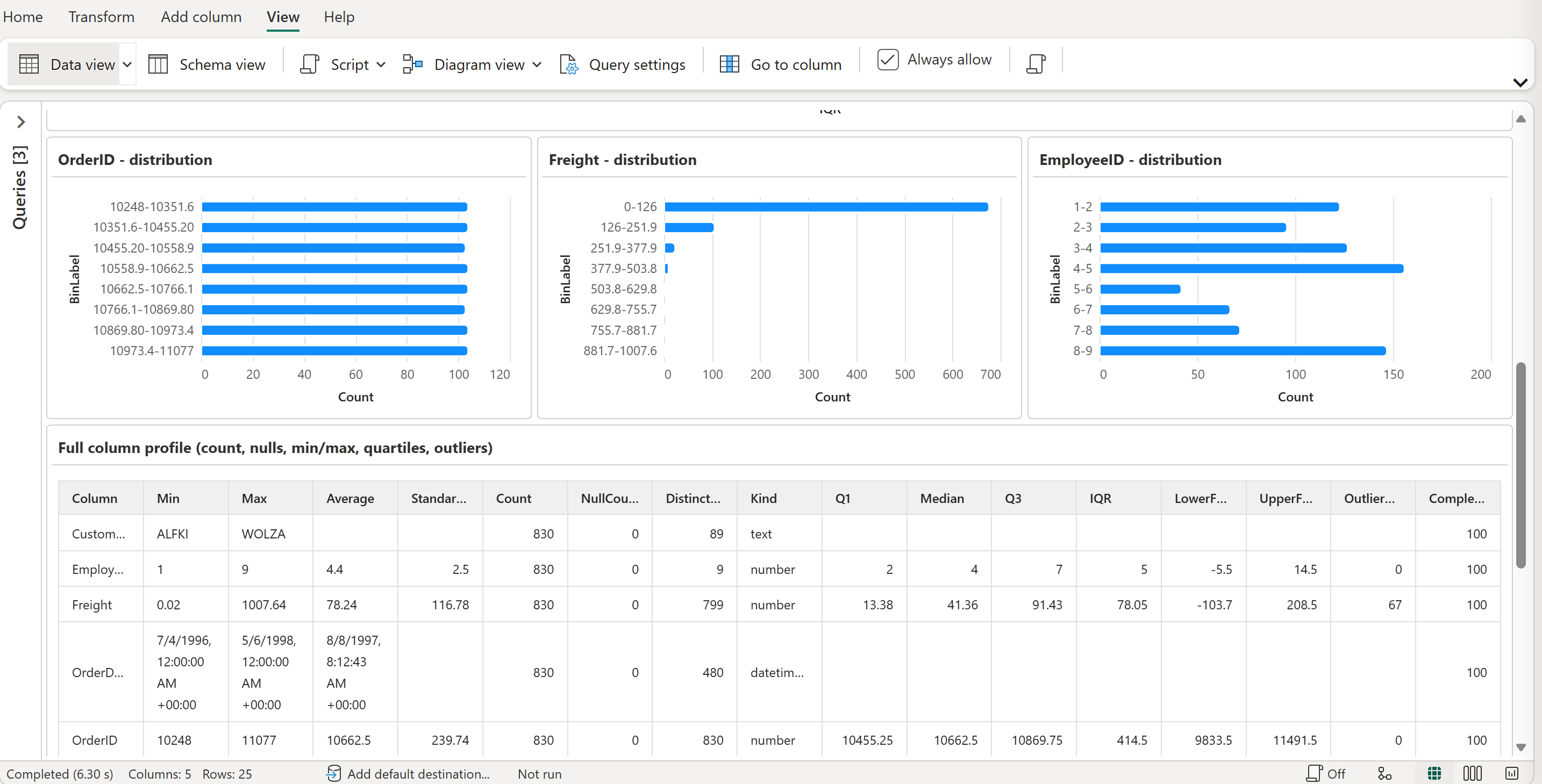
Sie können ein wiederverwendbares Profiling-Dashboard entwerfen, indem Sie Spalten und Typen aus der Quellanfrage entdecken, anstatt sie fest zu kodieren. Um verschiedene Tabellen zu unterstützen, müssen die Profilierungsberechnungen auch Fälle wie leere Tabellen, Nullwerte und Spalten ohne numerische Daten behandeln.
Fassen Sie Ihre Daten zusammen
Nachdem eine Abfrage die gewünschten Ergebnisse zurückliefert, erstellen Sie eine Dashboard-Abfrage, die auf diese Ergebnisse verweist und hervorhebt, was zählt: KPI-Karten für die Überschriftenzahlen und Diagramme für die Trends und Aufschlüsselungen dahinter. Das Dashboard präsentiert die Zusammenfassung, ohne dass die Leser die zugrunde liegende Tabelle inspizieren müssen.
Visuelle Dokumentstruktur
Eine Abfrage, die Visuals zurückgibt, liefert ein Visualisierungsdokument: eine einzelne flache Tabelle, in der jede Zeile eine visuelle Zeile ist. Fünf Spalten beschreiben jede visuelle Ansicht, unabhängig von ihrer Art:
| Column | Typ | Beschreibung |
|---|---|---|
Name |
nullable text |
Eine eindeutige ID für diese Zeile. |
Parent |
nullable text |
Das Name der übergeordneten Zeile oder null für eine Wurzelvisualisierung. |
PartType |
nullable text |
Die visuelle Variante, zum Beispiel "Container", "Card" oder "Chart". Weitere Informationen finden Sie unter Visual Type Reference. |
Properties |
nullable record |
Die visuell spezifischen Einstellungen dafür .PartType |
Data |
any |
Ein Verweis auf die Tabelle, aus der ein datengetriebenes Visual liest, oder null wenn das Visual keine Daten verwendet. |
Hinweis
Ob eine Abfrage als Visualisierung dargestellt wird, hängt von den Spaltennamen der zurückgegebenen Tabelle ab und nicht von einer strikten Prüfung der Gesamtstruktur des Typs. Wenn eine erforderliche Spalte (Name, Parent, PartType, Properties, oder Data) fehlt oder umbenannt wird, greift Dataflow Gen2 auf die Standard-Tabellenvorschau zurück. Zusätzliche Spalten über diese fünf hinaus werden ignoriert, und die Abfrage wird weiterhin als visuelle Darstellung dargestellt. Die erforderlichen Spaltennamen garantieren keine gültigen Inhalte. Zum Beispiel verursacht eine Zahl in einer Properties Zelle einen Datensatz-Umwandlungsfehler, der verhindert, dass die gesamte Vorschau gerendert wird, anstatt auf eine Tabelle zurückzufallen. Dieser Fehler unterscheidet sich von einem ungültigen Feld innerhalb eines gültigen Properties Datensatzes, das einen Fehler erzeugen kann, der auf ein Bild beschränkt ist. Beispiele finden Sie unter Regeln für ein gültiges Dokument.
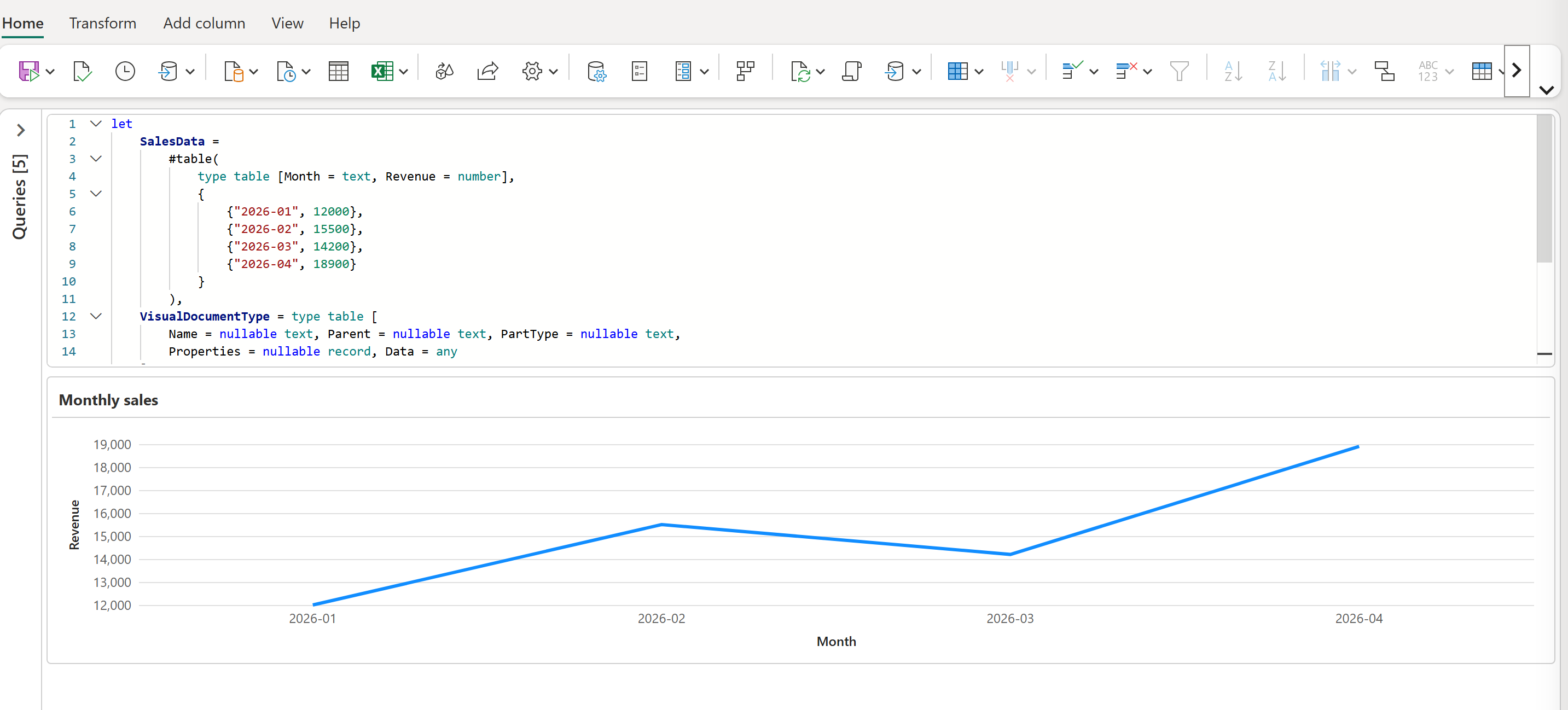
Zum Beispiel stellt das folgende eigenständige Dokument eine Karte mit dem Titel "Monatliche Verkäufe" dar, die ein Liniendiagramm enthält. Füge den Code in eine leere Abfrage ein, um zu sehen, wie er auswertet:
let
    SalesData =
        #table(
            type table [Month = text, Revenue = number],
            {
                {"2026-01", 12000},
                {"2026-02", 15500},
                {"2026-03", 14200},
                {"2026-04", 18900}
            }
        ),
    VisualDocumentType = type table [
        Name = nullable text, Parent = nullable text, PartType = nullable text,
        Properties = nullable record, Data = any
    ],
    VisualDocument = #table(
        VisualDocumentType,
        {
            {"sales-card", null, "Card", [Title = "Monthly sales"], null},
            {"sales-trend", "sales-card", "Chart",
                [ChartType = "Line", DataSeries = [AxisColumns = "Month", ValueColumns = "Revenue"]], SalesData}
        }
    )
in
    VisualDocument
Die Auswertung dieser Abfrage ergibt eine Karte, die ein Liniendiagramm enthält:
Die Beispiele in diesem Artikel verwenden VisualDocumentType als praktische Bezeichnung für den Tabellentyp. Dieser Variablenname ist nicht erforderlich; die Abfrage muss eine Tabelle mit den Spalten des Visualisierungsdokuments zurückgeben.
Eine Data-Visuals-Abfrage hängt von den Quellanfragen, Berechnungen und Spaltenabbildungen ab, die zur Erstellung verwendet werden. Der Data-Wert jeder datengetriebenen Zeile stellt eine Tabelle bereit, während ihr Properties-Datensatz die Visualisierung konfiguriert und bei Diagrammen die zu verwendenden Spalten angibt. Um ein Dashboard an einen anderen Datensatz anzupassen, aktualisieren Sie die Quellreferenzen, Berechnungen und Diagrammzuordnungen, um Ihre Spalten, Typen und Kategorienwerte zu übereinstimmen.
Referenz zu visuellen Typen
Jedes Visualisierungsdokument verwendet einen PartType Wert pro Zeile. Während der Vorschau unterstützt Dataflow Gen2 folgende Werte. Das System erkennt andere Werte nicht an.
Container, Card, Header, KpiCard, , Table, . Chart
Alle Charts teilen sich den Einzelwert Chart . Der Diagrammtyp wird durch die Eigenschaft ChartType ausgewählt, nicht nach dem PartType Wert.
Important
Das System erkennt keine früheren chartspezifischen PartType Werte wie AreaChart, BarChart, , DonutChart, LineChart, PieChartund StackedBarChart. Verwenden PartType = "Chart" und setzen ChartType und DataSeries in Properties. Für ein Donut-Diagramm ist der Wert "Doughnut"ChartType.
Diese Typen lassen sich in zwei Gruppen einteilen: Layout- und Inhaltsteile, die das Dashboard strukturieren, sowie Diagramme, die eine Data Referenz visualisieren.
Layout und Inhaltsteile
| PartType | Was es zeigt | Kann Kinder bekommen | Erforderliche Eingaben | Optionale Eingaben |
|---|---|---|---|---|
Container |
Gruppiere Kindervisuals in einer Reihe oder einer Spalte. | Ja, eine oder mehrere | None |
Direction: text, "row" oder "column" (wenn weggelassen, ist standardmäßig "row") |
Card |
Verpackt ein einzelnes Kinderbild mit einem Titel. | Ja, genau eine |
Title: text |
None |
Header |
Zeigt Kopftext mit optionalem weit ausgerichtetem Text an. | No |
Header: text |
FarText: nullable text |
KpiCard |
Zeigt eine wichtige Kennzahl mit einem Etikett an. | No |
Value: text, Label: text |
Sub: nullable text |
Table |
Stellt die Ergebnisse einer Anfrage als Zeilen und Spalten dar. | No |
Data Spalte: Tabellenreferenz |
None |
Jede Eingabe wird in den Datensatz Properties der Zeile eingetragen, mit Ausnahme der Tabellenreferenz, die in die Spalte Data der Zeile eingetragen wird.
Hinweis
KpiCard.Value und Label müssen text sein. Die optionalen Sub und Header.FarText Eigenschaften akzeptieren Text oder null. Formatieren Sie Nummern, bevor sie Texteigenschaften zugewiesen werden, zum Beispiel "$" & Number.ToText(Number.Round(revenue, 0)). Das Schema formatiert keine numerischen Werte für dich.
Die folgenden Zeilen zeigen die übergeordnete Kette von einem Container bis zu zwei Blatt-Visuals. Füge diese Zeilen in die Zeilenliste eines #table Ausdrucks hinzu; dieses Fragment ist keine vollständige Abfrage:
{"metrics", null, "Container", [Direction = "row"], null},
{"revenue", "metrics", "KpiCard", [Label = "Revenue", Value = "$5.2M"], null},
{"users", "metrics", "KpiCard", [Label = "Users", Value = "12,400"], null}
Charts
Jedes Diagramm ist eine Blattzeile mit PartType = "Chart". Zwei Eigenschaften sind erforderlich: ChartType wählt den Renderer aus, und DataSeries ordnet Spalten aus der Tabelle, auf die das Data dieser Zeile verweist, Diagrammrollen zu.
| Eigentum | Typ | Erforderlich | Beschreibung |
|---|---|---|---|
ChartType |
text |
Yes | Einer der unterstützten Charttypen. |
DataSeries |
record |
Yes | Die Achs- und Wert-Spaltenabbildung. |
ChartTitle |
text |
No | Ein Titel, der im Diagramm dargestellt ist. |
Die Spalte Data , nicht eine Eigenschaft, liefert die Quelltabelle des Diagramms. Es ist für jedes Diagramm erforderlich.
Unterstützte Diagrammtypen
ChartType |
Was es zeigt |
|---|---|
Line |
Zeigt einen Trend, zum Beispiel den monatlichen Umsatz. |
Area |
Dasselbe wie Line, wobei der Bereich unter der Leitung aufgefüllt ist. |
Bar |
Vergleicht Werte über Kategorien hinweg. |
StackedBar |
Vergleicht Werte über Kategorien hinweg, die in farbcodierte Reihen unterteilt sind. |
Doughnut |
Zeigt den proportionalen Anteil eines Ganzen mit hohlem Zentrum. |
Pie |
Zeigt den proportionalen Anteil eines Ganzen. |
Während der Vorschau unterstützt Dataflow Gen2 die Diagrammtypen in dieser Liste.
ChartType Werte außerhalb der Liste werden nicht anerkannt.
Der DataSeries-Datensatz
AxisColumns und ValueColumns enthalten Spaltennamen aus der Tabelle, auf die dieselbe Zeile DataBezug nimmt, nicht die Spaltendaten selbst. Für jeden Diagrammtyp entspricht ein als Text angegebener Spaltenname einer Textliste mit einem einzigen Element: AxisColumns = "Region" und AxisColumns = {"Region"} verhalten sich auf die gleiche Weise, ebenso ValueColumns = "Revenue" und ValueColumns = {"Revenue"}. Akzeptiert nur StackedBar mehr als eine Wertspalte.
| Feld | Typ | Erforderlich | Beschreibung |
|---|---|---|---|
AxisColumns |
text, oder eine Ein-Punkt-Liste von text |
Yes | Die für Kategorien verwendete Spalte oder die x-Achse. Man kann einen Text, ein Datum oder eine Zahlenspalte benennen. Leere Listen, Mehr-Item-Listen und Nicht-Text-Einträge werden abgelehnt. |
ValueColumns |
text, oder eine nichtleere Liste von text |
Yes | Die numerische Spalte oder Spalten, die die Werte liefern.
Line, Area, Doughnut, Pie und Bar benötigen genau eine Spalte.
StackedBar akzeptiert eine oder mehrere Spalten, jeweils eine pro Serie. Leere Listen und Nicht-Text-Einträge werden abgelehnt. |
PrimaryAxisColumn |
text |
No | Akzeptiert wegen der Kompatibilität mit dem Excel-Diagramm. Sie hat keinen Einfluss in der Vorschau mit einer Achsspalte. |
Ein Diagramm kann ein eigenes ChartTitle haben, aber das übliche Muster ist, das Diagramm in eine Card einzubetten, wobei die Karte den Titel bereitstellt. Das folgende Zeilenfragment nimmt an, dass SalesByRegion eine existierende Tabelle ist:
{"by-region", null, "Card", [Title = "Revenue by region"], null},
{"by-region-chart", "by-region", "Chart",
    [ChartType = "Bar", DataSeries = [AxisColumns = "Region", ValueColumns = "Revenue"]], SalesByRegion}
Hinweis
Fehlende Quellsäulenreferenzen können irreführende oder leere Diagramme ohne sichtbaren Fehler erzeugen. Zum Beispiel kann ein Bar Diagramm mit einer fehlenden AxisColumns Spalte Zeilen unter einer einzigen "undefined" Kategorie gruppieren, während eine fehlende ValueColumns Spalte das Diagramm leer lassen kann. Der fehlende Spaltenname kann weiterhin als Achsentitel erscheinen. Überprüfen Sie diese Namen nach jedem Upstream-Umbenennungs-, Aggregations- oder Spaltenentfernungsschritt erneut.
Hinweis
Platzierungseigenschaften aus dem Excel-Diagramm, wie Bounds, TableStyle, ShowGridlines, AutoPositionColumnOffset, und AutoPositionRowOffset, werden in Properties akzeptiert, aber ignoriert. Sie sind arbeitsbuchspezifisch und haben keine Auswirkung.
Gestapelte Balkendiagramme
StackedBar erwartet breitformatige Daten: eine Zeile pro Kategorie und eine numerische Spalte pro Serie. Listen Sie jede Reihenspalte in ValueColumnsauf, und jede wird zu einem farbcodierten Segment des Stacks. Zum Beispiel erwartet die folgende Zeile, dass RegionalSales die Spalten Services, Hardware, Region und Software enthält. Wenn Ihre Quelle stattdessen eine Kategoriespalte, eine Serienspalte und eine Wertspalte hat, pivotieren Sie die Reihenspalte in separate Wertspalten, wie in Schritt 3 gezeigt.
{"regional-sales", null, "Chart",
    [ChartType = "StackedBar",
     ChartTitle = "Regional sales",
     DataSeries = [AxisColumns = "Region", ValueColumns = {"Hardware", "Software", "Services"}]],
    RegionalSales}
Gestapelte Balkendiagramme weisen einige Rendering-Verhaltensweisen auf, auf die Sie achten sollten:
- Balken und numerische Beschriftungen verwenden dieselbe alphabetische Reihenfolge, sodass jedes Label in seinem passenden Abschnitt bleibt. Die Legende erscheint ohne Überschrift unterhalb der Tabelle.
- Die numerische Achse behält ihre Ticks, hat aber keinen Achsentitel. Die Kategorieachse behält den Namen ihrer Quellspalte bei.
- Balken-Tooltips verwenden lokalisierte Bezeichnungen für Kategorie, Serie und Wert. Automatisch generierte numerische Label-Tooltips können weiterhin interne Feldnamen anstelle deiner Spaltennamen anzeigen.
- Vermeiden Sie Backslashes im Namen der Kategoriespalte. Stapel werden falsch gruppiert, wenn der Name einen enthält.
Wahl eines visuellen Typs
| Um zu zeigen... | Betrachten Sie Storm oder Flink |
|---|---|
| Eine einzige, prominente Nummer | KpiCard |
| Ein Trend, wie zum Beispiel der monatliche Umsatz |
Chart mit ChartType = "Line" oder "Area" |
| Ein Maß, das über Kategorien hinweg verglichen wird |
Chart mit ChartType = "Bar" |
| Ein Maß, das über Kategorien hinweg verglichen wird und nach einer Unterkategorie unterteilt ist |
Chart mit ChartType = "StackedBar" |
| Proportionaler Anteil eines Ganzen über eine kleine Anzahl von Kategorien hinweg |
Chart mit ChartType = "Doughnut" oder "Pie" |
| Details auf Zeilenebene zur Einsicht für Leser | Table |
Schema-Zusammenfassung
Die folgende Tabelle fasst alle PartType an einem Ort zusammen und zeigt, wie viele Kinder jedes Kind akzeptiert, zusammen mit seinen erforderlichen und optionalen Eingaben. Jede Eingabe wird im Datensatz der Zeile Properties eingetragen, außer wenn die Spalte Data ausdrücklich angegeben ist:
| PartType | Kinder | Erforderliche Eingaben | Optionale Eingaben |
|---|---|---|---|
Container |
Ein oder mehr | None |
Direction: "row" oder "column" (Standard)"row" |
Card |
Genau eins |
Title: Text |
None |
Header |
Keine (Blatt) |
Header: Text |
FarText: NULL-fähiger Text |
KpiCard |
Keine (Blatt) |
Value: Text, Label: Text |
Sub: NULL-fähiger Text |
Table |
Keine (Blatt) |
Data Spalte: Tabellenreferenz |
None |
Chart |
Keine (Blatt) |
ChartType: Text (Line, Area, Bar, StackedBar, Doughnut oder Pie), DataSeries: Datensatz mit AxisColumns und ValueColumns, Data-Spalte: Tabellenreferenz |
ChartTitle: Text, DataSeries.PrimaryAxisColumn: Text (ignoriert) |
Regeln für ein gültiges Dokument
Jetzt, da Sie die Form des Dokuments und die vollständigen visuellen Typen kennen, beschreiben die folgenden Regeln, wie sie sich zu einem gültigen Dokument verbinden und was passiert, wenn sie es nicht tun.
- Das Dokument muss genau eine Zeile mit
Parent = null(einer Wurzel) enthalten. Keine oder mehr als eine Wurzelzeile lässt die gesamte Abfrage mitPreview.Error: The navigation table must contain exactly one root row.fehlschlagen. Die Wurzelzeile kann ein beliebigesPartTypesein; es muss keinContaineroderCardsein. - Jede Reihe braucht einen Wert
Name. Obwohl die Spalte aus Gründen der Schemaflexibilität alsnullable texttypisiert ist, halten SieNameim gesamten Dokument eindeutig. Doppelte Namen können zu doppelten Visualisierungen statt zu einem Fehler führen. Wenn beispielsweise zweiCardZeilen dasselbeNameteilen, kann ein Diagramm, dessenParentauf diesen Namen verweist, in beiden Karten gerendert werden. -
Parentmuss entwedernullsein (für das Root-Visual) oder exakt mit demNameeiner anderen Zeile übereinstimmen. EinParent-Wert, der nicht zu einem vorhandenenNameaufgelöst werden kann, führt dazu, dass die betreffende Zeile und alle ihre Nachkommen stillschweigend nicht gerendert werden. Es wird kein Fehler angezeigt. -
PartTypemuss einer der in Visual Types Reference aufgeführten Werte sein. Ein nicht erkannter Wert zeigt einen Inline-Fehler,Visual not recognized: "<value>", anstelle dieser Zeile. Der Rest des Dokuments wird weiterhin gerendert. -
Containererfordert mindestens ein Kind; eine leereContainerzeigtMissing required visual property "cells".Carderfordert genau ein Kind. Eine leereCardzeigtMissing required visual property "cells".; einCardmit mehr als einem untergeordneten Element zeigtUnexpected number of cells. Expected: 1. Actual: <count>.. Jedes anderePartTypeist ein Blatt und kann keinParentfür andere Zeilen sein. - In einem gültigen
Properties-Datensatz wird eine Zahl an einer Stelle, an derKpiCard.ValueText erwartet, als Inline-FehlerUnexpected result type. Expected: "Text". Actual: "number".angezeigt, der auf diese Zeile beschränkt ist. - Der Tisch selbst hat kein Nesting. Die Spalte
Parentbaut die Hierarchie auf: Jede Reihe, dieParentmit derNameeiner anderen Zeile übereinstimmt, wird als Kind dieser Zeile gerendert.
Baue ein vollständiges Dashboard
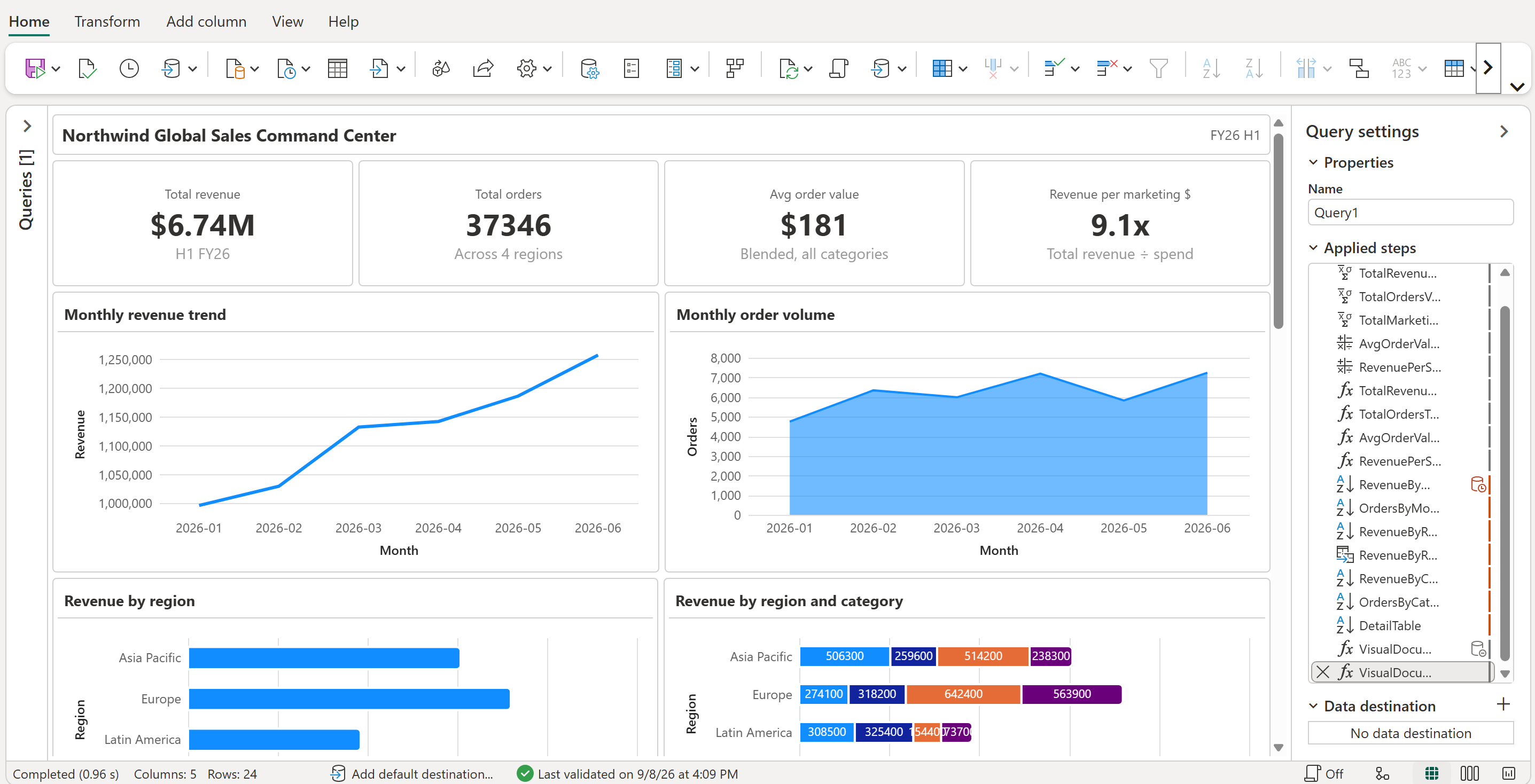
Dieser Walkthrough erstellt ein Dashboard aus einem kleinen Beispieldatensatz: einen Header, vier KPI-Karten, drei Zeilen gepaarter Diagramme (Trend-, Regional- und Kategorienmischung) und eine Detailtabelle. Der folgende Screenshot zeigt den oberen Teil des Dashboards:
Erstellen Sie zwei Abfragen: eine, die die Beispieldaten enthält, und eine, die das Dashboard darauf aufbaut. Jeder Codeblock ist eine vollständige Abfrage, also kopieren Sie den gesamten Block.
Schritt 1: Erstellen Sie die Datenabfrage
Füge eine leere Abfrage hinzu, indem du auf Get Data>Blank Query klickst. Benennen Sie die Abfrage, SalesDataöffnen Sie den Erweiterter Editor und ersetzen Sie den Inhalt durch folgenden Code:
#table(
    type table [
        Month = text, Region = text, ProductCategory = text,
        Revenue = number, Orders = number, MarketingSpend = number
    ],
    {
        {"2026-01", "North America",  "Hardware",    365300, 941,  36070},
        {"2026-01", "Europe",         "Software",    259100, 1387, 30790},
        {"2026-01", "Asia Pacific",   "Services",    242300, 998,  25710},
        {"2026-01", "Latin America",  "Accessories", 129600, 1429, 14290},
        {"2026-02", "North America",  "Software",    332300, 1940, 39040},
        {"2026-02", "Europe",         "Services",    291000, 1172, 33310},
        {"2026-02", "Asia Pacific",   "Accessories", 249000, 2846, 31200},
        {"2026-02", "Latin America",  "Hardware",    157400, 385,  14600},
        {"2026-03", "North America",  "Services",    424900, 1678, 38090},
        {"2026-03", "Europe",         "Accessories", 274100, 2733, 31570},
        {"2026-03", "Asia Pacific",   "Hardware",    259600, 596,  29030},
        {"2026-03", "Latin America",  "Software",    173700, 984,  19560},
        {"2026-04", "North America",  "Accessories", 431200, 4454, 55230},
        {"2026-04", "Europe",         "Hardware",    318200, 734,  27780},
        {"2026-04", "Asia Pacific",   "Software",    238300, 1370, 21210},
        {"2026-04", "Latin America",  "Services",    154400, 634,  15270},
        {"2026-05", "North America",  "Hardware",    430700, 1048, 44580},
        {"2026-05", "Europe",         "Software",    304800, 1759, 40180},
        {"2026-05", "Asia Pacific",   "Services",    271900, 1028, 25440},
        {"2026-05", "Latin America",  "Accessories", 178900, 1990, 18600},
        {"2026-06", "North America",  "Software",    480600, 2612, 54230},
        {"2026-06", "Europe",         "Services",    351400, 1281, 43500},
        {"2026-06", "Asia Pacific",   "Accessories", 257300, 2928, 25930},
        {"2026-06", "Latin America",  "Hardware",    168000, 419,  22200}
    }
)
Wählen Sie Fertig. Jeder spätere Schritt bezieht sich auf diese Abfrage mit Namen. Die Abfrage benötigt keinen let Ausdruck, da sie nur aus einem einzelnen Ausdruck besteht.
Schritt 2: Erstellen Sie die Dashboard-Abfrage
Füge eine zweite leere Anfrage hinzu, benennen sie Dashboardund öffne den Erweiterter Editor. Ersetzen Sie den Inhalt durch den folgenden Code, der auf Schritt 1 verweist SalesData , die vier KPI-Werte berechnet und die Kopfzeile sowie die KPI-Zeile anlegt:
let
    TotalRevenueValue = List.Sum(SalesData[Revenue]),
    TotalOrdersValue = List.Sum(SalesData[Orders]),
    TotalMarketingValue = List.Sum(SalesData[MarketingSpend]),
    AvgOrderValueValue = TotalRevenueValue / TotalOrdersValue,
    RevenuePerSpendValue = TotalRevenueValue / TotalMarketingValue,

    TotalRevenueText = "$" & Number.ToText(Number.Round(TotalRevenueValue / 1000000, 2)) & "M",
    TotalOrdersText = Number.ToText(TotalOrdersValue),
    AvgOrderValueText = "$" & Number.ToText(Number.Round(AvgOrderValueValue, 0)),
    RevenuePerSpendText = Number.ToText(Number.Round(RevenuePerSpendValue, 1)) & "x",

    VisualDocumentType = type table [
        Name = nullable text, Parent = nullable text, PartType = nullable text,
        Properties = nullable record, Data = any
    ],
    VisualDocument = #table(
        VisualDocumentType,
        {
            {"dashboard", null, "Container", [Direction = "column"], null},
            {"dashboard-header", "dashboard", "Header", [Header = "Northwind Global Sales Command Center", FarText = "FY26 H1"], null},

            {"kpi-row", "dashboard", "Container", [Direction = "row"], null},
            {"kpi-revenue", "kpi-row", "KpiCard", [Value = TotalRevenueText, Label = "Total revenue", Sub = "H1 FY26"], null},
            {"kpi-orders", "kpi-row", "KpiCard", [Value = TotalOrdersText, Label = "Total orders", Sub = "Across 4 regions"], null},
            {"kpi-aov", "kpi-row", "KpiCard", [Value = AvgOrderValueText, Label = "Avg order value", Sub = "Blended, all categories"], null},
            {"kpi-efficiency", "kpi-row", "KpiCard", [Value = RevenuePerSpendText, Label = "Revenue per marketing $", Sub = "Total revenue ÷ spend"], null}
        }
    )
in
    VisualDocument
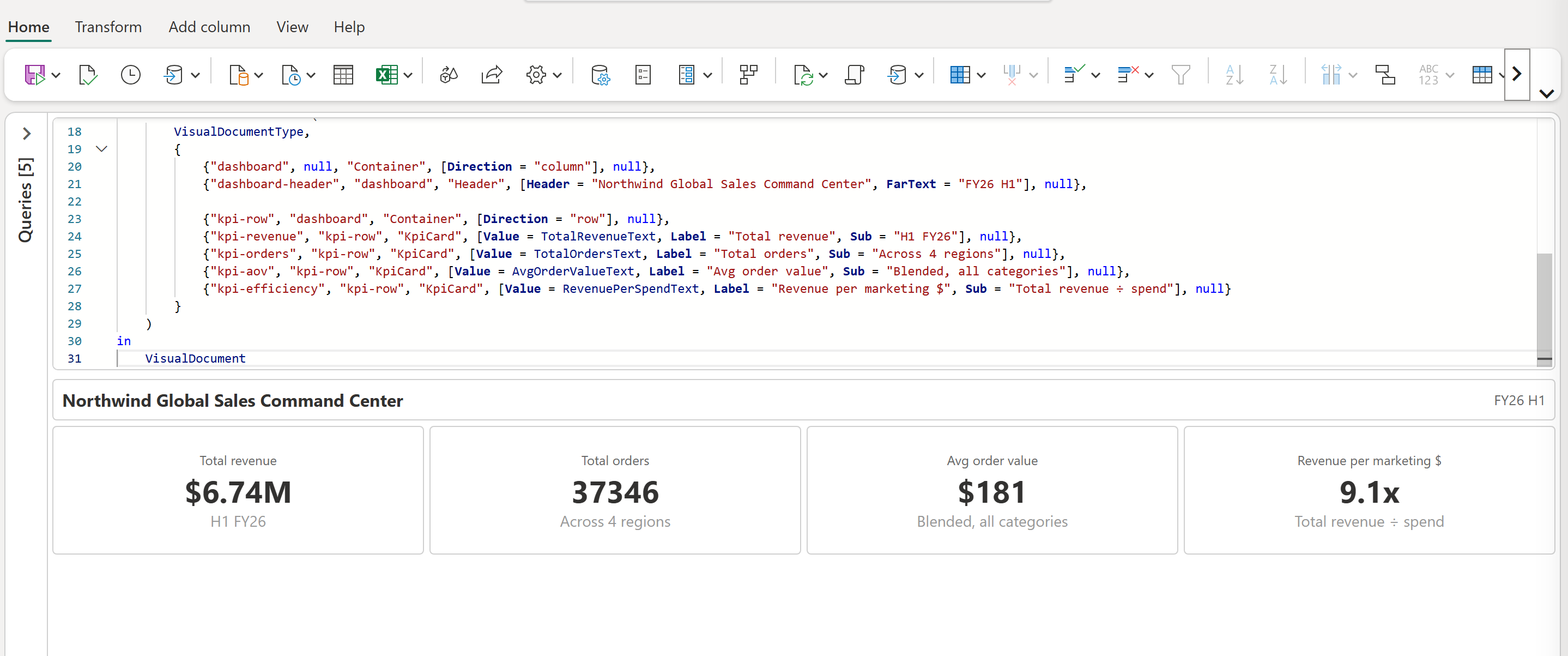
Wählen Sie Fertig, um den Header und die KPI-Zeile anzuzeigen:
Schritt 3: Fügen Sie die Diagrammvisualisierungen hinzu
Öffnen Sie den Erweiterter Editor für die Dashboard Abfrage und ersetzen Sie den Inhalt durch folgenden Code. Der Code fügt die Aggregationen und Diagrammzeilen für eine Trendzeile (Line und Area), eine regionale Zeile (Bar und StackedBar) sowie eine Kategorienmischungszeile (Doughnut und Pie) hinzu :
let
    TotalRevenueValue = List.Sum(SalesData[Revenue]),
    TotalOrdersValue = List.Sum(SalesData[Orders]),
    TotalMarketingValue = List.Sum(SalesData[MarketingSpend]),
    AvgOrderValueValue = TotalRevenueValue / TotalOrdersValue,
    RevenuePerSpendValue = TotalRevenueValue / TotalMarketingValue,

    TotalRevenueText = "$" & Number.ToText(Number.Round(TotalRevenueValue / 1000000, 2)) & "M",
    TotalOrdersText = Number.ToText(TotalOrdersValue),
    AvgOrderValueText = "$" & Number.ToText(Number.Round(AvgOrderValueValue, 0)),
    RevenuePerSpendText = Number.ToText(Number.Round(RevenuePerSpendValue, 1)) & "x",

    RevenueByMonth = Table.Sort(
        Table.Group(SalesData, {"Month"}, {{"Revenue", each List.Sum([Revenue]), type number}}),
        {{"Month", Order.Ascending}}
    ),
    OrdersByMonth = Table.Sort(
        Table.Group(SalesData, {"Month"}, {{"Orders", each List.Sum([Orders]), type number}}),
        {{"Month", Order.Ascending}}
    ),
    RevenueByRegion = Table.Sort(
        Table.Group(SalesData, {"Region"}, {{"Revenue", each List.Sum([Revenue]), type number}}),
        {{"Revenue", Order.Descending}}
    ),
    RevenueByRegionCategory = Table.Pivot(
        Table.Group(SalesData, {"Region", "ProductCategory"}, {{"Revenue", each List.Sum([Revenue]), type number}}),
        List.Sort(List.Distinct(SalesData[ProductCategory])),
        "ProductCategory",
        "Revenue",
        List.Sum
    ),
    RevenueByCategory = Table.Sort(
        Table.Group(SalesData, {"ProductCategory"}, {{"Revenue", each List.Sum([Revenue]), type number}}),
        {{"Revenue", Order.Descending}}
    ),
    OrdersByCategory = Table.Sort(
        Table.Group(SalesData, {"ProductCategory"}, {{"Orders", each List.Sum([Orders]), type number}}),
        {{"Orders", Order.Descending}}
    ),

    VisualDocumentType = type table [
        Name = nullable text, Parent = nullable text, PartType = nullable text,
        Properties = nullable record, Data = any
    ],
    VisualDocument = #table(
        VisualDocumentType,
        {
            {"dashboard", null, "Container", [Direction = "column"], null},
            {"dashboard-header", "dashboard", "Header", [Header = "Northwind Global Sales Command Center", FarText = "FY26 H1"], null},

            {"kpi-row", "dashboard", "Container", [Direction = "row"], null},
            {"kpi-revenue", "kpi-row", "KpiCard", [Value = TotalRevenueText, Label = "Total revenue", Sub = "H1 FY26"], null},
            {"kpi-orders", "kpi-row", "KpiCard", [Value = TotalOrdersText, Label = "Total orders", Sub = "Across 4 regions"], null},
            {"kpi-aov", "kpi-row", "KpiCard", [Value = AvgOrderValueText, Label = "Avg order value", Sub = "Blended, all categories"], null},
            {"kpi-efficiency", "kpi-row", "KpiCard", [Value = RevenuePerSpendText, Label = "Revenue per marketing $", Sub = "Total revenue ÷ spend"], null},

            {"trend-row", "dashboard", "Container", [Direction = "row"], null},
            {"revenue-trend-card", "trend-row", "Card", [Title = "Monthly revenue trend"], null},
            {"revenue-trend-chart", "revenue-trend-card", "Chart",
                [ChartType = "Line", DataSeries = [AxisColumns = "Month", ValueColumns = "Revenue"]], RevenueByMonth},
            {"orders-trend-card", "trend-row", "Card", [Title = "Monthly order volume"], null},
            {"orders-trend-chart", "orders-trend-card", "Chart",
                [ChartType = "Area", DataSeries = [AxisColumns = "Month", ValueColumns = "Orders"]], OrdersByMonth},

            {"region-row", "dashboard", "Container", [Direction = "row"], null},
            {"region-revenue-card", "region-row", "Card", [Title = "Revenue by region"], null},
            {"region-revenue-chart", "region-revenue-card", "Chart",
                [ChartType = "Bar", DataSeries = [AxisColumns = "Region", ValueColumns = "Revenue"]], RevenueByRegion},
            {"region-mix-card", "region-row", "Card", [Title = "Revenue by region and category"], null},
            {"region-mix-chart", "region-mix-card", "Chart",
                [ChartType = "StackedBar",
                 DataSeries = [
                     AxisColumns = "Region",
                     ValueColumns = {"Accessories", "Hardware", "Services", "Software"}
                 ]], RevenueByRegionCategory},

            {"mix-row", "dashboard", "Container", [Direction = "row"], null},
            {"revenue-mix-card", "mix-row", "Card", [Title = "Revenue mix by category"], null},
            {"revenue-mix-chart", "revenue-mix-card", "Chart",
                [ChartType = "Doughnut", DataSeries = [AxisColumns = "ProductCategory", ValueColumns = "Revenue"]], RevenueByCategory},
            {"orders-mix-card", "mix-row", "Card", [Title = "Order share by category"], null},
            {"orders-mix-chart", "orders-mix-card", "Chart",
                [ChartType = "Pie", DataSeries = [AxisColumns = "ProductCategory", ValueColumns = "Orders"]], OrdersByCategory}
        }
    )
in
    VisualDocument
Wählen Sie Fertig aus, um die Diagrammzeilen für Trend, regionale Verteilung und Kategorienmix unterhalb der KPI-Zeile hinzuzufügen:
Schritt 4: Fügen Sie die Detailtabelle hinzu
Öffnen Sie den Erweiterter Editor erneut und ersetzen Sie den Inhalt durch den folgenden vollständigen Code. Der Code fügt DetailTable hinzu, das Spalten aus SalesData auswählt und die Zeilen nach Umsatz sortiert, ohne sie zu aggregieren. Ein Card und ein Table zeigen die Zeilen unter den Diagrammen an:
let
    TotalRevenueValue = List.Sum(SalesData[Revenue]),
    TotalOrdersValue = List.Sum(SalesData[Orders]),
    TotalMarketingValue = List.Sum(SalesData[MarketingSpend]),
    AvgOrderValueValue = TotalRevenueValue / TotalOrdersValue,
    RevenuePerSpendValue = TotalRevenueValue / TotalMarketingValue,

    TotalRevenueText = "$" & Number.ToText(Number.Round(TotalRevenueValue / 1000000, 2)) & "M",
    TotalOrdersText = Number.ToText(TotalOrdersValue),
    AvgOrderValueText = "$" & Number.ToText(Number.Round(AvgOrderValueValue, 0)),
    RevenuePerSpendText = Number.ToText(Number.Round(RevenuePerSpendValue, 1)) & "x",

    RevenueByMonth = Table.Sort(
        Table.Group(SalesData, {"Month"}, {{"Revenue", each List.Sum([Revenue]), type number}}),
        {{"Month", Order.Ascending}}
    ),
    OrdersByMonth = Table.Sort(
        Table.Group(SalesData, {"Month"}, {{"Orders", each List.Sum([Orders]), type number}}),
        {{"Month", Order.Ascending}}
    ),
    RevenueByRegion = Table.Sort(
        Table.Group(SalesData, {"Region"}, {{"Revenue", each List.Sum([Revenue]), type number}}),
        {{"Revenue", Order.Descending}}
    ),
    RevenueByRegionCategory = Table.Pivot(
        Table.Group(SalesData, {"Region", "ProductCategory"}, {{"Revenue", each List.Sum([Revenue]), type number}}),
        List.Sort(List.Distinct(SalesData[ProductCategory])),
        "ProductCategory",
        "Revenue",
        List.Sum
    ),
    RevenueByCategory = Table.Sort(
        Table.Group(SalesData, {"ProductCategory"}, {{"Revenue", each List.Sum([Revenue]), type number}}),
        {{"Revenue", Order.Descending}}
    ),
    OrdersByCategory = Table.Sort(
        Table.Group(SalesData, {"ProductCategory"}, {{"Orders", each List.Sum([Orders]), type number}}),
        {{"Orders", Order.Descending}}
    ),
    DetailTable = Table.Sort(
        Table.SelectColumns(SalesData, {"Month", "Region", "ProductCategory", "Revenue", "Orders"}),
        {{"Revenue", Order.Descending}}
    ),

    VisualDocumentType = type table [
        Name = nullable text, Parent = nullable text, PartType = nullable text,
        Properties = nullable record, Data = any
    ],
    VisualDocument = #table(
        VisualDocumentType,
        {
            {"dashboard", null, "Container", [Direction = "column"], null},
            {"dashboard-header", "dashboard", "Header", [Header = "Northwind Global Sales Command Center", FarText = "FY26 H1"], null},

            {"kpi-row", "dashboard", "Container", [Direction = "row"], null},
            {"kpi-revenue", "kpi-row", "KpiCard", [Value = TotalRevenueText, Label = "Total revenue", Sub = "H1 FY26"], null},
            {"kpi-orders", "kpi-row", "KpiCard", [Value = TotalOrdersText, Label = "Total orders", Sub = "Across 4 regions"], null},
            {"kpi-aov", "kpi-row", "KpiCard", [Value = AvgOrderValueText, Label = "Avg order value", Sub = "Blended, all categories"], null},
            {"kpi-efficiency", "kpi-row", "KpiCard", [Value = RevenuePerSpendText, Label = "Revenue per marketing $", Sub = "Total revenue ÷ spend"], null},

            {"trend-row", "dashboard", "Container", [Direction = "row"], null},
            {"revenue-trend-card", "trend-row", "Card", [Title = "Monthly revenue trend"], null},
            {"revenue-trend-chart", "revenue-trend-card", "Chart",
                [ChartType = "Line", DataSeries = [AxisColumns = "Month", ValueColumns = "Revenue"]], RevenueByMonth},
            {"orders-trend-card", "trend-row", "Card", [Title = "Monthly order volume"], null},
            {"orders-trend-chart", "orders-trend-card", "Chart",
                [ChartType = "Area", DataSeries = [AxisColumns = "Month", ValueColumns = "Orders"]], OrdersByMonth},

            {"region-row", "dashboard", "Container", [Direction = "row"], null},
            {"region-revenue-card", "region-row", "Card", [Title = "Revenue by region"], null},
            {"region-revenue-chart", "region-revenue-card", "Chart",
                [ChartType = "Bar", DataSeries = [AxisColumns = "Region", ValueColumns = "Revenue"]], RevenueByRegion},
            {"region-mix-card", "region-row", "Card", [Title = "Revenue by region and category"], null},
            {"region-mix-chart", "region-mix-card", "Chart",
                [ChartType = "StackedBar",
                 DataSeries = [
                     AxisColumns = "Region",
                     ValueColumns = {"Accessories", "Hardware", "Services", "Software"}
                 ]], RevenueByRegionCategory},

            {"mix-row", "dashboard", "Container", [Direction = "row"], null},
            {"revenue-mix-card", "mix-row", "Card", [Title = "Revenue mix by category"], null},
            {"revenue-mix-chart", "revenue-mix-card", "Chart",
                [ChartType = "Doughnut", DataSeries = [AxisColumns = "ProductCategory", ValueColumns = "Revenue"]], RevenueByCategory},
            {"orders-mix-card", "mix-row", "Card", [Title = "Order share by category"], null},
            {"orders-mix-chart", "orders-mix-card", "Chart",
                [ChartType = "Pie", DataSeries = [AxisColumns = "ProductCategory", ValueColumns = "Orders"]], OrdersByCategory},

            {"detail-card", "dashboard", "Card", [Title = "Detailed regional performance"], null},
            {"detail-table", "detail-card", "Table", [], DetailTable}
        }
    )
in
    VisualDocument
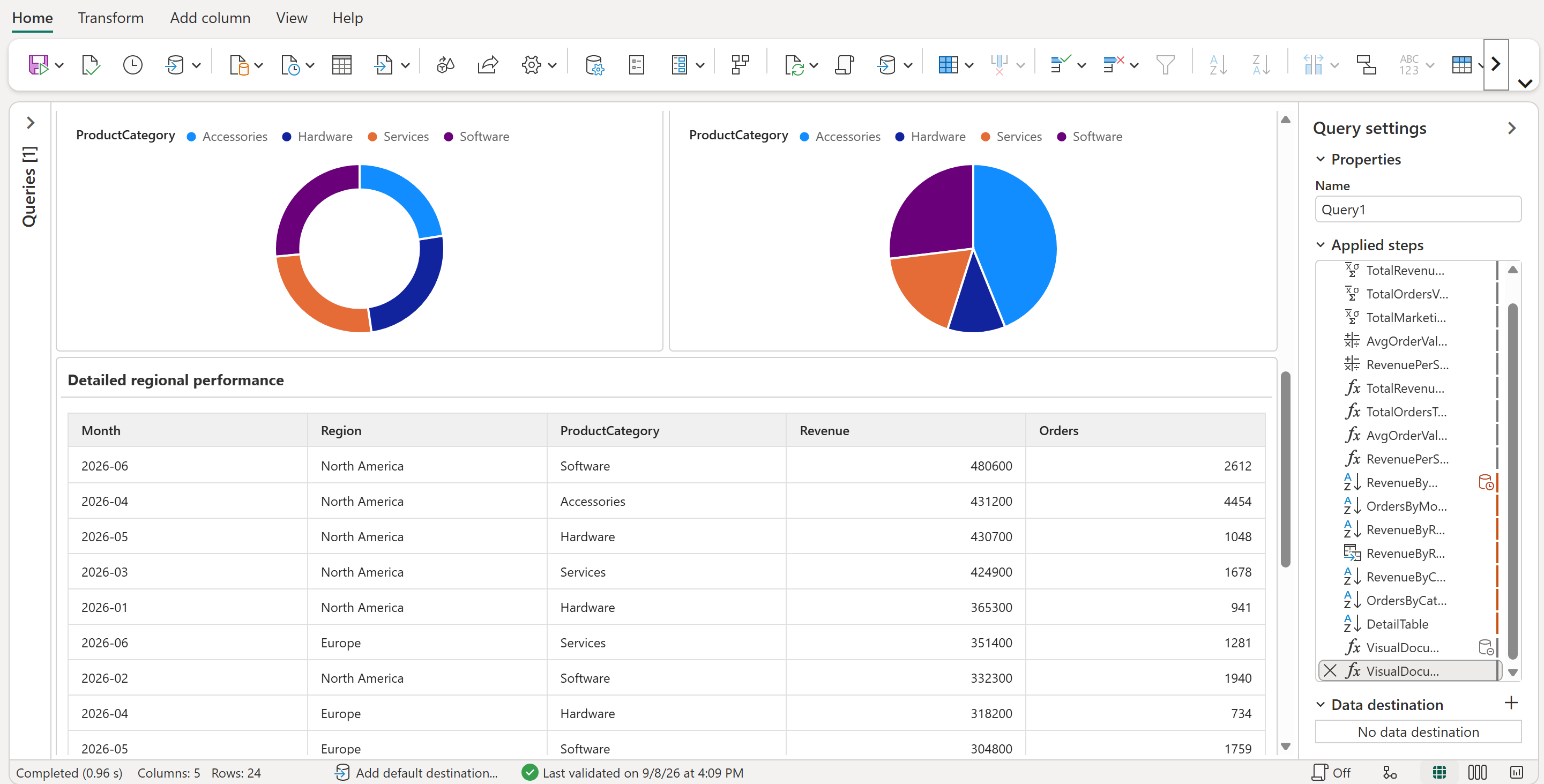
Wählen Sie Fertig, um das vollständige Dashboard mit der Detailtabelle unten anzuzeigen:
Tipp
Um Ihre eigenen Daten zu verwenden, bearbeiten Sie entweder die Abfrage SalesData, sodass sie Ihre Daten einbezieht, oder ersetzen Sie in der Abfrage SalesData jede Referenz auf Dashboard durch den Namen Ihrer eigenen Abfrage. Behalte die erwarteten Spaltennamen und -typen oder aktualisiere die Aggregationsschritte und Diagrammzuordnungen entsprechend. Für das gestapelte Balkendiagramm aktualisieren Sie auch ValueColumns, damit es den durch die Pivot-Tabelle erstellten Kategoriespalten entspricht. Dieses Beispiel verwendet Accessories, Hardware, Services, und Software.
Überlegungen und Einschränkungen
- Dieses Feature ist derzeit in der Vorschau und kann jederzeit geändert werden.
- Für die genauen Anforderungen, die ein gültiges Dokument erfüllen muss, und die Fehlermeldung, die du erhältst, falls nicht, siehe Regeln für ein gültiges Dokument.
- Für
DataSeriesFelder, die eine fehlende Spalte benennen, siehe die Anmerkung unter The DataSeries-Eintrag. - Filter, Slicer, Datumsauswahl und Kreuzfilterung zwischen Visualisierungen werden nicht unterstützt. Jede Visualisierung zeigt zum Zeitpunkt der Auswertung eine Momentaufnahme ihrer
Data-Referenz. - Eine große Anzahl von Visualisierungen oder große Tabellen, auf die in
Dataverwiesen wird, können die Inhaltserstellung verlangsamen. Beginnen Sie mit einigen Visualisierungen und wenigen Tabellenzeilen und skalieren Sie erst hoch, nachdem die leichte Version gut gerendert wird. - Visuals werden im Dataflow Gen2 Authoring Canvas gerendert. Sie sind nicht Teil der Aktualisierungsausgabe des Dataflows und erscheinen weder in nachgelagerten Datenzielen noch über den Dataflow Gen2-Connector.
- Für
Line- undArea-Diagramme wird eine Datums- oder Datum/Uhrzeit-Achse nicht als fortlaufende Zeitleiste behandelt. Lücken in deinen Daten, wie fehlende Tage oder Monate, werden nicht geschlossen. Gehen Sie nicht davon aus, dass der Punktabstand die vergangene Zeit darstellt: Ein DiagrammLinekann die Datumswerte gleichmäßig aufteilen, selbst wenn die Intervalle zwischen ihnen unterschiedlich sind. -
StackedBarDiagramme benötigen Breitformatdaten und haben mehrere Rendering-Vorbehalte. Weitere Informationen finden Sie unter Gestapelte Balkendiagramme. - Es sind nur die unter Unterstützten Charttypen aufgeführten Charttypen verfügbar.