Hinweis
Für den Zugriff auf diese Seite ist eine Autorisierung erforderlich. Sie können versuchen, sich anzumelden oder das Verzeichnis zu wechseln.
Für den Zugriff auf diese Seite ist eine Autorisierung erforderlich. Sie können versuchen, das Verzeichnis zu wechseln.
Note
Der dynamische Ausdruckseditor für Datenziele befindet sich derzeit in der Vorschau.
Der dynamische Ausdruckseditor hilft Ihnen, Werte in unterstützten Datenzielfeldern zu erstellen, indem Text mit Werten kombiniert wird, die sich beim Ausführen des Datenflusses auflösen. Zum Beispiel können Sie das UTC-Aktualisierungsdatum in einen Dateinamen einfügen, einen Parameter für einen Tabellennamen verwenden oder einen arbeitsbereichsspezifischen Wert einfügen.
Der Editor ist standardmäßig aktiviert. Wenn du es zum ersten Mal benutzt, erklärt ein Lehrhinweis, wie man das Menü für dynamische Werte öffnet.
Verfügbare Werte
Die im Editor verfügbaren Werte hängen vom Datenfluss und der Konfiguration des Arbeitsbereichs ab.
| Kategorie | Description |
|---|---|
| Dynamische Werte | UTC-Datums- und Zeitwerte für den Datenflusslauf.
Datum verwendet yyyyMMdd, Uhrzeit verwendet HHmmss, und Datum/Uhrzeit verwendet yyyyMMddHHmmss. Zum Beispiel kann ein Datums-/Uhrzeitwert zu 20201230232459 für den 30. Dezember 2020 um 23:24:59 UTC ausgewertet werden. |
| Parameter | Parameter, die man im Datenfluss definiert. Wählen Sie im Menü Parameter verwalten , um Parameter zu erstellen oder zu bearbeiten. |
| Workspace-Variablen | Eingebaute Arbeitsbereichswerte, wie currentWorkspaceId, und Werte aus Fabric Variable Library-Objekten, die dem Datenfluss zur Verfügung stehen. |
Erstellen Sie einen dynamischen Tabellen- oder Dateinamen
Im Power Query-Editor fügen Sie einer Abfrage ein Datenziel hinzu.
Platzieren Sie den Cursor in einem Zielfeld, das dynamische Ausdrücke unterstützt, wie Tabellenname oder Dateiname.
Geben Sie jeden Text ein, der jedes Mal gleich bleiben sollte, wenn der Datenfluss ausgeführt wird.
Drücken Sie,
/um das Menü für dynamische Werte zu öffnen.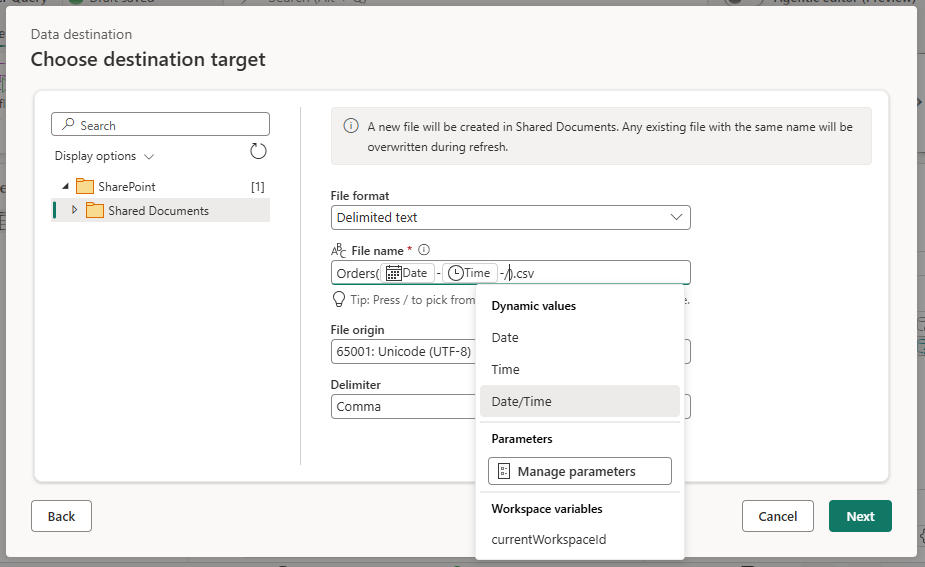
Wählen Sie einen dynamischen Wert, Parameter oder eine Workspace-Variable aus. Du kannst auch nach
/mit der Eingabe beginnen, um das Menü zu filtern.Geben Sie Text und Werte weiter ein, bis der Ausdruck vollständig ist. Für ein Dateiziel fügen Sie die Dateiendung als Text an.
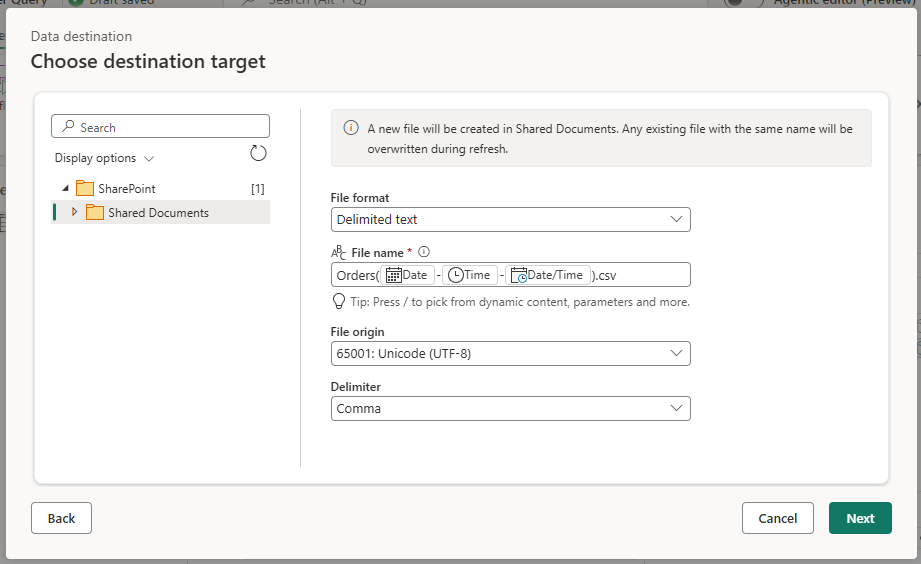
Beenden Sie die Konfiguration des Datenziels und veröffentlichen Sie dann den Datenfluss.
Zur Laufzeit löst Dataflow Gen2 jedes Token auf und kombiniert die Werte mit dem Text im Ausdruck. Das normale Zielverhalten gilt weiterhin für den resultierenden Namen. Zum Beispiel kann ein Dateiziel eine Datei überschreiben, wenn der aufgelöste Dateiname mit einer bestehenden Datei übereinstimmt.
Ausdruck bearbeiten
Du kannst Text bearbeiten und überall im Ausdruck weitere Werte einfügen.
- Um das Menü zu öffnen, ohne die Maus zu verwenden, drücken Sie
/. Verwenden Sie die Pfeiltasten, um durch das Menü zu wechseln, und drücken Sie dann Enter, um den ausgewählten Wert einzufügen. - Um das Menü zu schließen, ohne einen Wert auszuwählen, drücken Sie Esc. Der
/und alle Texte, die Sie danach eingegeben haben, bleiben als Text im Feld. - Um einen eingefügten Wert zu entfernen, platzieren Sie den Cursor neben sein Token und drücken Sie Backspace oder Delete.
Beispielausdrücke
| Scenario | Ausdruck |
|---|---|
| Fügen Sie das Laufzeitdatum und die Uhrzeit zu einem Dateinamen hinzu | Orders-<Date>-<Time>.csv |
| Verwenden Sie einen Dataflow-Parameter als Tabellennamenpräfix | <Environment>_Sales |
| Fügen Sie den aktuellen Arbeitsbereich in einen Namen ein | Sales_<currentWorkspaceId> |
Im Editor erscheinen die in diesen Beispielen in Winkelklammern gezeigten Werte als Tokens. Die Winkelklammern tippst du nicht ein.
Von Bedeutung
Der aufgelöste Tabellen- oder Dateiname muss den Namensregeln des ausgewählten Ziels folgen. Wenn ein dynamischer Wert nicht unterstützte Zeichen einführt oder einen ungültigen Namen erzeugt, kann die Zielvalidierung oder der Datenfluss-Run fehlschlagen.
Schalten Sie den dynamischen Ausdruckseditor aus oder ein.
Der dynamische Ausdruckseditor ist standardmäßig aktiviert. Deine Präferenz wird in einem Browser-Cookie gespeichert und nicht im Fabric-Dienst gespeichert. Daher wird die Einstellung nicht über Browser oder Geräte übertragen und kann auf ihren Standard zurückkehren, wenn Sie Ihre Browser-Cookies löschen. Zur Änderung:
- Im Power Query-Editor wählen Sie auf der Registerkarte Start die Option Optionen aus.
- Im Options-Dialog wählen Sie Global>Allgemein aus.
- Scrollen Sie zum Abschnitt Datenziele .
- Unter Editor löschen Sie den dynamischen Ausdruckseditor aktivieren , um den Editor auszuschalten. Wähle das Kontrollkästchen aus, um es wieder einzuschalten.
- Wählen Sie OK aus.
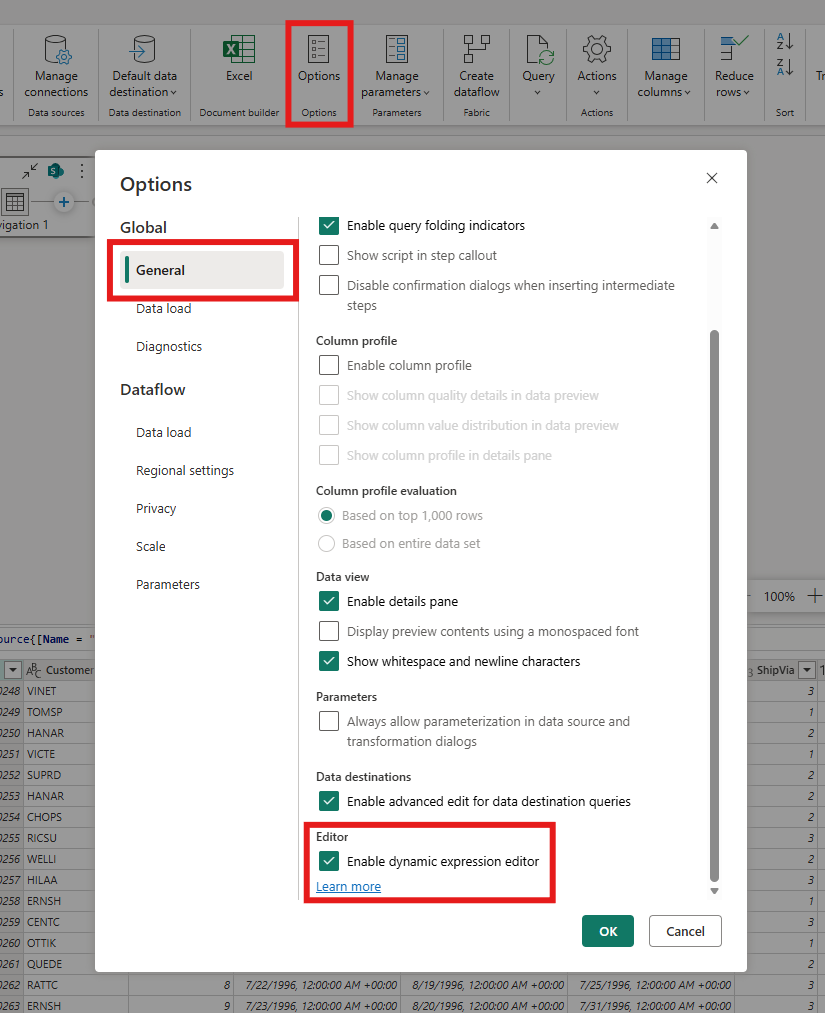
Das Ausschalten des Editors entfernt keine bereits konfigurierten dynamischen Ausdrücke.
Überlegungen und Einschränkungen
- Die Verfügbarkeit hängt vom gewählten Datenziel und -feld ab.
- Der Editor kombiniert Text und verfügbare Werte. Es ist kein universeller Power Query M Ausdruckseditor.
- Ein referenzierter Parameter oder eine Arbeitsbereichsvariable muss verfügbar sein, wenn der Datenfluss ausgeführt wird.
- Das Ändern eines Parameters, einer Arbeitsbereichsvariable, eines Datums oder eines Zeitwerts kann dazu führen, dass sich der aufgelöste Zielname zwischen den Durchläufen ändert.
- Um Zieleinstellungen zu parametrisieren, die von diesem Editor nicht unterstützt werden, siehe Erweiterte Bearbeitung für Datenzielabfragen.