Hinweis
Für den Zugriff auf diese Seite ist eine Autorisierung erforderlich. Sie können versuchen, sich anzumelden oder das Verzeichnis zu wechseln.
Für den Zugriff auf diese Seite ist eine Autorisierung erforderlich. Sie können versuchen, das Verzeichnis zu wechseln.
Zutreffend für: ✅ Warehouse in Microsoft Fabric
Dieser Artikel beschreibt, wie man mit Fabric Git-Integration und Fabric Data Warehouse arbeitet.
Important
Dieses Feature befindet sich in der Vorschauphase.
Es behandelt gängige Entwicklungsworkflows, darunter das Erstellen von Zweigen, das Aktualisieren von Git-Repositories, das Synchronisieren von Änderungen zurück in den Fabric-Arbeitsbereich und das Übertragen von Warehouse-Änderungen in Git. Diese Workflows ermöglichen Versionskontrolle, Zusammenarbeit und kontrollierte Bereitstellung von Warehouse-Schemaänderungen.
Git-Workflow für Fabric Data Warehouse
Über die Seite mit Arbeitsbereichseinstellungen kannst du ganz einfach eine Verbindung zu deinem Git-Anbieter einrichten. Informationen zum Einrichten der Verbindung finden Sie unter Erste Schritte mit der Git-Integration. Folgen Sie den Anweisungen, um eine Verbindung zu einem Git-Repository herzustellen, entweder zu Azure DevOps oder GitHub als Git-Anbieter.
Branch erstellen oder auschecken/wechseln
Du kannst Git-Zweige für deinen Fabric Data Warehouse Arbeitsbereich verwalten. Man kann einen neuen Branch erstellen, zwischen Zweigen wechseln oder zu einem separaten Arbeitsbereich wechseln.
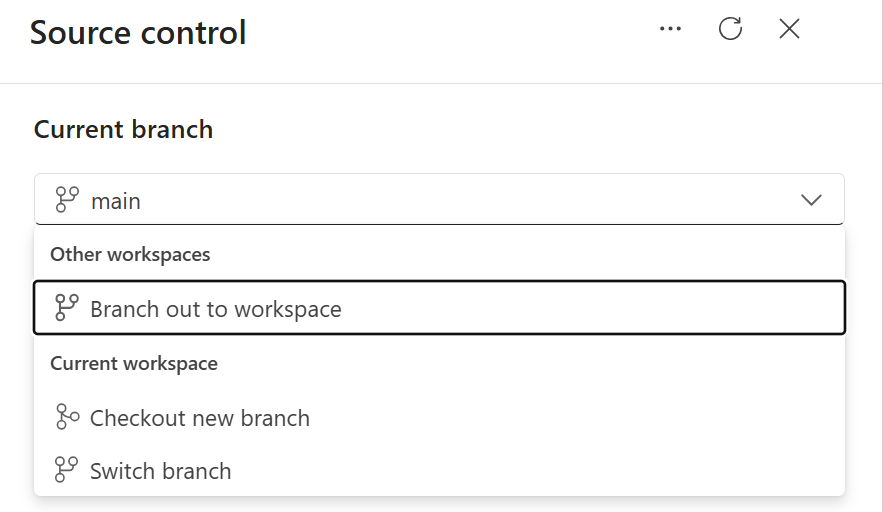
Schau dir neue Filiale an: Erstelle einen neuen Zweig für dieses Werk. Arbeiten Sie immer in einer neuen Arbeitszweigstelle, nicht
main. Um den aktuellen Arbeitsbereich mit einem neuen Branch zu verbinden, während der vorhandene Arbeitsbereichsstatus beibehalten wird, wählen Sie Neuen Branch auschecken aus.Erweitern Sie einen anderen Arbeitsplatz: Weitere Informationen zum Erstellen oder Anfügen von Arbeitsbereichen an Zweige finden Sie unter Entwickeln mit einem anderen Arbeitsbereich.
Wechseln Sie zwischen bestehenden Zweigen: Wenn du den Zweig wechselst, synchronisiert sich der Arbeitsbereich mit dem neuen Zweig und alle Elemente im Arbeitsbereich werden überschrieben. Weitere Informationen finden Sie unter Switch branches.
Wenn Sie Workflows verzweigen, analysiert jedes Warehouse seine Abhängigkeiten von anderen Warehouses, um die Reihenfolge der Artikelsynchronisation zu bestimmen und sicherzustellen, dass die verzweigten Workflows wie erwartet funktionieren.
Erfahren Sie mehr über das Auschecken eines neuen Branch unter Auflösen von Konflikten in Git.
Lokale Entwicklung mithilfe eines Datenbankprojekts
Du kannst lokale Entwicklung durchführen, indem du mit dem Warehouse-Datenbankprojekt aus deinem Git-Repository zusammenarbeitest. Du kannst sogar offline gegen das Datenbankprojekt des Lagers entwickeln.
- Klone das Git-Repository, das das Warehouse-Datenbankprojekt enthält.
- Öffnen Sie das Datenbankprojekt lokal, zum Beispiel in Visual Studio Code mit der SQL-Datenbankprojekterweiterung.
- Führe Schema-Updates oder Skriptänderungen direkt im Datenbankprojekt vor.
- Überprüfen Sie Änderungen lokal, indem Sie das Datenbankprojekt auf Fehler erstellen.
- Wenn die Entwicklung abgeschlossen ist, committe und pushe deine Änderungen auf den entfernten Git-Branch. Sobald sie gepusht sind, können die aktualisierten Projektdefinitionen über Git-Integrationsworkflows wieder in den Fabric-Arbeitsbereich synchronisiert werden.
Synchronisiere Änderungen von Git zurück in den Arbeitsbereich
Nach Abschluss der Entwicklung in einem Feature- oder Arbeitsbranch (nicht in main), können Sie die aktualisierten Datenbankprojektdefinitionen von Git zurück in den Fabric-Arbeitsbereich synchronisieren, sodass das Warehouse die zuletzt genehmigten Änderungen widerspiegelt.
Wenn du früher einen Feature-Branch erstellt hast (zum Beispiel während der Branch-Erstellung oder beim Checkout), erstelle zuerst einen Pull Request , um deine Änderungen zu überprüfen und in den Ziel-Branch zu integrieren. Ein Pull Request ist einfach eine Anfrage, Änderungen von einem Branch in einen anderen Branch zusammenzuführen.
Nachdem die Pull-Anfrage in Git zusammengeführt wurde, gehe im Fabric-Arbeitsbereich zur Versionskontrolle.
Aktualisieren oder synchronisieren Sie den Arbeitsbereich aus dem Git-Repository, um die neuesten Änderungen auf das Warehouse anzuwenden.
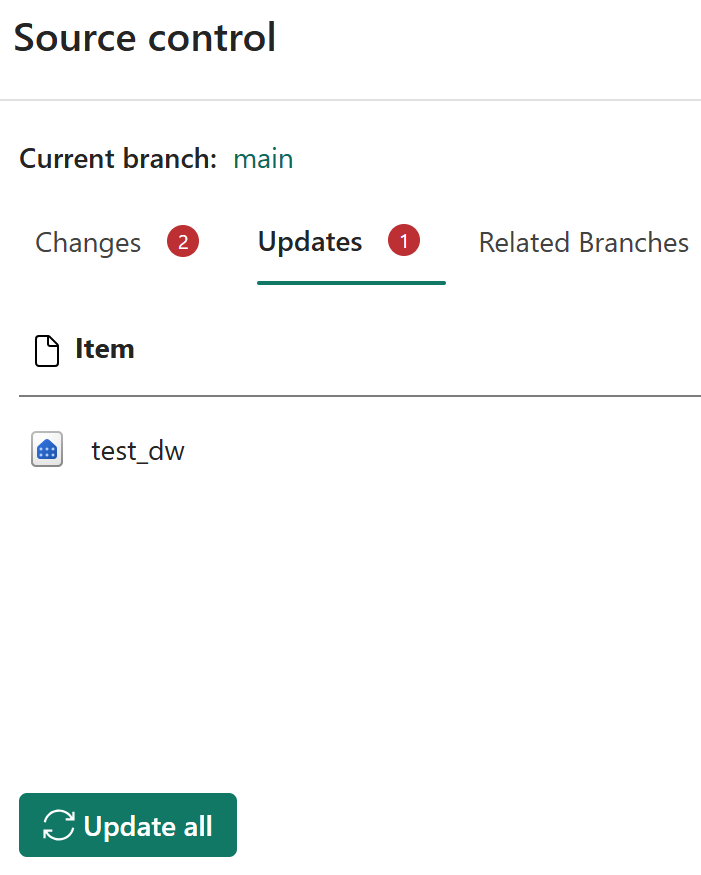
Wenn beim Synchronisieren von Änderungen zwischen Git und dem Fabric-Arbeitsbereich Konflikte auftreten, befolgen Sie die Richtlinien zur Konfliktlösung und lösen Sie Konflikte.
Mach Änderungen und committe Warehouse-Updates in Git
Wenn du direkt Änderungen am Live-Warehouse vornehmen musst, kannst du die Versionskontrolle aus der Live-Warehouse-Definition aktualisieren.
Tip
Um Schemaänderungen in einem strukturierten, versionskontrollierten Format zu verwalten, arbeiten Sie mit Warehouse-Schemadateien in Datenbankprojekten. Sie können Schemaänderungen am Lager, wie in Local entwickeln beschrieben, planen, indem Sie ein Datenbankprojekt verwenden, anstatt direkt schrittweise Änderungen am Live-Warehouse-Status vorzunehmen, wie in diesem Abschnitt beschrieben.
Um Ihre Änderungen zu überprüfen und in ein Git-Repository zu übertragen:
Um Warehouse-Objekte zu erstellen oder zu ändern, führen Sie T-SQL-Anweisungen im Fabric Portal SQL-Abfrageeditor, SQL Server Management Studio (SSMS),MSSQL-Erweiterung für Visual Studio Code oder anderen Abfragetools aus. Diese Änderungen aktualisieren das Live-Warehouse-Schema.
Gehe im Fabric-Arbeitsbereich zur Quellcode.
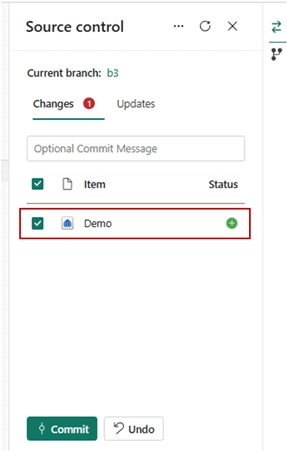
Das modifizierte Lager erscheint als ausstehender Änderungspost in der Änderungsliste.
Während Branch-Out- oder Workspace-zu-Git-Synchronisations-Workflows führt das System die Schema-Extraktion mittels DacFx-basierter inkrementeller Extraktion durch. Die Schema-Extraktion erfasst nur relevante Schemaänderungen. Überprüfen Sie die erkannten Änderungen:
- Vergleiche die Definition des Lagerartikels mit der aktuellen Filialversion.
- Validiere Schema-Unterschiede für einzelne oder mehrere Elemente.
Wählen Sie die Lagergegenstände aus, die Sie einsetzen möchten.
Füge eine Commit-Nachricht hinzu und commite die Änderungen im Git-Repository.
Nach der Verpflichtung:
- Geh ins Git-Repository.
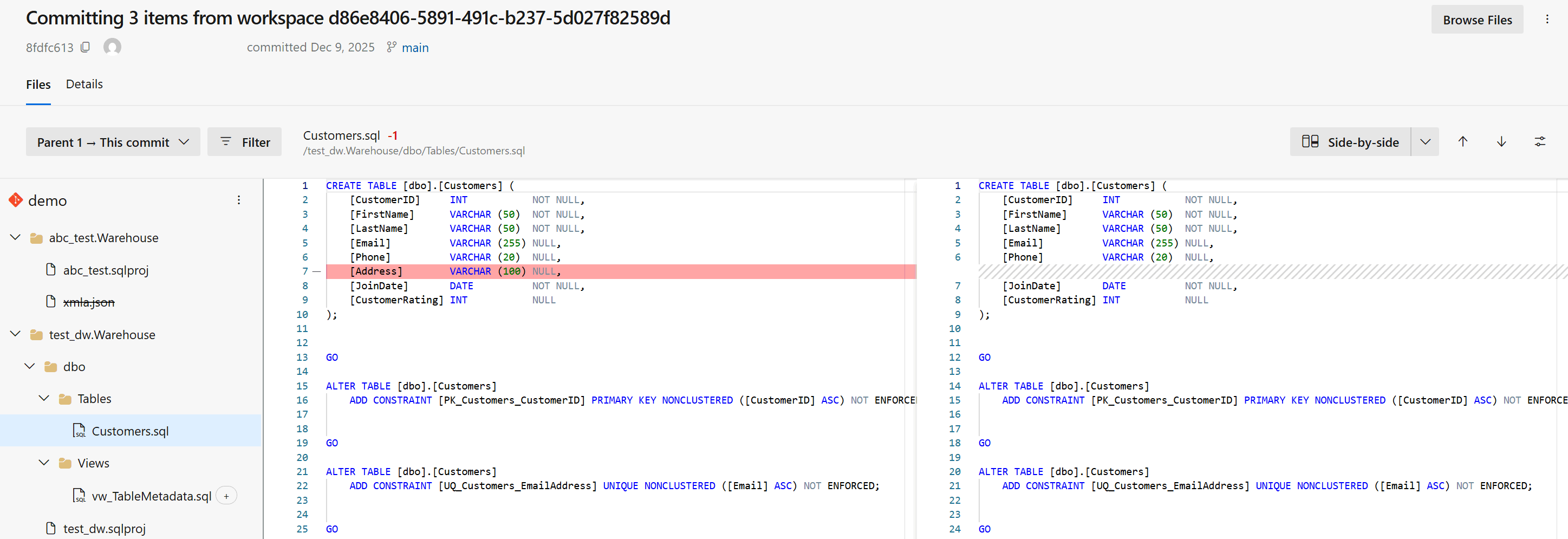
- Verifiziere die Änderungen über die Commit-Historie und das aktualisierte Datenbankprojekt-Element.
Zum Beispiel ein Commit, das die Spalte
Addressaus entfernt hatdbo.Customers: