Hinweis
Für den Zugriff auf diese Seite ist eine Autorisierung erforderlich. Sie können versuchen, sich anzumelden oder das Verzeichnis zu wechseln.
Für den Zugriff auf diese Seite ist eine Autorisierung erforderlich. Sie können versuchen, das Verzeichnis zu wechseln.
Zutreffend für: ✅ Warehouse in Microsoft Fabric
Dieser Artikel beschreibt, wie man Lagergegenstände in einem integrierten Git-Fabric-Arbeitsbereich auf die neueste Systemdatei-Version upgraden kann.
Important
Dieses Feature befindet sich in der Vorschauphase.
Microsoft Fabric aktualisiert regelmäßig die zugrunde liegende Artikeldefinition für Artikeltypen, einschließlich des Lagers. Wenn sich diese Elementdefinition ändert, wird der config.version Wert in der .platform Datei des Elements verschoben, zum Beispiel von 1.0 zu 2.0. Um zu vermeiden, dass deine bestehenden Lageränderungen gebrochen werden, wendet Fabric dieses Update nicht automatisch an. Stattdessen zeigt Fabric in der Quellcode-Kontrolle eine Benachrichtigung über Systemaktualisierungen an und lässt Sie wählen, wann das Update für einen bestimmten Artikeltyp, wie zum Beispiel Lager, angewendet wird.
Prerequisites
- Ein Arbeitsbereich, der mit einem Git-Repository verbunden ist und ein oder mehrere Warehouses enthält.
- Mitwirkender oder höhere Rolle im Arbeitsbereich.
Stellen Sie fest, dass ein Systemdatei-Update verfügbar ist
Der Wert config.version und die $schema URL enthalten die aktuelle Systemdatei-Version eines Warehouses.
Gehe zu deinem mit Git verbundenen Arbeitsbereich und wähle Quellcode.
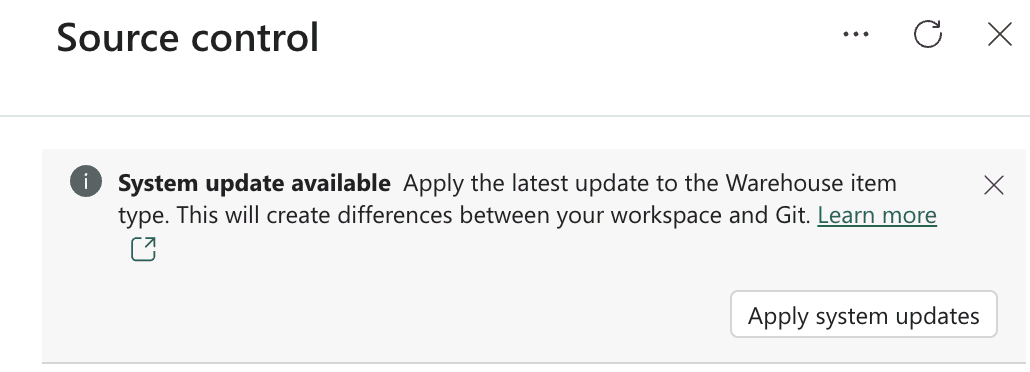
Wenn für den Lagerartikeltyp ein Systemupdate verfügbar ist, zeigt Fabric oben im Quellcode-Kontrollbereich ein verfügbares Banner für Systemaktualisierungen an.
Du kannst auch die aktuelle Systemdatei-Version eines Lagers bestätigen, indem du die
config.versionEigenschaft in der.platformDatei des Items in deinem Git-Repository inspizierst. Zum Beispiel zeigt die folgende.platformDatei für ein Warehouse mit dem Namendweine Systemdatei-Version von2.0:{ "$schema": "https://developer.microsoft.com/json-schemas/fabric/gitIntegration/platformProperties/2.0.0/schema.json", "metadata": { "type": "Warehouse", "displayName": "dw" }, "config": { "version": "2.0", "logicalId": "5e477a9e-0e1a-bf9b-4eb8-33420d62f352" } }
Weitere Informationen zur .platform Datei finden Sie unter Automatisch generierte Systemdateien.
Bestehende Änderungen vortragen, bevor du Systemdatei-Updates anwendest
Bevor Sie Systemupdates anwenden, sichern Sie alle ausstehenden Änderungen in Ihrem Arbeitsbereich.
Wenn du Systemupdates anwendest und deine eigenen Warehouse-Änderungen gemeinsam committest, wird es später schwieriger, die beiden Änderungsgruppen zu trennen. Wenn du zuerst deine bestehenden Änderungen committest, erscheint das Systemdatei-Update als eigenständiger, isolierter Commit. Diese Trennung erleichtert die Überprüfung und, falls nötig, das Systemupdate rückgängig zu machen, ohne die eigenen Änderungen zu beeinflussen.
- Gehe im Fabric-Arbeitsbereich zur Quellcode.
- Überprüfen Sie die ausstehenden Änderungen in der Liste der Änderungen .
- Wähle die Items aus, die du commiten möchtest, füge eine Commit-Nachricht hinzu und committe die Änderungen im Git-Repository.
Für weitere Informationen zum Committing von Änderungen siehe Änderungen: Ändern und Warehouse-Updates für Git committen.
Systemupdates anwenden
Nachdem du deine bestehenden Änderungen festgelegt hast, wende das Systemupdate an.
Wählen Sie unter Quellcode-KontrolleSystemupdates anwenden.
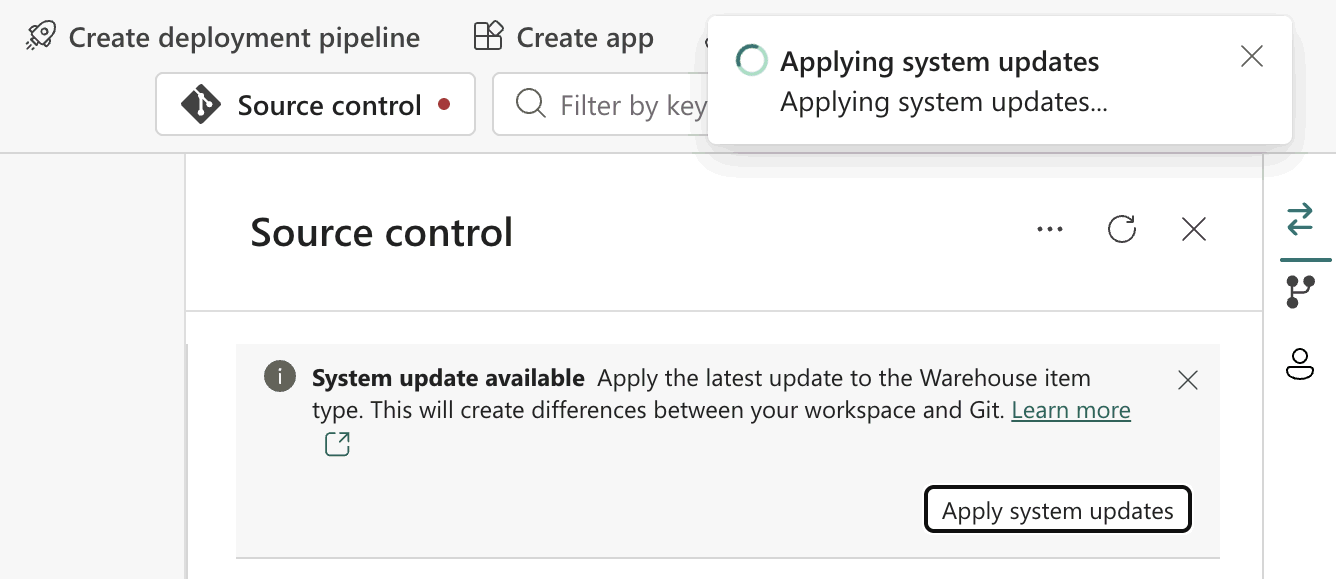
Fabric wendet das Systemupdate auf jedes Lager dieses Artikeltyps im Arbeitsbereich an. Wenn du mehrere Lager hast, werden alle gleichzeitig aktualisiert. Du kannst keine einzelnen Lagerhäuser auswählen, die aktualisiert werden.
Warten Sie, bis die Benachrichtigung zur Systemaktualisierung abgeschlossen ist.
Überprüfen und committen Sie das Systemupdate
Wenn das Systemupdate mit der Anwendung abgeschlossen ist, überprüfen Sie die Unterschiede, bevor Sie sie festlegen.
In Quellcode-Kontrolle gehe zur Liste der Änderungen . Jedes aktualisierte Lager erscheint als ausstehende Änderung.
Wählen Sie ein Lager und wählen Sie dann Änderungen überprüfen und committen , um die neueste Artikeldefinition mit Ihrer aktuellen Version zu vergleichen. Du kannst die
.sqlprojDatei und andere Systemdateien vergleichen, um genau zu sehen, was sich geändert hat, zum Beispiel eine aktualisierteSdkVersion.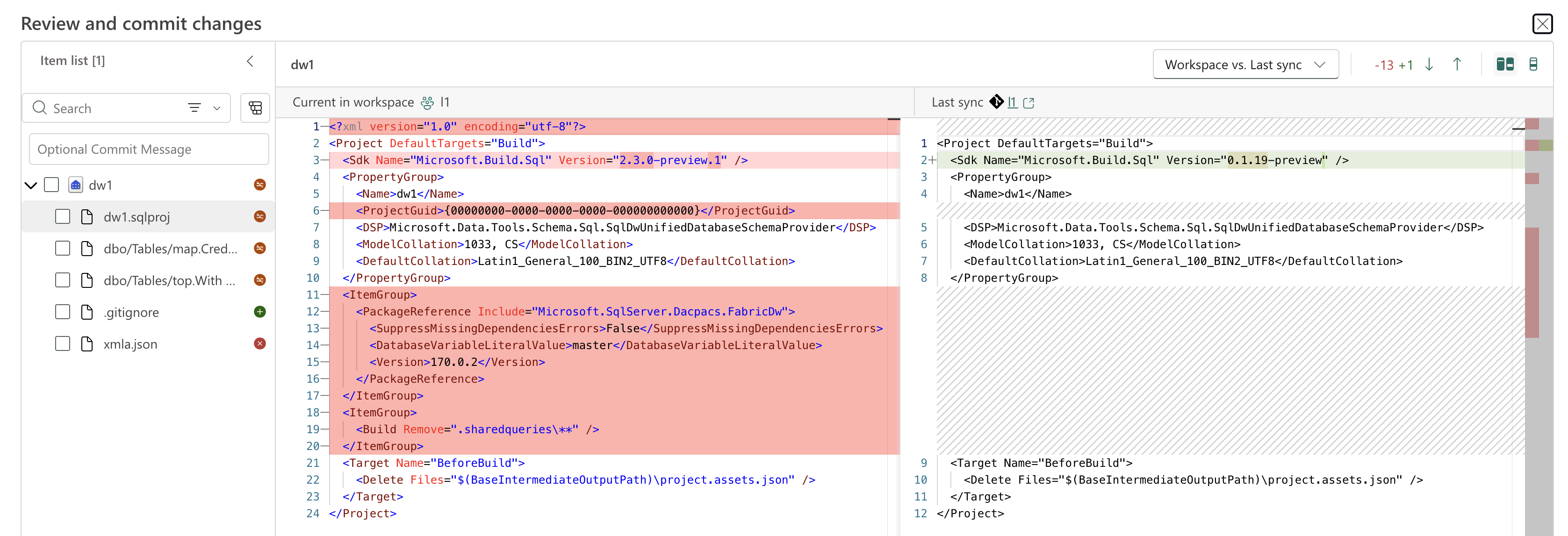
Nachdem Sie bestätigt haben, dass die Änderungen erwartet werden, wählen Sie die Lagerartikel, fügen Sie eine Commit-Nachricht hinzu und wählen Sie Commit, um das Systemupdate im Git-Repository zu committen.
Wenn du mehrere Lagerhäuser im Arbeitsbereich hast, zeigen alle dasselbe Systemupdate an. Überprüfen und committen Sie jedes Warehouse auf die gleiche Weise, entweder einzeln oder gemeinsam, um sicherzustellen, dass jedes Warehouse auf die neueste Version aktualisiert wird.
Update-Geschichte des Lagersystems
Für eine Historie und Veröffentlichungshinweise der Systemdatei-Versionshistorie siehe Release Notes für Fabric Data Warehouse Systemdatei.