Hinweis
Für den Zugriff auf diese Seite ist eine Autorisierung erforderlich. Sie können versuchen, sich anzumelden oder das Verzeichnis zu wechseln.
Für den Zugriff auf diese Seite ist eine Autorisierung erforderlich. Sie können versuchen, das Verzeichnis zu wechseln.
In diesem Schnellstart erstellen Sie eine HorizonDB-Datenbank in Microsoft Fabric HorizonDB und validieren sie mit einer PostgreSQL-Abfrage.
Important
Fabric HorizonDB ist in der öffentlichen Vorschau. Fähigkeiten, Grenzen und Verhalten können sich vor allgemeiner Verfügbarkeit ändern. Weitere Informationen finden Sie unter Microsoft Fabric-Vorschaufunktionen.
Prerequisites
- Ein Fabric-Mandant und ein berechtigter Arbeitsbereich, der der aktiven Fabric-Kapazität zugewiesen ist.
- Contributor- oder Admin-Zugriff auf den Arbeitsbereich und die Berechtigung zur Erstellung von PostgreSQL-Datenbankelementen.
- Verfügbarkeit von Fabric HorizonDB in der Region des Arbeitsbereichs.
- Eine für die Vorschau aktivierte Microsoft Entra-Identität.
Verwenden Sie einen dedizierten Entwicklungs- oder Testbereich sowie synthetische, nicht-sensible Daten. Klären Sie mit Ihrem Administrator oder Vorschaukontakt, ob Mandant, Arbeitsbereich, Kapazität und Region aktiviert sind.
Erstellen der Datenbank
Melden Sie sich beim Fabric-Portal an.
Öffnen Sie den Ziel-Arbeitsbereich.
Wählen Sie + Neues Element aus.
Suchen Sie nach HorizonDB database.
Wählen Sie HorizonDB-Datenbank (Vorschau) aus.
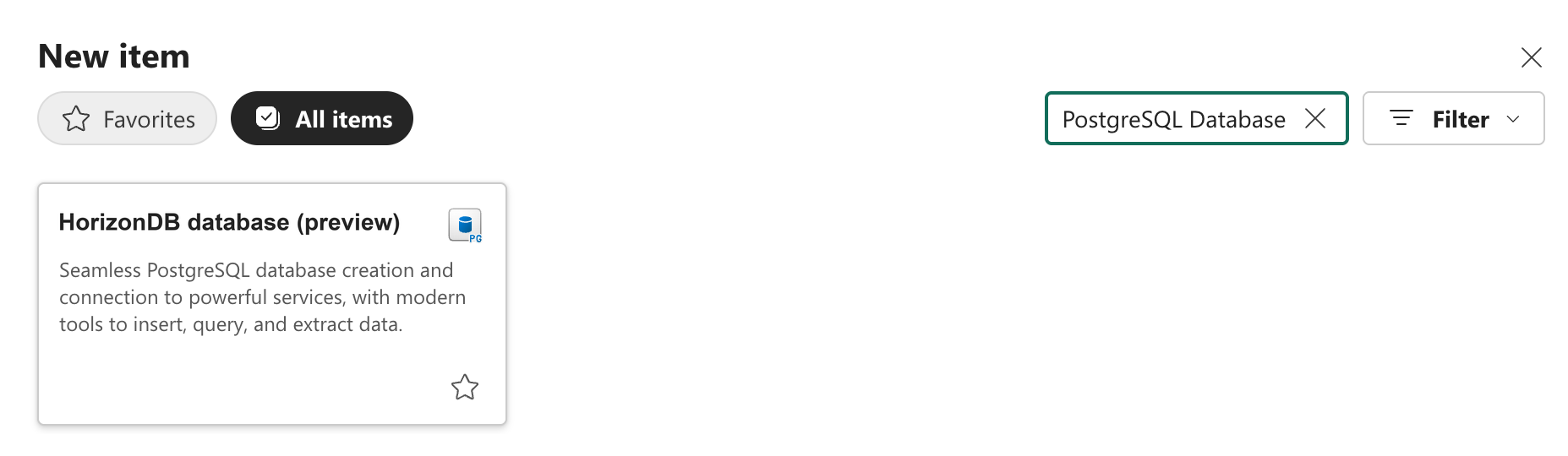
Geben Sie einen eindeutigen Artikelnamen ein, wie z. B.
contoso-horizondb.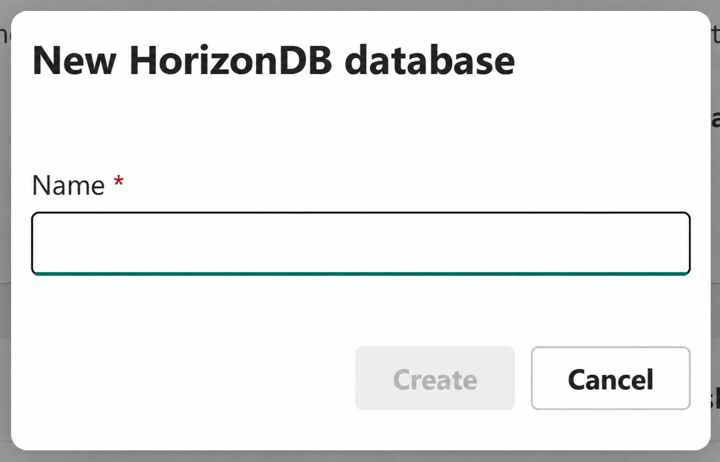
Wählen Sie Erstellen aus und warten Sie, bis das Element als Online oder Bereit angezeigt wird.
Die Erstellung ist asynchron. Erstellen Sie kein dupliziertes Element, wenn der Vorgang weiterhin im Gange ist. Öffnen Sie die Details des Elements und notieren Sie dessen Vorgangs- oder Korrelations-ID, wenn die Bereitstellung einen Fehler meldet.
Die Datenbank ist nur dann nutzbar, erst wenn das Element einen Bereitschaftszustand gemeldet hat und ihr PostgreSQL-Endpunkt eine autorisierte Abfrage akzeptiert. Fabric-Integrationen können weiterhin unabhängig voneinander initialisiert werden.
Überprüfen Sie die Datenbank
Öffnen Sie das Datenbankelement.
Wählen Sie "Neue Abfrage" aus.
Fügen Sie die folgende PostgreSQL-Abfrage ein, wählen Sie die vollständige Anweisung aus und wählen Sie Ausführen:
SELECT
    current_database() AS database_name,
    current_user AS signed_in_user,
    current_setting('server_version') AS server_version,
    current_setting('server_version_num') AS server_version_number,
    pg_backend_pid() AS session_id,
    clock_timestamp() AS validated_at;
Bestätigen Sie Folgendes:
-
database_nameentspricht dem PostgreSQL-Datenbanknamen in den Verbindungsdetails des Elements. In der aktuellen Vorschau ist diespostgres, nicht der Anzeigename des Fabric-Artikels. -
signed_in_usersteht für Ihren erwarteten Microsoft Entra-Sicherheitsprinzipal. -
server_versionGibt die von Ihrer Vorschaudatenbank verwendete Engine-Version an. - Die Abfrage gibt eine Sitzungs-ID und einen Zeitstempel zurück.
-
Nur die Microsoft Entra-Identität, die die Datenbank erstellt hat, kann sich in der derzeitigen Vorschau verbinden. Das Teilen des Elements ermöglicht weder einem anderen Benutzer noch einem Principal die Verbindung. Siehe PostgreSQL-Zugriff validieren.
Verbindungsinformationen überprüfen
Wählen Sie Visual Studio Code in der Datenbanksymbolleiste aus, um den Verbindungsbereich zu öffnen. Erfassen Sie die nicht sensiblen Werte, die Ihr Client benötigt:
- PostgreSQL-Host.
- Hafen.
- Datenbankname.
- Microsoft Entra-Benutzerformat.
- Veröffentlichter TLS-Modus und Zertifikatsanleitung.
Kopieren Sie keinen Token in ein Dokument, Notizbuch-Output, Shell-Verlauf oder Quelldatei. Verwenden Sie den SQL-Analytics-Endpunkt nicht für eine operative PostgreSQL-Verbindung.
Verstehen Sie den anfänglichen Compute-Status
Die Plattform verwaltet Rechenressourcen. Verwenden Sie nur die in Ihrem Datenbankeintrag angezeigten Steuerelemente. Wenn Skalierung auf Null aktiviert ist, kann eine inaktive Datenbank pausieren und durch eine Verbindung über denselben Endpunkt wieder aufgenommen werden. Berücksichtigen Sie Startverzögerungen; gehen Sie nicht von einem festen Leerlaufintervall oder einer festen Fortsetzungszeit aus.