Hinweis
Für den Zugriff auf diese Seite ist eine Autorisierung erforderlich. Sie können versuchen, sich anzumelden oder das Verzeichnis zu wechseln.
Für den Zugriff auf diese Seite ist eine Autorisierung erforderlich. Sie können versuchen, das Verzeichnis zu wechseln.
Gilt für: ✅SQL-Datenbank in Microsoft Fabric
Die Fabric Migration Assistant kann Schemametadaten aus einer DACPAC-Datei importieren und Sie beim Kopieren von Daten in die SQL-Zieldatenbank von Fabric führen.
Voraussetzungen
Bevor Sie beginnen, stellen Sie sicher, dass die folgenden Voraussetzungen erfüllt sind.
- Sie benötigen einen Microsoft Fabric-Arbeitsbereich mit einer aktiven Kapazität.
- Für die Kommunikation zwischen Ihrer SQL Server-Quellinstanz und Microsoft Fabric müssen Sie ein On-Premises-Datengateway installieren.
- Weitere Informationen finden Sie unter Zugriff auf lokale Datenquellen in Data Factory für Microsoft Fabric.
- Registrieren Sie das Datengateway auf einem Computer, der geografisch der Quelldatenbank am nächsten kommt.
- Stellen Sie sicher, dass das Gateway im Fabric-Portal verfügbar ist, indem Sie zu Settings>Manage-Verbindungen und Gateways>On-premises data gateways navigieren.
- Vergewissern Sie sich, dass das neu registrierte Gateway in der Liste angezeigt wird und sich vor dem Starten der Datenmigration in einem bereiten Zustand befindet.
- Eine Fabric SQL-Verbindung, die für die Gatewayverwendung erstellt und aktiviert wurde. Migrationskopiervorgänge werden über eine Gateway-Runtime ausgeführt. Wenn die Nutzung des Gateways auf der Fabric SQL-Verbindung nicht aktiviert ist, schlagen die Datenkopieroperationen fehl.
- Eine DACPAC-Datei, die aus der Quelldatenbank SQL Server generiert wurde. Informationen zum Generieren einer
.dacpacDatei finden Sie unter Extrahieren eines DACPAC aus einer Datenbank.
Erstellen einer SQL-Datenbank in der Fabric-Verbindung
Erstellen Sie nach der Registrierung eines lokalen Datengateways eine Fabric SQL-Verbindung, und aktivieren Sie sie für die Gatewayverwendung.
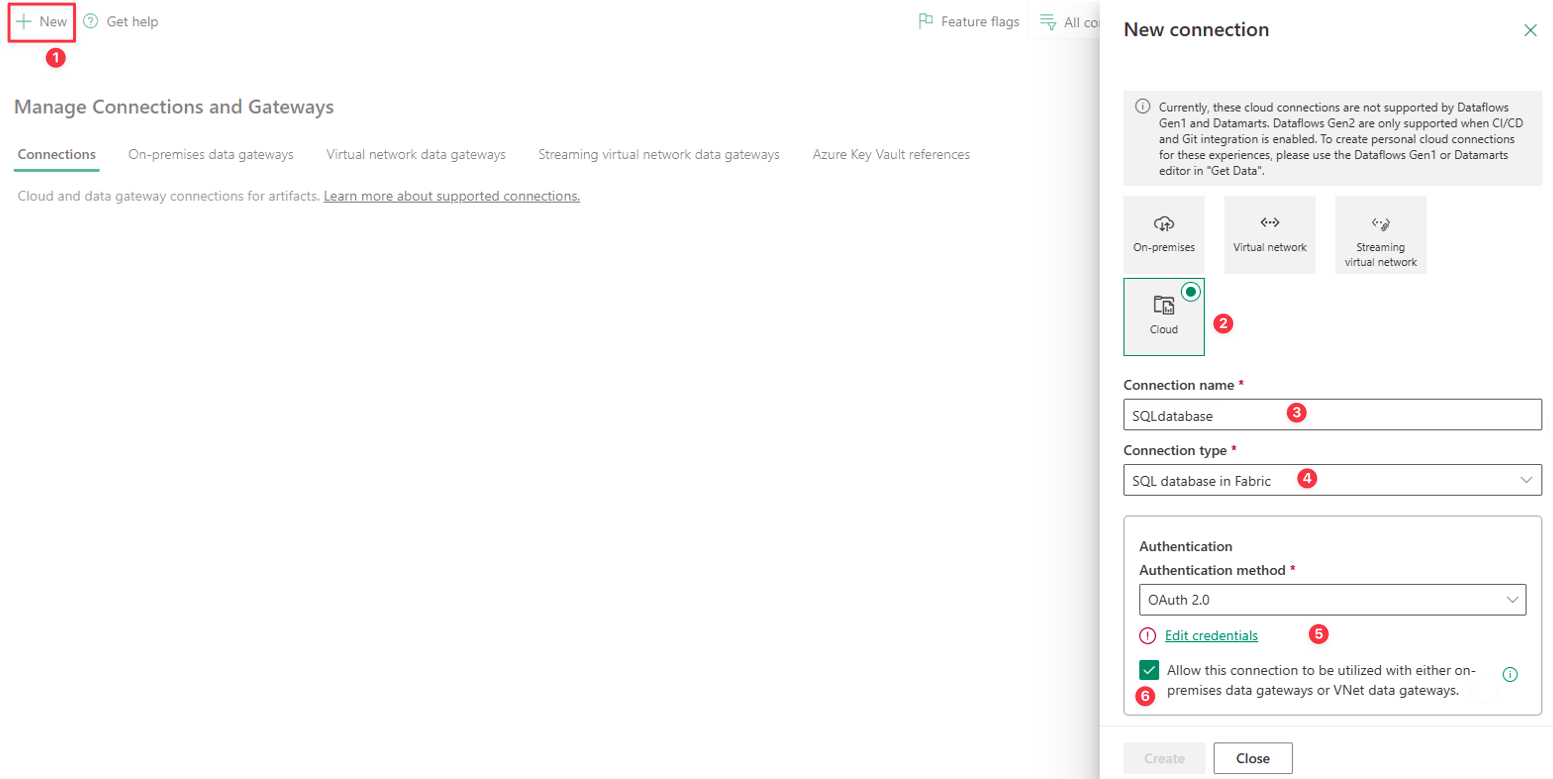
- Wählen Sie im Microsoft Fabric-Portal Settings aus. 1. Wählen Sie "Verbindungen und Gateways verwalten" und dann " Neu" aus.
- Wählen Sie im Bereich "Neue Verbindung " die Option "Cloud" aus.
- Geben Sie einen Verbindungsnamen ein.
- Wählen Sie SQL-Datenbank in Fabric als Verbindungstyp aus.
- Konfigurieren Sie die Authentifizierung, z. B. OAuth 2.0.
- Wählen Sie unter den Verbindungseinstellungen die Option "Diese Verbindung für lokale Datengateways oder VNet-Datengateways verwenden" aus. Diese Einstellung ist erforderlich, da Migrationskopienvorgänge über eine Gatewaylaufzeit ausgeführt werden. Wenn Sie die Fabric SQL-Verbindung für die Gatewayverwendung nicht aktivieren, schlagen Datenkopienvorgänge fehl.
- Wählen Sie Erstellen aus, um die Verbindung zu erstellen.
Starten Sie den Migrationsassistent
Nachdem Sie das lokale Datengateway konfiguriert und die Fabric SQL-Verbindung erstellt haben, können Sie die Migration Assistant starten.
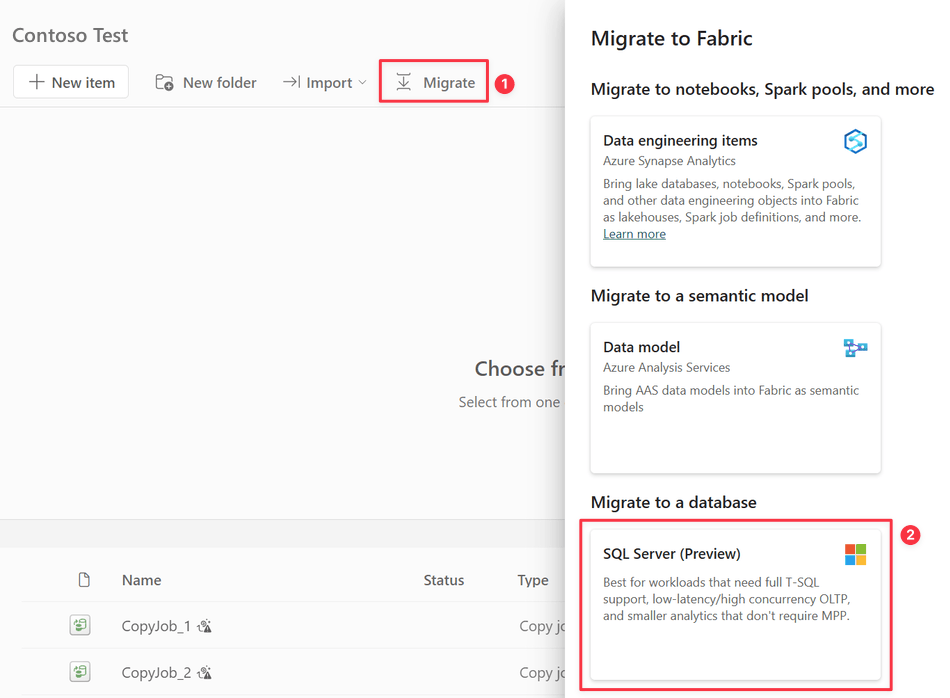
- Wechseln Sie im Fabric-Portal zu Ihrem Arbeitsbereich. Wählen Sie auf der Symbolleiste Migrate aus, um die Migration Assistant zu starten.
- Im Fenster Migrate to Fabric, unter Migrate to a database, wählen Sie SQL Server.
- Überprüfen Sie auf der Seite "Übersicht" die "Was Sie bei der Migration erwartet" Informationen, und wählen Sie "Weiter" aus.
Schritt 1: Kopieren des Schemas
Bei Select the Source lade die DACPAC-Datei aus der Quellumgebung SQL Server hoch.
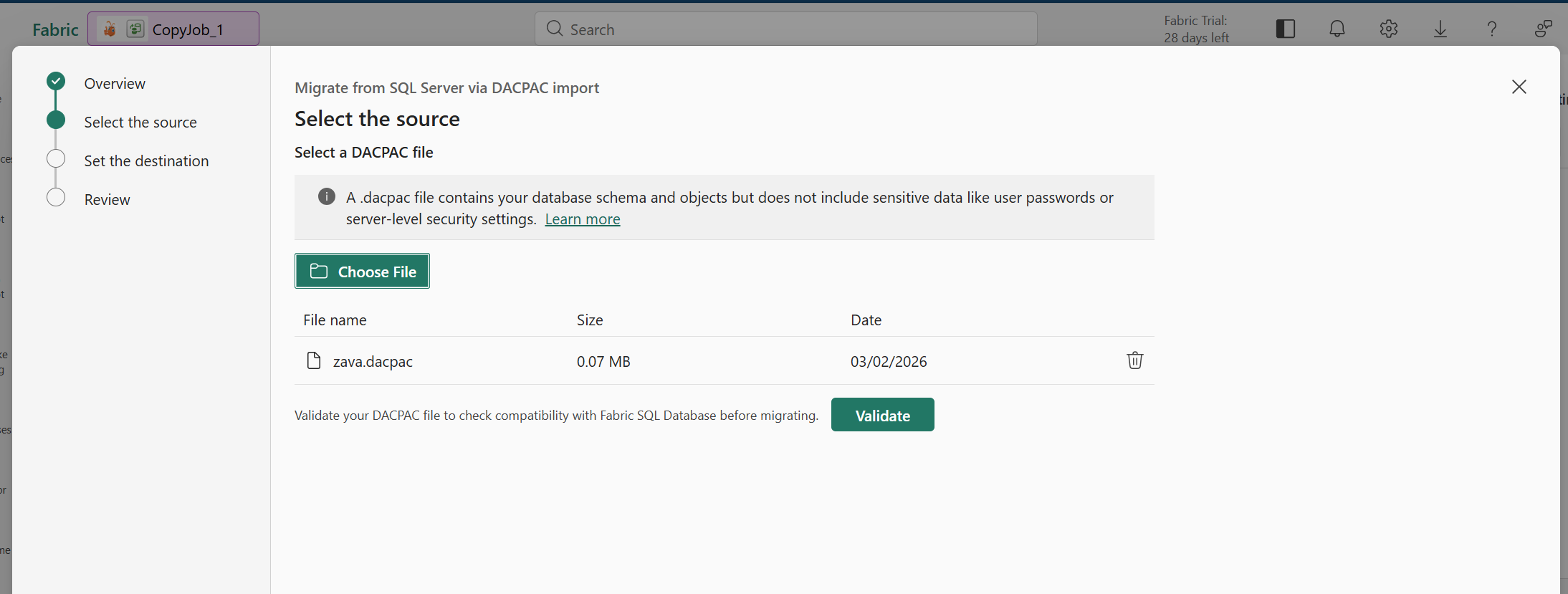
Wenn dieser Schritt abgeschlossen ist:
- Es wird eine Migrationssitzung erstellt.
- Die Schema-Analyse beginnt automatisch.
Schritt 2: Schema validieren (optional)
Bei Select the Source wähle du nach dem Hochladen der DACPAC-Datei Validate, um die DACPAC-Kompatibilität mit der Fabric SQL-Datenbank zu überprüfen, bevor du ein Ziel konfigurierst.
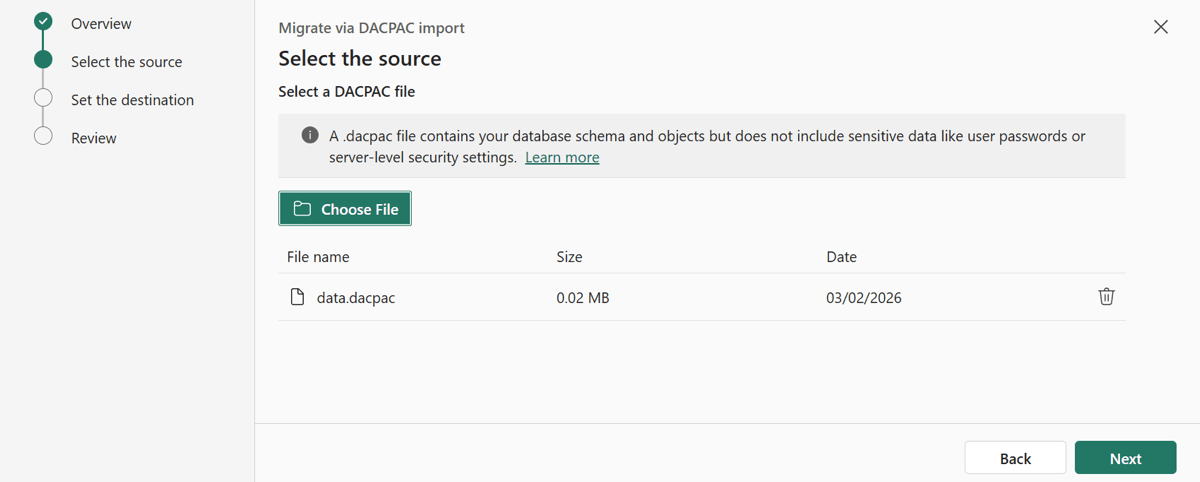
Überprüfen Sie die Objektvalidierungsübersicht, um Objekte zu identifizieren, die voraussichtlich migriert werden, Aktualisierungen benötigen oder nicht migrieren sollen.
Beheben Sie Kompatibilitätsprobleme, bevor Sie mit der Migration fortfahren.
Schritt 3: Skriptfehler beheben
Die Migration Assistant analysiert die Schemaobjekte in DACPAC und kategorisiert sie basierend auf der Kompatibilität mit der SQL-Datenbank in Fabric.
Sie haben jetzt ein klares Bild davon, was Sie unverändert migrieren können und was besondere Aufmerksamkeit erfordert. Sie müssen primäre Objekte auflösen, bevor abhängige Objekte migriert werden können. Bei Datenbankobjekten, bei denen die anfängliche Schemamigration fehlschlägt:
- Anzeigen migrierter und fehlgeschlagener Objekte. Überprüfen Sie vorgeschlagene Korrekturen im Assistenten.
- Überprüfen Sie die Gründe für die Inkompatibilität. Wenden Sie unterstützte Änderungen auf inkompatible Objekte an.
- Die Objekte nach dem Anwenden von Korrekturen erneut validieren.
Sie können beispielsweise identifizierte Syntaxinkompatibilitäten und die Schaltfläche " Abfragefehler beheben " sehen, um eine T-SQL-Skriptkorrektur oder -Problemumgehung bereitzustellen.
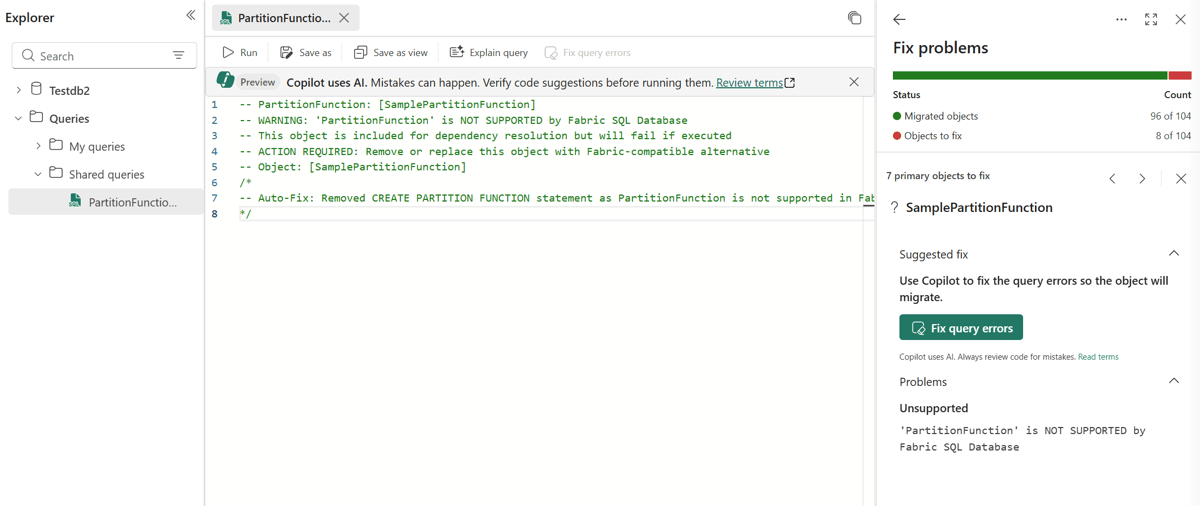
Schritt 4: Zum Kopieren vorbereiten
Der Schritt "Auf Kopieren vorbereiten " bereitet das Datenbankschema in der neuen SQL-Datenbank vor. Das Schema ist für die Datenverschiebung im Fabric Kopierjob bereit. Dieser Schritt reduziert Kopierfehler und verbessert die Leistung während der Datenmigration.
- Kopieren Sie das generierte Vorbereitungsskript.
- Führen Sie das Skript im Abfrage-Editor für die SQL-Zieldatenbank aus.
Schritt 5: Daten kopieren
Wähle 5. Kopieren Sie Daten in Migration Assistant.
Wählen Sie "Eine Kopieraufgabe verwenden" aus. Benennen Sie den Auftrag, und wählen Sie dann "Erstellen" aus, um den Kopierauftrags-Assistenten zu öffnen.
Quellkonfiguration:
Füllen Sie in "Datenquelle auswählen" die folgenden Informationen aus.
- Wählen Sie SQL Server-Datenbank als Quelltyp aus.
- Wählen Sie die Quellverbindung aus, oder erstellen Sie sie.
- Geben Sie die SQL Server Instanz- und Datenbankdetails ein.
- Wählen Sie das lokale Datengateway aus, das zum Herstellen einer Verbindung mit der Quelle SQL Server Instanz verwendet wird.
- Wählen Sie die Authentifizierung aus. Verwenden Sie die Option "Organisationskonto".
- Wenn die Verschlüsselung in der Quell-SQL Server Instanz nicht aktiviert ist, deaktivieren Sie die Verschlüsselung in den Einstellungen.
- Wählen Sie Weiteraus.
Tabellen auswählen:
- Wählen Sie in "Daten auswählen" die zu migrierenden Tabellen aus.
- Vergewissern Sie sich, dass das Zielschema bereits vorhanden ist (aus der Schemamigration), und wählen Sie "Weiter" aus.
Überprüfen + Ausführen:
- Überprüfen Sie Spaltenzuordnungen.
- Wählen Sie den Kopiermodus aus.
- Überprüfen Sie die Zusammenfassung.
- Wählen Sie Speichern + ausführen aus.
Überwachen:
Um den Fortschritt des Kopierauftrags zu überwachen, überprüfen Sie die folgenden Werte:
- Gelesene und geschriebene Zeilen
- Status pro Tabelle
- Migrationsfehler, falls vorhanden
Beheben Sie Fehler, und führen Sie Tabellen nach Bedarf erneut aus.
Nachdem der Kopierauftrag erfolgreich abgeschlossen wurde, kehren Sie zum Migration Assistant zurück, und markieren Sie den Kopierdatenschritt als abgeschlossen.
Schritt 6: Text fertigstellen
Der Schritt 6. Finalize Copy schließt die Datenmigration ab und aktiviert verbleibende Objekte wie Constraints, Trigger und Indizes, um die Datenbank in den gewünschten Zustand zu versetzen.
Kopieren Sie die Abfrage aus dem Fenster "Kopie abschließen", und führen Sie sie im Abfrage-Editor aus.
Am Ende dieses Schritts ist die geführte Migrationserfahrung abgeschlossen.
Überlegungen nach der Migration
Nach Abschluss der Migration:
- Überprüfen von Anwendungsabfragen und Arbeitsauslastungen.
- Aktualisieren von Anwendungsverbindungszeichenfolgen.
- Überprüfen Sie die Leistung und Kompatibilität mit der SQL-Datenbank in Fabric Features.