Hinweis
Für den Zugriff auf diese Seite ist eine Autorisierung erforderlich. Sie können versuchen, sich anzumelden oder das Verzeichnis zu wechseln.
Für den Zugriff auf diese Seite ist eine Autorisierung erforderlich. Sie können versuchen, das Verzeichnis zu wechseln.
Gilt für:✅SQL-Datenbank in Microsoft Fabric
Das Leistungsdashboard in der Fabric SQL-Datenbank zeigt den Leistungsstatus der Datenbank an und bietet verschiedene Ebenen der Metrik-Sichtbarkeit.
Sie können das Leistungsdashboard zum Anzeigen von Leistungsmetriken der Datenbank verwenden, um Leistungsengpässe zu identifizieren und Lösungen für Leistungsprobleme zu finden.
So öffnen Sie das Leistungsdashboard für Ihre SQL-Datenbank in Fabric:
Wählen Sie auf der Symbolleiste Home im Fenster Abfrage-EditorPerformance summary aus.

Klicken Sie mit der rechten Maustaste auf die Kontextschaltfläche (die drei Punkte) in der Elementansicht, und wählen Sie dann die Option Leistungszusammenfassung öffnen aus.
Benachrichtigungen
Automatisch generierte Warnungen mit voreingestellten Kriterien bieten zwei Arten von Benachrichtigungen:
Fortlaufende Warnungen: Eine horizontale Warnungsbenachrichtigungsleiste wird angezeigt, wenn sich einer der Parameter (CPU, Blockierungsabfragen oder zugewiesene Größe) im kritischen Zustand befindet.

Ausstehende Warnungen: Diese Warnmeldung ist im System gespeichert und gibt an, dass eine Analyse erforderlich ist, wenn ein Datenbankparameter einen kritischen Zustand erreicht.

Sobald Sie den Link für eine Warnung ausgewählt haben, stellt die Leistungszusammenfassung eine Zusammenfassung der Warnungen und der zuletzt verwendeten Metriken der Datenbank bereit. Von hier aus können Sie die Ereigniszeitachse näher betrachten, um weitere Informationen zu erhalten.
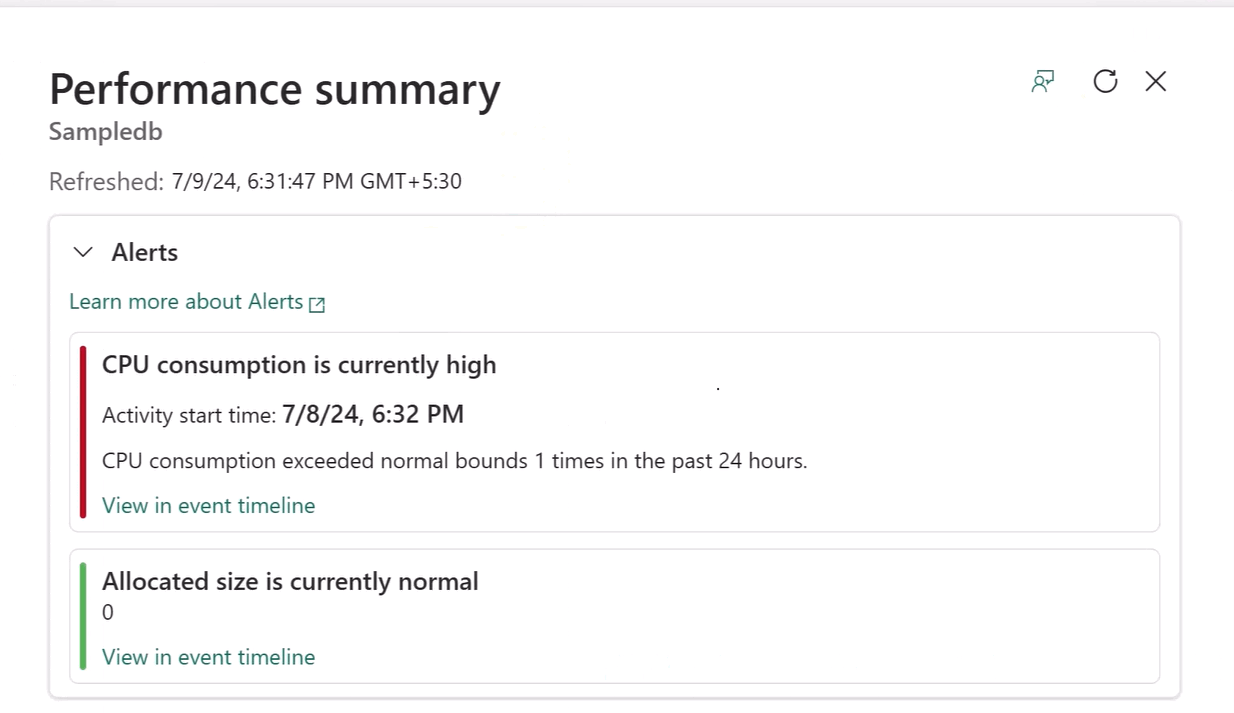
Grafik des Leistungsdashboards
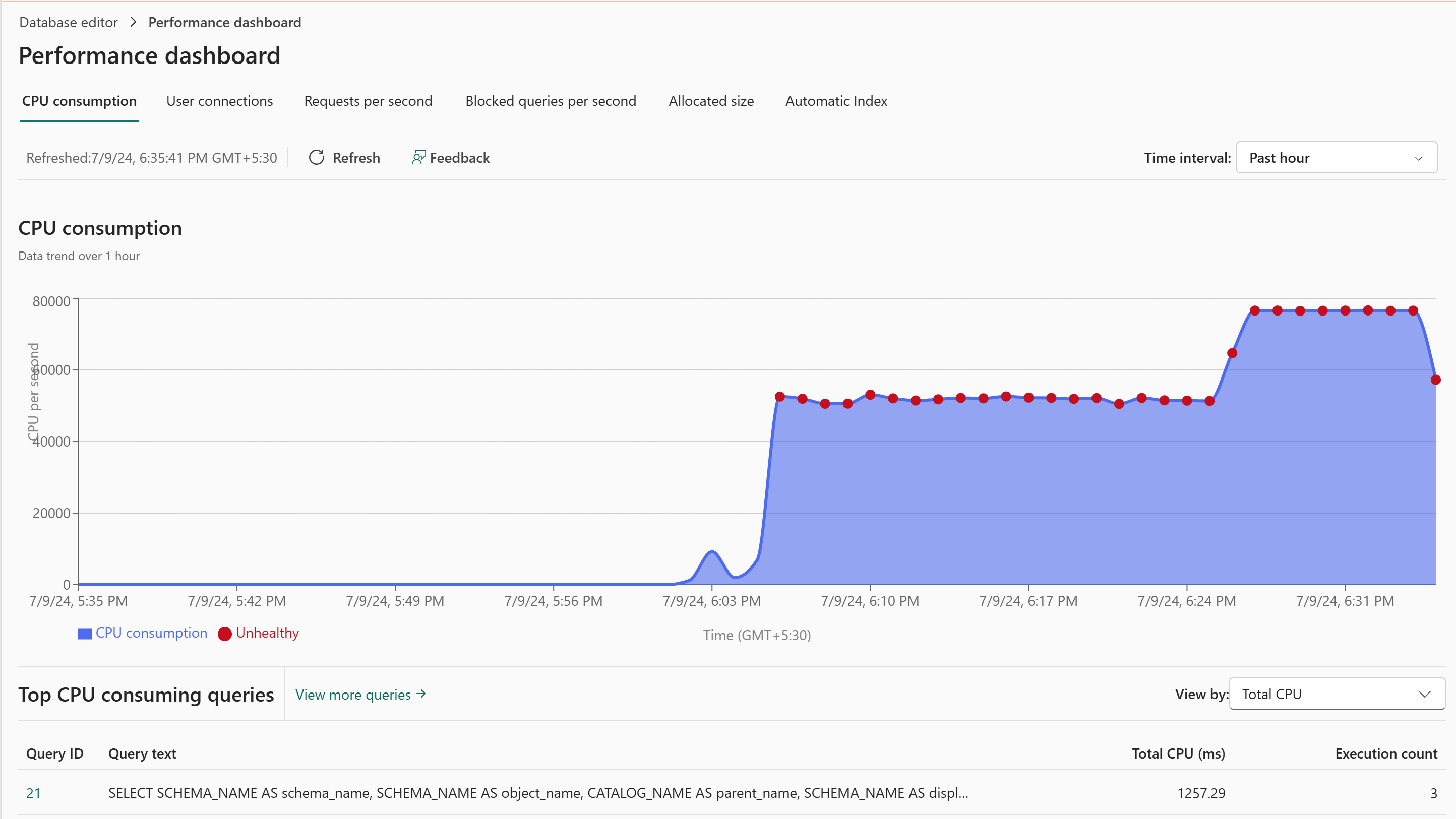
Wenn die Datenbank einen kritischen Zustand des CPU-Verbrauchs erreicht (oder einen anderen Faktor, der eine Warnung auslöst), können Sie fehlerhafte Punkte sehen, die auf dem Diagramm der CPU-Auslastung markiert sind, wobei Punkte markiert sind, in denen der CPU-Verbrauch den Schwellenwert überschritten hat. Das Zeitintervall ist konfigurierbar und wird standardmäßig auf 24 Stunden festgelegt.
In der folgenden Abbildung zeigt das Diagramm für die CPU-Auslastung an, wann die Datenbank einen kritischen Zustand erreicht hat.
Schwellenwertkriterien für Warnungen
| Tab | Schwellenwert | Kriterien |
|---|---|---|
| CPU-Auslastung | 80 % des zugewiesenen Werts | Wenn der Monitor die CPU über dem Schwellenwert für mehr als fünf Minuten findet. Der Monitor führt die Überprüfung in Abständen von einer Minute durch. |
| Zugeordnete Größe | 80 % der zugeordneten Größe | Wenn der Monitor erkennt, dass die Größe länger als fünf Minuten über dem Schwellenwert liegt. Der Monitor führt die Überprüfung in Abständen von einer Minute durch. |
| Blockierte Abfragen | Eine blockierte Abfrage | Wenn mindestens eine blockierte Abfrage länger als eine Minute blockiert ist. Der Monitor überprüft alle drei Minuten. |
Registerkarten des Leistungsdashboards
Die folgenden sind eingebaute Berichtbereiche des Leistungsdashboards.
CPU-Verbrauch
Das CPU-Auslastungsdiagramm zeigt die CPU-Auslastung (in vCores) entlang der Y-Achse und die Zeit entlang der X-Achse an. Wenn Sie auf das Diagramm zeigen, werden Details wie die Ereignisdauer, der Status und die CPU-Auslastung innerhalb dieses bestimmten Zeitrahmens angezeigt. Zeitbereiche im Diagramm können erweitert werden, um weitere Details anzuzeigen.
Die in diesem Dashboard angezeigten CPU-Trends stellen nur die Verwendung durch Benutzerabfragen dar. Sie enthalten keine CPU, die für die Bereitstellung, Systemwartung oder andere Hintergrundvorgänge verwendet wird. Das Leistungsdashboard korreliert nicht direkt mit der Fabric-Nutzung. Verwenden Sie zum Nachverfolgen des Verbrauchs die App Microsoft Fabric Kapazitätsmetriken.
Um die Berechnungsauslastung für eine SQL-Datenbank zu begrenzen, sollten Sie die Berechnungsnutzung steuern, indem Sie eine maximale vCore-Einstellung konfigurieren. Das Konfigurieren eines maximalen vCore-Grenzwerts für eine SQL-Datenbank kann spitzen Computeauslastungen in gemeinsam genutzten Fabric-Kapazitäten steuern, unerwartete Kostenspitzen und Drosselungen verhindern. Sie können auch Schutzschienen für den Kapazitätsverbrauch auf Entwicklungs-, Test- oder Early Preview-Workloads anwenden.
Arbeitsspeicherbelegung
Das Diagramm zur Arbeitsspeichernutzung zeigt den Speicherverbrauch (in Megabyte) entlang der Y-Achse und der Zeit entlang der X-Achse an. Das Diagramm zeigt zwei Datenreihen an: normal und Speicherüberlauf. Die normale Serie zeigt die Summe der Speicherauslastung von Benutzerabfragen, die während des Zeitintervalls nicht auf tempdb übergelaufen sind. Wenn eine Abfrage auf tempdb überläuft, wird die Menge dieses Überlaufs als eine zweite, rote Datenreihe im Diagramm angezeigt. Wenn Sie mit dem Mauszeiger auf das Diagramm zeigen, werden Details wie zeitintervall, Arbeitsspeicherverbrauch, Anzahl der Ausführungen und Speicherüberlauf angezeigt.
Zusätzlich zu einem Diagramm des Verlaufs der letzten Speicherauslastung zeigt eine Tabelle die wichtigsten speicheraufwendigen Abfragen für das Zeitintervall an. Wie bei anderen interaktiven Teilen des Dashboards wählen Sie eine Abfrage aus, um weitere Details zu dieser Abfrage anzuzeigen.
Benutzerverbindungen
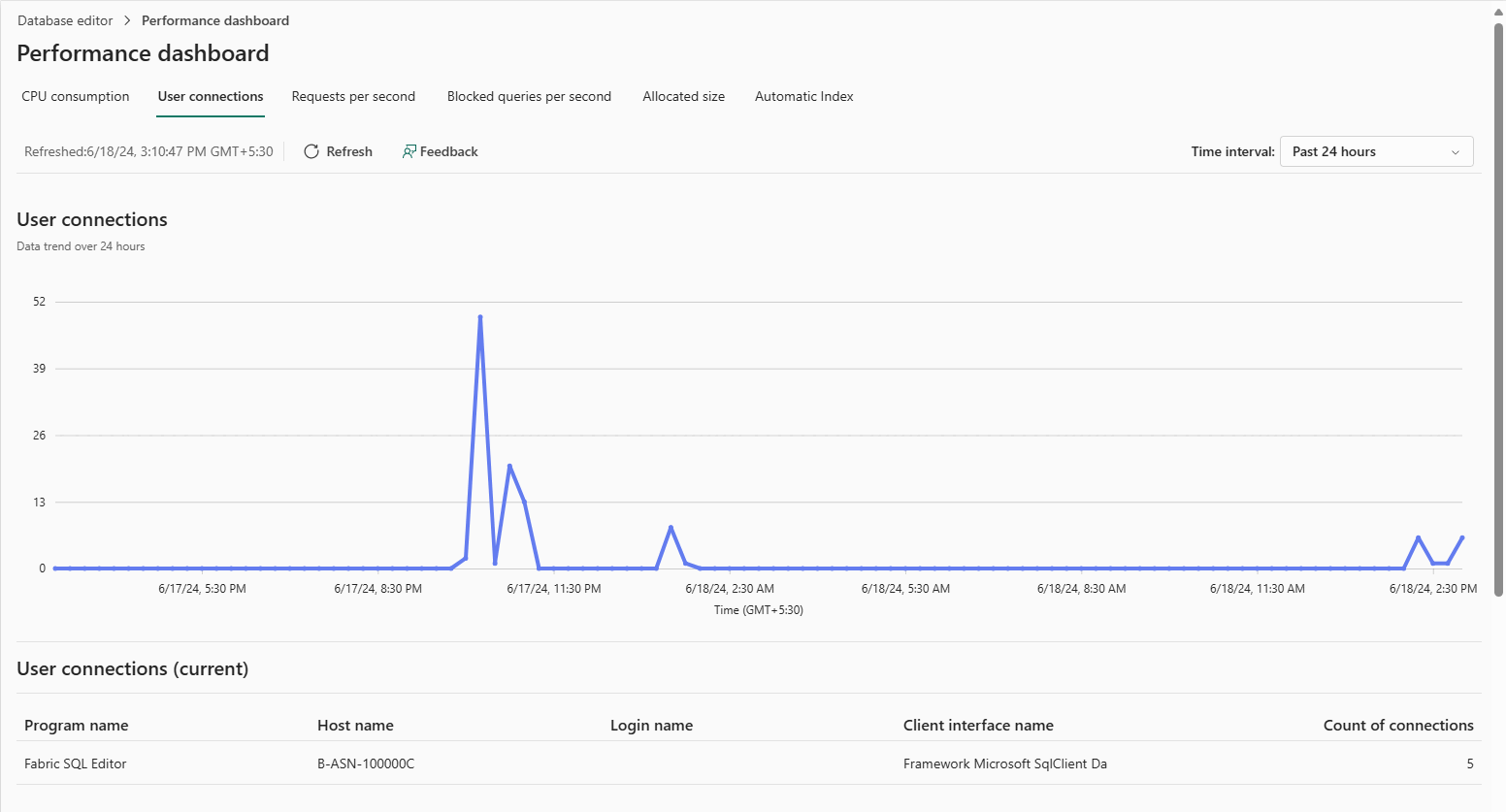
Das Diagramm Benutzerverbindungen verfolgt aktuelle Verbindungen mit der Datenbank mit Informationen zu jeder Verbindung. In der Tabelle Benutzerverbindungen (aktuell) werden die aktuellen Benutzerverbindungen in der Tabelle aufgelistet.
Anforderungen pro Sekunde
Die Anfragen pro Sekunde-Grafik trackt die kumulative Anzahl der Ausführungen einer Abfrage über einen Zeitraum. Die Tabelle Anfragen pro Sekunde enthält die am häufigsten ausgeführten Abfragen.
Blockierte Abfragen pro Sekunde
Die Grafik Blockierte Abfragen pro Sekunde verfolgt Abfragen, die aufgrund von Sperren blockiert werden. Die Tabelle Blockierte Abfragen (aktuell) zeigt die Menge der blockierten Abfragen zu einem beliebigen Zeitpunkt an.
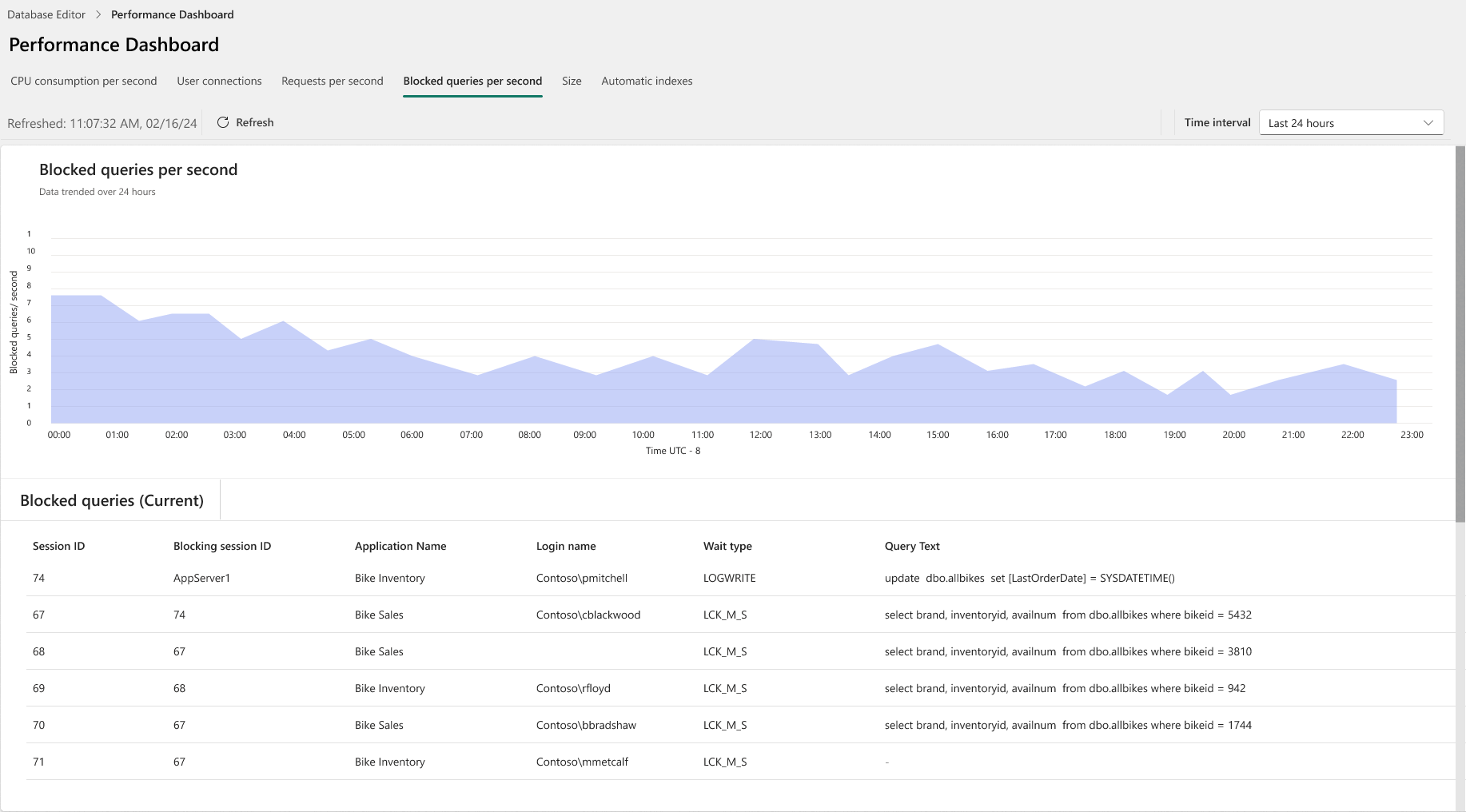
In der SQL-Datenbank-Engine tritt das Blockieren auf, wenn eine Sitzung eine Sperre für eine bestimmte Ressource enthält, und eine zweite SPID versucht, einen widersprüchlichen Sperrtyp für dieselbe Ressource abzurufen. In der Regel ist der Zeitrahmen, in dem die erste SPID die Ressource sperrt, sehr klein. Wenn die Sitzung, die die Sperre besitzt, diese aufhebt, kann die zweite Verbindung die Ressource ihrerseits sperren und die Verarbeitung fortsetzen. Das Blockieren ist ein ganz normales Verhalten und tritt im Verlauf eines Tages sehr häufig auf, ohne dass die Systemleistung merklich beeinträchtigt wird.
Ausführliche Informationen zum Blockieren finden Sie unter Verstehen und Beheben von Blockierungsproblemen.
Blockierte Abfragen aufgrund von Sperrung unterscheiden sich von Deadlocks. Bei der Fehlerbehebung bei Blockierungssituationen ist es wichtig, dass die Nutzer eine Vorstellung davon haben, welche Abfragen blockieren und wie lange sie blockieren.
Zugeordnete Größe
Die Registerkarte Zugeordnete Größe bietet einen Verlauf der Datenbankgröße. Die Tabelle "Größte Datenbank" (aktuelle Tabelle) identifiziert die Tabellen mit der größten Anzahl von Datensätzen und verbrauchen den größten Speicherplatz.
Automatischer Index
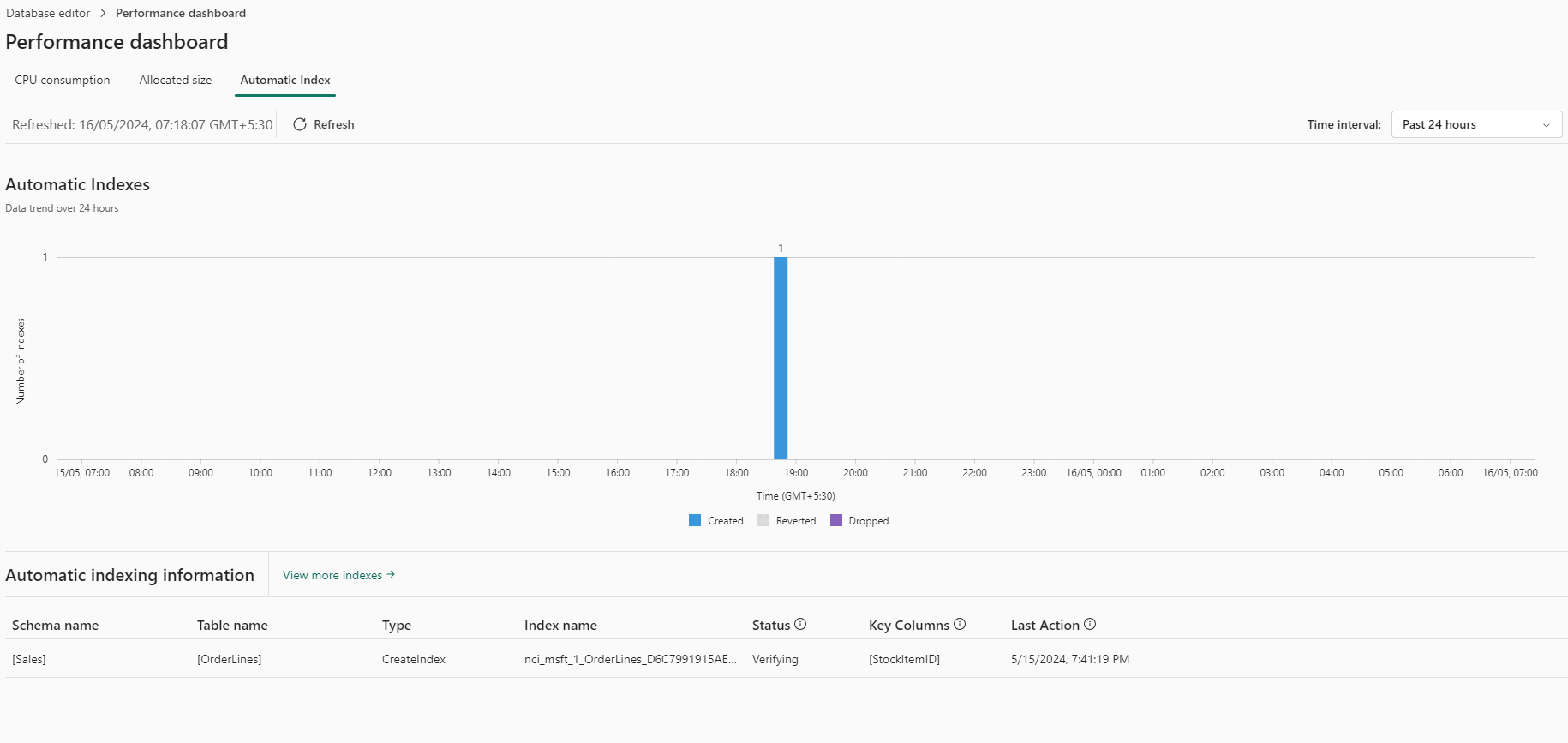
Die Automatische Indizierung in Datenbanken automatisiert die Indexverwaltung, verbessert die Abfrageleistung und die Geschwindigkeit des Datenabrufs. Sie passt sich an, indem potenzielle Indizes anhand der Spaltennutzung identifiziert und getestet werden. Das Feature verbessert die Gesamtleistung der Datenbank und optimiert Ressourcen, indem nicht verwendete Indizes entfernt werden.
Die Registerkarte mit dem Bericht „Automatischer Index“ zeigt einen Verlauf und den Status der automatisch erstellten Indizes an.
Abfragen
Auf der Registerkarte Abfragen können Abfragen geöffnet werden, um Probleme mit den Abfragedetails zu beheben. Jede Abfrage enthält Details, einschließlich eines Ausführungsverlaufs und einer Abfragevorschau.
Um eine T-SQL-Abfrage zu beheben, öffnen Sie den T-SQL-Code im Abfrage-Editor, SQL Server Management Studio, die MSSQL-Erweiterung für Visual Studio Code. Sie können auch die Funktionen Copilot erklären und beheben von schnellen Aktionen für SQL-Datenbanken in Fabric verwenden.
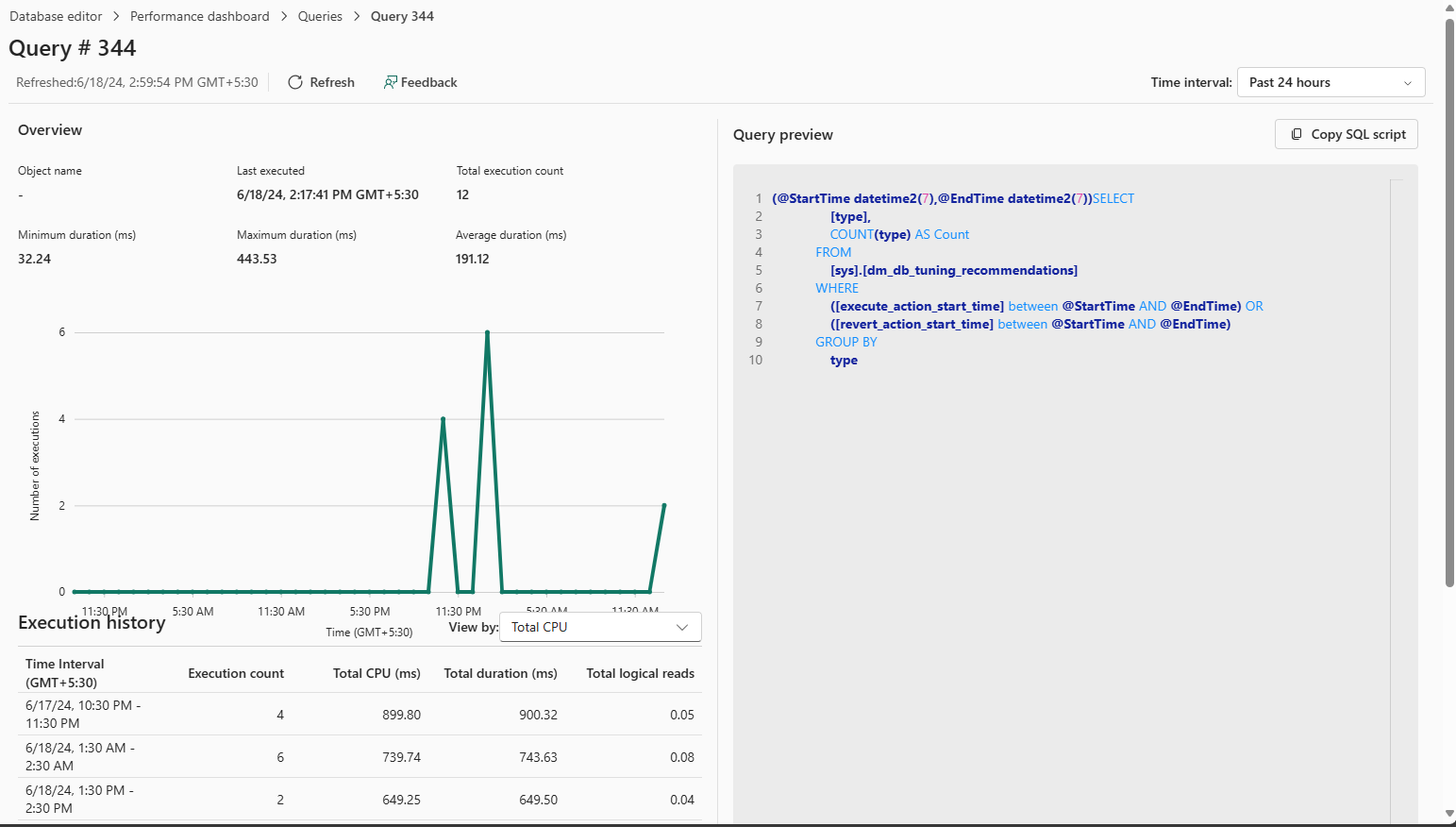
Neben der Abfrage-ID, dem Abfragetext, der Metrik und der Ausführungsanzahl bieten die Registerkarten im Abschnitt Abfragen auch detaillierte Berichte zu einzelnen Abfragen nach den folgenden Metriken:
Abfragen mit hoher CPU-Auslastung
- Eine sortierbare Liste der Abfragen mit der höchsten CPU-Auslastung, zunächst absteigend sortiert nach Gesamt-CPU (ms).
Abfragen mit hoher Speicherauslastung
- Eine sortierbare Liste von Abfragen mit dem höchsten Arbeitsspeicherverbrauch, zunächst nach absteigender Gesamtspeicher (MB) sortiert.
Abfragen mit der längsten Ausführungsdauer
- Zunächst absteigend sortiert nach Gesamtdauer (ms).
Häufigste Abfragen
- Zunächst nach der Anzahl der Ausführungen absteigend sortiert.
Leseabfragen mit hoher Auslastung
- Zunächst absteigend sortiert nach logischen Gesamtlesevorgängen.