Hinweis
Für den Zugriff auf diese Seite ist eine Autorisierung erforderlich. Sie können versuchen, sich anzumelden oder das Verzeichnis zu wechseln.
Für den Zugriff auf diese Seite ist eine Autorisierung erforderlich. Sie können versuchen, das Verzeichnis zu wechseln.
Gilt für:✅SQL-Datenbank in Microsoft Fabric
In diesem Artikel wird beschrieben, wie Sie den SQL-Abfrage-Editor im Fabric-Portal verwenden.
Der SQL-Abfrage-Editor bietet Unterstützung für IntelliSense, Codevervollständigung, Syntaxhervorhebung, clientseitige Analyse und Validierung. Sie können Anweisungen der Datendefinitionssprache (Data Definition Language, DDL), Datenbearbeitungssprache (Data Manipulation Language, DML) und Datenkontrollsprache (Data Control Language, DCL) ausführen.
Sie können auch eine Verbindung mit Ihrer SQL-Datenbank mit SQL-Verbindungszeichenfolge herstellen oder direkt in SQL Server Management Studio (SSMS) oder MSSQL-Erweiterung für Visual Studio Code öffnen.
SQL-Abfrage-Editor im Fabric-Portal
Der SQL-Abfrage-Editor bietet einen Text-Editor zum Schreiben von Abfragen mithilfe von T-SQL.
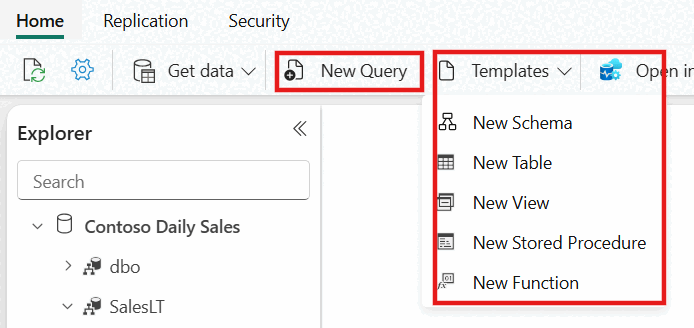
Um mit dem Schreiben von T-SQL zu beginnen, erstellen Sie eine neue Abfrage mithilfe der Schaltfläche "Neue SQL-Abfrage ". Wenn Sie die Dropdownliste auswählen, können Sie ganz einfach T-SQL-Objekte mit Codevorlagen erstellen, die in Ihrem SQL-Abfragefenster aufgefüllt werden.
Meine Abfragen und Freigegebene Abfragen
Während Sie an Ihrer SQL-Abfrage arbeiten, werden die Abfragen automatisch alle paar Sekunden gespeichert. Ein „Speicher“-Indikator auf der Registerkarte „Abfrage“ gibt an, dass Ihre Abfrage gespeichert wird.
Auf alle gespeicherten Abfragen kann über den Explorer zugegriffen werden, organisiert in zwei Ordnern:
Der Ordner "Meine Abfragen " enthält Ihre persönlichen Abfragen, die nur für Sie sichtbar sind.
Der Ordner "Freigegebene Abfragen" enthält Abfragen, die von jedem Administrator, Mitwirkenden oder Mitglied in Ihrem Arbeitsbereich angezeigt und bearbeitet werden können, wodurch die gemeinsame Entwicklung und wissensaustausch ermöglicht wird.

Um mehrere Abfragen gleichzeitig zu löschen, halten Ctrl Sie (Windows) oder Cmd (macOS) fest, um mehrere nicht angrenzende Abfragen auszuwählen, oder halten Sie sie, Shift um einen Bereich von Abfragen auszuwählen. Klicken Sie dann mit der rechten Maustaste auf das Symbol mit drei Punkten oder wählen Sie es aus, um zu löschen.

SQL-Codeausschnitte
Abgesehen von der Verwendung von Vorlagen aus dem Menüband zum schnellen Erstellen von Datenbankobjekten mit vordefinierten Vorlagen können Sie auch während des Schreibens Ihrer Abfrage eingeben sql , um einen SQL-Codeausschnitt einzufügen. Wählen Sie den Namen des Codeausschnitts aus der Liste aus, und die T-SQL-Vorlage wird im Abfrage-Editor angezeigt.

Abfrageergebnisse anzeigen
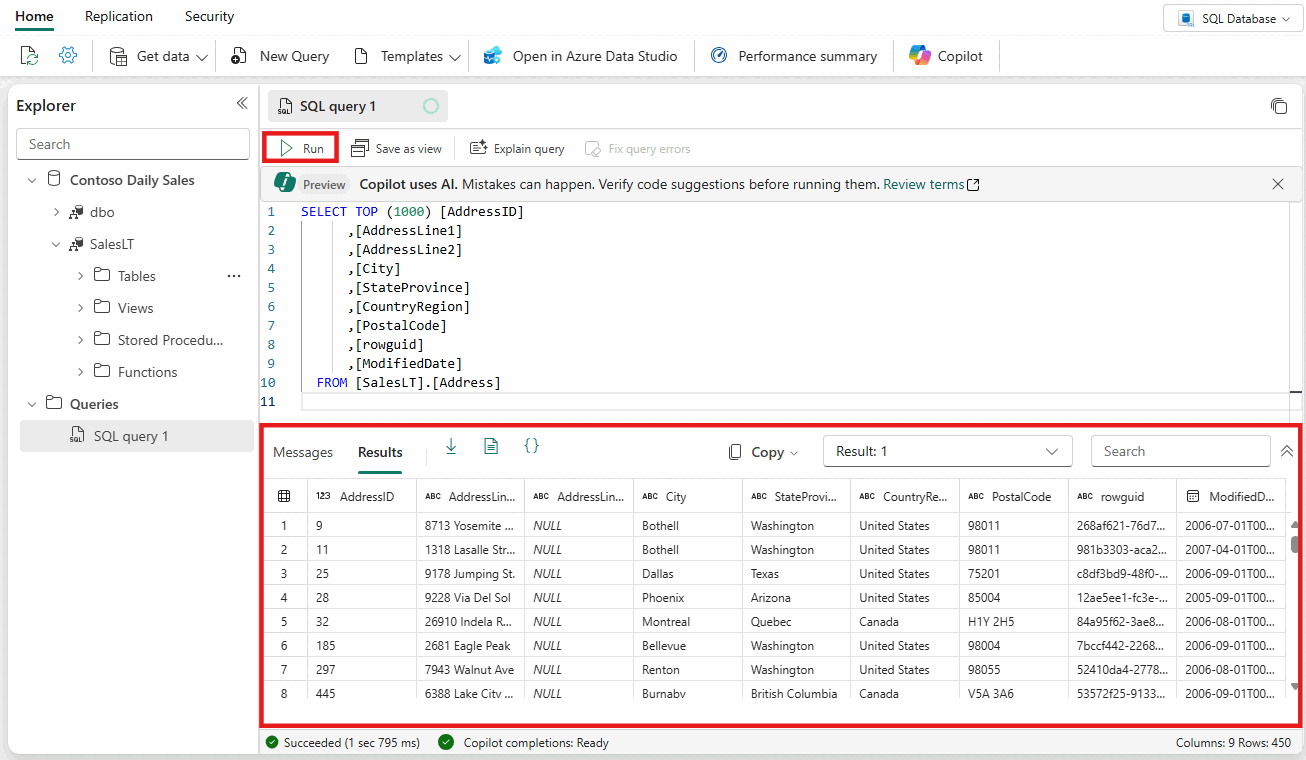
Wenn Sie die T-SQL-Abfrage geschrieben haben, klicken Sie auf Ausführen, um die Abfrage auszuführen. Zwei Registerkarten enthalten das Abfrageergebnisse und Informationen.
Die Ergebnisgruppe wird auf der Registerkarte "Ergebnisse " angezeigt.
- Sie können darüber hinaus im Ergebnisraster nach Zeichenfolgen suchen, um gefilterte Zeilen abzurufen, die Suchkriterien entsprechen.
- Wenn die Anzahl der zurückgegebenen Zeilen mehr als 10.000 Zeilen beträgt, ist die Vorschau auf 10.000 Zeilen beschränkt. Um das gesamte Resultset anzuzeigen, können Sie auch eine Verbindung mit Ihrer SQL-Datenbank mit SQL-Verbindungszeichenfolge herstellen oder direkt in SQL Server Management Studio (SSMS) oder MSSQL-Erweiterung für Visual Studio Code öffnen.
Auf der Registerkarte Nachrichten werden SQL-Nachrichten angezeigt, die beim Ausführen der SQL-Abfrage zurückgegeben werden.
Die Statusleiste gibt den Abfragestatus, die Dauer der Ausführung und die Anzahl der in den Ergebnissen zurückgegebenen Zeilen und Spalten an.
Datenvorschau
Nachdem Sie eine Tabelle oder Ansicht erstellt haben, wählen Sie das Objekt im Explorer aus, um eine Vorschau ihrer Definition und Daten anzuzeigen (obere 1.000 Zeilen). Im Raster "Datenvorschau " können Sie nach Werten suchen, die Spalte alphabetisch oder numerisch sortieren und Werte ausblenden oder anzeigen.

Als Ansicht speichern
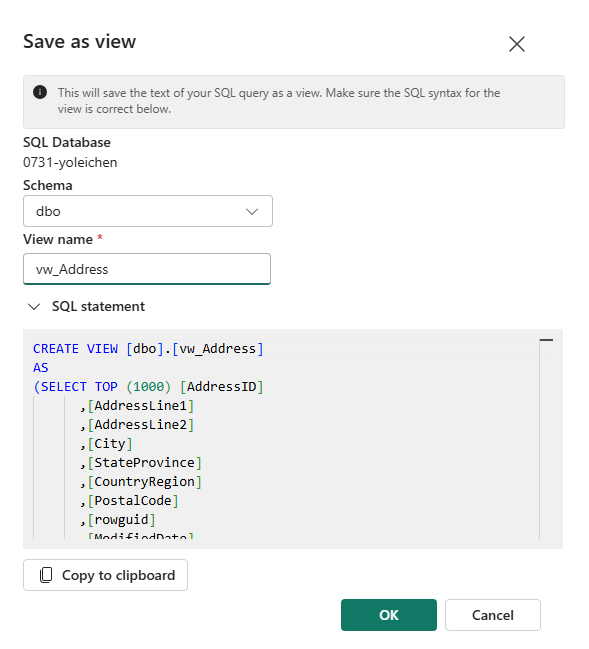
Sie können Ihre Abfrage mit der Schaltfläche Als Ansicht speichern als Ansicht speichern.
Wählen Sie den Namen des Schemas aus, auf das Sie Zugriff zum Erstellen von Ansichten haben, geben Sie den Namen der Ansicht an, und überprüfen Sie die SQL-Anweisung, bevor Sie die Erstellung der Ansicht bestätigen. Wenn die Ansicht erfolgreich erstellt wurde, wird sie im Explorer angezeigt.
Kopieren
Mit der Dropdownliste " Kopieren " können Sie die Ergebnisse und/oder Spaltennamen im Datenraster kopieren. Sie können die Ergebnisse nur mit Spaltennamen kopieren, nur die Ergebnisse kopieren oder nur die Spaltennamen kopieren.

Als Excel/JSON/CSV herunterladen
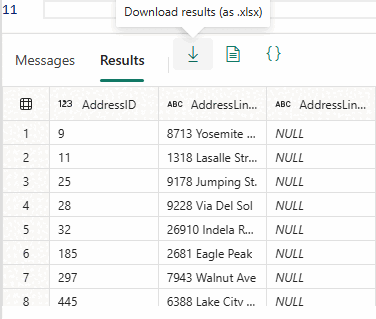
Sie können Ihr Resultset mithilfe der Schaltfläche „Herunterladen“ als Microsoft Excel-Datei (.xlsx) herunterladen. Sie können auch JSON- oder CSV-Versionen des Ergebnisdatensatzes herunterladen und den Ergebnisdatensatz in die Zwischenablage kopieren/einfügen.
Mehrere Resultsets
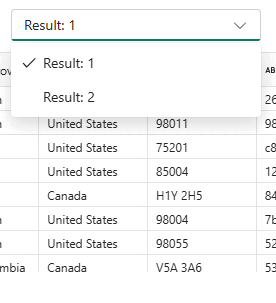
Wenn Sie mehrere Abfragen ausführen und diese mehrere Ergebnisse erbringen, können Sie aus der Dropdownliste „Ergebnisse“ einzelne Ergebnisse anzeigen.
Copilot
Der SQL-Abfrage-Editor wird von Copilot für die SQL-Datenbank unterstützt. Es wurde entwickelt, um die Datenbankentwicklung zu beschleunigen, indem er generative KI verwendet, um die Datenbankverwaltung zu vereinfachen und zu automatisieren und die Effizienz des Schreibens von T-SQL-Abfragen zu verbessern. Copilot ist an das Schema Ihrer Datenbank angepasst und kann auf Sie zugeschnittene Antworten generieren.
Weitere Informationen finden Sie unter Features von Copilot für SQL-Datenbank in Microsoft Fabric.
Bevor Ihr Unternehmen mit der Verwendung von Copilot für SQL-Datenbank beginnen kann, müssen Sie Copilot aktivieren.
Ausgeführte Abfragen beim Schließen des Abfrage-Editors verwalten
Wenn eine Abfrage noch ausgeführt wird und Sie die Registerkarte des Abfrage-Editors schließen, können Sie entscheiden, ob die Abfrage weiterhin im Hintergrund ausgeführt oder abgebrochen werden soll.
Ja, führen Sie die Abfrage weiter aus: Die Abfrage wird weiterhin im Hintergrund ausgeführt, mit einer Toast-Benachrichtigung, die angibt, dass sie ausgeführt wird. Nachdem die Abfrage abgeschlossen ist, erhalten Sie eine Benachrichtigung, damit Sie zur Abfrage zurückgehen können, um die Ergebnisse anzuzeigen.
Nein, abbrechen Sie die Abfrage: Die Abfrage wird sofort beendet. Dies ist nützlich, um Ressourcen freizugeben oder Abfragen zu beenden, die Sie nicht mehr benötigen.
Denken Sie daran, dass meine Vorliebe nicht mehr angezeigt wird: Speichert Ihre Auswahl lokal in Ihren Browsercookies.
Tastenkombinationen
Tastenkombinationen ermöglichen ein schnelles Navigieren, und Benutzer*innen können mit ihnen im SQL-Abfrage-Editor effizienter arbeiten. Die Tabelle in diesem Artikel enthält alle Tastenkombinationen, die im SQL-Abfrage-Editor im Microsoft Fabric-Portal verfügbar sind:
| Funktion | WindowsTastenkombination | macOS-Tastenkombination |
|---|---|---|
| Neue SQL-Abfrage | Ctrl + J |
Cmd + J |
| Aktuelle Registerkarte schließen | Ctrl + Shift + F4 |
Cmd + Shift + F4 |
| SQL-Skript ausführen | Ctrl + Enter, Shift +Enter |
Cmd + Enter, Shift +Enter |
| Suchzeichenfolge | Ctrl + F |
Cmd + F |
| Zeichenfolge ersetzen | Ctrl + H |
Cmd + H |
| Rückgängig machen | Ctrl + Z |
Cmd + Z |
| Wiederholen | Ctrl + Y |
Cmd + Y |
| Ein Wort nach links wechseln | Ctrl + Left arrow key |
Cmd + Left arrow key |
| Ein Wort nach rechts wechseln | Ctrl + Right arrow key |
Cmd + Right arrow key |
| Einzugsvergrößerung | Tab |
Tab |
| Einzugsverkleinerung | Shift + Tab |
Shift + Tab |
| Cursor nach oben verschieben | ↑ |
↑ |
| Cursor nach unten verschieben | ↓ |
↓ |
| Alles markieren | Ctrl + A |
Cmd + A |
Um die Liste der Tastenkombinationen im Editor anzuzeigen, wählen Sie im Menüband Hilfe-Tastenkombinationen > aus.

Drücken Sie alternativ F1, um die Befehlspalette zu öffnen und weitere integrierte Tastenkombinationen anzuzeigen.
