Hinweis
Für den Zugriff auf diese Seite ist eine Autorisierung erforderlich. Sie können versuchen, sich anzumelden oder das Verzeichnis zu wechseln.
Für den Zugriff auf diese Seite ist eine Autorisierung erforderlich. Sie können versuchen, das Verzeichnis zu wechseln.
Richten Sie Microsoft Fabric Embed ein, bevor Sie ein Real-Time Dashboardelement in eine JavaScript- oder TypeScript-Webanwendung einbetten. Sie sollten über einen Arbeitsbereich verfügen, der einer Microsoft Fabric-Kapazität zugewiesen ist, über Benutzerzugriff auf das Real-Time-Dashboard-Element, über eine Microsoft Entra ID-App-Registrierung mit delegierten Berechtigungen und über lokale Entwicklungstools.
Microsoft Fabric Embed ist eine Public Preview-Funktion zum Einbetten unterstützter Microsoft Fabric Elemente.
Hinweis
Microsoft Fabric Embed befindet sich in der öffentlichen Vorschau. Informationen zu unterstützten Elementtypen, Authentifizierungs- und Vorschauvertragseinschränkungen finden Sie unter Einschränkungen für Microsoft Fabric Embed.
Voraussetzungen für die Microsoft Fabric-Einbettungseinrichtung
Eine Liste der Voraussetzungen finden Sie unter Was muss ich Microsoft Fabric Embed verwenden?
Konfigurieren Des Fabric Arbeitsbereichs
Microsoft Fabric Embed unterstützt delegierten Benutzerzugriff. Der angemeldete Microsoft Entra ID Benutzer muss das Real-Time Dashboardelement in Microsoft Fabric öffnen können, bevor dasselbe Element in einer eingebetteten Anwendung gerendert werden kann.
- Öffnen Sie Microsoft Fabric.
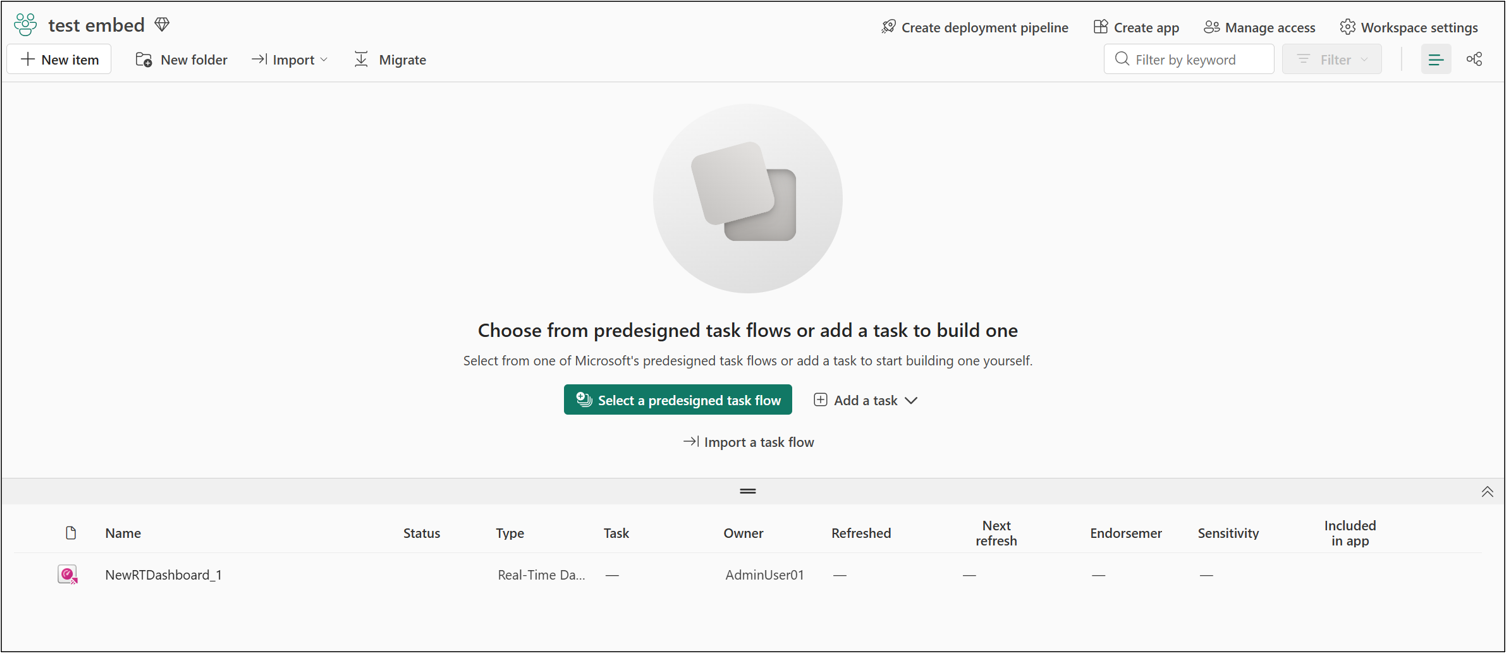
- Öffnen Sie den Arbeitsbereich, der das Real-Time Dashboardelement enthält.
- Vergewissern Sie sich, dass dem Arbeitsbereich eine aktive Microsoft Fabric Kapazität zugewiesen ist.
- Vergewissern Sie sich, dass Benutzer, die das eingebettete Real-Time Dashboardelement anzeigen, über einen Viewer oder einen höheren Zugriff auf den Arbeitsbereich und das Real-Time Dashboardelement verfügen.
Erfolgsüberprüfung: Der Arbeitsbereich zeigt eine aktive Kapazitätszuweisung an, und der Benutzer kann das Real-Time Dashboardelement direkt im Microsoft Fabric-Portal öffnen.
Important
Wenn ein angemeldeter Benutzer keinen Zugriff auf den Arbeitsbereich oder Real-Time Dashboardelement in Microsoft Fabric hat, rendert Microsoft Fabric Embed das Element in der eingebetteten Anwendung nicht.
Registrieren einer Microsoft Entra ID-App für die Benutzeranmeldung
Ihre JavaScript- oder TypeScript-Anwendung benötigt eine Microsoft Entra ID App-Registrierung, um Benutzer anzumelden und delegierte Zugriffstoken für Microsoft Fabric Embed anzufordern.
Melden Sie sich im Azure-Portal an.
Wählen Sie Ihren Microsoft Entra Mandanten aus, indem Sie Ihr Konto in der oberen rechten Ecke der Seite auswählen.
Wählen Sie App-Registrierungen aus. Wenn diese Option nicht angezeigt wird, suchen Sie danach.
Wählen Sie in App-Registrierungen "Neue Registrierung" aus.
Füllen Sie die folgenden Felder aus:
- Name – Geben Sie Ihrer Anwendung einen Namen.
- Unterstützter Kontotyp – Wählen Sie aus, wer die Anwendung verwenden kann. Wählen Sie Nur Konten in diesem Organisationsverzeichnis für Single-Tenant-Apps oder Konten in einem beliebigen Organisationsverzeichnis für mandantenübergreifende Szenarien aus.
(Optional) Fügen Sie im Feld "Umleitungs-URI " eine Umleitungs-URL hinzu.
Wählen Sie Registrieren aus. Nachdem Ihre App registriert wurde, werden Sie zur Übersichtsseite Ihrer App weitergeleitet, auf der Sie die Anwendungs-ID abrufen können. Kopieren Und speichern Sie die Anwendungs-ID und alle Informationen im Feld "Zusammenfassung " für die spätere Verwendung. Ihre Microsoft Fabric Embed-Umgebung ist einsatzbereit.
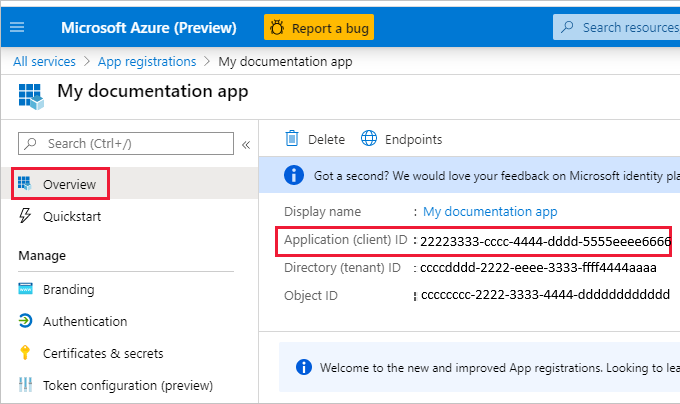
Erfolgsüberprüfung: Die Übersicht über die App-Registrierung zeigt die Client-ID und die Mandanten-ID an, die Ihre Anwendung für die Microsoft Authentication Library (MSAL)(MSAL)-Authentifizierung verwendet.
Hinweis
Halten Sie diese Werte zur Verfügung. Sie verwenden sie, wenn Sie die Authentifizierung in Ihrer Anwendung konfigurieren.
Hinzufügen delegierter API-Berechtigungen für Microsoft Fabric Embed
Ihre App muss delegierte API-Berechtigungen für Fabric Einbettung, Elementlesezugriff und optionale Arbeitsbereichsermittlung anfordern. Verwenden Sie delegierte Benutzerberechtigungen für Microsoft Fabric Embed.
Öffnen Sie in Ihrer App-Registrierung API-Berechtigungen.
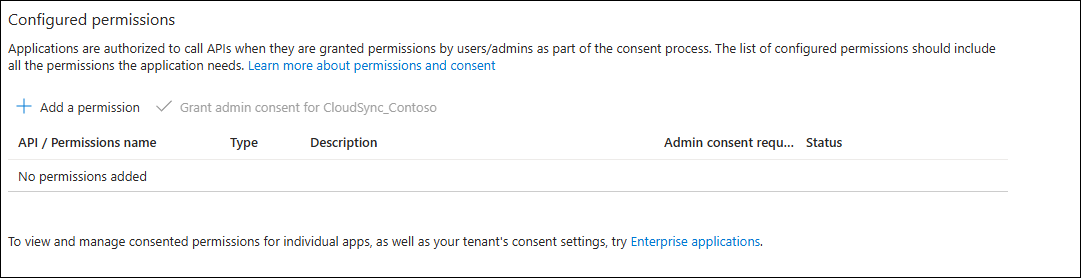
Wählen Sie Berechtigung hinzufügen aus.
Fügen Sie die delegierten Berechtigungen hinzu, die Ihrem Szenario entsprechen.
Wenn Ihre Organisation eine Administratorzustimmung erfordert, bitten Sie einen Mandantenadministrator, die Zustimmung zu erteilen.
Hinweis
Fordern Sie die am wenigsten privilegierten delegierten Berechtigungen für Ihr Szenario an:
| Erlaubnis | Wann wird es verwendet? | Purpose |
|---|---|---|
Fabric.Embed |
Erforderlich für Microsoft Fabric Embed. | Ermöglicht Ihrer Anwendung, unterstützte Microsoft Fabric Elemente einzubetten. |
KQLDashboard.Read.All |
Bevorzugte Leseberechtigung für Echtzeit-Dashboard-Elemente. | Ermöglicht Ihrer Anwendung, Real-Time Dashboardelemente zu lesen, auf die der angemeldete Benutzer zugreifen kann. |
Item.Read.All |
Nur verwenden, wenn Ihr Szenario einen weitergehenden Lesezugriff auf Fabric-Elemente erfordert. | Ermöglicht Ihrer Anwendung, Fabric Elemente zu lesen, auf die der angemeldete Benutzer zugreifen kann. |
Workspace.Read.All |
Nur erforderlich, wenn Ihre Anwendung Microsoft Fabric REST-APIs zum Ermitteln von Arbeitsbereichs- oder Element-IDs verwendet. | Ermöglicht dem angemeldeten Benutzer das Auffinden von Arbeitsbereichen mit Lesezugriff. |
Erfolgsprüfung: Die App-Registrierung enthält Fabric.Embed, eine Leseberechtigung für ein Element und Workspace.Read.All nur dann, wenn Ihre Anwendung Microsoft Fabric-REST-APIs verwendet, um IDs zu ermitteln.
Installieren von lokalen Entwicklungstools für Ihre Web-App
Installieren Sie diese Tools und Bibliotheken für die JavaScript- oder TypeScript-Anwendung, die das eingebettete Real-Time Dashboardelement hostt:
- Node.js und npm zum Installieren des Fabric Embed SDK-Pakets
- Ein Code-Editor wie Visual Studio Code
- Die Microsoft Authentication Library (MSAL) (MSAL) für JavaScript für Microsoft Entra ID Authentifizierung
Installieren des Fabric Embed SDK-Pakets in Ihrer Web-App
Installieren Sie das Public-Preview-Fabric Embed SDK-Paket in der Webanwendung, das das eingebettete Real-Time Dashboardelement hostet. Der Paketname und die Version können sich während der Vorschau ändern. Verwenden Sie den Paketnamen, den Ihre Vorschauversion bereitstellt.
npm install @microsoft/fabric-embed
Erfolgsüberprüfung: Das Fabric Embed SDK-Paket wird in den Abhängigkeiten Ihrer Anwendung package.json angezeigt.
Sammeln von Arbeitsbereichs- und Real-Time Dashboard-IDs
Sie können auch die Arbeitsbereichs-ID und Real-Time Dashboardelement-ID programmgesteuert sammeln, indem Sie Microsoft Fabric REST-APIs verwenden. Verwenden Sie Microsoft Fabric REST-APIs, wenn Das Setupskript oder die Anwendung IDs ermitteln muss, anstatt sie aus dem Microsoft Fabric-Portal zu kopieren.
Rufen Sie die Arbeitsbereichs-ID mit der API „Arbeitsbereiche auflisten“ ab:
GET https://api.fabric.microsoft.com/v1/workspacesSuchen Sie den Arbeitsbereich anhand seines
displayNameund kopieren Sie seinenid-Wert.Rufen Sie mit der List Items API die ID des Echtzeit-Dashboard-Elements ab:
GET https://api.fabric.microsoft.com/v1/workspaces/<workspaceId>/items?type=KQLDashboardErsetzen Sie
<workspaceId>durch die Arbeitsbereichs-ID aus dem vorherigen Schritt. Suchen Sie in der Antwort das Element „Real-Time Dashboard“ anhand seinesdisplayName, und kopieren Sie den Wertid. Verwenden Sie diesen Wert als Element-ID in Ihrer Einbettungskonfiguration.
Hinweis
In der Microsoft Fabric REST-API lautet KQLDashboardder Elementtypwert für ein Real-Time Dashboardelement.
Überprüfen Sie optional die Element-ID, indem Sie Folgendes aufrufen:
GET https://api.fabric.microsoft.com/v1/workspaces/<workspaceId>/items/<itemId>
Verwenden Sie die API zum Abrufen von Elementen , um zu bestätigen, dass die Arbeitsbereichs-ID und element-ID das erwartete Real-Time Dashboardelement identifizieren.
Erfolgsüberprüfung: Die Antwort auf Listenelemente enthält das erwartete Dashboard displayName, einen id Wert für die Element-ID und den Elementtypwert KqlDashboard.