Hinweis
Für den Zugriff auf diese Seite ist eine Autorisierung erforderlich. Sie können versuchen, sich anzumelden oder das Verzeichnis zu wechseln.
Für den Zugriff auf diese Seite ist eine Autorisierung erforderlich. Sie können versuchen, das Verzeichnis zu wechseln.
In diesem Lernprogrammschritt fragen Sie Ihr Diagramm mithilfe des visuellen Abfrage-Generators ab. Der Abfrage-Generator bietet eine interaktive Möglichkeit, Ihr Diagramm zu erkunden, indem Knoten und Beziehungen ausgewählt werden.
Sie können Ihr Diagramm auch mithilfe von GQL, der Graph-Abfragesprache, abfragen. Im nächsten Lernprogrammschritt wird gezeigt, wie das geht.
Wechseln zum Abfrage-Generator-Modus
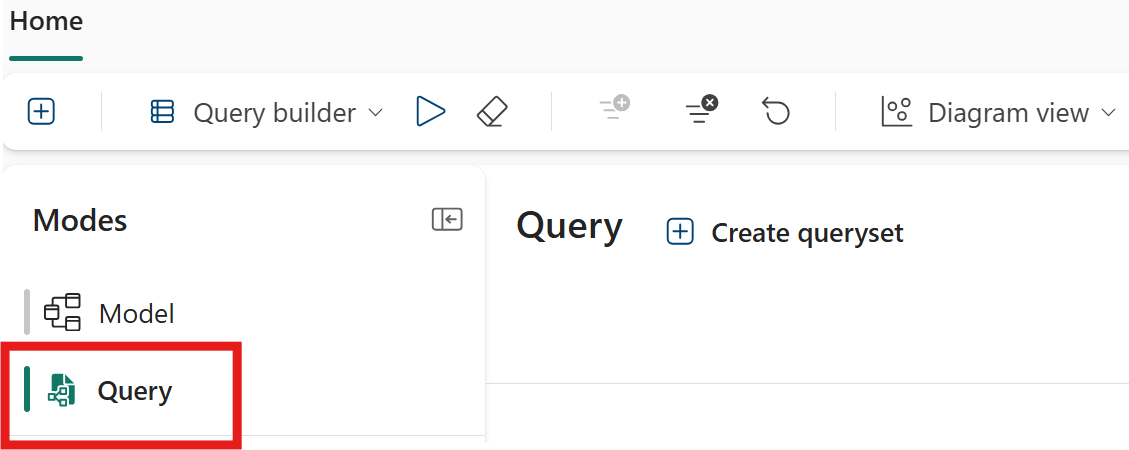
Wenn Sie zum Abfrage-Generator wechseln und mit der interaktiven Abfrage Ihres Diagramms beginnen möchten, wählen Sie "Modiabfrage"> auf der Startseite Ihres Diagramms aus.
Tipp
In dieser Ansicht können Sie auch ein schreibgeschütztes Queryset erstellen. Dieses Abfrageset verfügt über die gleichen Funktionen und ermöglicht es Ihnen, Ihre Abfrageergebnisse freizugeben.
Erstellen einer Abfrage
Erstellen Sie eine Abfrage, um die Frage zu beantworten: "Welche Produkte hat ein bestimmter Kunde gekauft?" Diese Abfrage durchläuft das Diagramm von Customer bis Order zu Product. Führen Sie die folgenden Schritte aus, um beispielsweise Kundenkäufe von Carla Adams abzufragen:
Wählen Sie "Knoten hinzufügen" aus, um die verfügbaren Knoten für die Abfrage anzuzeigen.
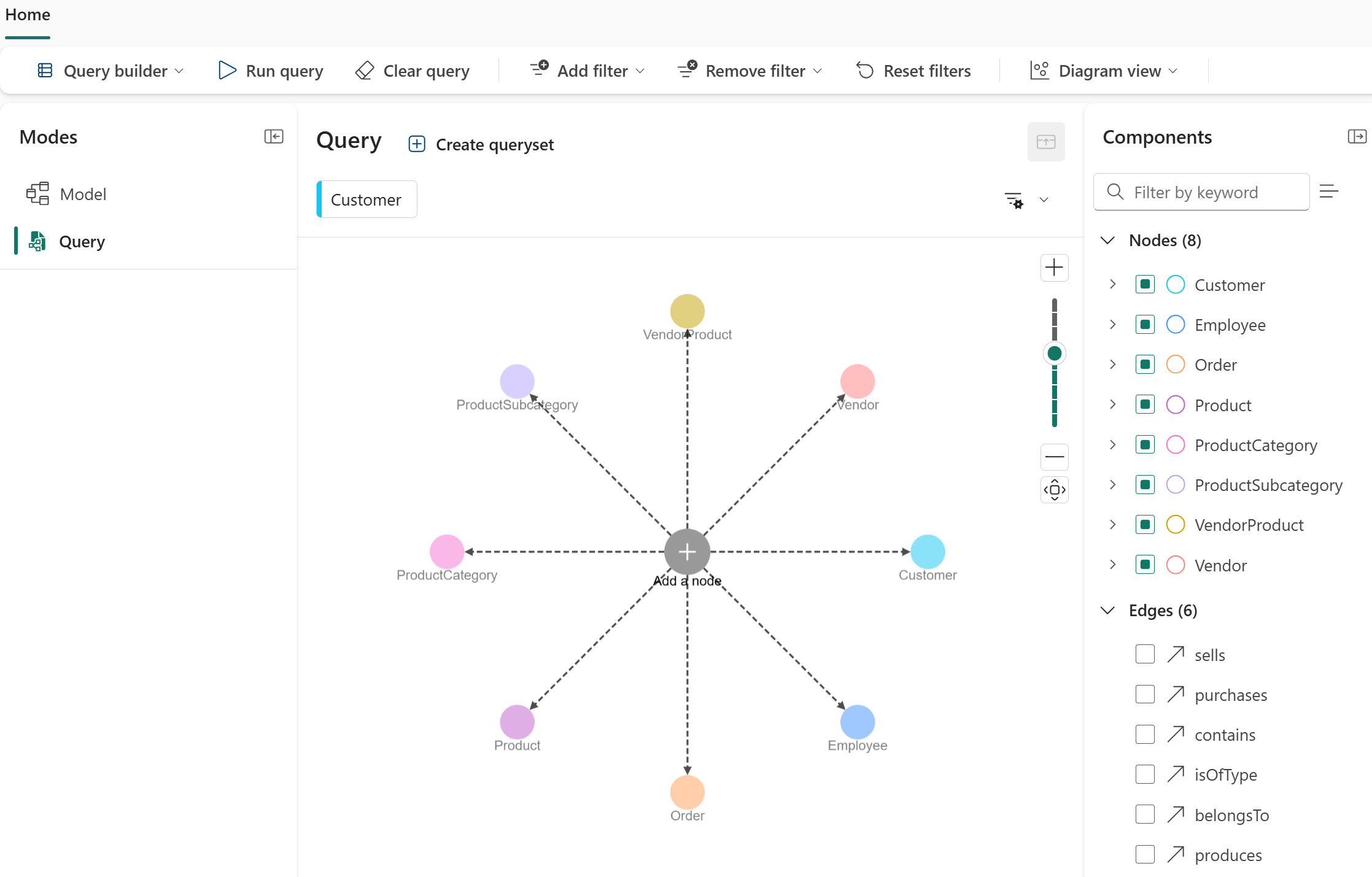
Wählen Sie den Kunden-Knoten aus, um ihn Ihrer Abfrage hinzuzufügen.
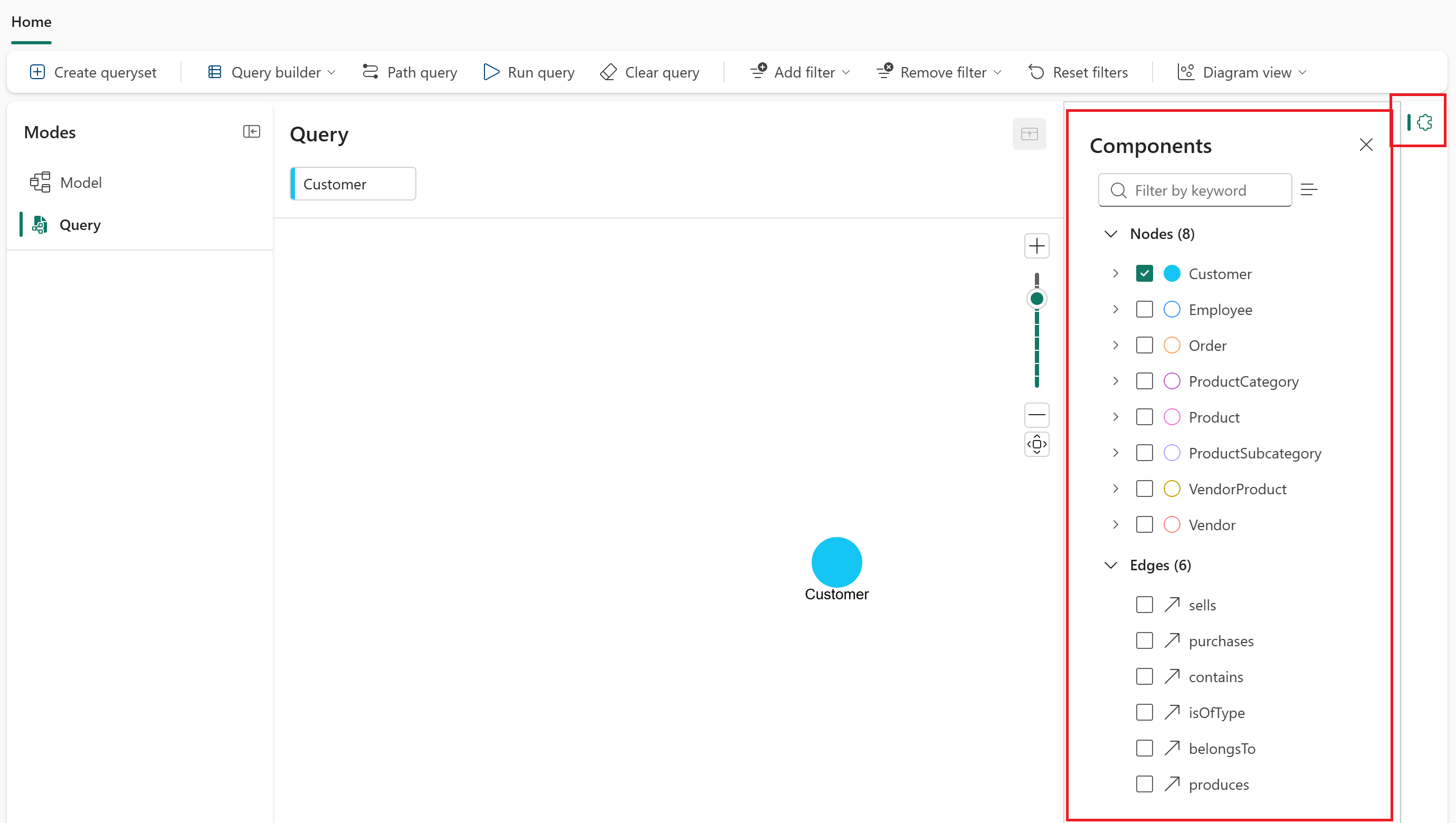
Wählen Sie auf der rechten Seite das Symbol "Komponenten " (wie ein Puzzleteil geformt) aus. Im Bereich "Komponenten " werden alle Knoten und Kanten angezeigt, und Sie können sie Ihrer Abfrage hinzufügen.
Wählen Sie den
purchasesRand aus (während derCustomerKnoten ausgewählt ist). Der Abfrage-Generator fügt automatisch den Rand und den verbundenenOrderKnoten hinzu.Wählen Sie den
containsRand aus (während derOrderKnoten ausgewählt ist). Der Abfrage-Generator fügt automatisch den Rand und den verbundenenProductKnoten hinzu.Sie haben jetzt ein Abfragemuster:
Customer→purchases→Order→contains→Product.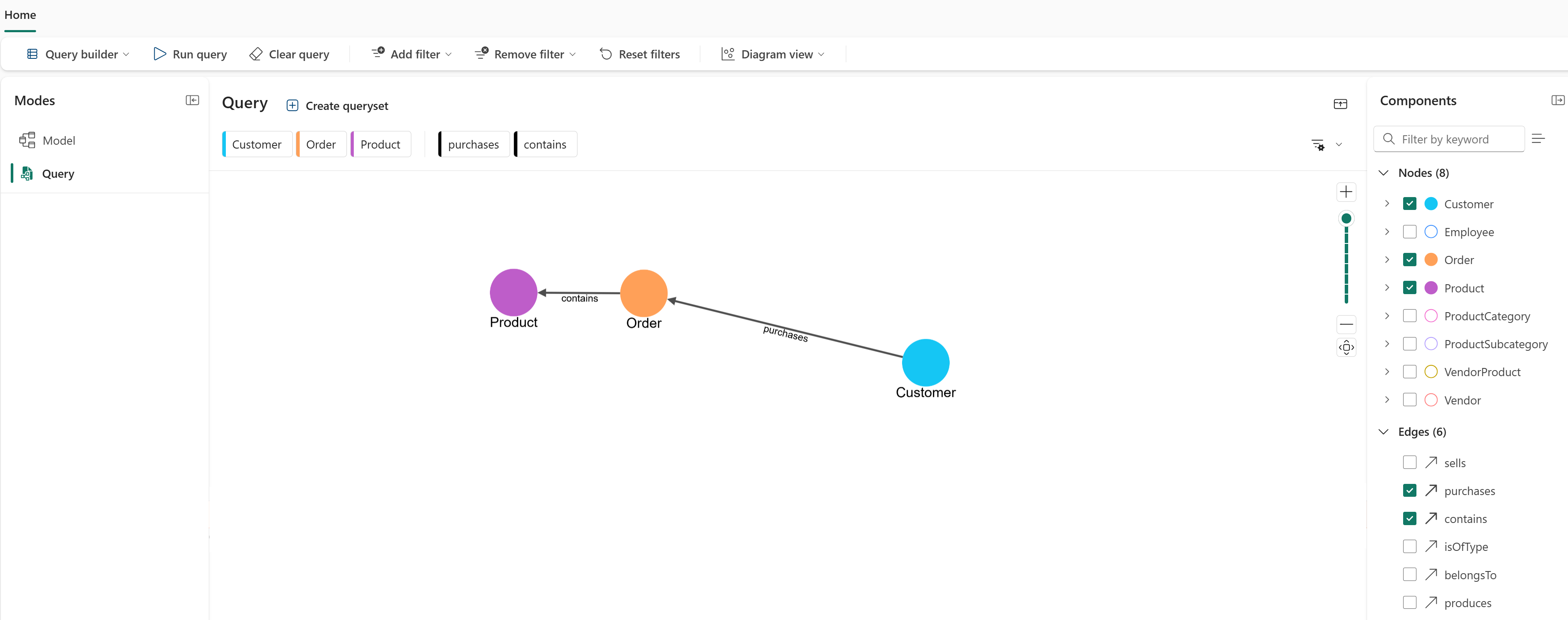
Wenden Sie einen Filter auf den
CustomerKnoten an, um sich auf einen bestimmten Kunden zu konzentrieren. Wählen Sie den Knoten „Kunde“ aus, und wählen Sie dann Filter.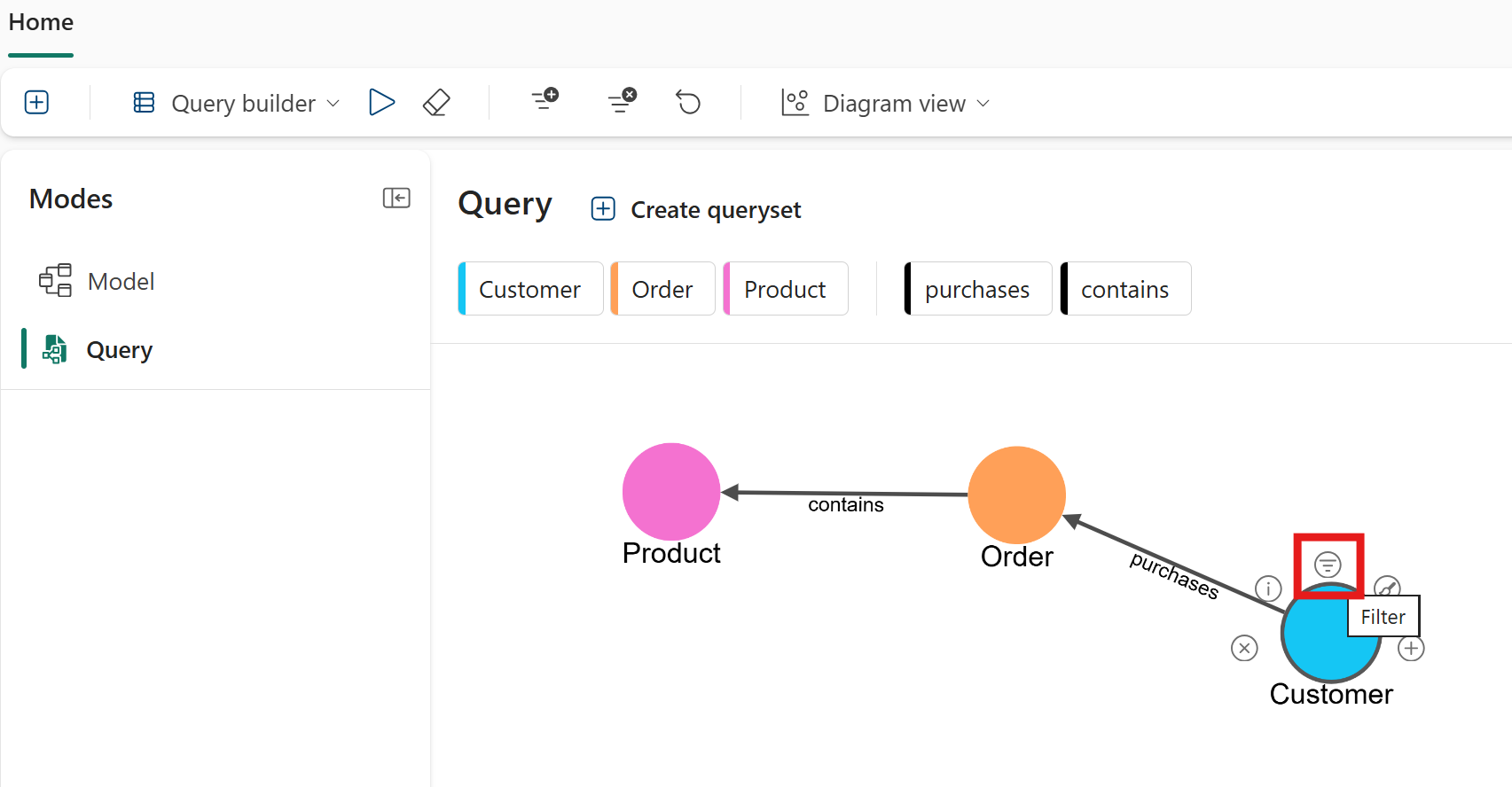
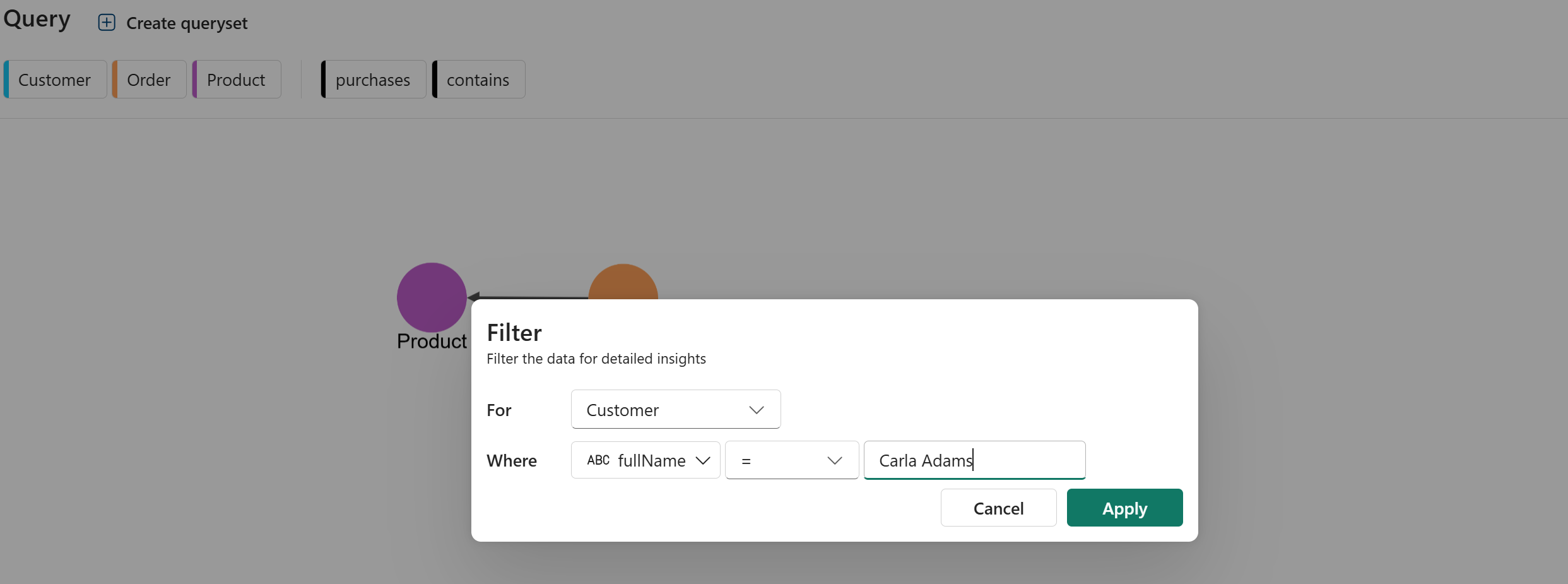
Konfigurieren Sie im Popupfenster " Filter " den Filter wie folgt:
-
Für:
Customer -
Dabei gilt Folgendes:
fullName = Carla Adams
-
Für:
Wählen Sie "Übernehmen" aus, um den Filter zum
CustomerKnoten hinzuzufügen.
Die Abfrage ist jetzt so eingestellt, dass alle von Carla Adams erworbenen Produkte gefunden werden.
Abfrage ausführen
Wählen Sie " Abfrage ausführen" im oberen Menüband aus, um die Abfrage auszuführen und die Ergebnisse anzuzeigen. Die Abfrage kann einige Augenblicke dauern, bis sie abgeschlossen ist.
Wenn die Abfrage abgeschlossen ist, schließen Sie den Komponentenbereich , und reduzieren Sie den Abfrage-Generator-Bereich, um eine bessere Ansicht der Ergebnisse zu erhalten. Sie sollten die Produkte sehen, die Carla Adams gekauft hat und die als Diagramm verbundener
Customer-,Order- undProduct-Knoten angezeigt werden.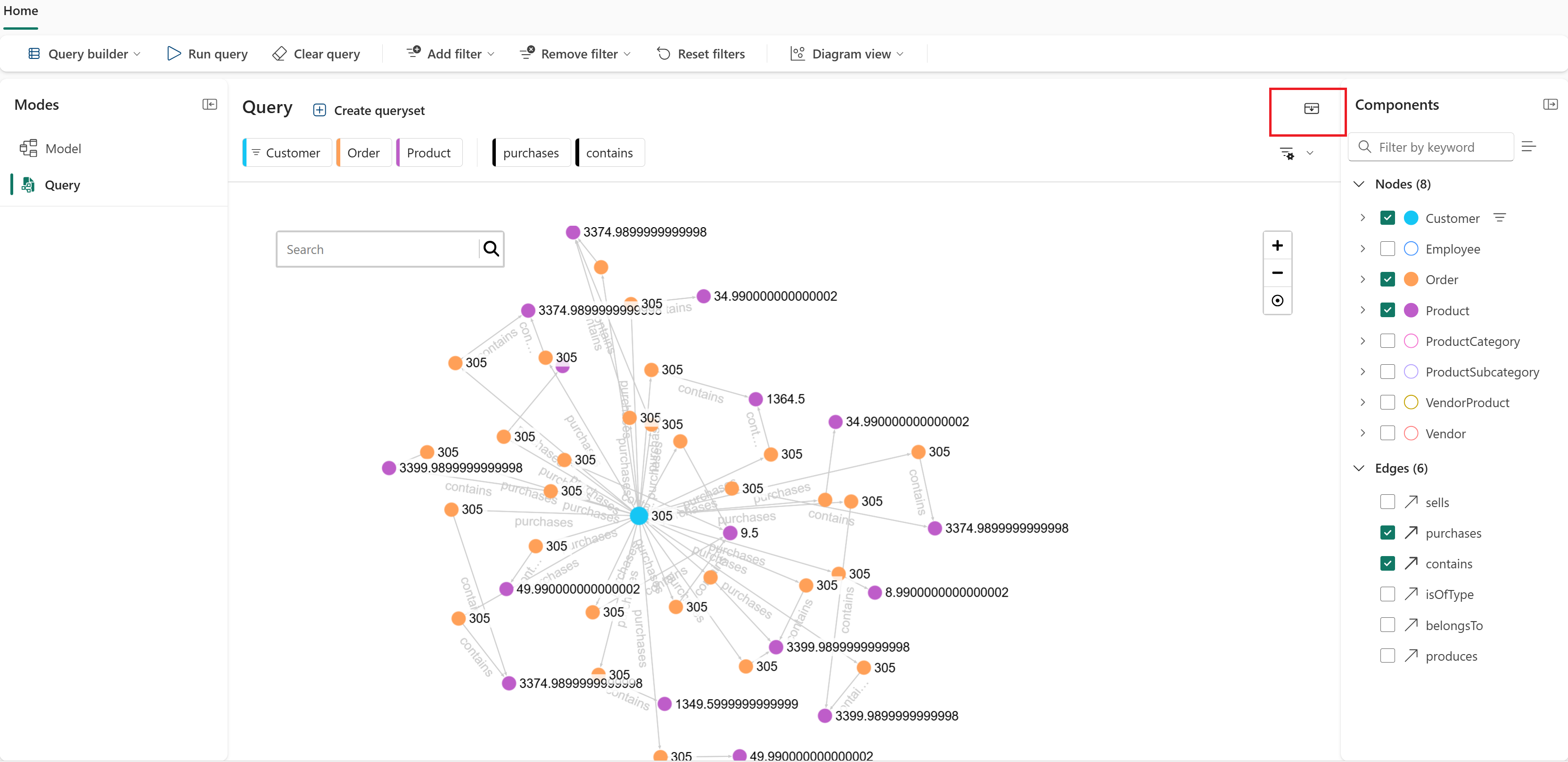
Erkunden Sie Ihre Daten
Der Abfrage-Generator hilft Ihnen, Ihr Diagramm visuell zu erkunden:
- Knoten erweitern: Zeigen Sie mit der Maus auf einen Knoten, um die verbundenen Knoten und Beziehungen anzuzeigen.
- Anzeigen von Knoteneigenschaften: Wählen Sie einen Knoten aus, um seine Eigenschaften anzuzeigen.
- Interagieren mit Knoten: Ziehen Sie Knoten, um sie neu zu positionieren, oder wählen Sie aus, um Verbindungen hervorzuheben.
- Filterergebnisse: Anwenden von Filtern, um sich auf bestimmte Daten zu konzentrieren.
- Auswählen von Eigenschaften: Wählen Sie aus, welche Knoten- und Edgeeigenschaften in Ihre Ergebnisse einbezogen werden sollen.
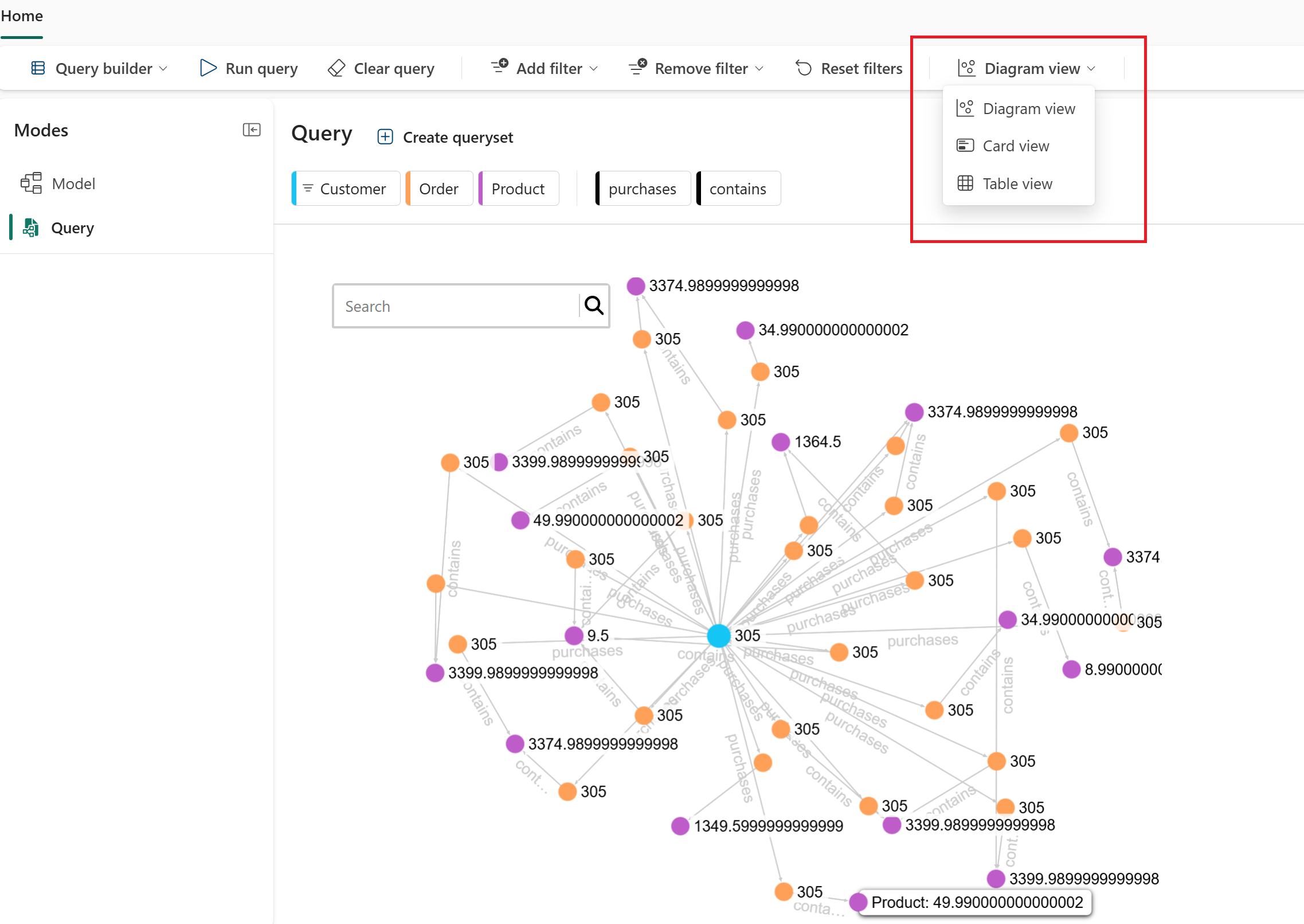
Sie können die Abfrageergebnisse auf unterschiedliche Weise anzeigen:
- Diagrammansicht: Visualisieren Der Diagrammstruktur und der Beziehungen. Diese Ansicht ist die Standardansicht.
- Kartenansicht: Zeigen Sie detaillierte Informationen zu jedem Knoten in einem Kartenformat an.
- Tabellenansicht: Sehen Sie sich die Ergebnisse in einem tabellarischen Format an, um die Analyse zu vereinfachen.
Speichern der Abfrage
Sie können Ihre Abfrage speichern, indem Sie ein Queryset in Ihrem Workspace erstellen. Sie können ein Abfrage-Set auf verschiedene Arten in Fabric erstellen. In diesem Lernprogramm wird die Schnittstelle im Abfragemodus verwendet.
Führen Sie zum Erstellen eines Abfragesets die folgenden Schritte aus:
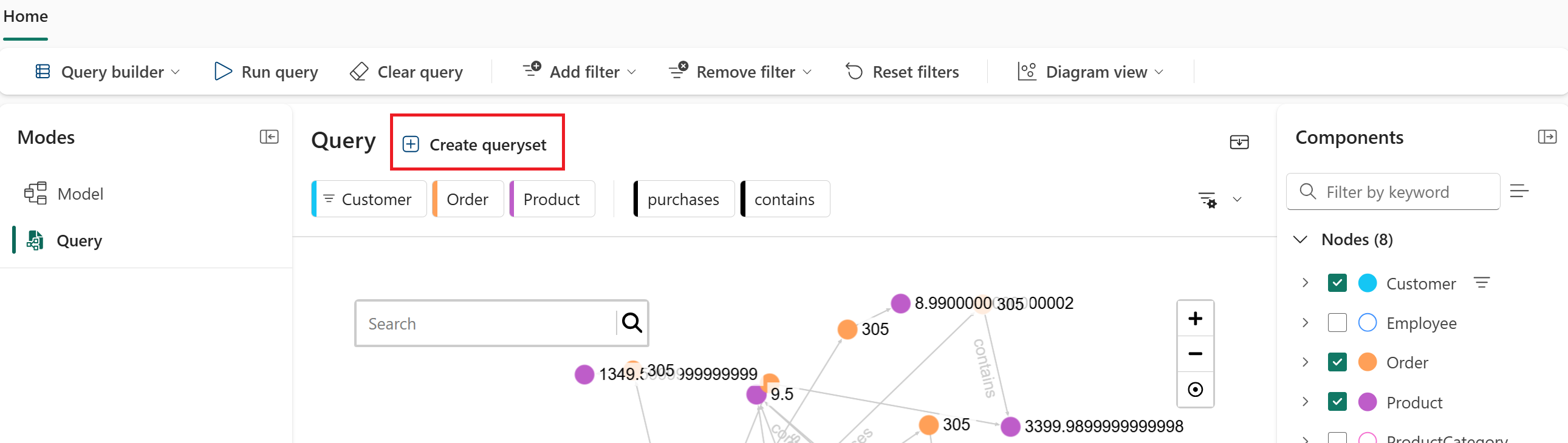
Wählen Sie im oberen Menüband " Abfrageset erstellen" aus.
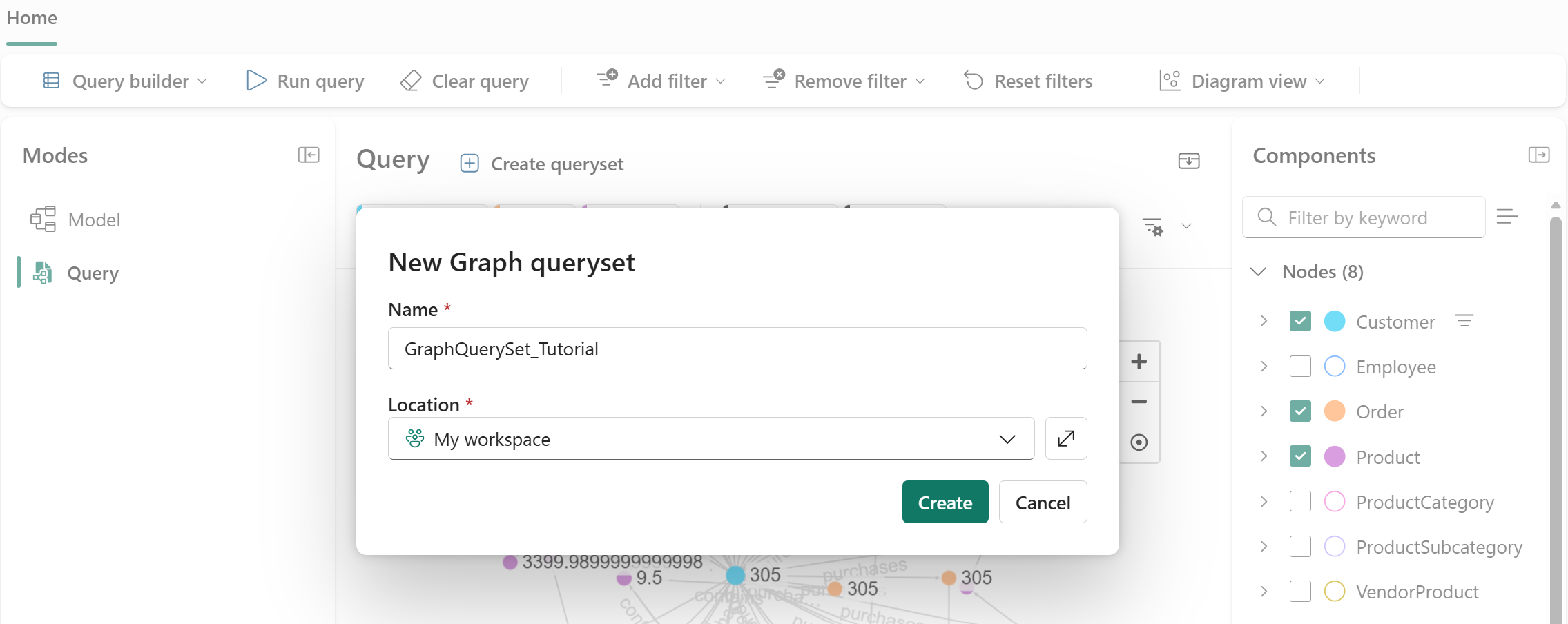
Geben Sie im Dialogfeld "Neues Graph-Abfrageset " einen Namen für Das Abfrageset ein (z. B. GraphQuerySet_1), und legen Sie "Position " auf Ihren Arbeitsbereich fest. Wählen Sie dann Erstellen aus.
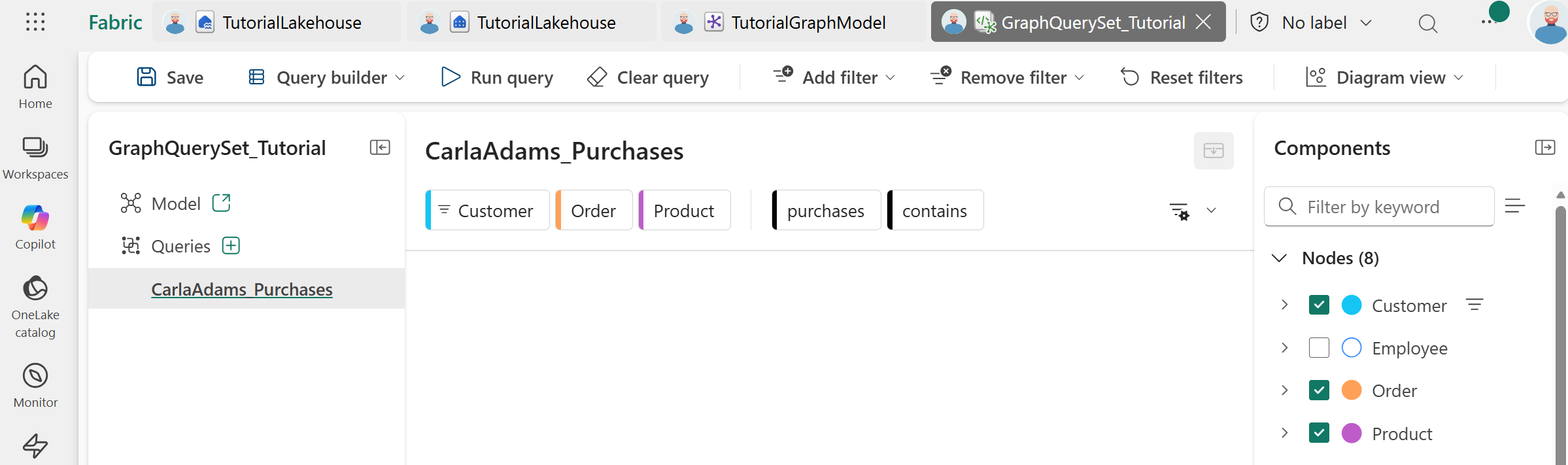
Ein neues Abfrageelement wird in Ihrem Arbeitsbereich erstellt, und die aktuelle Abfrage wird darin gespeichert. Wählen Sie die drei Auslassungspunkte (...) neben dem Abfragenamen aus, und wählen Sie "Umbenennen" aus, um ihm einen aussagekräftigen Namen zu geben, z. B. CarlaAdams_Purchases.
Wenn Sie Abfragesätze speichern, können Sie:
- Erneutes Ausführen von Abfragen, ohne sie neu zu erstellen
- Abfragen für Teamkollegen freigeben, die Zugriff auf den Arbeitsbereich haben
- Organisieren Sie verwandte Abfragen gemeinsam.