Hinweis
Für den Zugriff auf diese Seite ist eine Autorisierung erforderlich. Sie können versuchen, sich anzumelden oder das Verzeichnis zu wechseln.
Für den Zugriff auf diese Seite ist eine Autorisierung erforderlich. Sie können versuchen, das Verzeichnis zu wechseln.
In diesem Lernprogrammschritt fragen Sie Ihr Diagramm mithilfe von GQL (Graph Query Language) im Code-Editor ab. GQL bietet leistungsstarke Abfragefunktionen für komplexe Diagrammmuster und -analysen.
Wechseln zum Code-Editor-Modus
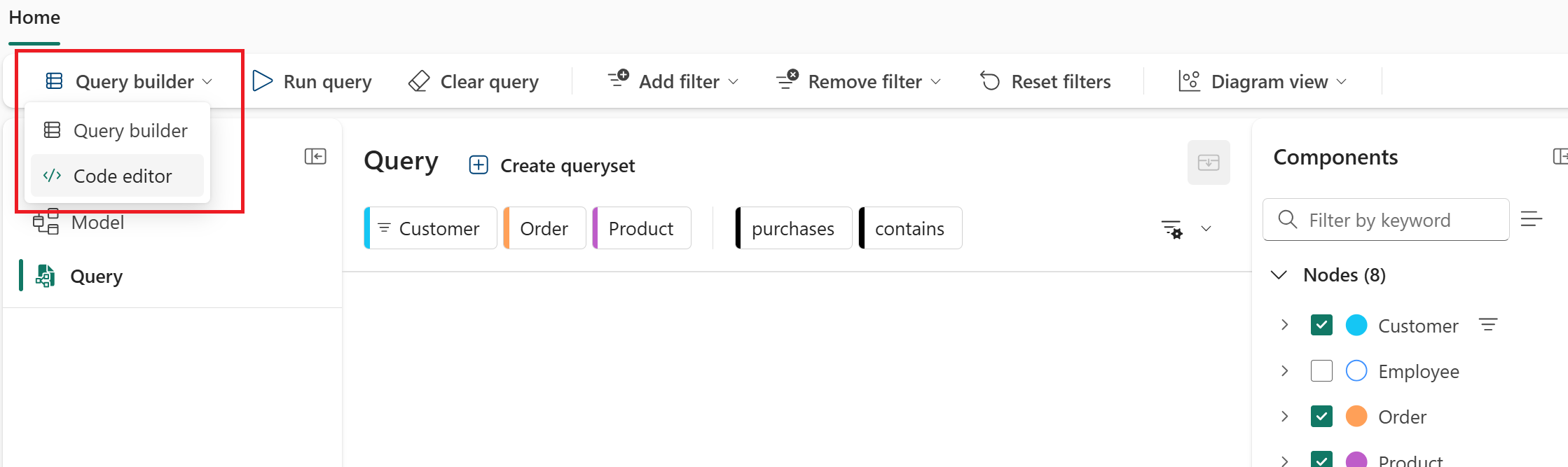
Führen Sie die folgenden Schritte aus, um zum Code-Editor zu wechseln und mit der Abfrage Ihres Diagramms mithilfe von GQL zu beginnen:
Wechseln Sie zum Abfragemodus für Ihr Diagramm.
Wählen Sie im oberen Menüband den Code-Editor des Abfrage-Generators >aus.
Ausführen einer einfachen Abfrage
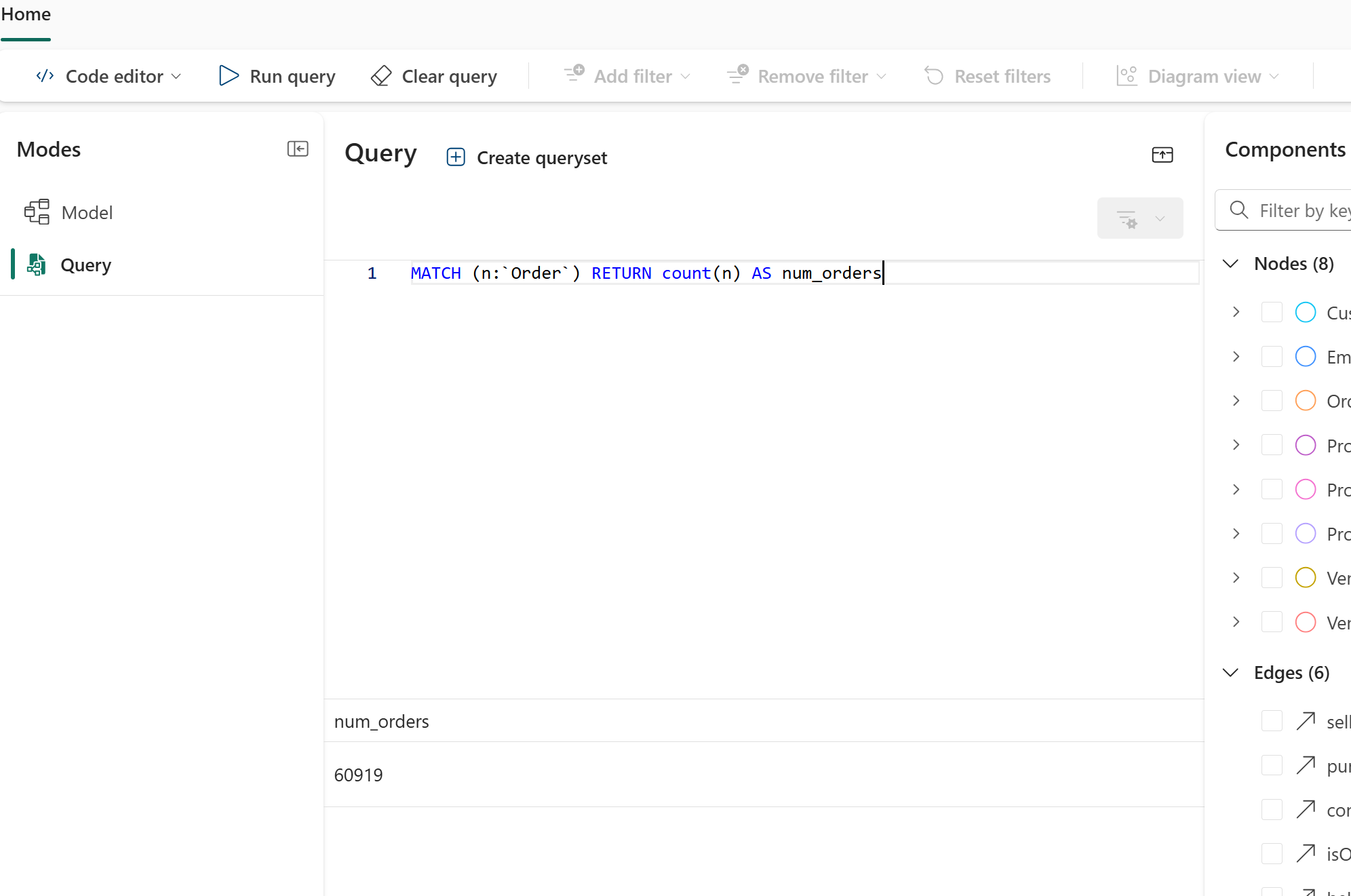
Geben Sie eine GQL-Abfrage in das Eingabefeld ein. Zählen Sie beispielsweise alle Bestellungen:
MATCH (n:`Order`) RETURN count(n) AS num_ordersWählen Sie "Abfrage ausführen" aus, um die Abfrage auszuführen.
Diese Abfrage findet alle Knoten mit der Order Beschriftung, zählt sie und gibt die Summe als num_orders. Es ist eine einfache Möglichkeit, zu bestätigen, dass Ihr Diagramm Daten enthält und dass die Anzahl mit der Anzahl von Bestellzeilen übereinstimmt, die Sie geladen haben. Die folgende Abbildung zeigt das Ergebnis der Abfrage:
Erstellen Sie die Abfrage des Abfragekonstruktors in GQL neu
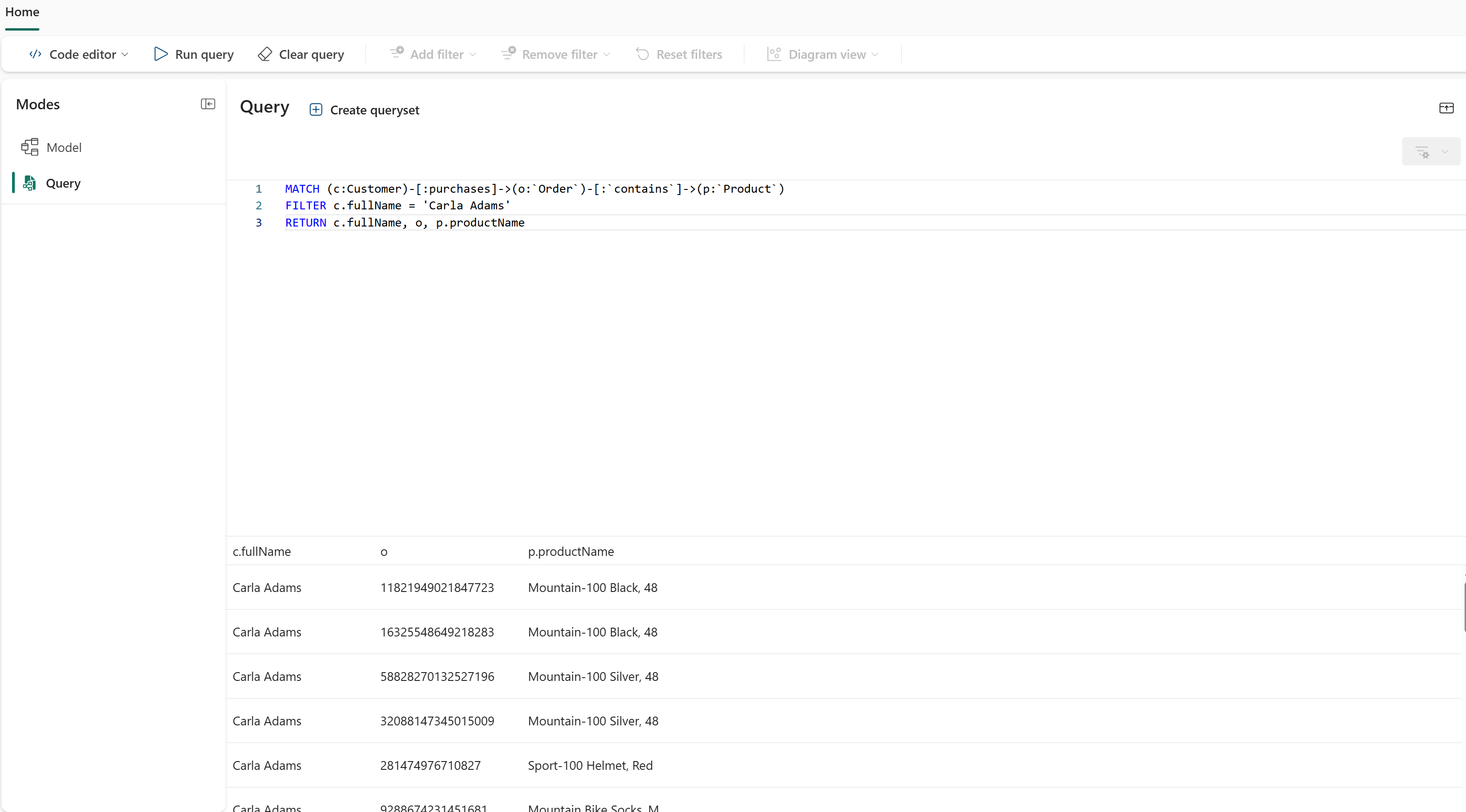
Im vorherigen Lernprogrammschritt haben Sie den Abfrage-Generator verwendet, um zu ermitteln, welche Produkte ein bestimmter Kunde erworben hat. Dies ist die gleiche Abfrage, die in GQL geschrieben wurde:
MATCH (c:Customer)-[:purchases]->(o:`Order`)-[:`contains`]->(p:`Product`)
FILTER c.fullName = 'Carla Adams'
RETURN c.fullName, o, p.productName
Diese Abfrage:
-
Entspricht dem Muster
Customer→purchases→Order→ →containsProduct - Filter für die Kundin namens "Carla Adams"
- Gibt den vollständigen Namen, bestelldetails und Produktnamen des Kunden zurück.
Die folgende Abbildung zeigt das Ergebnis der Abfrage (nur ein Teil der zurückgegebenen Daten wird angezeigt).
Ausführen einer komplexen Abfrage
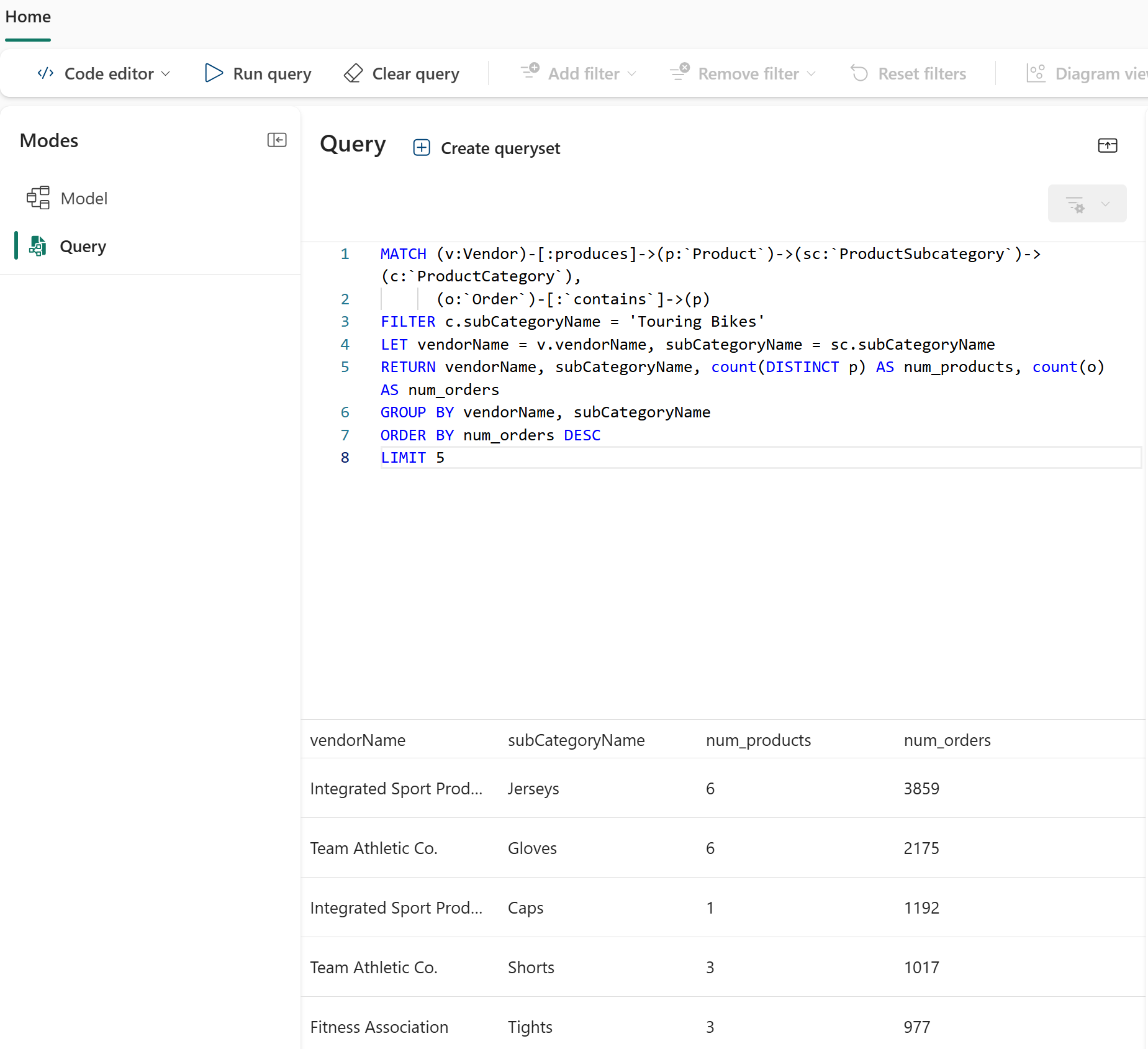
Sie können komplexere Abfragen ausführen, die übereinstimmende Diagrammmuster, Filterung, Aggregation, Sortierung und Einschränkung kombinieren:
MATCH (v:Vendor)-[:produces]->(p:`Product`)->(sc:`ProductSubcategory`)->(c:`ProductCategory`),
      (o:`Order`)-[:`contains`]->(p)
FILTER c.categoryName = 'Clothing'
LET vendorName = v.vendorName, subCategoryName = sc.subCategoryName
RETURN vendorName, subCategoryName, count(DISTINCT p) AS num_products, count(o) AS num_orders
GROUP BY vendorName, subCategoryName
ORDER BY num_orders DESC
LIMIT 5
Diese Abfrage:
- Passt zu einem Muster, das Lieferanten mit Produkten über die Lieferkette verknüpft sowie Bestellungen mit Produkten verbindet.
-
Filtert nach Produkten in der
ClothingKategorie. - Definiert Variablen für Lieferanten- und Unterkategorienamen.
- Gibt den Lieferantennamen, den Unterkategorienamen, die eindeutige Produktanzahl und die Bestellanzahl zurück.
- Gruppiert Ergebnisse nach Lieferanten und Unterkategorien.
- Sortiert Ergebnisse nach Bestellanzahl in absteigender Reihenfolge.
- Schränkt die Ergebnisse auf die top 5 ein.
Zusammenfassend zeigt es die fünf wichtigsten Anbieter, die Produkte in der Clothing Kategorie liefern, sowie die Anzahl der Produkte, die sie liefern, und wie viele Bestellungen diese Produkte haben.
Verwandte Inhalte
Weitere Informationen zur GQL-Sprachunterstützung finden Sie unter: