Hinweis
Für den Zugriff auf diese Seite ist eine Autorisierung erforderlich. Sie können versuchen, sich anzumelden oder das Verzeichnis zu wechseln.
Für den Zugriff auf diese Seite ist eine Autorisierung erforderlich. Sie können versuchen, das Verzeichnis zu wechseln.
Sie können auf gespiegelte Datenbanktabellendaten in Delta-Formatdateien zugreifen. Dieses Lernprogramm enthält Schritte zum Herstellen einer direkten Verbindung mit Azure Cosmos DB-Daten mit Dem Azure Storage-Explorer.
Voraussetzungen
- Schließen Sie das Tutorial ab, um eine gespiegelte Datenbank aus Ihrer Quelldatenbank zu erstellen.
- Lernprogramm: Erstellen einer gespiegelten Datenbank aus Azure Cosmos DB
- Lernprogramm: Erstellen einer gespiegelten Datenbank aus Azure Databricks
- Lernprogramm: Erstellen einer gespiegelten Datenbank aus azure SQL-Datenbank
- Lernprogramm: Erstellen einer gespiegelten Datenbank aus azure SQL Managed Instance
- Lernprogramm: Erstellen einer gespiegelten Datenbank aus Snowflake
- Lernprogramm: Erstellen einer gespiegelten Datenbank aus SQL Server
- Lernprogramm: Erstellen einer geöffneten gespiegelten Datenbank
Note
Gespiegelte Datenbanktabellendaten werden als Dateien im Delta-Format in OneLake gespeichert und können über den OneLake-Datei-Explorer oder Azure Storage-Explorer im schreibgeschützten Modus durchsucht werden. Direkte Änderungen an diesen Delta-Dateien werden nicht unterstützt und werden nicht in der gespiegelten Datenbank widergespiegelt. Verwenden Sie zum Aktualisieren von Daten die unterstützten Datenaktualisierungspfade für die Quelldatenbank.
Zugreifen auf OneLake-Dateien mit Azure Storage-Explorer
- Öffnen Sie das Element " Gespiegelte Datenbank ", und navigieren Sie zum SQL-Analyseendpunkt.
- Markieren Sie die
...Punkte neben einer der Tabellen. - Wählen Sie Eigenschaften aus. Wählen Sie die Schaltfläche "Kopieren" neben der URL aus.
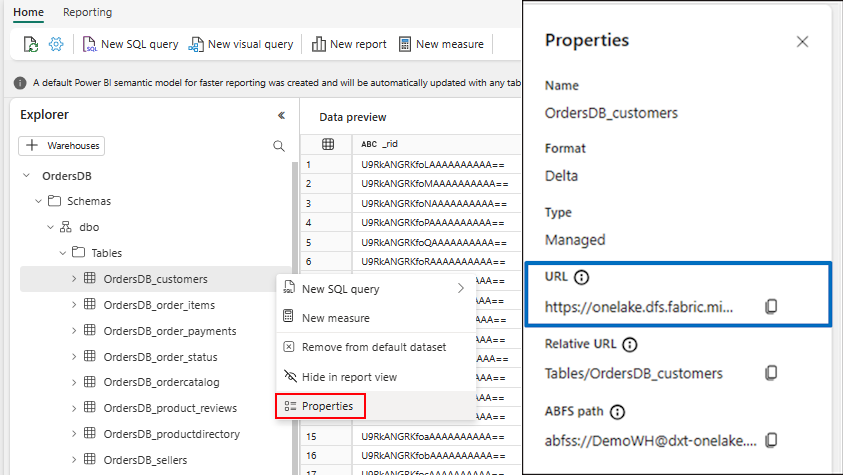
- Öffnen Sie die Azure Storage-Explorer-Desktopanwendung . Wenn Sie sie nicht haben, laden Sie Azure Storage-Explorer herunter, und installieren Sie ihn.
- Stellen Sie eine Verbindung mit Azure Storage her.
- Wählen Sie auf der Seite " Ressource auswählen " azure Data Lake Storage (ADLS) Gen2 als Ressource aus.
- Wählen Sie Weiteraus.
- Melden Sie sich auf der Seite "Verbindungsmethode auswählen" mit OAuth an. Wenn Sie nicht bei dem Abonnement angemeldet sind, sollten Sie dies zuerst mit OAuth tun. Und greifen Sie dann auf die ADLS Gen2-Ressource zu.
- Wählen Sie Weiteraus.
- Geben Sie auf der Seite "Verbindungsinformationen eingeben " einen Anzeigenamen an.
- Fügen Sie die URL des SQL-Analyseendpunkts in das Feld für BLOB-Container oder Verzeichnis-URL ein.
- Wählen Sie Weiteraus.
- Sie können direkt über den Azure Storage-Explorer auf Delta-Dateien zugreifen.
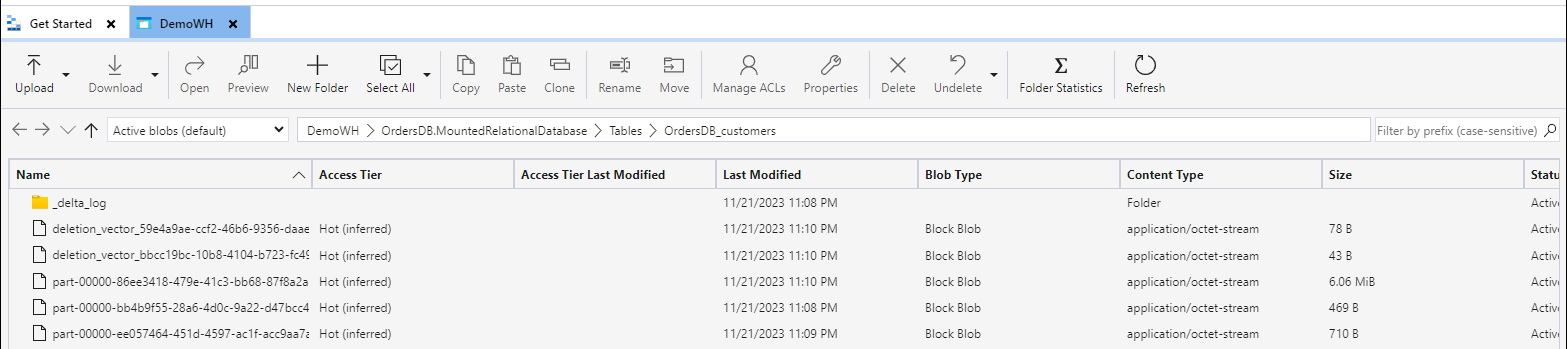
Zugreifen auf OneLake-Dateien mit dem OneLake-Datei-Explorer
Alternativ zu Azure Storage-Explorer können Sie den OneLake-Datei-Explorer verwenden, um gespiegelte Datenbankdateien direkt im Windows Datei-Explorer zu durchsuchen:
- Installieren Sie oneLake-Datei-Explorer, falls noch nicht geschehen. Informationen zur Installation und Einrichtung finden Sie unter Verwenden des OneLake-Datei-Explorers zum Zugreifen auf Fabric-Daten.
- Melden Sie sich mit Ihrem Microsoft-Konto an.
- Navigieren Sie im Windows-Datei-Explorer zu OneLake> Ihrem Arbeitsbereich > Ihrem gespiegelten Datenbankelement.
- Durchsuchen Sie die Delta-Tabellendateien für Ihre gespiegelte Datenbank direkt im Datei-Explorer.