Hinweis
Für den Zugriff auf diese Seite ist eine Autorisierung erforderlich. Sie können versuchen, sich anzumelden oder das Verzeichnis zu wechseln.
Für den Zugriff auf diese Seite ist eine Autorisierung erforderlich. Sie können versuchen, das Verzeichnis zu wechseln.
Datenbankspiegelung in Microsoft Fabric ist eine cloudbasierte Zero-ETL-Lösung, die einen Spiegel Ihrer Oracle-Datenbank erstellt. Wenn Sie die Spiegelung einrichten, erhalten Sie eine schreibgeschützte Kopie Ihrer Oracle-Daten in OneLake, die in nahezu Echtzeit aktualisiert wird.
Voraussetzungen
Sie benötigen:
- Ein Microsoft Fabric Arbeitsbereich mit Trial oder Premium Fabric-Kapazität
- Ein Oracle-Server, der eines der folgenden Typen ist, Version 10 oder höher, wobei LogMiner aktiviert ist:
- Oracle lokal (VM, Azure VM usw.)
- Oracle OCI
- Oracle Database@Azure
- Exadata
Die Spiegelung für Oracle kann Datenbanken nur im Schreibmodus unterstützen. LogMiner funktioniert nicht für Lesemodusdatenbanken.
Hinweis
- LogMiner muss auf Ihrem Oracle-Server aktiviert sein. Dieses Tool hilft beim Nachverfolgen von Änderungen in Ihrer Oracle-Datenbank für die Echtzeitspiegelung.
Einrichten des Archivs von Wiederholungsprotokolldateien
Wenn der Archivmodus in Ihrer Oracle-Datenbank nicht aktiviert ist, führen Sie die folgenden Schritte aus. Wenn sie bereits aktiviert ist, können Sie zum nächsten Abschnitt wechseln.
Verbinden Sie Oracle Recovery Manager (RMAN) mit Ihrer Datenbank. Siehe Herstellen einer Verbindung mit der Zieldatenbank mithilfe von RMAN.
Beenden Sie die Datenbank:
SHUTDOWN IMMEDIATE;Sichern Sie Ihre Datenbank. Dadurch werden Ihre Daten geschützt, bevor Sie Änderungen vornehmen. Siehe Ausführen einer vollständigen Datenbanksicherung.
Starten und Bereitstellen der Datenbank (nicht öffnen):
STARTUP MOUNT;Hinweis
Halten Sie die Datenbank bereit, aber nicht geöffnet, um die Archivierung zu aktivieren.
Richten Sie Ihre Archivprotokollziele ein:
ALTER SYSTEM SET LOG_ARCHIVE_DEST_1 = 'LOCATION=/u02/oracle/logfiles';Hinweis
Stellen Sie sicher, dass dieses Verzeichnis auf Ihrem System vorhanden ist.
Optional können Sie einen zweiten Archivspeicherort festlegen:
ALTER SYSTEM SET LOG_ARCHIVE_DEST_2 = 'LOCATION=/u03/oracle/logfiles';Aktivieren Sie den Archivprotokollmodus, und öffnen Sie die Datenbank:
ALTER DATABASE ARCHIVELOG;
ALTER DATABASE OPEN;
Beenden Sie die Datenbank erneut, um sicherzustellen, dass alle Änderungen angewendet werden:
SHUTDOWN IMMEDIATE;Erstellen Sie eine weitere Sicherung. Dies ist erforderlich, da durch aktivieren des Archivprotokollmodus die Steuerelementdatei geändert wird. Siehe Ausführen einer vollständigen Datenbanksicherung.
Starten Sie die Datenbank:
STARTUP;Überprüfen Sie, ob der Archivprotokollmodus aktiviert ist:
SELECT LOG_MODE FROM V$DATABASE;
Tipp
Als bewährte Methode für Mirroring für Oracle empfiehlt es sich, Archivprotokolle regelmäßig zu bereinigen, um eine optimale Leistung und Stabilität zu gewährleisten.
Einrichten von Oracle-Berechtigungen und Aktivieren der ergänzenden Protokollierung
Ihre Oracle-Datenbank benötigt die Aktivierung der zusätzlichen Protokollierung. Wenn Ihr Benutzer nicht über die erforderlichen Berechtigungen verfügt, bitten Sie Ihren Datenbankadministrator (DBA), die folgenden Befehle auszuführen:
Zusätzliche Protokollierung für die Datenbank aktivieren:
ALTER DATABASE ADD SUPPLEMENTAL LOG DATA;
ALTER DATABASE ADD SUPPLEMENTAL LOG DATA (PRIMARY KEY, UNIQUE) COLUMNS;
Aktivieren Sie die zusätzliche Protokollierung für jede Tabelle, die Sie spiegeln möchten:
ALTER TABLE {schemaName}.{tableName} ADD SUPPLEMENTAL LOG DATA (ALL) COLUMNS;Gewähren Sie diesen Berechtigungen für Ihren Synchronisierungsbenutzer:
GRANT CREATE SESSION TO user;
GRANT SELECT_CATALOG_ROLE TO user;
GRANT CONNECT, RESOURCE TO user;
GRANT EXECUTE_CATALOG_ROLE TO user;
GRANT FLASHBACK ANY TABLE TO user;
GRANT SELECT ANY DICTIONARY TO user;
GRANT SELECT ANY TABLE TO user;
GRANT LOGMINING TO user;
Installieren des lokalen Datengateways
Installieren Sie das neueste Vor-Ort-Datengateway. Folgen Sie diesem Link, um mehr über die Computeranforderungen und das Installieren und Registrieren eines Gateways zu erfahren.
Tipp
Möglicherweise müssen Sie die Cloudfirewall ändern, damit die Spiegelung eine Verbindung mit der Oracle-Instanz herstellen kann. Wir unterstützen das Spiegeln für Oracle auf OPDG in der Version 3000.282.5 oder höher. Keine OPDG-Instanz davor wird Exadata und die eingeschränkte DDL-Unterstützung, die wir haben, unterstützen.
Außerdem wird empfohlen, die OPDG-Instanz jeden Monat für Updates zu aktualisieren, die wir im Zusammenhang mit Mirroring für Oracle veröffentlichen. Die neuesten OPDG-Versionen finden Sie hier.
Einrichten der Datenbankspiegelung
Öffnen Sie Ihren Fabric-Arbeitsbereich, und überprüfen Sie, ob es über eine Testversion oder Premium Fabric-Kapazität verfügt.
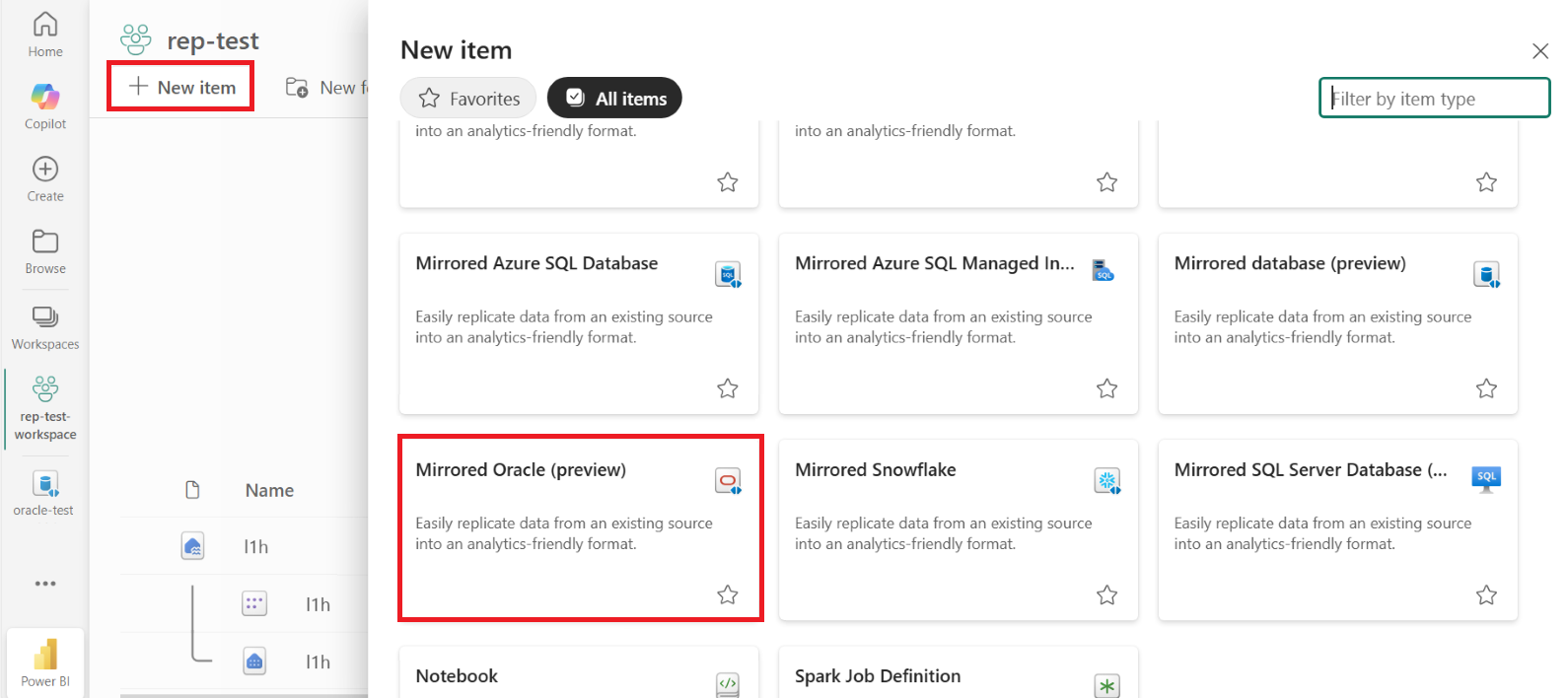
Wählen Sie Neu>Gespiegeltes Oracle aus.
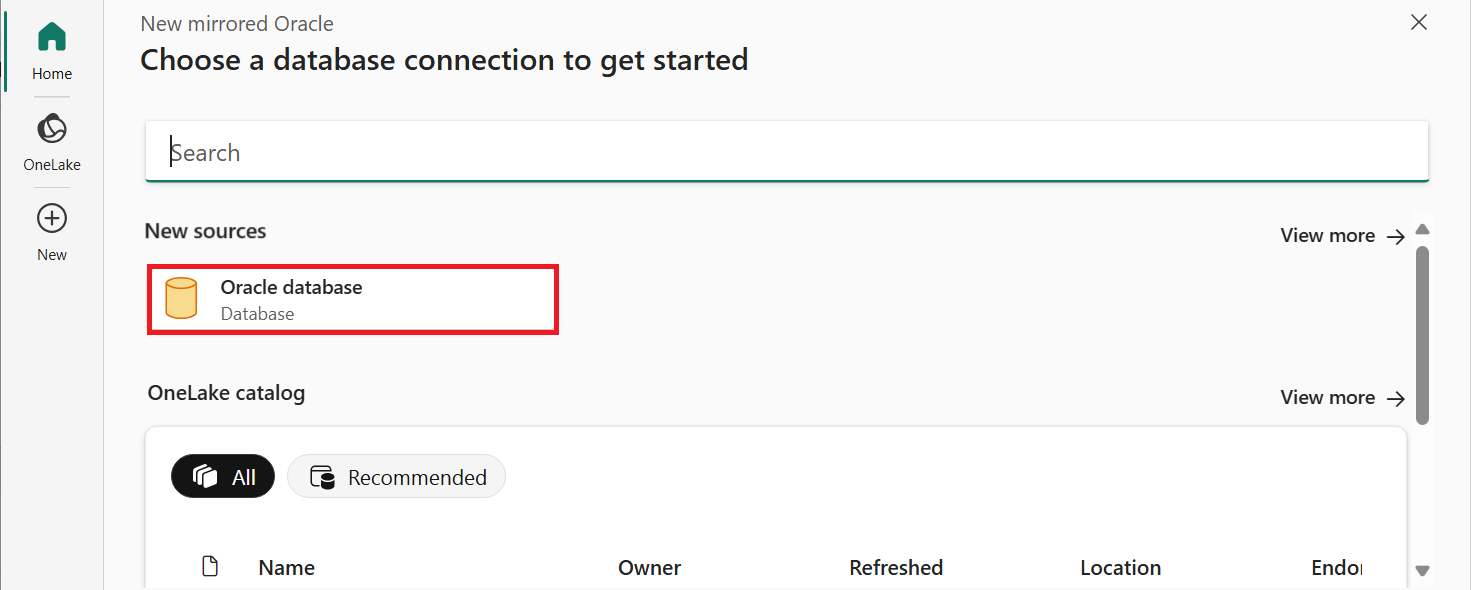
Oracle-Datenbank auswählen
Geben Sie im Verbindungsdialogfeld Ihre Datenbankdetails ein:
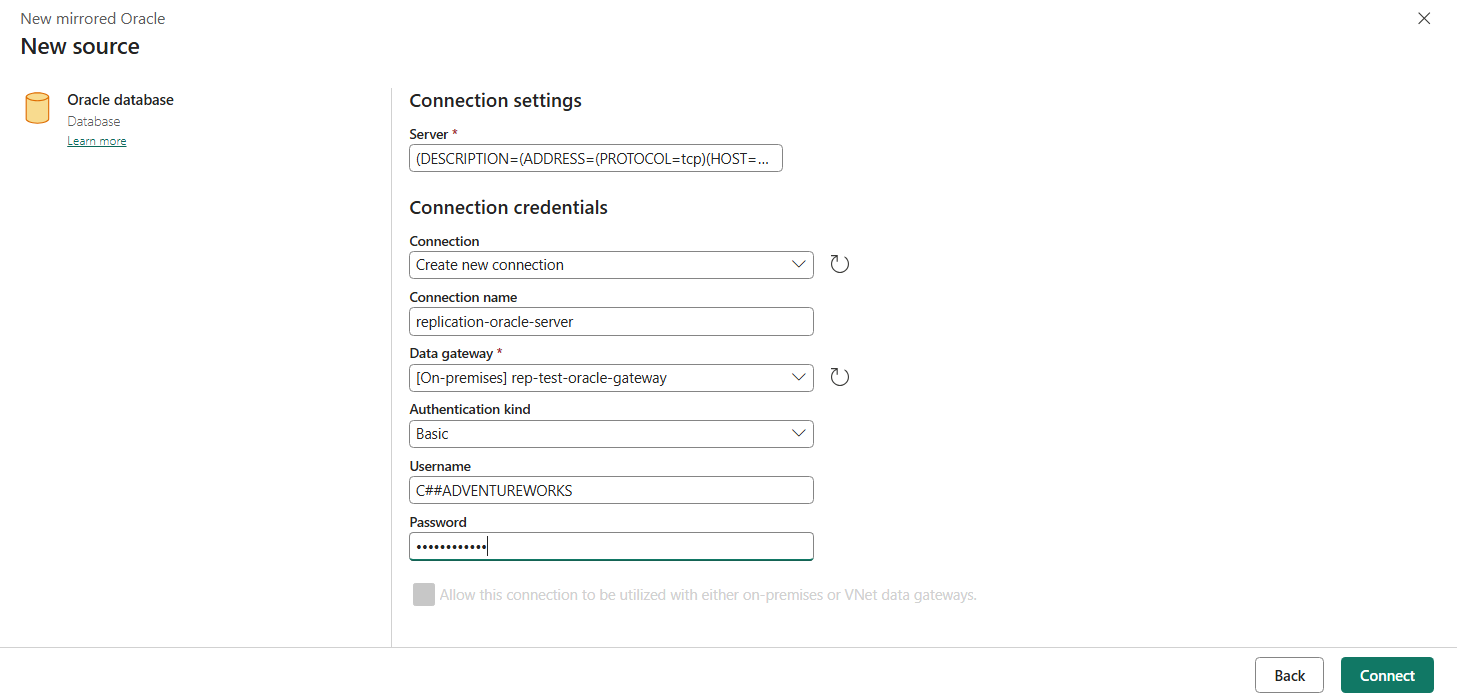
Geben Sie den Server, die Verbindung, den Verbindungsnamen und das Datengateway an
Server: Geben Sie den Speicherort Ihrer Oracle-Datenbank mit einer der folgenden Methoden an:
Methode Example Oracle Net Services Name (TNS Alias) salesVerbindungsdeskriptor (DESCRIPTION=(ADDRESS=(PROTOCOL=tcp)(HOST=sales-server)(PORT=1521))(CONNECT_DATA=(SERVICE_NAME=sales.us.acme.com)))Easy Connect (Plus)-Benennung salesserver1:1521/sales.us.example.comVerbindung: Wählen Sie "Neue Verbindung erstellen" aus.
Verbindungsname: Geben Sie einen Namen für Ihre Verbindung ein.
Datengateway: Auswählen Ihres lokalen Datengateways
Authentifizierung:
- Wählen Sie unter "Authentifizierungsart" die Option "Standardauthentifizierung" aus.
- Benutzername: Geben Sie Ihren Oracle-Datenbankbenutzernamen ein.
- Kennwort: Geben Sie Ihr Oracle-Datenbankkennwort ein.
Wählen Sie "Verbinden" aus, um die Verbindung zu testen.
Wählen Sie aus, wie Tabellen für die Spiegelung ausgewählt werden sollen:
- Automodus: Lassen Sie Fabric alle Tabellen spiegeln.
- Manuell: Wählen Sie nur bestimmte Objekte aus, die gespiegelt werden sollen.
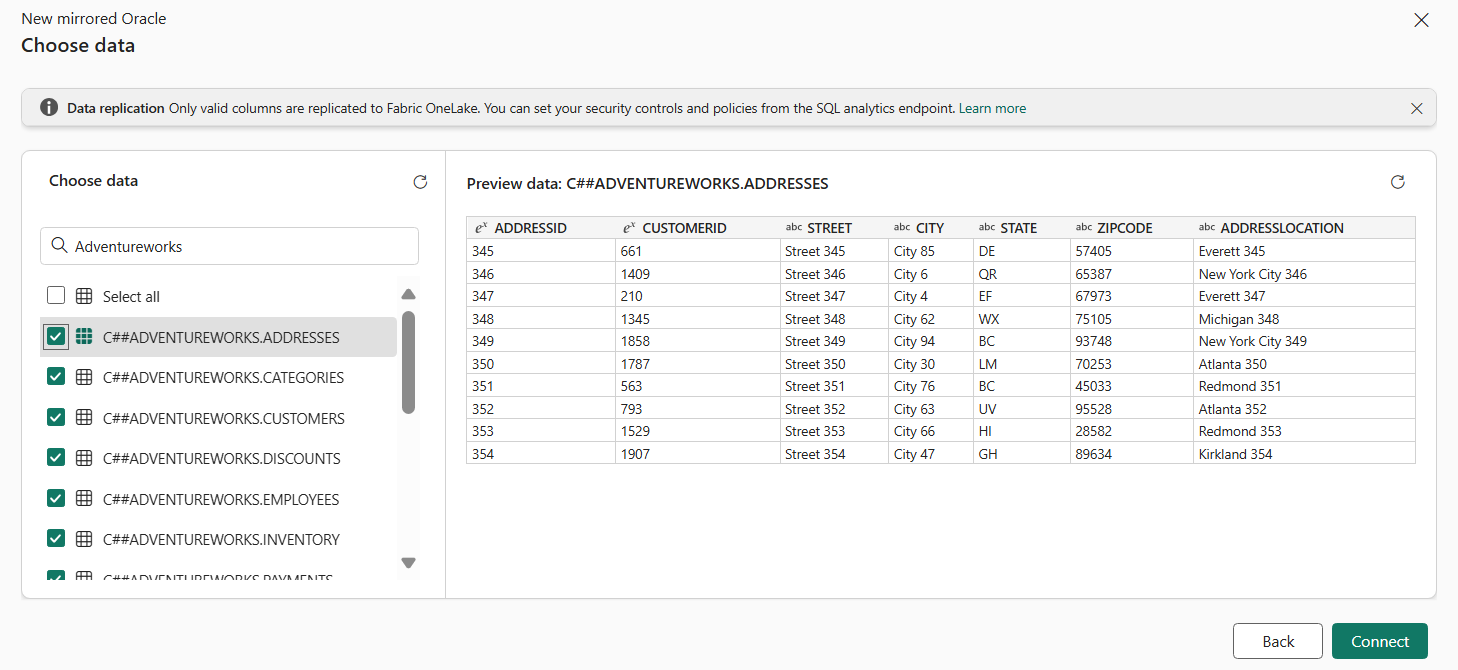
Schließen Sie das Setup ab:
- Wählen Sie "Verbinden" aus.
- Benennen Sie den Spiegel
- Wählen Sie "Gespiegelte Datenbank erstellen" aus.
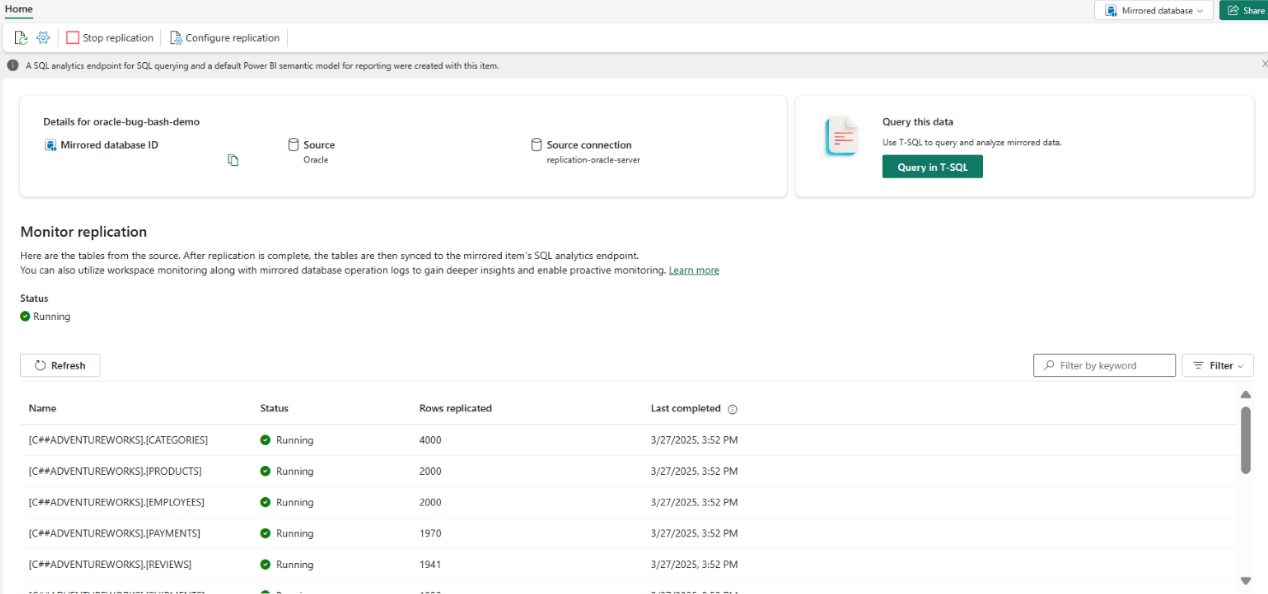
Sehen Sie sich den Replikationsfortschritt an. Nach ein paar Minuten sehen Sie die Anzahl der replizierten Zeilen und können Ihre Daten im data warehouse anzeigen.
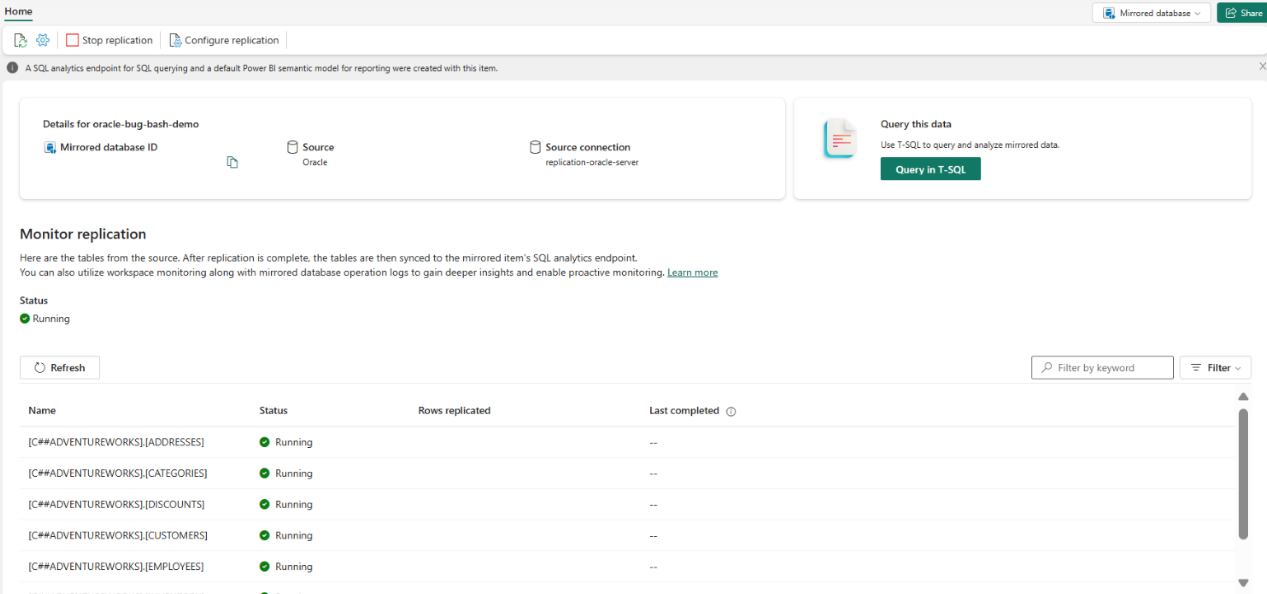
Ihre Oracle-Datenbank ist jetzt mit Microsoft Fabric verbunden und bleibt automatisch synchronisiert.
Überwachen der Fabric-Spiegelung
Nachdem die Spiegelung konfiguriert wurde, werden Sie zur Seite "Spiegelungsstatus " weitergeleitet. Hier können Sie den aktuellen Replikationsstatus überwachen. Weitere Informationen und Details zu den Replikationszuständen finden Sie unter Überwachen der Replikation von gespiegelten Datenbanken in Fabric.