Hinweis
Für den Zugriff auf diese Seite ist eine Autorisierung erforderlich. Sie können versuchen, sich anzumelden oder das Verzeichnis zu wechseln.
Für den Zugriff auf diese Seite ist eine Autorisierung erforderlich. Sie können versuchen, das Verzeichnis zu wechseln.
Die Spiegelung in Fabric ist eine cloudbasierte Zero ETL-SaaS-Technologie auf Unternehmensniveau. In diesem Abschnitt erfahren Sie, wie Sie eine gespiegelte SAP-Datenbank erstellen, die eine schreibgeschützte, kontinuierlich replizierte Kopie Ihrer SAP-Daten in OneLake bereitstellt.
In diesem Lernprogramm wird das Einrichten gespiegelter SAP über SAP Datasphere vorgestellt. Eine Lösungsübersicht finden Sie unter Mirroring für SAP über SAP Datasphere.
Voraussetzungen
Sie benötigen:
- Eine bestehende Kapazität für Fabric. Wenn Sie kein Fabric haben, starten Sie eine Fabric-Testversion.
- Eine SAP Datasphere-Umgebung mit Premium Outbound Integration.
Einrichten von SAP Datasphere
In diesem Abschnitt werden die Einrichtungsschritte behandelt, die Sie zum Replizieren von Daten aus Ihrer SAP-Quelle in einen Azure Data Lake Storage (ADLS)-Gen2-Container benötigen. Sie verwenden diesen Container später, um die gespiegelte SAP-Datenbank in Fabric zu konfigurieren.
Tipp
Wenn Sie bereits einen Replikationsfluss zum Replizieren von Daten in ADLS Gen2 ausgeführt haben, können Sie diesen Abschnitt überspringen und eine gespiegelte Datenbank erstellen.
Einrichten von Verbindungen in SAP Datasphere
Bevor Sie Daten aus Ihrer SAP-Quelle in ADLS Gen2 replizieren können, müssen Sie Verbindungen zu Quelle und Ziel in SAP Datasphere erstellen.
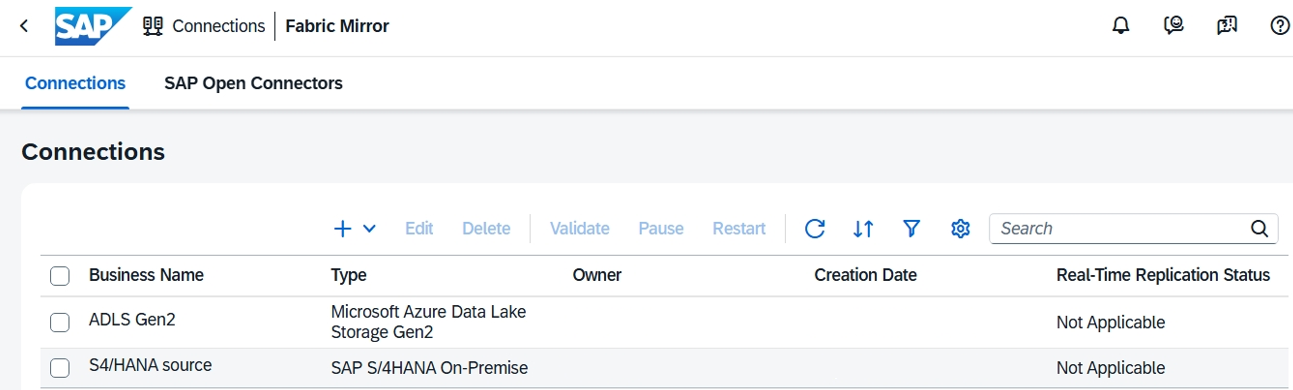
Wechseln Sie zu SAP Datasphere, und wählen Sie das Verbindungstool aus. Möglicherweise müssen Sie den Bereich auswählen, an dem Sie die Verbindung erstellen möchten.
Erstellen Sie die Verbindung mit Ihrem SAP-Quellsystem. Wählen Sie "+, wählen Sie > die SAP-Quelle aus, aus der Sie die Daten replizieren möchten, und konfigurieren Sie die Verbindungsdetails. Als Beispiel können Sie eine Verbindung zu SAP S/4HANA lokal herstellen.
Erstellen Sie die Verbindung mit Ihrem ADLS Gen2-Ziel. Wählen Sie "Verbindung erstellen" und dann Azure Data Lake Storage Gen2 aus. Geben Sie den Namen des Speicherkontos, den Containernamen (unter dem Stammpfad), den bevorzugten Authentifizierungstyp und die Anmeldeinformationen ein. Stellen Sie sicher, dass der Verbindungsbenutzer/Prinzipal über genügend Berechtigungen verfügt, um Dateien und Ordner in ADLS Gen2 zu erstellen. Erfahren Sie mehr über Microsoft Azure Data Lake Store Gen2 Connections.
Bevor Sie fortfahren, überprüfen Sie Ihre Verbindungen, indem Sie Ihre Verbindung auswählen und die Option " Überprüfen" im oberen Menü auswählen.
Einrichten eines Datasphere-Replikationsflusses
Erstellen Sie einen Replikationsfluss, um Daten aus Ihrer SAP-Quelle in ADLS Gen2 zu replizieren. Weitere Informationen zu dieser Konfiguration finden Sie in der SAP-Hilfe zum Erstellen eines Replikationsflusses.
Starten Sie den Daten-Generator in SAP Datasphere.
Wählen Sie "Neuer Replikationsfluss" aus.
Wenn der Replikationsflussbereich geöffnet ist, wählen Sie Quellverbindung auswählen und dann die Verbindung aus, die Sie für Ihr SAP-Quellsystem erstellt haben.
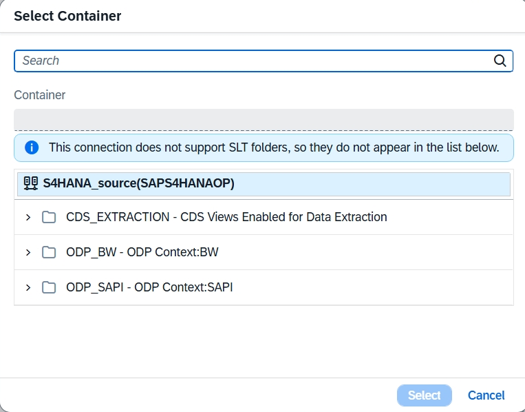
Wählen Sie den entsprechenden Quellcontainer aus, bei dem es sich um den Typ der Quellobjekte handelt, aus denen Sie replizieren möchten. Im folgenden Beispiel wird CDS_EXTRACTION verwendet, um Daten aus CDS-Ansichten eines lokalen SAP S/4HANA-Quellsystems zu duplizieren. Wählen Sie dann Auswählen aus.
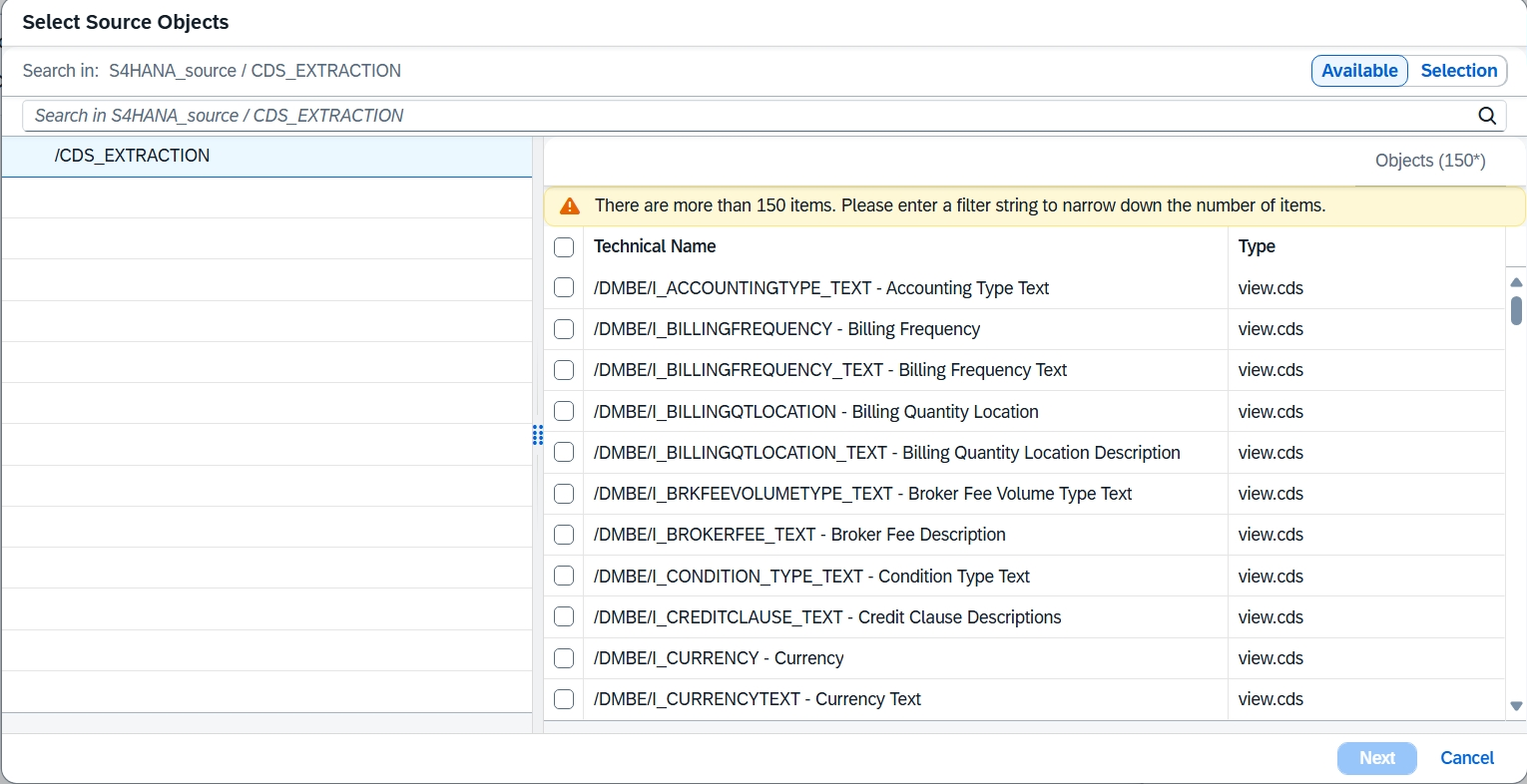
Wählen Sie "Quellobjekte hinzufügen" aus, um die Quellobjekte auszuwählen, die Sie replizieren möchten. Nachdem Sie alle Ihre Quellen ausgewählt haben, wählen Sie "Weiter" aus.
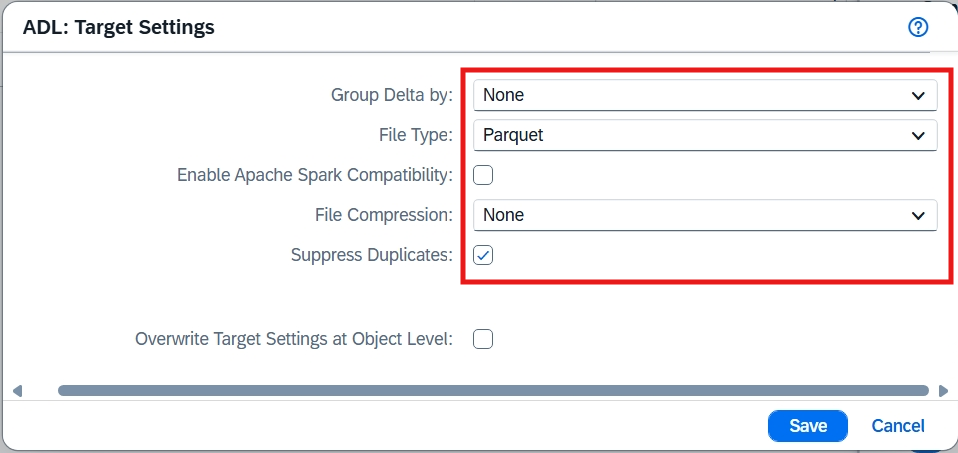
Konfigurieren Sie das Ziel ADLS Gen2. Wählen Sie die Zielverbindung und den Container aus. Überprüfen Sie, ob die Zieleinstellungen korrekt sind: "Group Delta by" ist auf "None" festgelegt, und der Dateityp ist auf "Parkett" festgelegt.
Konfigurieren Sie die Detaileinstellungen für die Replikation. Wählen Sie "Einstellungen" im mittleren Abschnitt des Zeichenbereichs aus. Überprüfen und anpassen Sie bei Bedarf den ausgewählten Ladetyp . Derzeit unterstützt die Spiegelung "Initial" und "Delta " oder "Nur Initial".
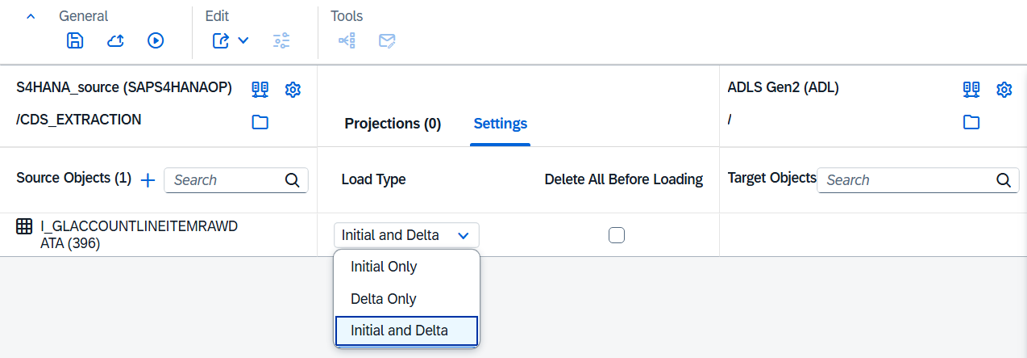
Im Dialogfeld "Einstellungen ausführen " können Sie die Ladehäufigkeit der Replikation anpassen und ressourcen bei Bedarf anpassen.
Stellen Sie die Replikation bereit, und führen Sie sie aus, um die Daten zu replizieren.
Wechseln Sie zu Ihrem ADLS Gen2-Container, und überprüfen Sie, ob die Daten repliziert werden.
Erstellen einer gespiegelten SAP-Datenbank (über SAP Datasphere)
In diesem Abschnitt wird erläutert, wie Sie die gespiegelte SAP-Datenbank in Fabric erstellen.
Erstellen einer Lakehouse-Verknüpfung
Öffnen Sie das Fabric-Portal.
Erstellen Sie ein Seehaus oder verwenden Sie ein vorhandenes Seehaus.
Erstellen Sie in Ihrem Lakehouse eine Azure Data Lake Storage Gen2-Verknüpfung zum Speichercontainer, in dem SAP Datasphere die SAP-Quelldaten repliziert. Stellen Sie sicher, dass Sie beim Erstellen der Verknüpfung den gesamten Speichercontainer auswählen:
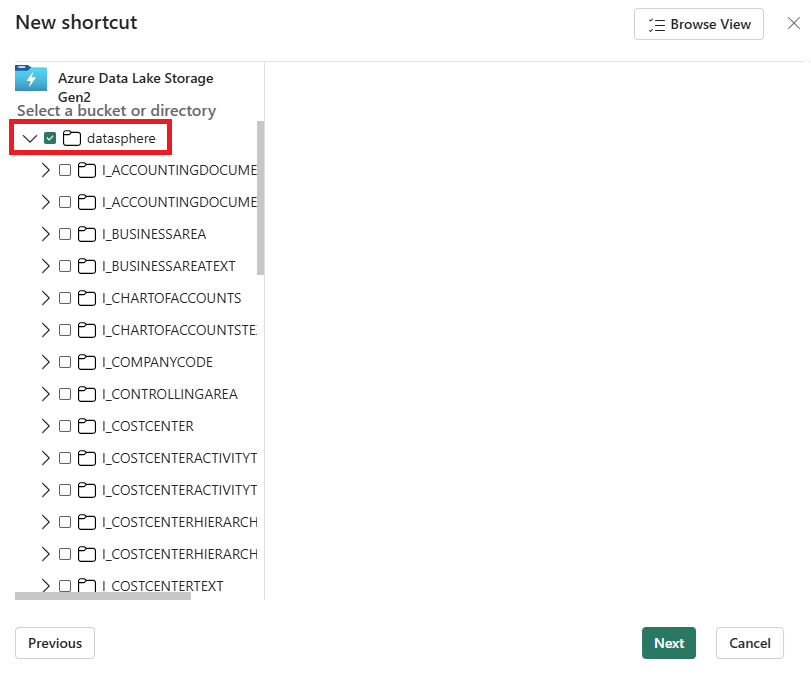
Überprüfen Sie, ob Sie die SAP-Daten in Ihrem Seehaus unter "Dateien" sehen können.
Erstellen einer gespiegelten Datenbank
Wählen Sie in Ihrem Arbeitsbereich "Neues Element" aus, und suchen Sie "Spiegel-SAP".
Wählen Sie den Lakehouse-Namen aus, der die Verknüpfung zu Ihrem ADLS Gen2-Speichercontainer aus dem OneLake-Katalog enthält.
Wählen Sie "Durchsuchen" aus, und wählen Sie den Stammordner aus, der die replizierten SAP-Daten enthält (
dataspherein diesem Beispiel). Sie können auch direkt den Verknüpfungspfad (ohne das Präfix "Files/") in das Eingabefeld eingeben. Wählen Sie "OK" und dann "Weiter" aus.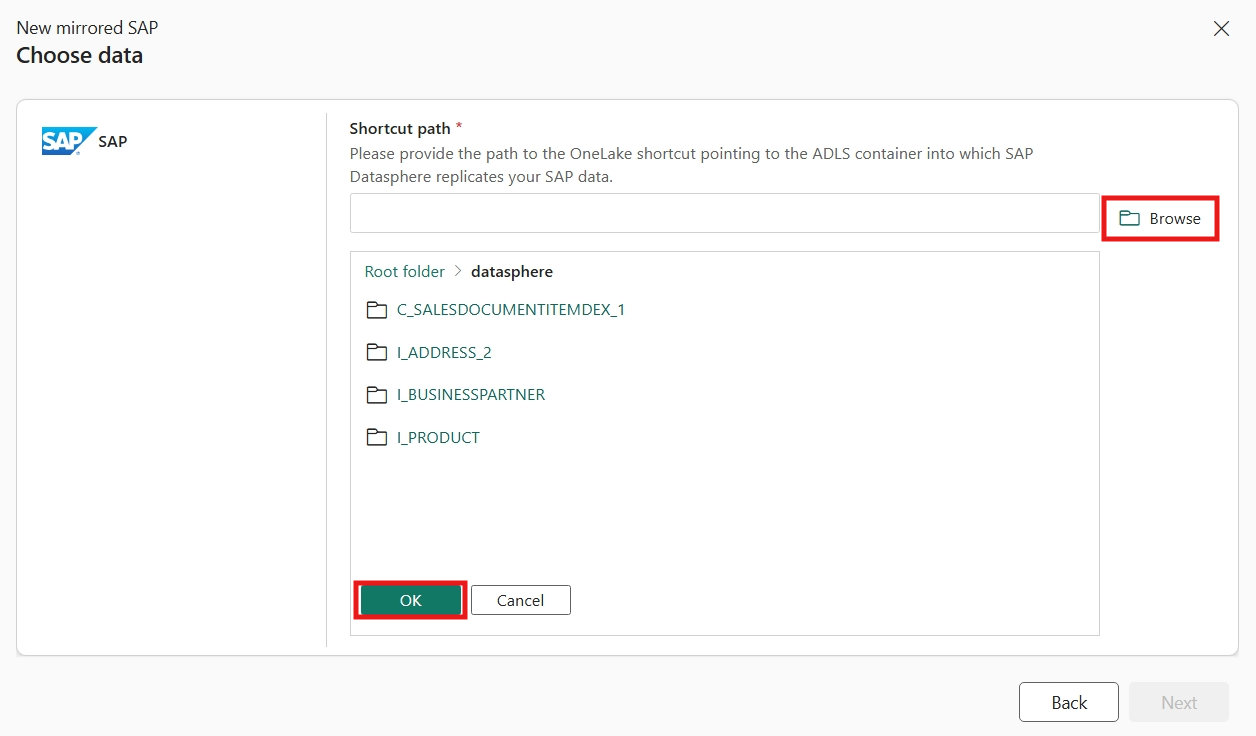
Geben Sie einen Namen für die gespiegelte SAP-Datenbank ein, und wählen Sie " Gespiegelte Datenbank erstellen" aus.
Die Spiegelung beginnt, und Sie werden zur Überwachungsseite weitergeleitet. Nach ein paar Minuten sehen Sie die Anzahl der replizierten Zeilen und können Ihre Daten im SQL-Analyseendpunkt anzeigen.
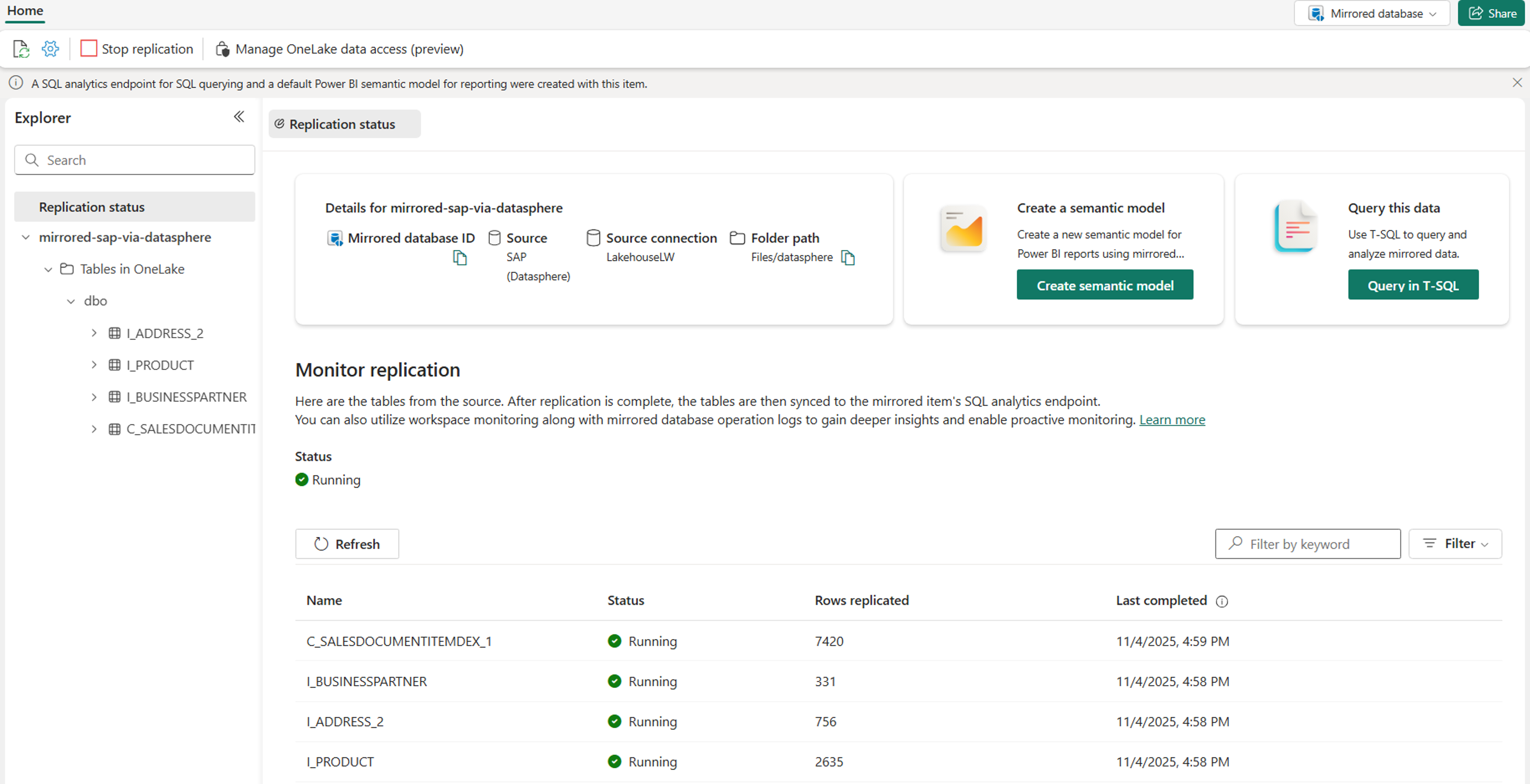
Überwachen der Fabric-Spiegelung
Nachdem die Spiegelung konfiguriert wurde, werden Sie zur Seite "Spiegelungsstatus " weitergeleitet. Hier können Sie den aktuellen Replikationsstatus überwachen. Weitere Informationen und Details zu den Replikationszuständen finden Sie unter Überwachen der Replikation von gespiegelten Datenbanken in Fabric.