Hinweis
Für den Zugriff auf diese Seite ist eine Autorisierung erforderlich. Sie können versuchen, sich anzumelden oder das Verzeichnis zu wechseln.
Für den Zugriff auf diese Seite ist eine Autorisierung erforderlich. Sie können versuchen, das Verzeichnis zu wechseln.
Konfigurieren Sie Cross-Filter und Drillthroughs, um Auswahlen in einem Dashboard-Visual zu verwenden, um verwandte Daten in anderen Visuals oder auf einer anderen Seite zu filtern.
Note
Fabric Maps-Kacheln können weder Quelle noch Ziel von Cross-Filter- oder Drillthrough-Interaktionen sein. Diese Interaktionen geben Werte über Dashboard-Parameter weiter, die Fabric Maps-Kacheln nicht filtern oder verändern. Weitere Informationen finden Sie unter Fabric Maps Einschränkungen und Überlegungen.
Voraussetzungen
- Abschluss von Erstellung und Verwaltung der Parameter des Real-Time-Dashboards.
- Editor-Berechtigungen auf einem Real-Time Dashboard.
- Ein Dashboard mit visuellen Elementen.
Konfiguration von Cross-Filtern
Ein Cross-Filter ermöglicht es Ihnen, einen Wert in einem Visual auszuwählen und die Daten in anderen Visuals auf demselben Dashboard zu filtern. Die Verwendung eines Cross-Filters hat das gleiche Ergebnis wie die Auswahl des entsprechenden Werts für den Parameter in der Parameterliste oben im Dashboard.
Um einen Kreuzfilter zu erstellen, aktivieren Sie die Option im visuellen Element, und geben Sie dann den Parameter an, der die Daten filtert.
Gehen Sie zu der Abfrage der Kachel, für die Sie Kreuzfilter hinzufügen möchten.
Wählen Sie Visual aus.
Wählen Sie im rechten Bereich Interaktionen aus, und aktivieren Sie dann Kreuzfilter.
Geben Sie optional den Interaktionstyp an. Standardmäßig ist Point, bei dem man einen Wert in der Grafik auswählt. Um einen Wertebereich auszuwählen, zum Beispiel in einem Zeitdiagramm, wählen Sie Ziehen.
Geben Sie sowohl die Spalte an, die den Wert als auch einen Parameter bereitstellt, der die Abfrage der visuellen Elemente filtert.
Wichtig
Die Spalte und der Parameter müssen denselben Datentyp haben.
Verwendung von Kreuzfiltern
Nachdem du den Cross-Filter definiert hast, wähle Datenpunkte in der Visualisierung aus, um die aktuelle Dashboard-Seite zu filtern. Klicken Sie bei visuellen Tabellen mit der rechten Maustaste auf die relevante Zelle, und wählen Sie dann "Kreuzfilter" aus.
Kreuzfilter zurücksetzen
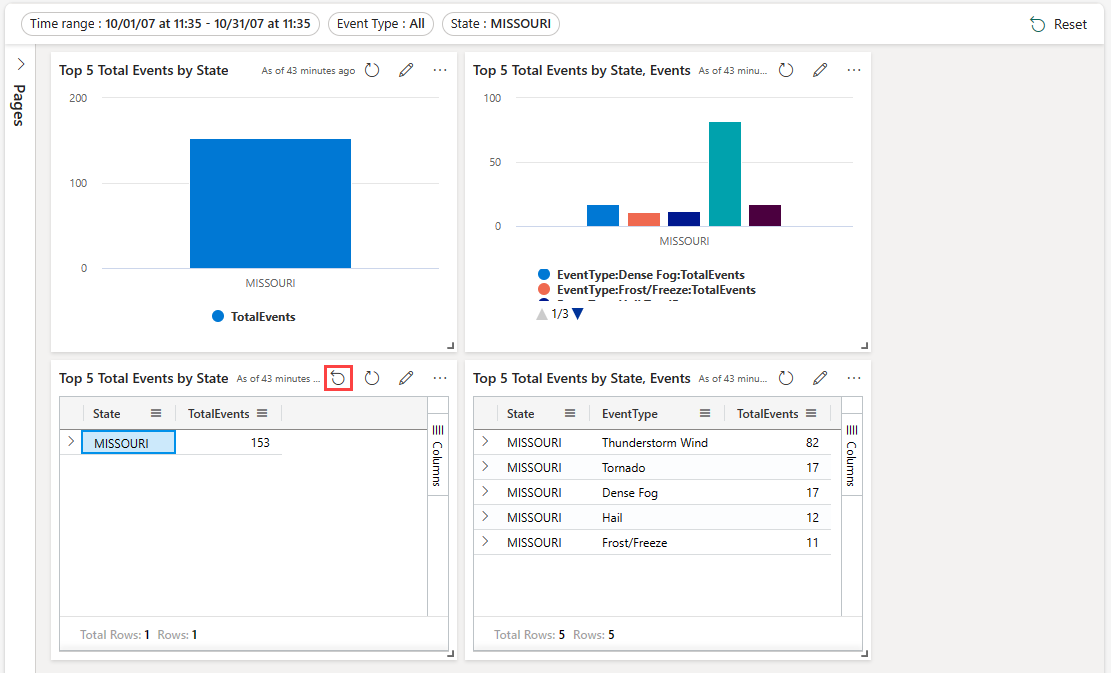
Um einen Cross-Filter zurückzusetzen, wählen Sie oben in der Visualisierung, wo Sie ihn ausgewählt haben, "Zurücksetzen ".
Konfiguration von Drillthroughs
Mithilfe von Drillthroughs können Sie einen Wert in einem visuellen Element auswählen und ihn verwenden, um visuelle Elemente auf einer Zielseite im selben Dashboard zu filtern. Wenn die Zielseite geöffnet wird, wird der Wert in den relevanten Filtern voreingestellt. Die visuellen Elemente auf der Seite, z. B. Linien- oder Punktdiagramme, zeigen nur verwandte Daten an. Dieses Feature ist nützlich, wenn Sie einen Drilldown von einer Zusammenfassungsseite zu einer Detailseite durchführen möchten. Weitere Informationen zur Erstellung von Seiten finden Sie unter Seiten hinzufügen.
Um eine Drillthrough zu erstellen, aktivieren Sie die Option im visuellen Element, und geben Sie dann einen oder mehrere Drillthroughparameter an, mit denen die Daten gefiltert werden.
Geben Sie auf der primären Seite den Bearbeitungsmodus ein.
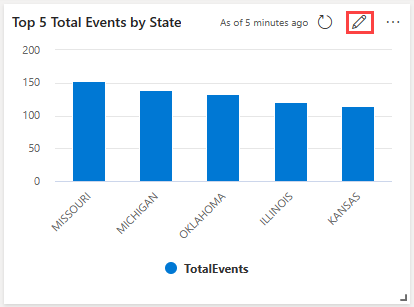
Bearbeiten Sie das visuelle Element, in dem Sie ein Drillthrough hinzufügen möchten. Stellen Sie sicher, dass die Registerkarte Visual ausgewählt ist.
Wählen Sie im rechten Bereich "Interaktionen" aus, und aktivieren Sie dann drillthrough.
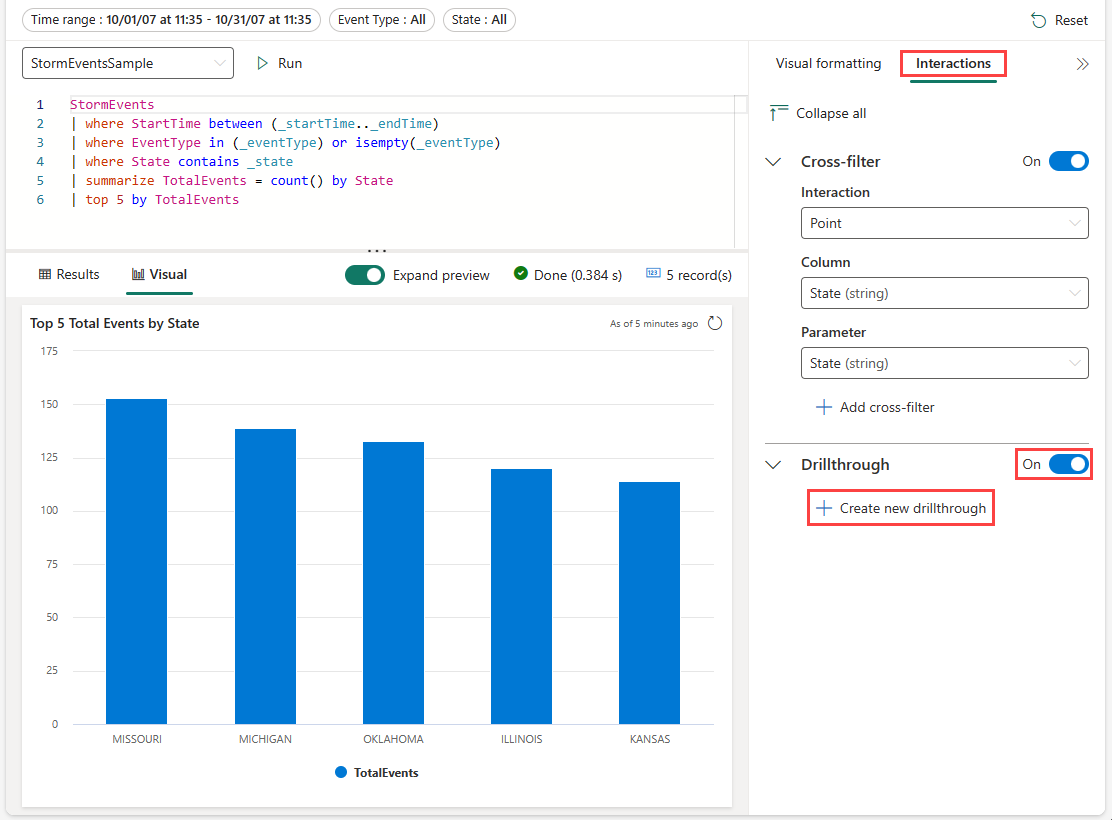
Wählen Sie unter Drillthrough die Option Neu erstellen aus, und geben Sie die folgenden Informationen an. Wählen Sie optional Weiteres Paar hinzufügen aus, um mehrere Parameter für eine Zielseite hinzuzufügen. Wiederholen Sie diesen Schritt, um Drillthroughs zu anderen Seiten im aktuellen Dashboard mithilfe verschiedener Parameter hinzuzufügen.
Feld Beschreibung Zielseite Eine oder mehrere Zielseiten für den Drillthrough mithilfe der definierten Parameter. Spalte Die Spalte des Abfrageergebnisses, die als Wert für einen Parameter auf der Zielseite verwendet werden soll. Parameter Der Parameter zum Filtern visueller Elemente auf der Zielseite mithilfe des Spaltenwerts. Notes Optionale kurze Beschreibung. Wichtig
Spalten- und Parameterpaare müssen vom selben Datentyp sein.
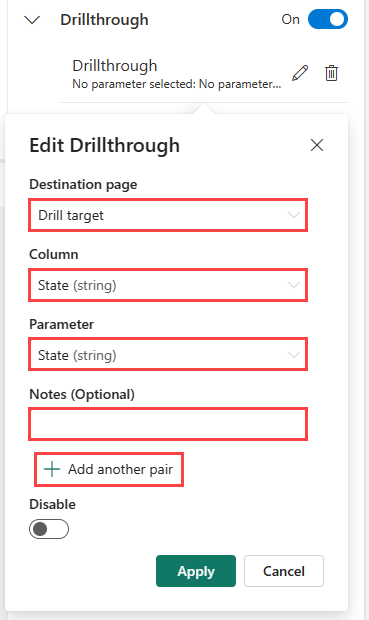
Verwenden Sie Drillthroughs
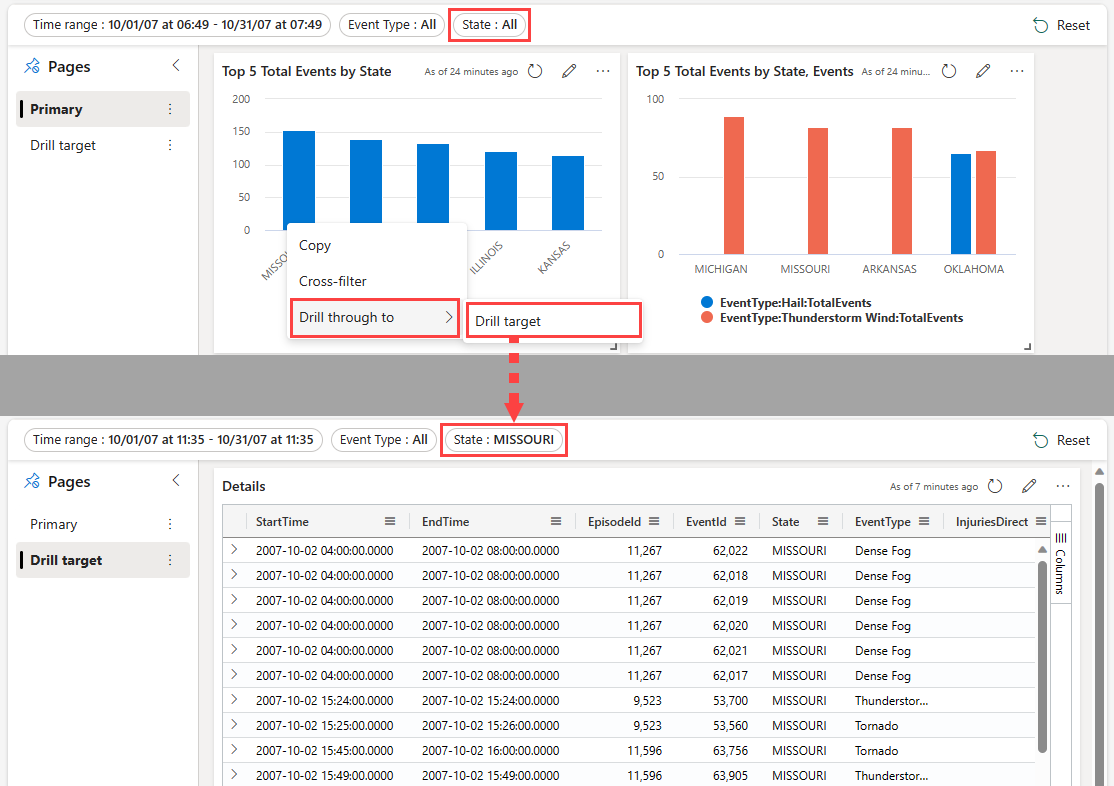
Nachdem Sie Drillthroughs definiert haben, klicken Sie mit der rechten Maustaste auf einen Datenpunkt in einer konfigurierten Visualisierung oder Tabelle und wählen Sie dann Drillthrough zu>Zielseite. Die Werte aus dem Datenpunkt filtern die visuellen Elemente auf der Zielseite.