Hinweis
Für den Zugriff auf diese Seite ist eine Autorisierung erforderlich. Sie können versuchen, sich anzumelden oder das Verzeichnis zu wechseln.
Für den Zugriff auf diese Seite ist eine Autorisierung erforderlich. Sie können versuchen, das Verzeichnis zu wechseln.
In diesem Artikel erfahren Sie, wie Sie Tabellen umbenennen und das Schema einer Tabelle bearbeiten, indem Sie Spalten hinzufügen, umbenennen und entfernen. Es beschreibt die Auswirkungen und Abhängigkeiten von Tabellenschemaänderungen für referenzierte Objekte und Zuordnungen.
Vorsicht
- Vorhandene Datenimporte, Importzuordnungen, Aktualisierungsrichtlinien, Funktionen, Exporte, materialisierte Ansichten und andere verwandte Vorgänge können nach der Bearbeitung des Tabellenschemas fehlschlagen. Siehe Abhängigkeiten, und stellen Sie sicher, dass Sie die Implementierung der Erfassungszuordnungen, Aktualisierungsrichtlinien, Funktionen, Exporte und materialisierten Ansichten entsprechend anpassen.
Abhängigkeiten
Das Bearbeiten des Tabellenschemas kann aufgrund von Abhängigkeiten, die auf den Tabellennamen oder die Tabellenspalten verweisen, zu Aufnahme- und Abfragefehlern führen. Die folgende Matrix gibt die Auswirkungen von Schemabearbeitungen an.
| Schemabearbeitung | Abhängigkeit |
|---|---|
| Umbenennen von Tabellen |
Materialisierte Ansichten: * Standardmäßig werden alle materialisierten Ansichten, die direkt auf den alten Tabellennamen verweisen, aktualisiert, um auf den neuen Namen zu verweisen, auf transaktionsale Weise. * Wenn auf den Tabellennamen von einer gespeicherten Funktion verwiesen wird, die von der Ansichtsabfrage aufgerufen wird, müssen Sie den materialisierten Ansichtsverweis manuell mithilfe von . alter materialized-view aktualisieren. |
| Umbenennen von Spalten | * Durch das Umbenennen einer Spalte werden automatisch alle Verweise auf die Spalte in Aufnahmezuordnungen aktualisiert. * Das Umbenennen einer Spalte behält alle vorhandenen Transformationen in Ihren Zuordnungen bei. |
| Hinzufügen von Spalten | * Das Hinzufügen einer neuen Spalte aktualisiert Ingestionszuordnungen nicht automatisch. Wenn die neue Spalte einbezogen werden soll, müssen Sie die Zuordnungen manuell aktualisieren.
* Das Bearbeiten des Schemas aktualisiert während der Aufnahme nicht die Zuordnung der eingehenden Daten zu den Tabellenspalten. * Stellen Sie nach dem Hinzufügen von Spalten sicher, dass die Zuordnung aktualisiert wird, damit die Daten korrekt verarbeitet werden. Weitere Informationen zum Aktualisieren der Erfassungszuordnung finden Sie unter ".alter ingestion mapping command" |
| Spaltentyp | Das Bearbeiten eines Spaltentyps wird nicht mit der Option "Tabellenschema bearbeiten" unterstützt, da das Ändern eines Spaltentyps zu Datenverlust führen würde. |
| Entfernen von Spalten | * Beim Löschen einer Spalte wird die Spalte aus allen Aufnahmezuordnungen entfernt. * Das Löschen einer Spalte ist unumkehrbar und verursacht Datenverlust. Sie können keine Daten in der entfernten Spalte abfragen. * Vorsicht Wenn Sie eine Spalte löschen, speichern und dann erneut hinzufügen, werden die Daten nicht wiederhergestellt. Es verhält sich wie eine neue Spalte und die Ingestion-Zuordnungen werden nicht aktualisiert. Sie müssen die Aufnahmezuordnungen manuell aktualisieren. |
Voraussetzungen
- Ein Arbeitsbereich mit einer Microsoft Fabric-fähigen Kapazität.
- Eine KQL-Datenbank mit Bearbeitungsberechtigungen
- Tabellenschemabearbeitungen werden nicht unterstützt, wenn eine aktive OneLake-Verbindung vorhanden ist. Deaktivieren Sie die Verfügbarkeit von OneLake , bevor Sie eine Tabelle umbenennen oder Tabellenspalten bearbeiten. Sie können sie später aktivieren, und eine neue Kopie wird in OneLake gespeichert.
Umbenennen einer Tabelle
Wenn Sie eine Tabelle umbenennen, werden alle Verweise auf diese Tabelle in Ihren Aufnahmezuordnungen automatisch aktualisiert. In einigen Fällen müssen Sie Tabellenzuordnungen und -verweise manuell aktualisieren. Überprüfen Sie vor dem Umbenennen einer Tabelle Abhängigkeiten.
Navigieren Sie zu Ihrer gewünschten KQL-Datenbank, und erweitern Sie im Explorer-Bereich "Tabellen".
Wählen Sie eine Tabelle aus der Liste aus, und öffnen Sie das Menü "Weitere" [...].
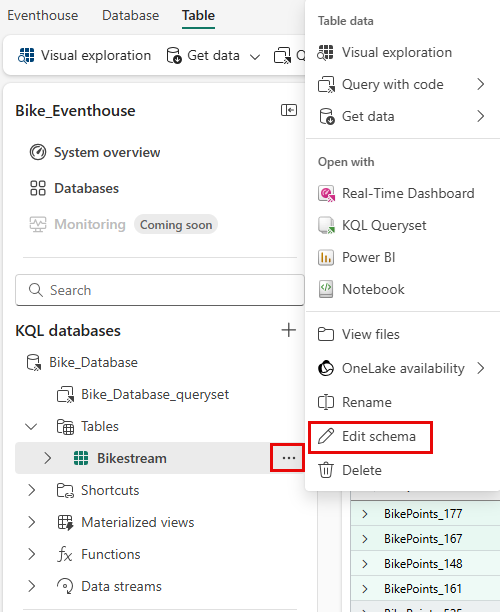
Bearbeiten Sie im Fenster "Tabellenschema bearbeiten" den Tabellennamen. Bearbeiten Sie optional die Tabellenbeschreibung.
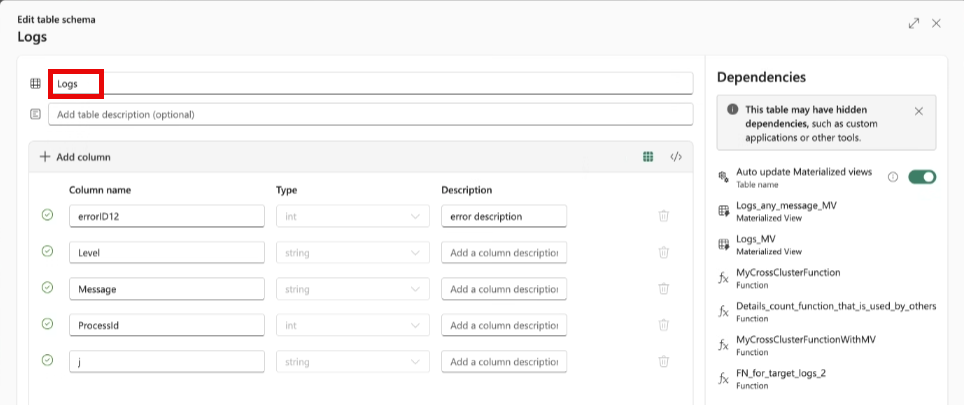
Überprüfen Sie im Abschnitt "Abhängigkeiten" die referenzierten Objekte.
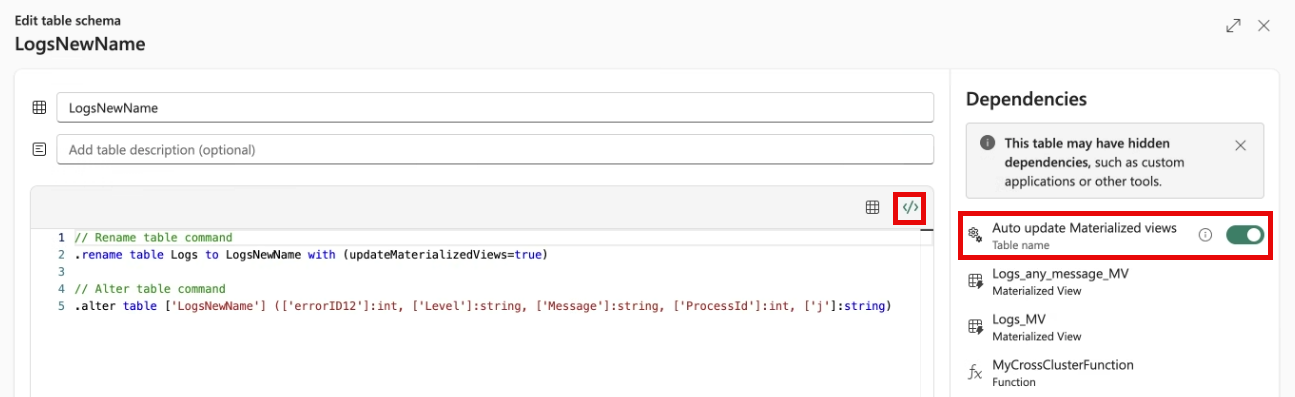
Standardmäßig ist " Materialisierte Ansichten automatisch aktualisieren " aktiviert. Sie können die Aktualisierungen des Befehls in der Befehlsanzeige anzeigen.
Deaktivieren Sie bei Bedarf die automatisch aktualisierten materialisierten Ansichten. Überprüfen Sie die Auswirkungen in Abhängigkeiten und aktualisieren Sie das Tabellen-Ingestions-Mapping bei Bedarf manuell.
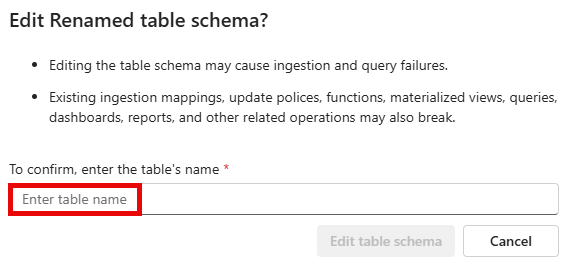
Wählen Sie "Aktualisieren" aus, und geben Sie im Bestätigungsfenster den Tabellennamen erneut ein, und wählen Sie " Tabellenschema bearbeiten" aus.
Tabellenspalten bearbeiten
Wenn Sie einer Tabelle Spalten umbenennen oder hinzufügen, werden alle Verweise auf diese Tabelle in Ihren Aufnahmezuordnungen automatisch aktualisiert. In einigen Fällen müssen Sie Tabellenzuordnungen und -verweise manuell aktualisieren. Überprüfen Sie vor dem Bearbeiten der Tabellenspalten Abhängigkeiten.
Navigieren Sie zu Ihrer gewünschten KQL-Datenbank. Erweitern Sie im Explorer-Bereich "Tabellen".
Wählen Sie eine Tabelle aus der Liste aus, und öffnen Sie das Menü "Weitere" [...].
Wenn Sie eine neue Spalte hinzufügen möchten, geben Sie unten in der Liste der Spalten einen Spaltennamen ein. Der Spaltenname muss mit einem Buchstaben beginnen und kann Zahlen, Punkte, Bindestriche oder Unterstriche enthalten.
Wählen Sie einen Datentyp für Ihre Spalte aus. Der Standardspaltentyp ist
stringjedoch, Sie können ihn aber im Dropdownmenü des Felds "Spaltentyp " ändern.Wählen Sie Spalte hinzufügen aus, um weitere Spalten hinzuzufügen.
Überprüfen Sie im Abschnitt "Abhängigkeiten" die referenzierten Objekte.
Standardmäßig ist die automatische Aktualisierungszuordnung aktiviert. Sie können die Aktualisierungen des Aufnahmezuordnungsbefehls im Befehlsanzeige anzeigen.
Deaktivieren Sie bei Bedarf automatische Aktualisierungszuordnungen. Überprüfen Sie die Auswirkungen in Abhängigkeiten und aktualisieren Sie das Tabellen-Ingestions-Mapping bei Bedarf manuell.
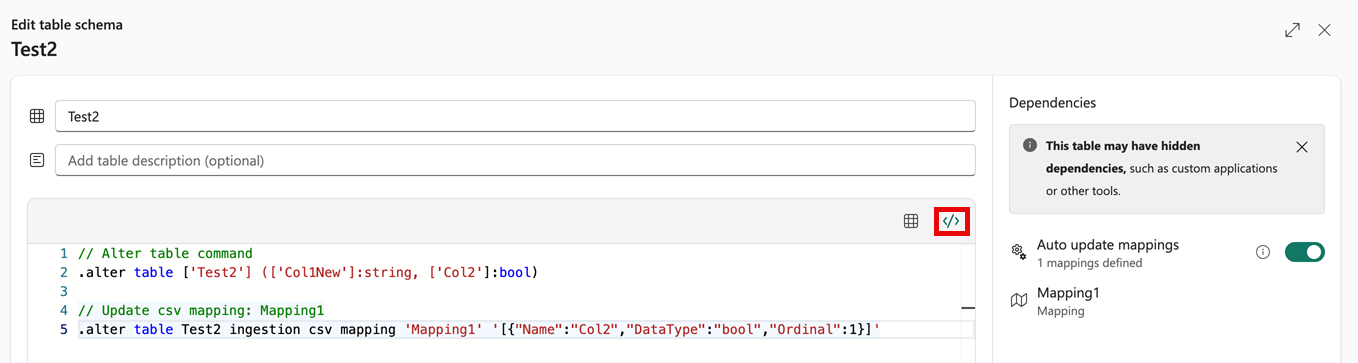
Aktualisieren Sie bei Bedarf die Datenaufnahmezuordnung.
Erlauben Sie große Werte für eine Spalte
Wenn du erwartest, große Werte in einer Spalte zu speichern, kannst du die Unterstützung für große Werte für diese Spalte aktivieren. Das System ermöglicht automatisch die Unterstützung großer Werte für string und Spalten dynamic , wenn der Schema-Inferenzprozess Werte größer als 1 MB identifiziert.
Wenn der Schema-Inferenzprozess keinen großen Wert identifiziert, können Sie manuell die Unterstützung für große Werte für eine bestehende string oder dynamic Spalte aktivieren. Weitere Informationen finden Sie unter Unterstützung für große Nachrichten (Vorschau).
Note
Diese Einstellung gilt nur für neue Daten, die künftig importiert werden. Zuvor eingenommene string Werte werden bis zum Limit abgeschnitten (die MaxValueSize Eigenschaft der Standardpolitik beträgt 1 MB) und dynamic Werte werden durch null ersetzt.
Die Unterstützung großer Nachrichten wird für Verknüpfungen (externe Tabellen) sowie für Tabellen mit Abfragebeschleunigung über OneLake-Verknüpfungen nicht unterstützt.
Die Verfügbarkeit von OneLake-Daten für Tabellen mit großen Wertspalten hängt von den Zielgrößenbeschränkungen ab.
Navigieren Sie zu Ihrer gewünschten KQL-Datenbank. Erweitern Sie im Explorer-Bereich "Tabellen".
Wählen Sie eine Tabelle aus der Liste und wählen Sie im Menü Mehr [...] Schema bearbeiten.
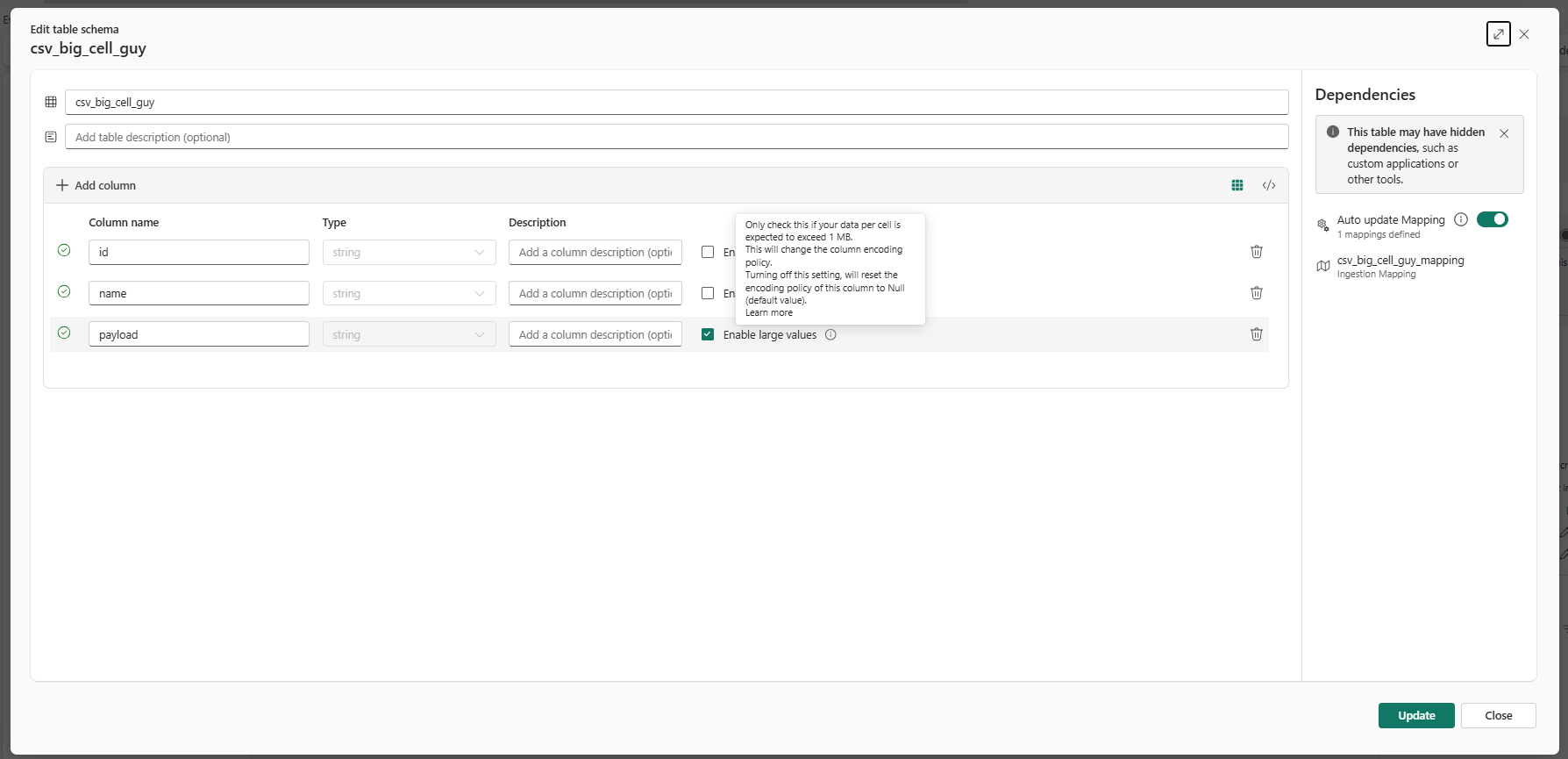
Wählen Sie im Fenster "Tabellenschema bearbeiten" die Spalte aus, die große Werte speichert, und aktivieren Sie "Große Werte aktivieren".