Hinweis
Für den Zugriff auf diese Seite ist eine Autorisierung erforderlich. Sie können versuchen, sich anzumelden oder das Verzeichnis zu wechseln.
Für den Zugriff auf diese Seite ist eine Autorisierung erforderlich. Sie können versuchen, das Verzeichnis zu wechseln.
Große statische räumliche Datasets können teuer sein, um direkt auf einer Karte zu rendern. Um die Leistung zu verbessern, kann Fabric Maps GeoJSON-Dateien in hochleistungsfähige Kacheln konvertieren, die schnelleres Rendern und reibungslosere Interaktion ermöglichen. Informationen zu Hintergrundkonzepten finden Sie unter Was ist ein Kachelset in Fabric Maps?.
In diesem Artikel wird gezeigt, wie Sie ein Kachelset erstellen und datenaktualisierungen für Kacheln planen, die in Fabric Maps generiert wurden. Mit der Planung können Sie PMTiles in einem festen Zeitplan neu erstellen.
Sie können die Aktualisierung planen, wenn Sie ein neues Kachelset erstellen, sofern Sie Zugriff auf die zugrunde liegende Datenquelle haben.
Voraussetzungen
- Ein Arbeitsbereich mit einer Microsoft Fabric-fähigen Kapazität
- Eine Karte mit Editorberechtigung. Zum Erstellen eines Kachelsets müssen Sie über Bearbeitungsberechtigungen für die Karte verfügen. Der Bearbeitungszugriff wird über Fabric-Arbeitsbereichsrollen (Mitwirkender, Mitglied oder Administrator) oder Berechtigungen auf Elementebene auf der Karte gewährt. Weitere Informationen finden Sie unter Verwalten von Kartenberechtigungen.
- Ein Lakehouse zum Speichern von GeoJSON-Dateien.
- Zugriff auf die Lakehouse-Datenquelle, die vom Kachelset verwendet wird.
Erstellen Sie ein Kachelset
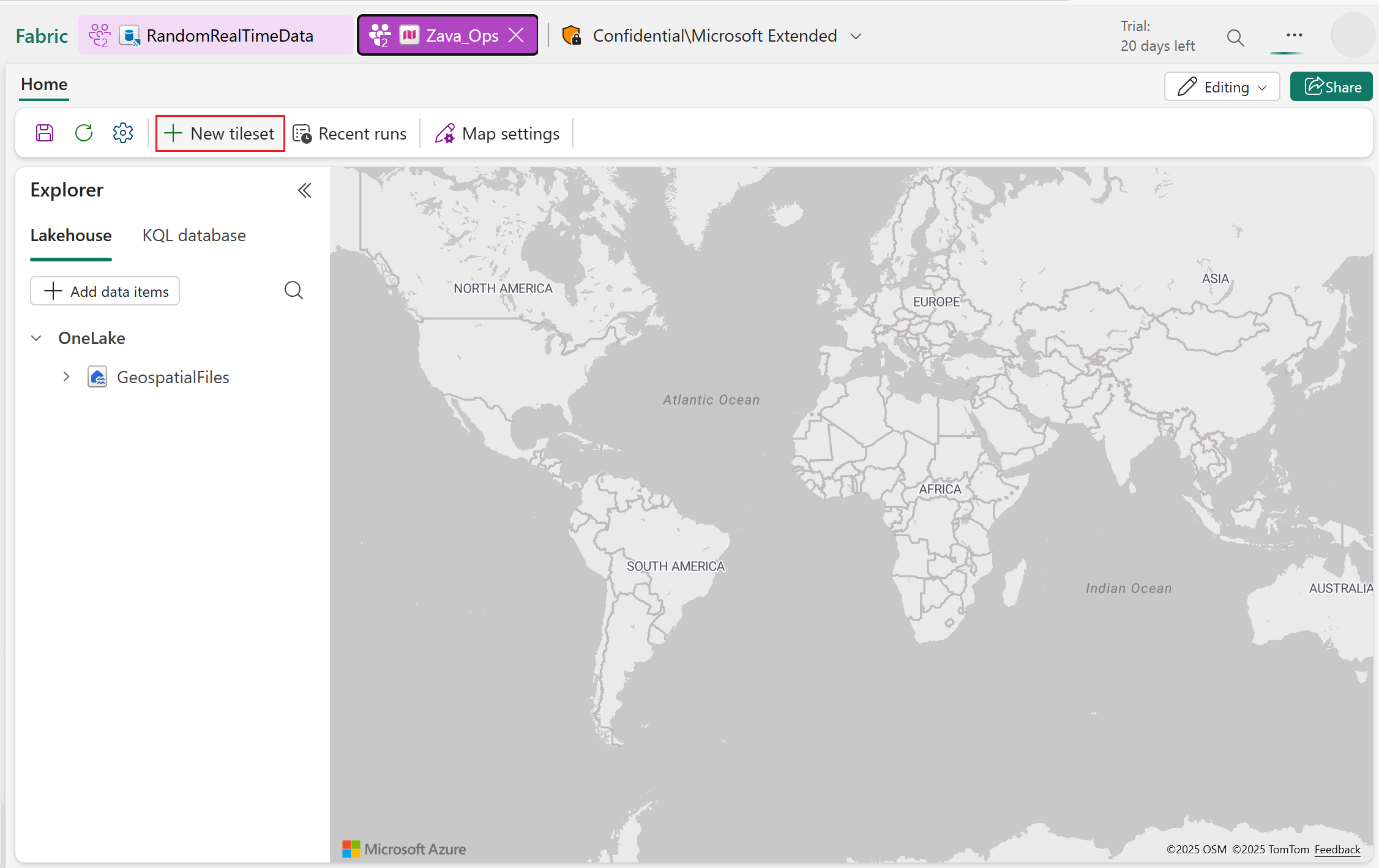
Wählen Sie "Neues Kachelset" aus, um den Erstellungs-Assistenten zu öffnen.
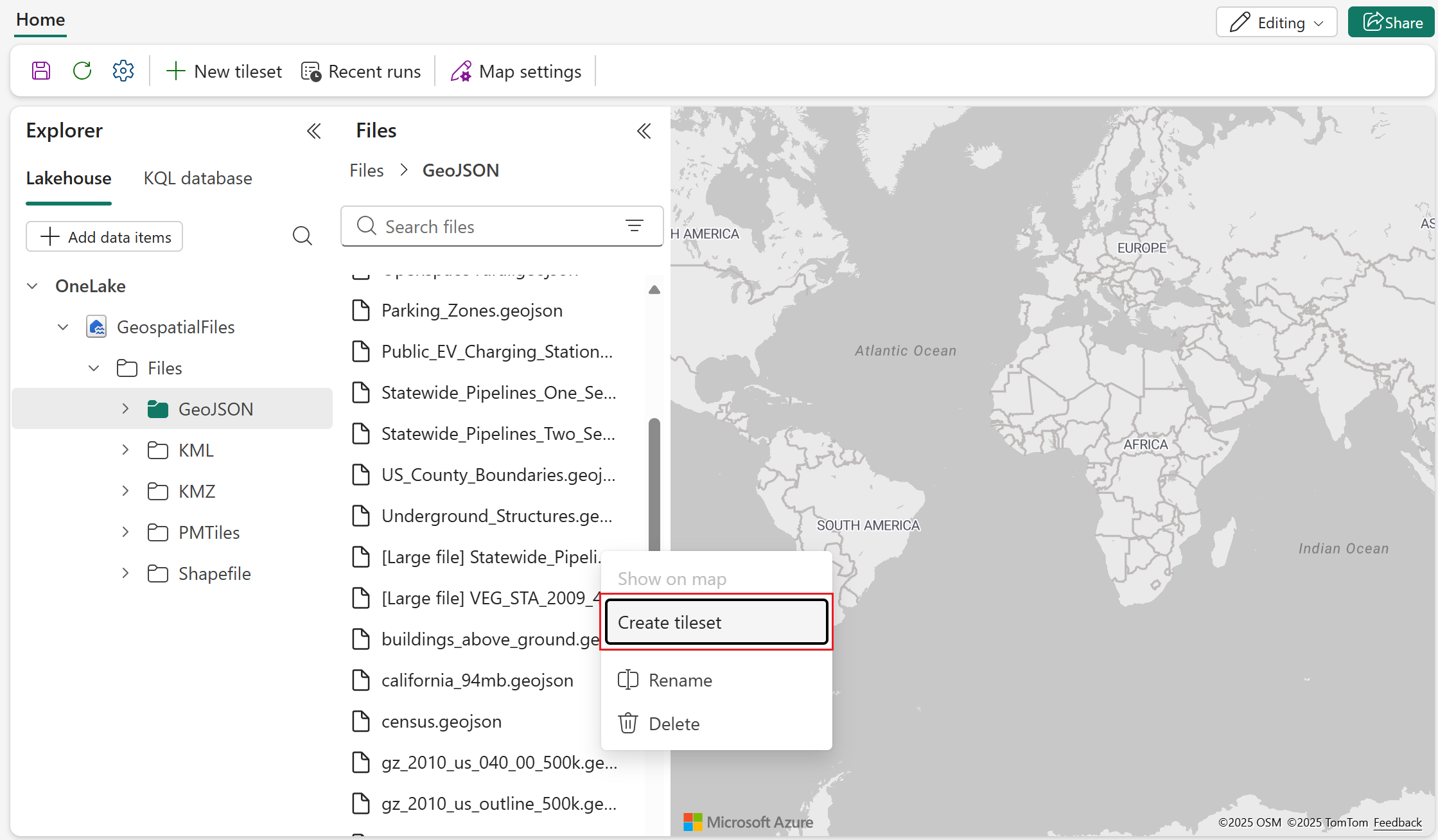
Alternativ können Sie mit der rechten Maustaste auf eine GeoJSON-Datei in Lakehouse klicken und dann im Popupmenü "Kacheln erstellen " auswählen.
Hinweis
Fabric Maps unterstützt nur jeweils einen aktiven Auftrag pro Element.
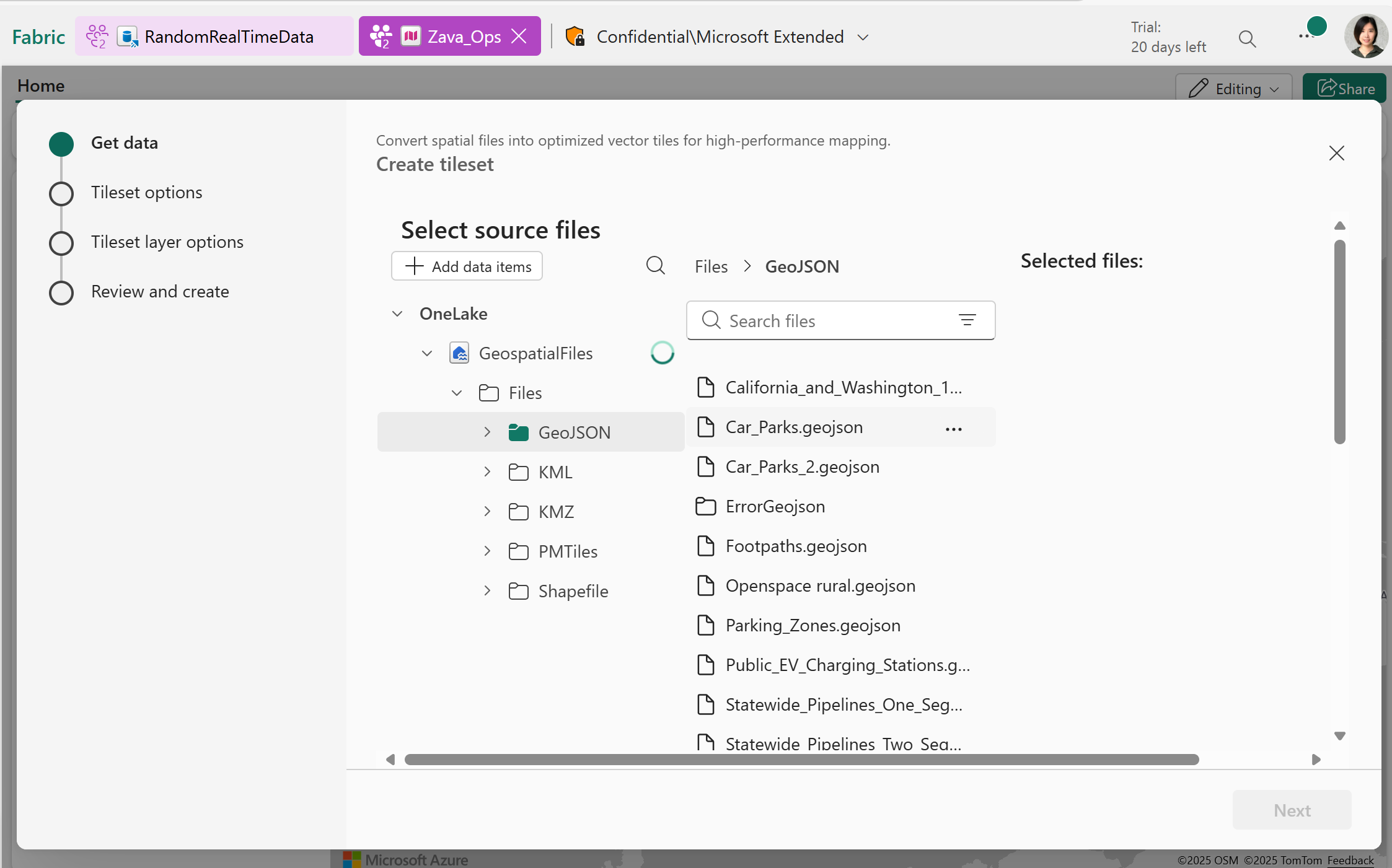
Schritt 1: Herstellen einer Verbindung mit einem Seehaus und Auswählen von Quelldateien
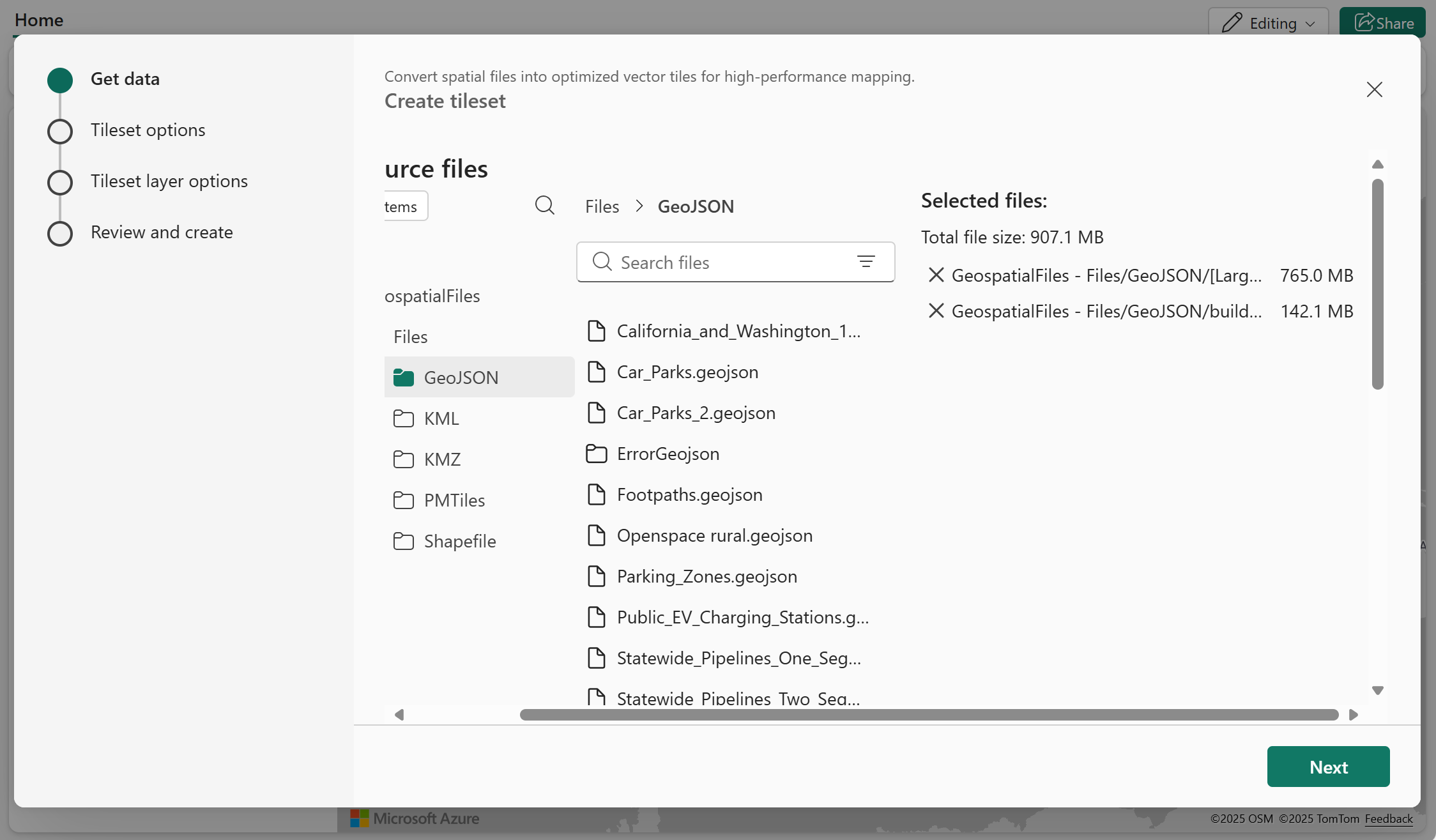
Beginnen Sie, indem Sie eine Verbindung mit mindestens einem Lakehouse herstellen, das GeoJSON-Dateien enthält. Sie können mehrere Dateien auswählen, die in ein Vektorkachelnet konvertiert werden sollen.
Hinweis
- Derzeit unterstützt Fabric Maps nur gültige GeoJSON-Dateien mit der Geojson-Erweiterung als Quelldateien.
- Die kombinierte Größe aller ausgewählten Dateien für einen einzelnen Konvertierungsauftrag darf 1 GB nicht überschreiten.
Schritt 2: Konfigurieren von Kachelnetmetadaten
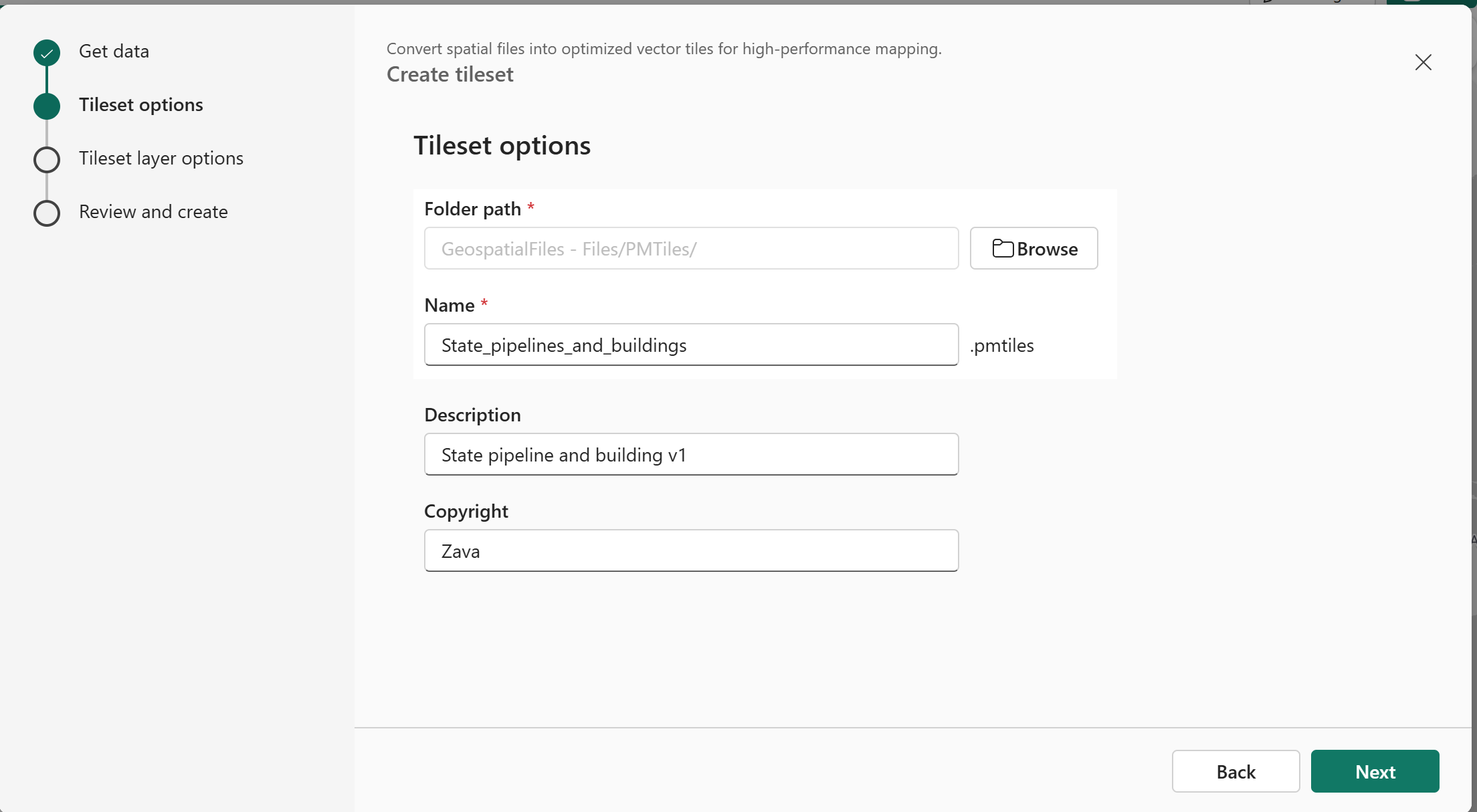
Geben Sie den Ausgabespeicherort und den Namen für das Kachelset an. Sie können bei Bedarf auch eine Beschreibung und Copyrightdetails hinzufügen.
Hinweis
Das Ausgabekachelset wird im PMTiles-Format generiert, das alle Kacheln in eine einzelne portable Archivdatei packt.
Schritt 3: Konfigurieren von Layereinstellungen
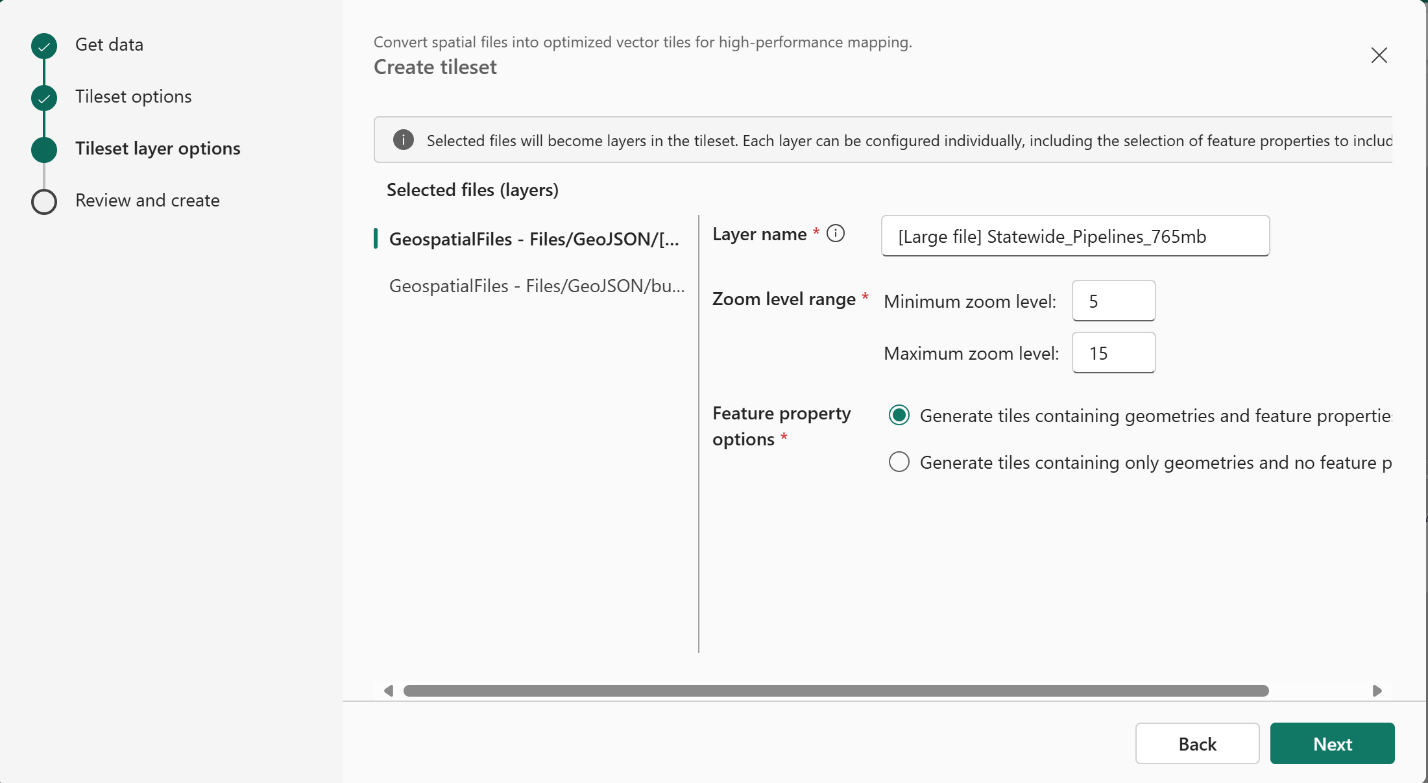
Jede Datei wird als einzelne Ebene innerhalb des Kachelsets verarbeitet.
Legen Sie als Nächstes die folgenden Konfigurationsoptionen fest:
Layername: Sie können jedem Layer einen benutzerdefinierten Namen zuweisen oder den Standardnamen verwenden, der dem Dateinamen entspricht.
Bereich der Zoomstufen: Definieren Sie die minimalen und maximalen Zoomstufen für die Sichtbarkeit Ihrer räumlichen Daten. Weitere Informationen finden Sie unter Grundlegendes zu Zoomstufen in Kachelsets.
Hinweis
Beachten Sie bei der Konfiguration von Zoomstufen Folgendes:
- Durch die Verwendung eines breiteren Zoomfaktorbereichs werden mehr Kacheln generiert, wodurch die Verarbeitungszeit erhöht werden kann.
- Die unterstützten Zoomstufen reichen von 5 bis 18.
Featureeigenschaften: Für GeoJSON-Datasets können Sie auswählen, ob alle Featureeigenschaften zusammen mit den Geometrien oder nur die Geometrien einbezogen werden sollen.
Hinweis
Das Einschließen aller Featureeigenschaften erhöht die Größe der Kacheln und erweitert die Verarbeitungszeit.
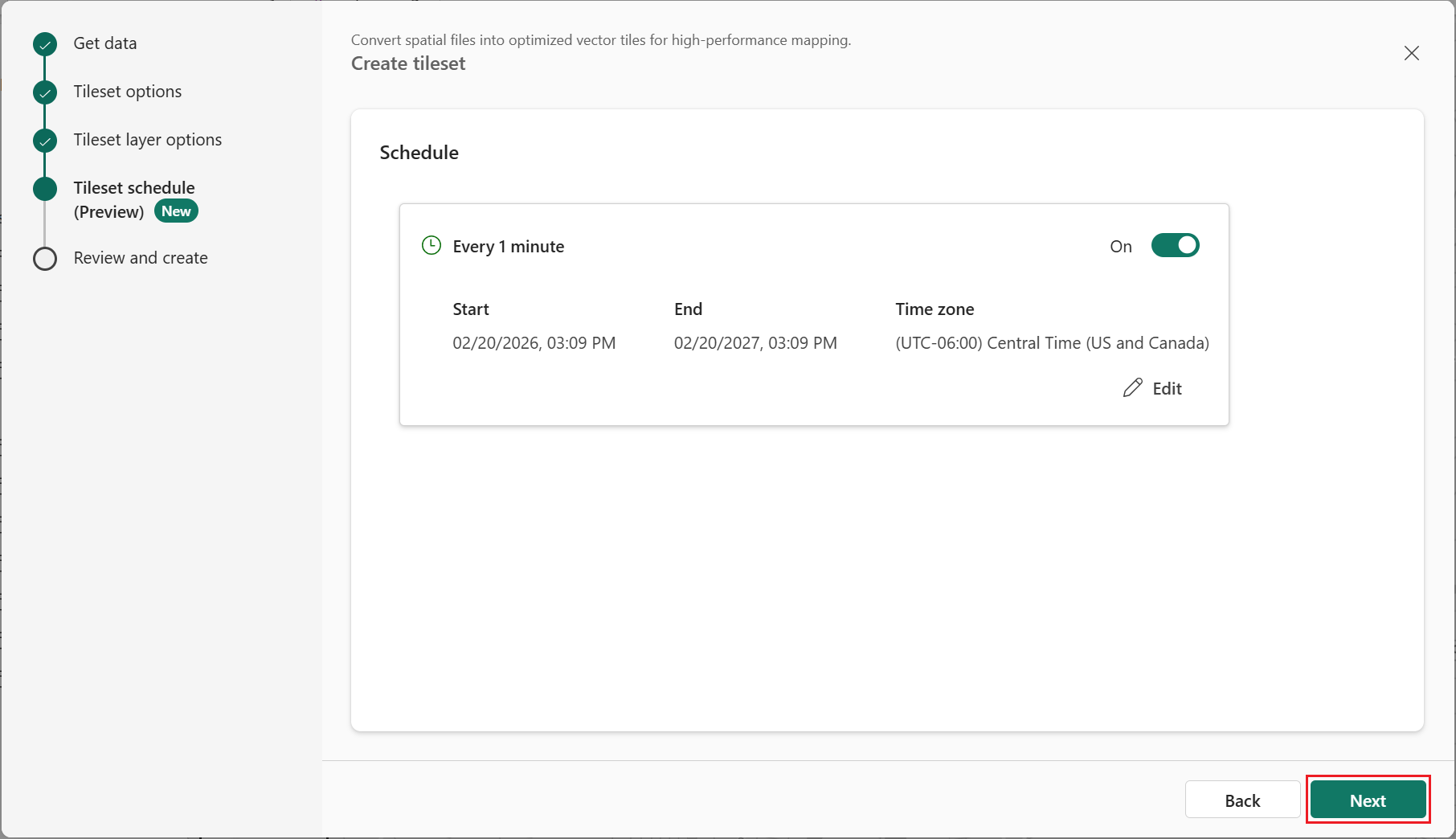
Schritt 4: Tileset-Zeitplan (Vorschau)
Von Bedeutung
Dieses Feature befindet sich in der Vorschauphase.
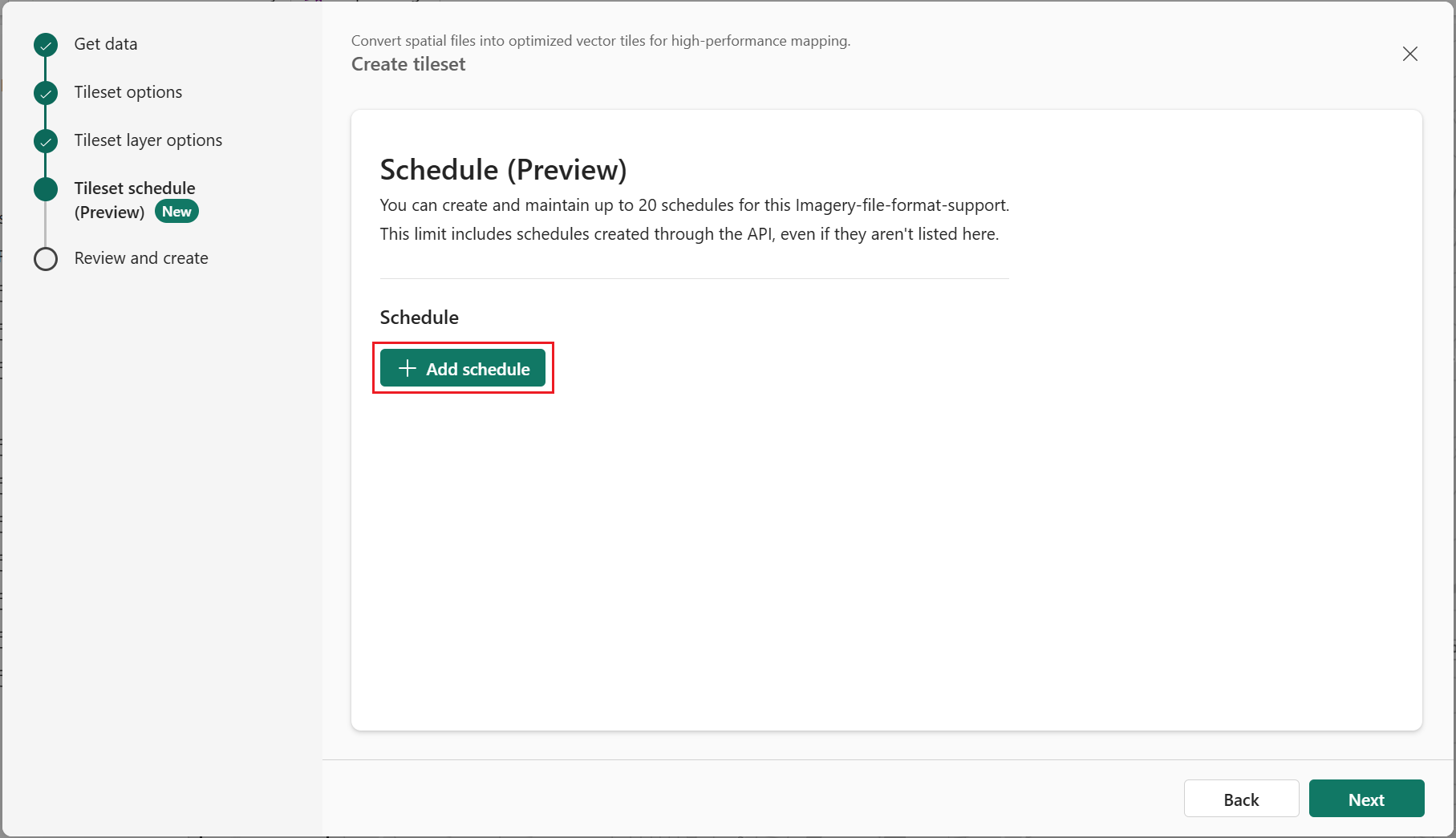
Wenn Sie einen Zeitplan erstellen möchten, um das Kachelset automatisch zu aktualisieren, führen Sie die folgenden Schritte aus, andernfalls wählen Sie "Weiter" aus:
Wählen Sie "Zeitplan hinzufügen" aus.
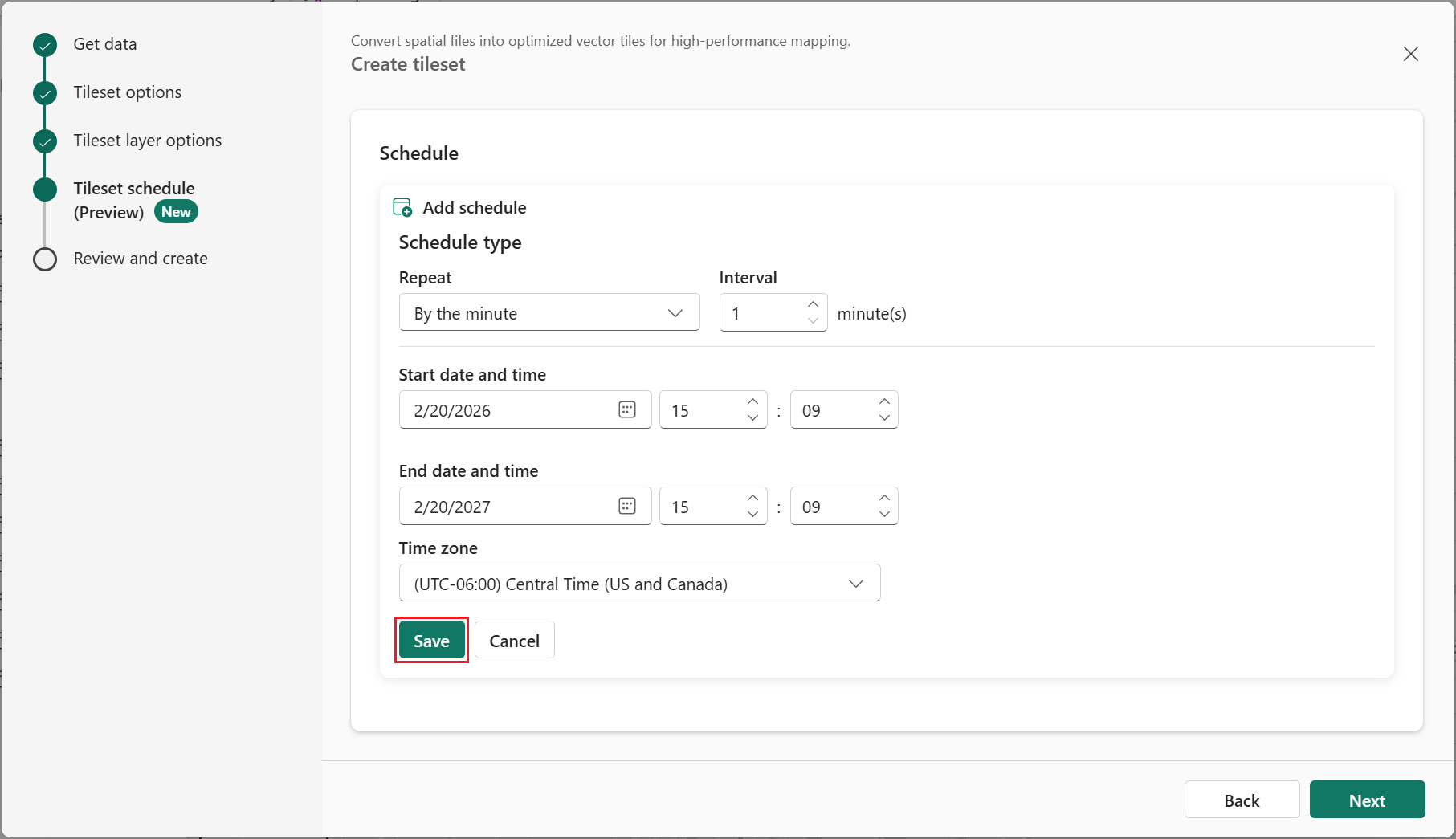
Wählen Sie die benötigten Zeitplaneinstellungen, dann Speichern.
Nachdem Ihr Zeitplan erstellt wurde, wählen Sie "Weiter" aus.
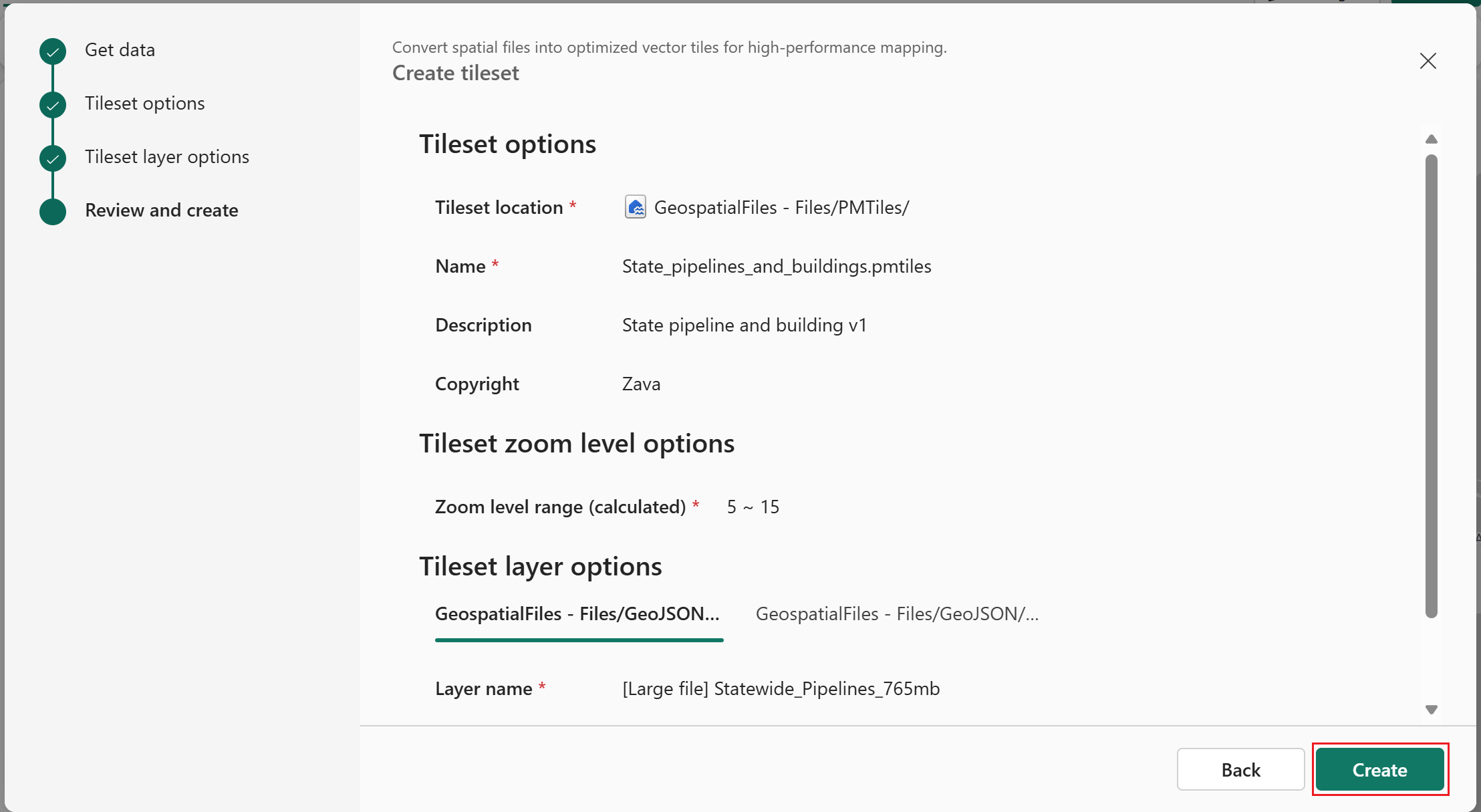
Schritt 5: Überprüfen und Erstellen von Kachelsets
Überprüfen Sie die Konfiguration aus den vorherigen Schritten, und wählen Sie dann "Erstellen" aus, um den räumlichen Auftrag zu starten.
Hinweis
Der allgemeine Zoomstufenbereich für das Kachelset wird basierend auf den Einstellungen, die in jeder einzelnen Ebene definiert sind, automatisch bestimmt.
Überwachen des Kachelsatzerstellungsauftrags
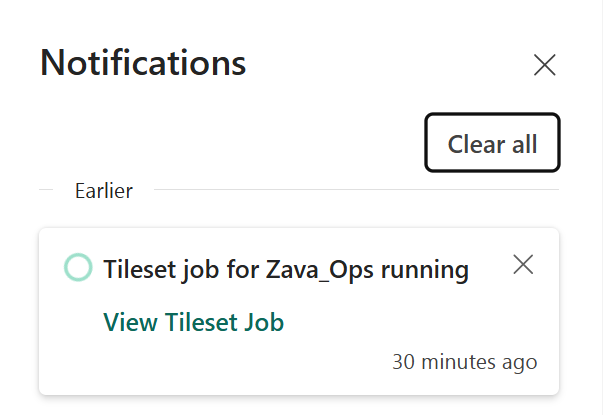
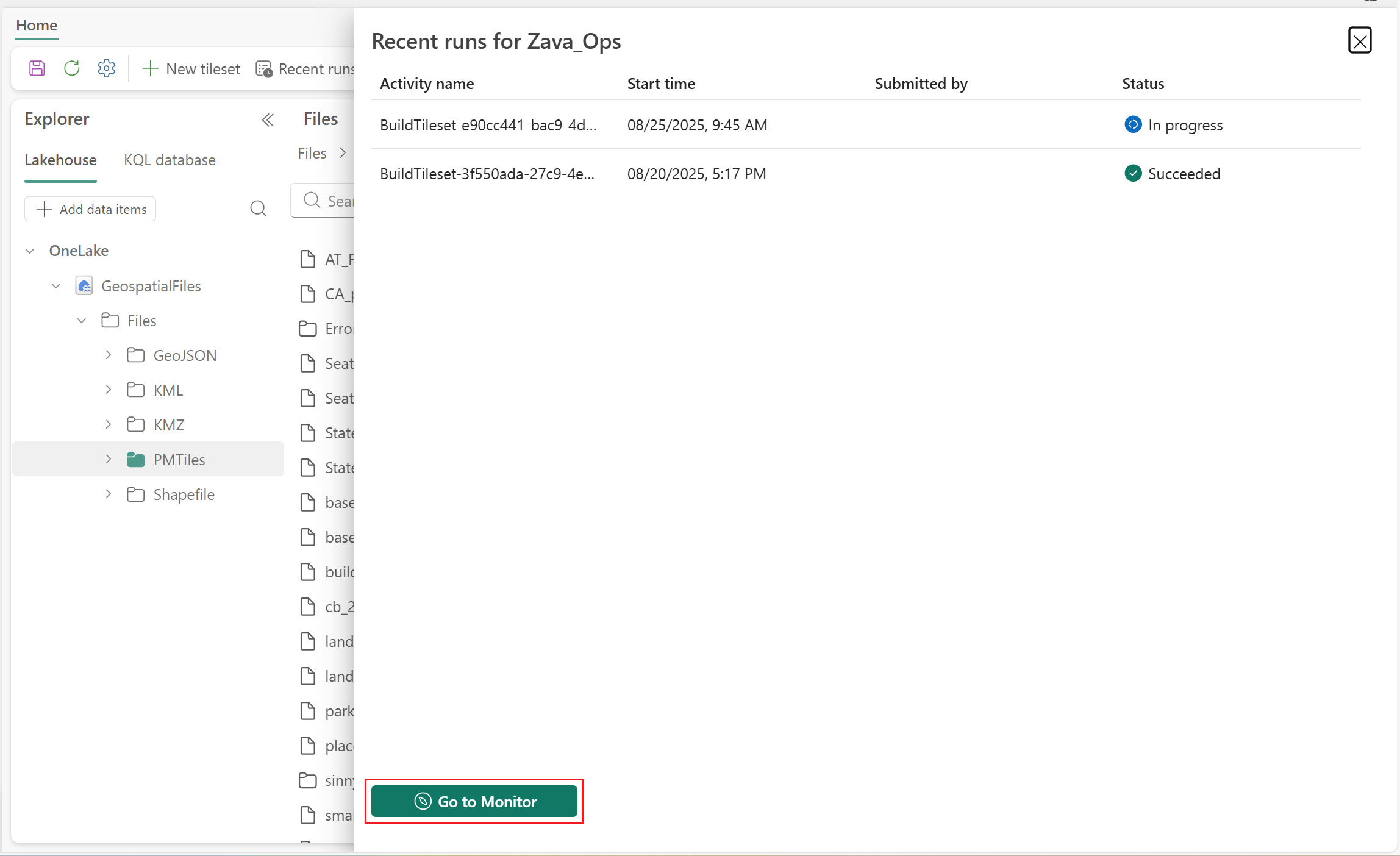
Nach dem Starten des Kachelsatzerstellungsprozesses wird eine Benachrichtigung bestätigen, dass der Auftrag ausgeführt wird. Sie können Tileset-Job anzeigen auswählen, um Details aller kürzlich erfolgten Durchläufe dieses räumlichen Vorgangs in der Karte anzuzeigen.
Hinweis
Der Kachelsatzerstellungsauftrag wird als lang andauernde Operation ausgeführt.
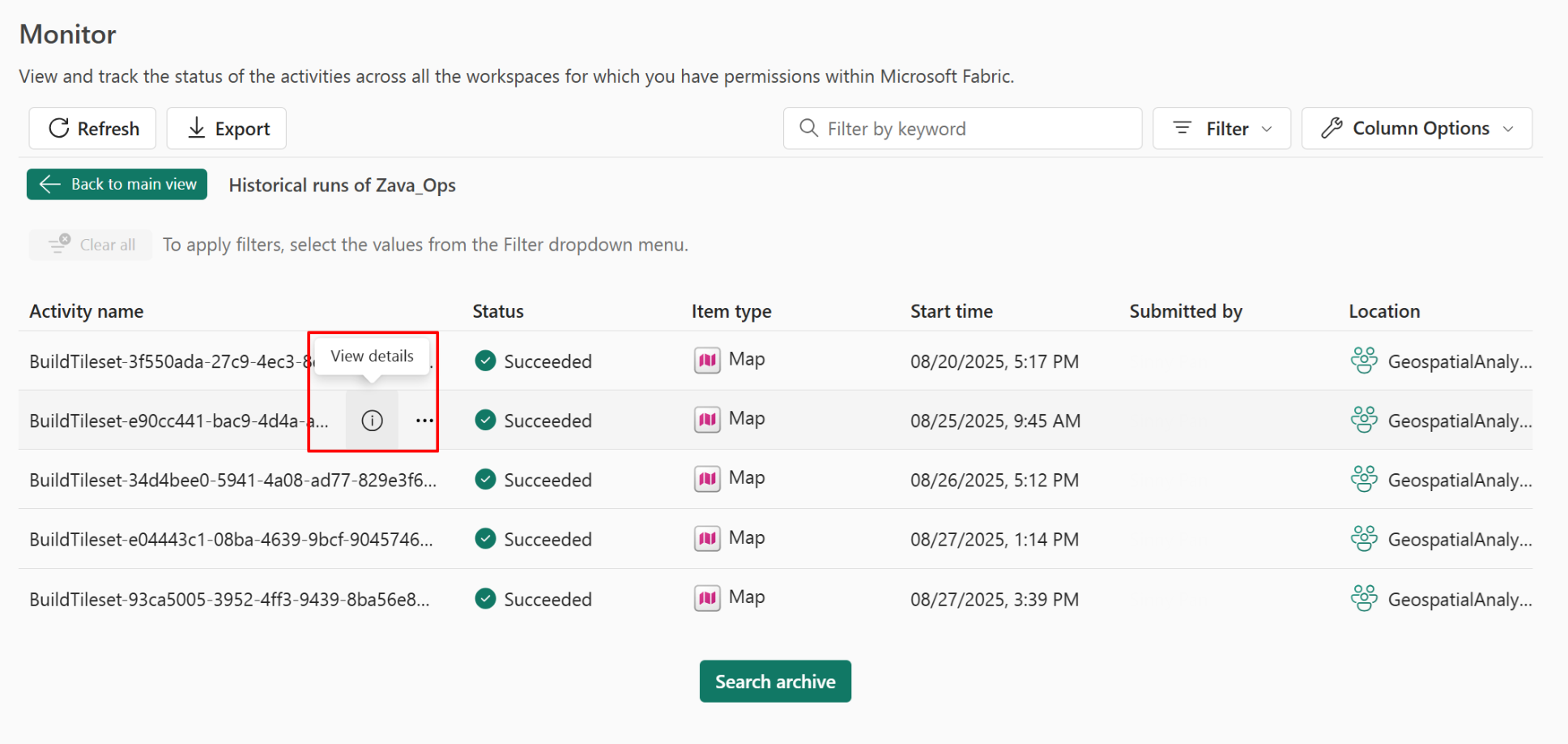
Wählen Sie Zum Monitor, um weitere Informationen zum Auftragsverlauf im Zusammenhang mit diesem Kartenelement anzuzeigen.
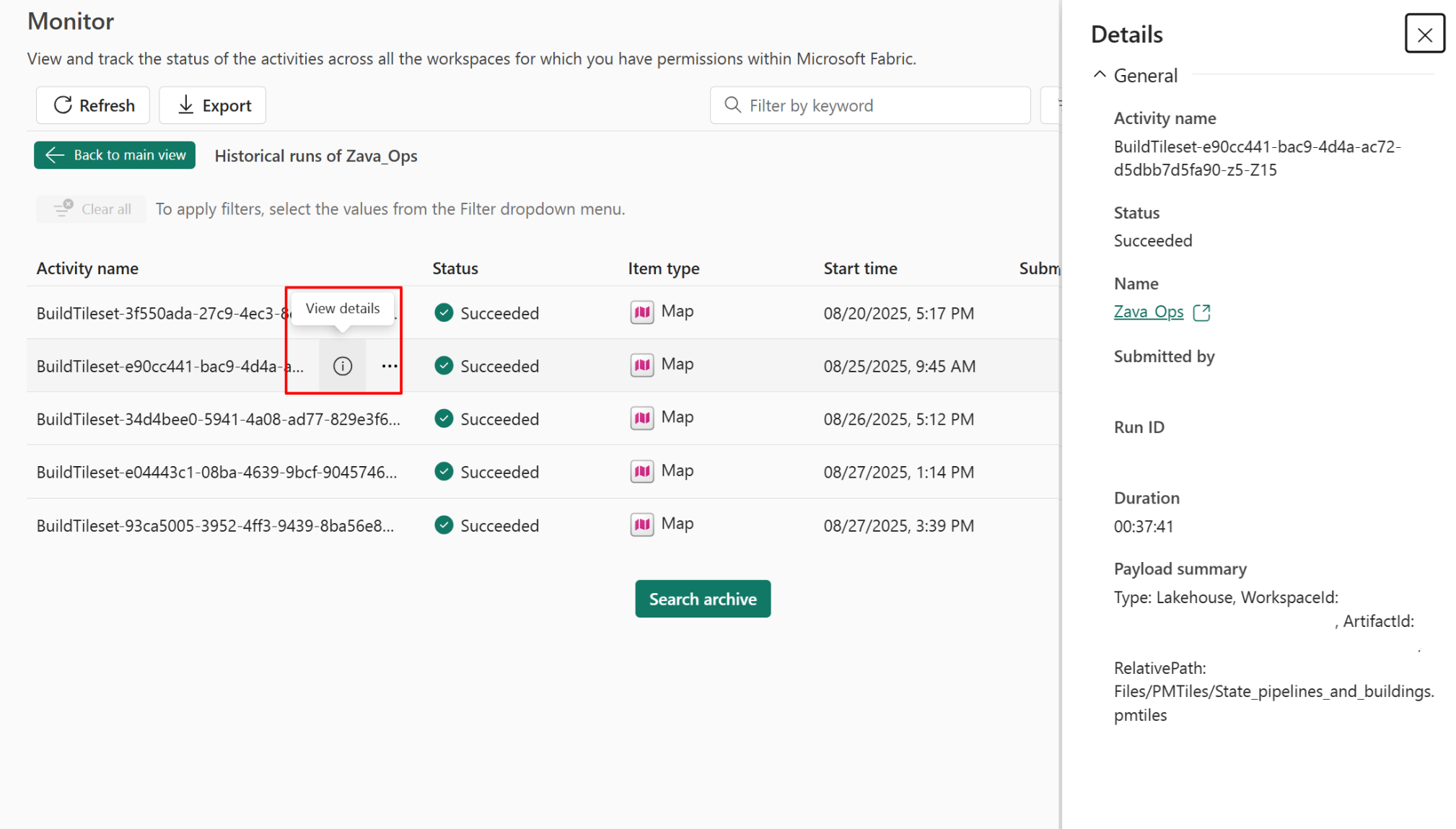
Wählen Sie das Symbol "Details anzeigen" aus, um weitere Informationen zum ausgewählten Auftrag anzuzeigen.
Tipp
Wenn Sie die Seite "Monitor" über einen Benachrichtigungsbereich öffnen, filtert sie automatisch nach dem aktiven Kartenelement zu diesem Zeitpunkt. Wenn Sie später einen neuen Auftrag mit einem anderen Kartenelement beginnen und die Seite "Monitor" auf derselben Browserregisterkarte erneut aufrufen, werden nur Daten für das neue Kartenelement angezeigt, nicht den vorherigen.
Kachelset-Erstellung abbrechen
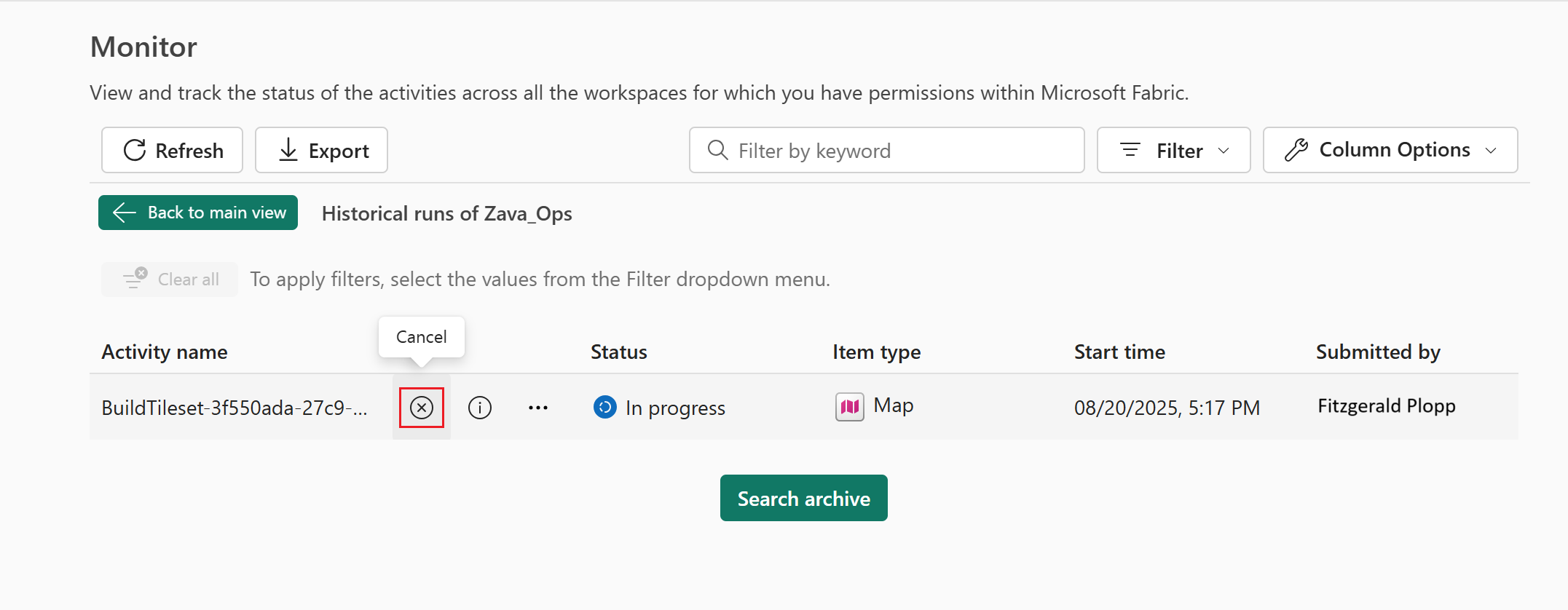
Um die Kachelerstellung abzubrechen, öffnen Sie die Seite Monitor und wählen Sie das Symbol Abbrechen neben dem entsprechenden Auftrag aus.
Hinweis
Benutzer können einen Auftrag nur abbrechen, wenn der Status in Bearbeitung ist.