Hinweis
Für den Zugriff auf diese Seite ist eine Autorisierung erforderlich. Sie können versuchen, sich anzumelden oder das Verzeichnis zu wechseln.
Für den Zugriff auf diese Seite ist eine Autorisierung erforderlich. Sie können versuchen, das Verzeichnis zu wechseln.
Karte (Vorschau) ist eine leistungsstarke georäumliche Visualisierungsplattform, die räumliche Daten, ob statisch oder als Echtzeit, in umsetzbare Erkenntnisse umwandelt. Durch das Aufdecken von Mustern, Beziehungen und Trends über Raum und Zeit hinweg zeigt Map Einblicke, die häufig in herkömmlichen Diagrammen und Tabellen übersehen werden, wodurch Sie fundierte Entscheidungen mit größerer Klarheit treffen können.
Von Bedeutung
Dieses Feature befindet sich in der Vorschauphase.
Map bietet robuste Anpassungsfunktionen, mit denen Sie Visualisierungen an Ihre Zielgruppe und Dateninhalte anpassen können. Überlagern Sie verschiedene Datenebenen wie Blasen, Kacheln, Linien, Polygone und 3D-Extrusionen, um komplexe räumliche Beziehungen darzustellen. Jede Ebene unterstützt erweiterte Formatierungsoptionen, einschließlich Farbpaletten, Deckkraft, Strichbreite, interaktive Tooltips und Datenbeschriftungen. Um Klarheit zu verbessern und wichtige Einblicke hervorzuheben, wählen Sie aus mehreren Kartenformaten wie Graustufen, Straße, Satelliten oder Nacht.
Voraussetzungen
- Ein Arbeitsbereich mit einer Microsoft Fabric-fähigen Kapazität Weitere Informationen zum Erstellen eines Arbeitsbereichs finden Sie unter Erstellen eines Arbeitsbereichs
Aktivieren Sie im Verwaltungsportal die Mandanteneinstellungen.
Von Bedeutung
Nur der Mandantenadministrator ist berechtigt, diesen Schritt auszuführen.
- Wechseln Sie zum Verwaltungsportal.
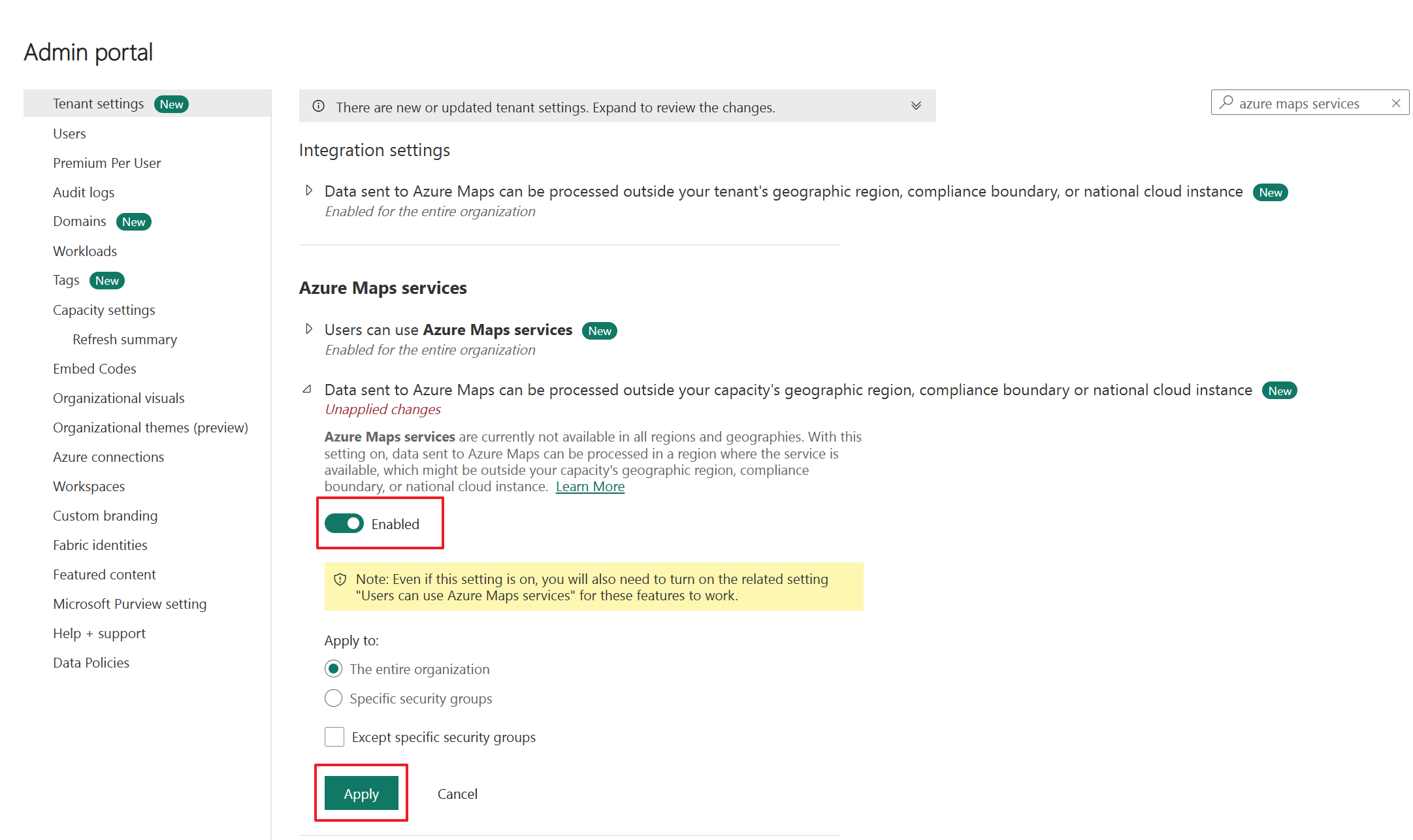
- Wählen Sie im Verwaltungsportal die Registerkarte "Mandanteneinstellungen" aus, und suchen Sie nach "Karte". Weitere Informationen finden Sie unter Informationen zu Mandanteneinstellungen.
- Aktivieren Sie die Option "Benutzer können Karten erstellen (Vorschau)" und wählen Sie dann "Übernehmen" aus. Weitere Informationen finden Sie unter Mandanteneinstellungen.
- Wenn sich Ihre Fabric-Kapazität außerhalb der EU- oder US-Regionen befindet, müssen Sie die Mandanteneinstellungen für Azure Maps-Dienste aktivieren. Suchen Sie zunächst nach Azure Maps-Diensten in den Mandanteneinstellungen, und schalten Sie dann die Option "Daten, die an Azure Maps gesendet werden, können außerhalb der geografischen Region Ihrer Kapazität, der Compliancegrenze oder der nationalen Cloudinstanz verarbeitet werden" auf "Aktiviert".
- Wählen Sie Übernehmen aus.
Weitere Informationen finden Sie unter Azure Maps-Dienstmandanteneinstellungen – Microsoft Fabric.
Neue Karte
Karten sind im Kontext eines Arbeitsbereichs vorhanden, und jede Karte ist dem Arbeitsbereich zugeordnet, in dem sie erstellt wurde.
So erstellen Sie eine neue Karte:
- Wählen Sie den gewünschten Arbeitsbereich aus.
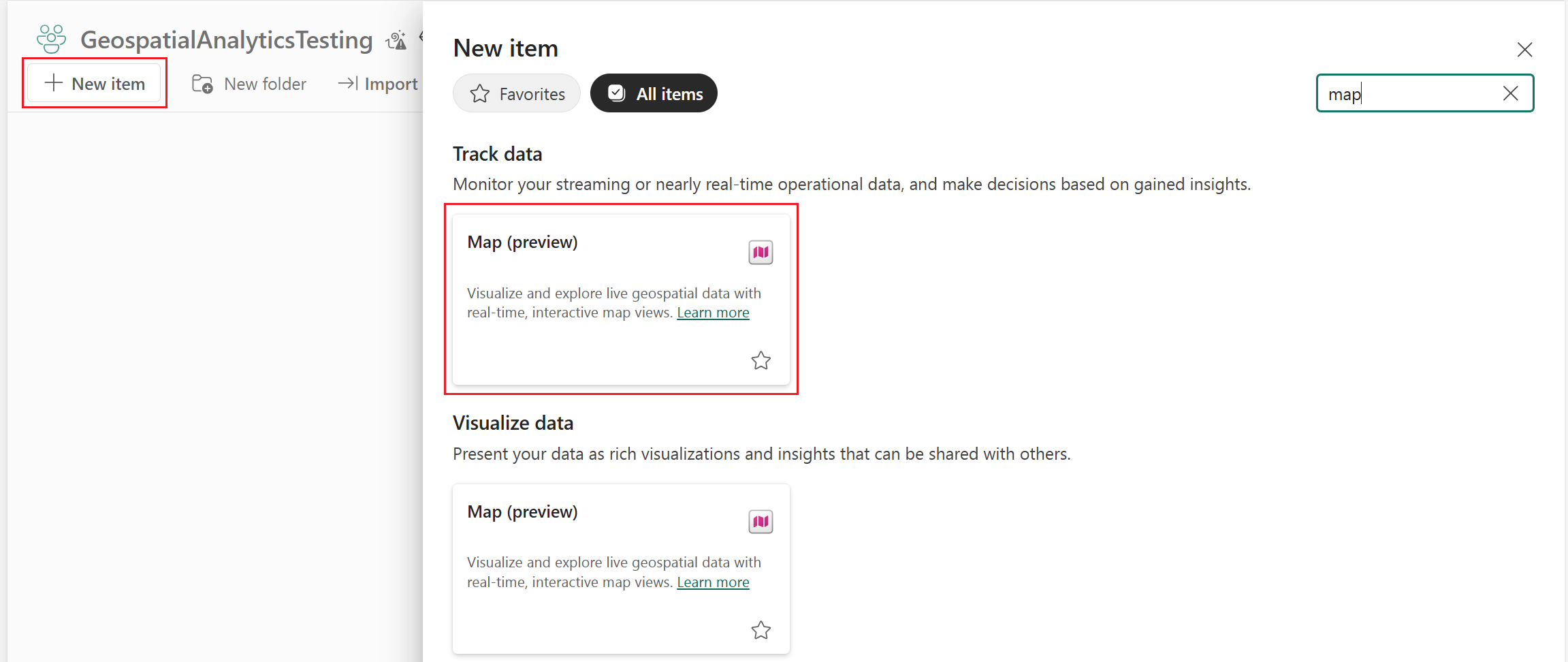
- Wählen Sie + Neues Element aus.
- Wählen Sie im Fenster "Neues Element " die Option "Karte" (Vorschau) aus.
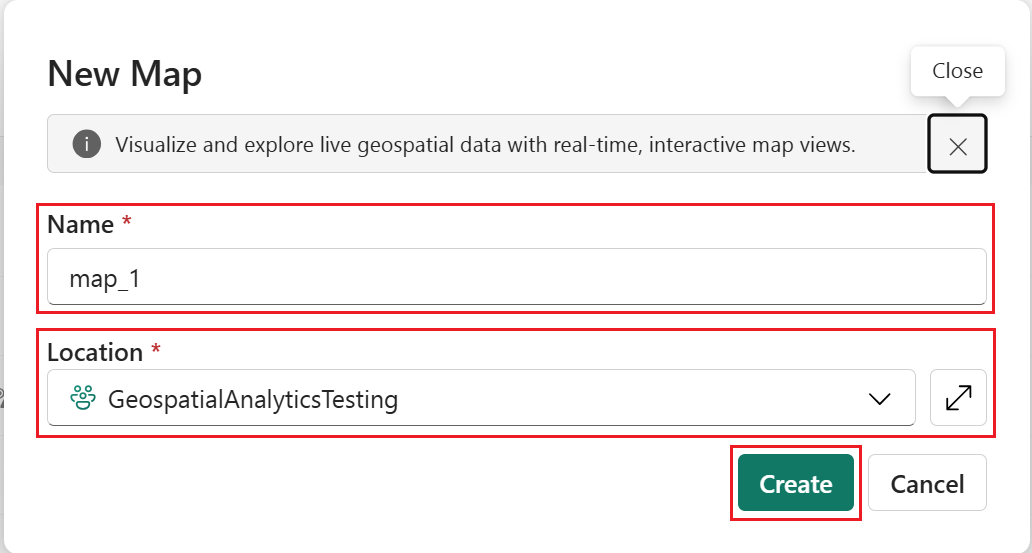
- Geben Sie im Popup " Neue Karte " einen Namen für die Karte ein. Konfigurieren Sie den Arbeitsbereich, in dem Sie speichern möchten, und wählen Sie "Erstellen" aus.
- In Ihrem Arbeitsbereich wird eine neue Karte erstellt.
Visualisieren von räumlichen Daten
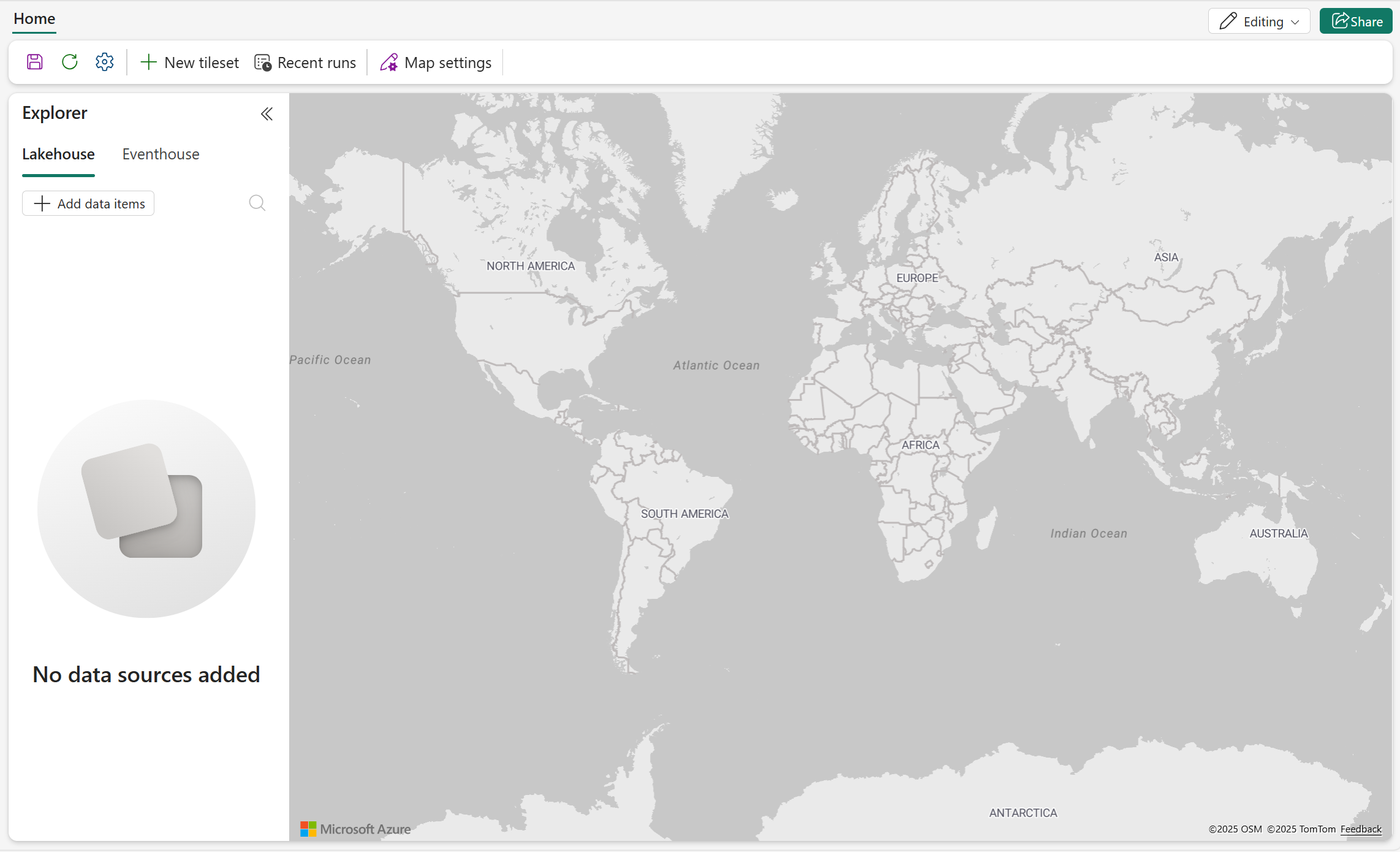
Sie können mit der Visualisierung von Geodaten auf dem Kartencanvas beginnen, indem Sie eine Verbindung mit unterstützten Datenquellen herstellen. Map unterstützt derzeit Verbindungen zu Lakehouses und Eventhouses. In den folgenden Abschnitten finden Sie Anweisungen zum Einrichten dieser Verbindungen sowie Details zu unterstützten Datenformaten und Elementtypen in Microsoft Fabric.
Verbinden mit Seehäusern
- Wählen Sie "Datenelemente hinzufügen" aus, um den OneLake-Katalog zu öffnen.
- Der OneLake-Katalog listet alle Seehäuser auf, auf die Sie über die Berechtigung zum Zugriff verfügen. Verwenden Sie bei Bedarf das Suchfeld. Wählen Sie "Verbinden" aus, um das ausgewählte Seehaus mit dem Kartenelement zu verbinden.
- Ein Knoten wird nun im Explorer-Bereich angezeigt. Erweitern Sie sie, um die Verzeichnisse und die detaillierte Dateiliste im Bereich "Dateien" anzuzeigen.
Lakehouse unterstützte Datentypen und Einschränkungen
Derzeit unterstützt Map die folgenden Datentypen:
- GeoJSON-Format mit DER GEOJSON-Dateierweiterung und Größenbeschränkung bis zu 20 MB.
- PMTiles-Format mit der Dateierweiterung .pmtiles.
- Cloudoptimiertes GeoTIFF(COG) -Format mit einer .tiff - oder .tif-Dateierweiterung .
Hinweis
GeoJSON-Dateien, die größer als 20 MB sind, müssen in ein Kachelset konvertiert werden, um von Microsoft Fabric Map verwendet werden zu können. Weitere Informationen zum Konvertieren einer GeoJSON-Datei in Kacheln finden Sie unter Erstellen eines Kachelsets.
Hinzufügen von Daten zu einer Karte – GeoJSON
GeoJSON ist ein weit verbreitetes offenes Standardformat für die Darstellung von Geospatialdaten auf einfache, lesbare Weise mithilfe von JSON (JavaScript Object Notation). Es wurde entwickelt, um geografische Features und ihre Attribute zu codieren, wodurch das Teilen und Verarbeiten von räumlichen Daten über Webanwendungen und APIs vereinfacht wird. Weitere Informationen finden Sie unter GeoJSON.
- Klicken Sie mit der rechten Maustaste auf die gewünschte GeoJSON-Datei, und wählen Sie "Auf Karte anzeigen" aus. Die Karte zeigt die räumlichen Daten automatisch mithilfe der Standardeinstellungen an.
- Der folgende Screenshot zeigt die Datenebene, die der Karte hinzugefügt wurde. Diese Datenschicht besteht aus Kraftwerksstandorten (Punktgeometrie) in Kalifornien mit der Standardschichtfarbe.
- Navigieren Sie zum Datenebenenbereich und wählen Sie das Auslassungszeichenmenü (...) aus, um die in der Ebene verfügbaren Aktionen anzuzeigen.
- Klicken Sie mit der rechten Maustaste auf "Zoom", um die Datenverteilung genauer zu betrachten.
Es stehen weitere Optionen zum Anpassen von Datenebenen zur Verfügung. Weitere Informationen finden Sie unter Anpassen einer Karte.
Hinzufügen von Daten zur Karte – PMTiles
PMTiles ist ein Archivformat mit einer Datei, das für das Speichern und Verarbeiten von gekachelten Geospatialdaten ( z. B. Vektor- und Rasterkartenkacheln) auf hocheffiziente und tragbare Weise ausgelegt ist. Anstatt Tausende oder Millionen kleiner Kacheldateien in einer Verzeichnisstruktur zu verwalten, packt PMTiles alle Kacheln in eine Datei, vereinfacht die Bereitstellung und reduziert den Speicher- und Anforderungsaufwand. Weitere Informationen finden Sie unter PMTiles Concepts.
Klicken Sie mit der rechten Maustaste auf die gewünschte PMTiles-Datei, und wählen Sie "Auf Karte anzeigen" aus. Die Karte zeigt die räumlichen Daten automatisch mithilfe der Standardeinstellungen an.
Der folgende Screenshot zeigt die neue Datenebene, die der Karte mit der Standardschichtfarbe hinzugefügt wurde. Die neue Datenebene zeigt Feuerperimeterzonen in Kalifornien, dargestellt mithilfe von Polygongeometrie.
Hinweis
Zoom anpassen ist für PMTiles verfügbar, wenn Begrenzungsinformationen in die Metadaten aufgenommen werden.
Weitere Informationen zur Anpassung der Datenebene finden Sie unter Anpassen einer Karte.
Hinzufügen von Daten zu einer Karte – Cloudoptimiertes GeoTIFF (COG)
Eine cloudoptimierte GeoTIFF (COG) ist eine für Cloudhosting entwickelte Standard-GeoTIFF-Datei (.tiff). Die interne Struktur ermöglicht einen effizienten Zugriff, indem Clients nur die benötigten Teile der benötigten Datei abrufen können, anstatt die gesamte Datei herunterzuladen. Weitere Informationen finden Sie unter cogeo.org.
Von Bedeutung
Fabric Maps unterstützt derzeit cloudoptimierte GeoTIFF(COG)-Dateien, die die folgenden Anforderungen erfüllen:
- Projektion: Es werden nur Dateien mit dem EPSG:3857 (Web Mercator)-Projektionssystem unterstützt.
- Bänder: Unterstützte Formate umfassen 3-Band RGB (Rot, Grün, Blau) und 4-Band RGBA (Rot, Grün, Blau, Alpha für Transparenz). Single-Band- und andere Multibandkonfigurationen werden nicht unterstützt.
Stellen Sie sicher, dass Ihre Bilder vor dem Hochladen korrekt formatiert sind. Dateien, die diese Anforderungen nicht erfüllen, werden nicht gerendert und können eine Fehlermeldung auslösen.
Klicken Sie mit der rechten Maustaste auf die gewünschte COG-Datei, und wählen Sie "Auf Karte anzeigen" aus. Die Karte zeigt die räumlichen Daten automatisch mithilfe der Standardeinstellungen an.
Navigieren Sie zum Datenebenenbereich und wählen Sie das Auslassungszeichenmenü (...) aus, um die in der Ebene verfügbaren Aktionen anzuzeigen.
Wählen Sie "Zoom anpassen" aus, um die Datenverteilung genauer zu betrachten.
Es stehen weitere Optionen zum Anpassen von Datenebenen zur Verfügung. Weitere Informationen finden Sie unter Anpassen einer Karte.
Herstellen einer Verbindung mit Eventhouse/KQL-Datenbanken
- Wechseln Sie zur Registerkarte "Eventhouse ", und wählen Sie "Datenelemente hinzufügen " aus, um den OneLake-Katalog zu öffnen.
- Der OneLake-Katalog zeigt alle KQL-Datenbanken an, auf die der Benutzer zugreifen darf. Wählen Sie "Verbinden" aus, um eine KQL-Datenbank unter "Eventhouse" mit diesem Kartenelement zu verknüpfen.
- Erweitern Sie den linken Bereich, um den internen KQL-Abfragesatz und die KQL-Abfragen anzuzeigen.
Eventhouse-Support
Map unterstützt interne KQL-Abfragesets , die mit der KQL-Datenbank erstellt wurden:
Unterstützt aber nicht:
- KQL-Abfragesets auf Arbeitsbereichsebene.
- Verwaltungsbefehle werden in KQL-Abfragen nicht unterstützt.
- Datenbank-Shortcut
Hinweis
Jede Registerkarte unterstützt nur eine Abfrage. Die Verwendung mehrerer Abfragen in einer einzelnen Registerkarte führt zu einem Syntaxfehler.
Verwenden Sie KQL-Abfragen, um Daten zur Karte hinzuzufügen.
Hinweis
Bereiten Sie die KQL-Abfragen vor dem Rendern auf der Karte vor, und stellen Sie sicher, dass sie räumliche Daten enthalten. Verwenden Sie die Aktualisierungsaktion , um die neuesten KQL-Abfragen aus der KQL-Datenbank abzurufen.
- Wählen Sie die KQL-Abfrage aus, die Sie auf der Karte rendern möchten, indem Sie mit der rechten Maustaste darauf klicken und im Popupmenü die Option "Auf Karte anzeigen " auswählen, um den Konfigurations-Assistenten zu starten.
- Wählen Sie in der Vorschaudaten die gewünschte KQL-Abfrage aus, und wählen Sie dann "Weiter" aus, um fortzufahren.
- Geben Sie den gewünschten Namen und das Abfrageaktualisierungsintervall ein, und wählen Sie dann "Weiter" aus, um mit " Überprüfen" fortzufahren und der Zuordnung hinzuzufügen.
- Nachdem Sie die Konfiguration überprüft haben, wählen Sie "Hinzufügen" aus , um der Karte die neue Datenebene hinzuzufügen.
- Wählen Sie "Zoom anpassen" aus dem Dropdown-Menü Neue Ebenen in der Datenebenen-Ansicht.
- Die Karte wird nun vergrößert, sodass Sie die Daten visuell mit verbesserter Lesbarkeit untersuchen können.
- Mit dem Abfrageaktualisierungsintervall können Sie Änderungen in Echtzeit visualisieren, wie im folgenden Screenshot gezeigt.
- Wählen Sie die Schaltfläche " Speichern " auf der oberen linken Seite des Bildschirms aus, um alle Kartenänderungen zu speichern.
Datenschichtverwaltung
Beim Verwalten mehrerer Datenebenen auf einer Karte ist die Aufrechterhaltung der Organisation der Schlüssel zum Erstellen klarer und effektiver Visualisierungen. Der Bereich "Datenebene" bietet wichtige Tools, mit denen Sie Ebenen effizient verwalten können, einschließlich Optionen zum Neuanordnen, Umbenennen, Löschen und Duplizieren. Im folgenden Abschnitt werden bewährte Methoden für die Layerverwaltung beschrieben, die die Erstellung sauberer, bearbeitbarer und aufschlussvoller räumlicher Visualisierungen unterstützen.
Ein- oder Ausblenden von Datenebene
Neuanordnen der Datenebene
Ziehen Sie eine Datenebene, um die Anzeigereihenfolge relativ zu anderen Ebenen auf der Karte zu ändern.
Der folgende Screenshot veranschaulicht, wie Datenebenen neu angeordnet werden. Um die visuelle Klarheit in überlappenden Bereichen zu verbessern, verschieben Sie die Kraftwerksebene an die oberste Position auf der Karte. Das Platzieren von Ebenen basierend auf Punktgeometrien über Ebenen basierend auf Polygongeometrien erleichtert die Beobachtung und Interpretation innerhalb der räumlichen Visualisierung.
Umbenennen der Datenebene
Standardmäßig ist der Name der Datenebene der Name der Abfrage, aus der sie erstellt wurde. Sie können den Namen zum Zeitpunkt der Erstellung ändern und ihn jederzeit ändern. Die folgenden Schritte zeigen, wie Sie den Namen einer vorhandenen Datenebene ändern.
- Wählen Sie die zu umbenennende Datenebene aus, und wählen Sie dann im Popupmenü "Umbenennen " aus.
- Geben Sie den neuen Namen ein, und wählen Sie dann "Umbenennen" aus.
Doppelte Datenebene
Eine neue Datenebene kann durch Duplizieren einer vorhandenen Erstellt werden. Passen Sie nach der Duplizierung den Namen und die Einstellungen der Ebene an, um bestimmte Datendimensionen oder Attribute hervorzuheben.
Hinweis
Das Aktivieren von Clustering beim Duplizieren von Datenebenen wendet Clusteringeffekte auf beide Ebenen an, da sie auf dasselbe Dataset verweisen.
- Wählen Sie die Datenebene aus, die Sie kopieren möchten, und wählen Sie dann im Popupmenü "Duplizieren" aus.
- Es wird eine neue Datenebene mit den gleichen Einstellungen wie das Original erstellt, außer der Name enthält "(kopie)", um die Duplizierung anzugeben.
Zoom anpassen
Zoomen Sie, um die Kartenansicht auf der ausgewählten Datenebene zu zentrieren und sie so anzupassen, dass der völlige Umfang dieser Ebene angezeigt wird, sodass räumliche Daten leichter aufgefunden und untersucht werden können.
- Wählen Sie die Datenebene aus, die Sie anzeigen möchten, und wählen Sie dann "Zoom" aus, um in das Popupmenü einzupassen .
- Die Kartenansicht zentriert sich auf der ausgewählten Datenebene und passt sich an, um das gesamte räumliche Ausmaß anzuzeigen.
Hinweis
Anpassungszoom ist für PMTiles nicht verfügbar, wenn Begrenzungsinformationen fehlen.
Datenschicht löschen
Löschen Sie eine Datenebene, wenn Sie sie endgültig aus der Karte entfernen müssen. Die folgenden Schritte zeigen, wie Sie eine vorhandene Datenebene löschen.