Hinweis
Für den Zugriff auf diese Seite ist eine Autorisierung erforderlich. Sie können versuchen, sich anzumelden oder das Verzeichnis zu wechseln.
Für den Zugriff auf diese Seite ist eine Autorisierung erforderlich. Sie können versuchen, das Verzeichnis zu wechseln.
Layer-Einstellungen steuern, wie einzelne Datensätze in Fabric Maps gerendert werden, einschließlich Farben, Labels, Symbolen, Clustering, Sichtbarkeit und datenbasiertem Styling. Änderungen betreffen nur die ausgewählte Ebene und ändern keine kartenweiten Einstellungen.
Für Einstellungen, die die Basiskarte, die anfängliche Kartenansicht, Kartenelemente, interaktive Steuerungen und Lokalisierung steuern, siehe Karteneinstellungen konfigurieren in Fabric Maps.
Voraussetzungen
- Ein Arbeitsbereich mit einer Microsoft Fabric-fähigen Kapazität.
- Eine Karte , die Sie bearbeiten dürfen und die mindestens eine Datenschicht enthält.
Konfiguration der Basemap-Einstellungen
Für kartenweite Einstellungen wie Stil, Anfangsansicht, Kartenelemente, Steuerung und Lokalisierung siehe Karteneinstellungen konfigurieren in Fabric Maps. Dieser Artikel behandelt Schichteinstellungen.
Schichteinstellungen konfigurieren
Schichteinstellungen steuern, wie die ausgewählte Datenschicht gerendert wird. Die verfügbaren Einstellungen hängen vom Geometrietyp der Schicht und für die Punktgeometrie vom ausgewählten Punktschichttyp ab. Änderungen an den Ebeneneinstellungen betreffen nur die ausgewählte Ebene und ändern die Basiskarteneinstellungen nicht.
Fabric Maps bestimmt automatisch den Geometrietyp aus der Datenquelle. Die unterstützten Geometrietypen sind Punkt, Linie und Polygon. Punktebenen können eine von drei Schichttypen verwenden: Blase, Marker oder Heatmap.
Es gibt drei Gruppen von Schichteinstellungen:
- Geometrie-Typ-Einstellungen: Kontrollieren Sie das Aussehen und Verhalten des ausgewählten Punktes, der Linie oder der Polygonschicht.
- Datenlabel-Einstellungen: Kontrollieren Sie den angezeigten Text für Features in der ausgewählten Ebene.
- Sichtbarkeitseinstellungen: Kontrollieren Sie, wann Features erscheinen und welche Eigenschaften in den Tooltips verfügbar sind.
Note
GeoJSON-Multigeometrien wie MultiPoint, MultiLineString, und MultiPolygon, verwenden die Einstellungen für ihre entsprechende Geometriefamilie: Punkt, Linie oder Polygon.
Einstellungen für den Geometrietyp
Die Geometrietyp-Einstellungen sind spezifisch für den Geometrietyp, der automatisch aus den Eingabedaten ausgewählt wird. Die Einstellungen im Ebenen-Einstellungsfenster variieren je nach Geometrietyp.
Polygoneinstellungen
Polygonschichten zeigen Bereiche wie Grenzen, Zonen oder Versorgungsbereiche an. Sie können das Füllbild ändern und optional datenbasierte Farben oder 3D-Extrudierung anwenden.
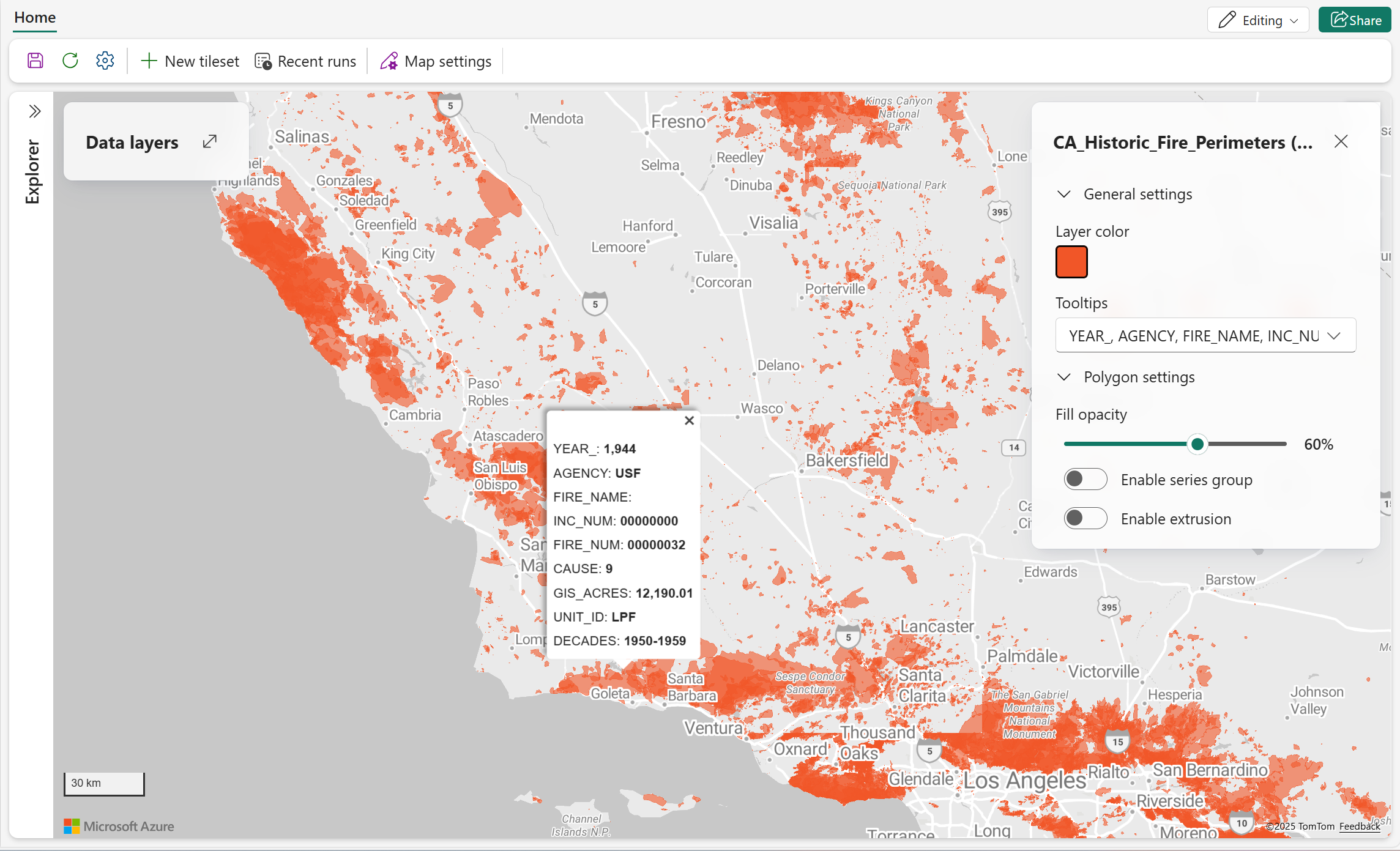
| Setting | Description |
|---|---|
| Füllfarbe | Legt die Füllfarbe für Polygonmerkmale fest. Wenn "Enable data-driven styling " deaktiviert ist, wähle für alle Polygonmerkmale eine Farbe aus. Wenn datengetriebenes Styling aktiviert ist und ein gültiges Datenfeld in Color by ausgewählt ist, wählen Sie eine Farbpalette aus oder passen die Farben für die ausgewählten Werte an. |
| Fülldurchsichtigkeit | Bestimmt die Opazität von Polygonmerkmalen. Gültige Werte: 0% (vollständig transparent) bis 100% (vollständig undurchsichtig). |
| Aktivieren Sie datengetriebenes Design | Ermöglicht farbbasierte Polygongestaltung mit Datenwerten. Wähle Kategorie , um Farben verschiedenen Werten zuzuweisen, oder Wertebereich , um Farben über eine numerische Skala anzuwenden, anstatt eine einzelne Füllfarbe zu verwenden. Standard = aus. Weitere Informationen finden Sie unter "Datengesteuertes Formatieren" für Kartenebenen. |
| Farbe nach | Setzt die Dateneigenschaft, deren Werte die Polygonfarbe bestimmen. Verfügbar, wenn datengesteuertes Design aktiviert ist. |
| Style von | Gibt an, wie Werte im Feld Color by Farben zugeordnet werden. Wählen Sie „Kategorie“, um jedem eindeutigen Wert eine eigene Farbe zuzuweisen, oder „Wertebereich“, um numerische Werte mithilfe eines kontinuierlichen Farbverlaufs zuzuordnen. Verfügbar, wenn in Farbe nach ein gültiges Feld ausgewählt ist. |
| Auswählen einer Methode | Spezifiziert, wie numerische Werte auf Farben abgebildet werden, wenn Style by auf Value range gesetzt ist. Gültige Werte: Gradient, der Werte über einen kontinuierlichen Farbbereich abbildet; und Schritte, die Werte in diskrete Bereiche mit separaten Farben gruppieren. Verfügbar, wenn Style by auf Value range gesetzt ist. |
| Extrusion aktivieren | Ermöglicht eine 3D-Polygon-Extrusion mittels einer Höhenquelle. Standard = aus. Wenn aktiviert, erscheinen Höhe und Ursprüngliche Höhe verwenden . Weitere Informationen finden Sie unter Extrusion aktivieren. |
| Höhe | Legt die numerische Eigenschaft fest, die für die Extrusionshöhe verwendet wird. Verfügbar, wenn Extrusion aktiviert ist. |
| Verwenden Sie die ursprüngliche Höhe | Verwendet den ursprünglichen Höhenwert aus der Datenquelle für die Extrusion anstelle einer ausgewählten Eigenschaft. Verfügbar, wenn Extrusion aktiviert ist. |
Note
Die Füllfarbe-Einstellung erscheint zuerst, wenn datengesteuertes Design deaktiviert ist. Wenn datengetriebenes Styling aktiviert ist, erscheint es nach den datengetriebenen Styling-Einstellungen und bietet Farbpaletten- oder Farbprobeoptionen.
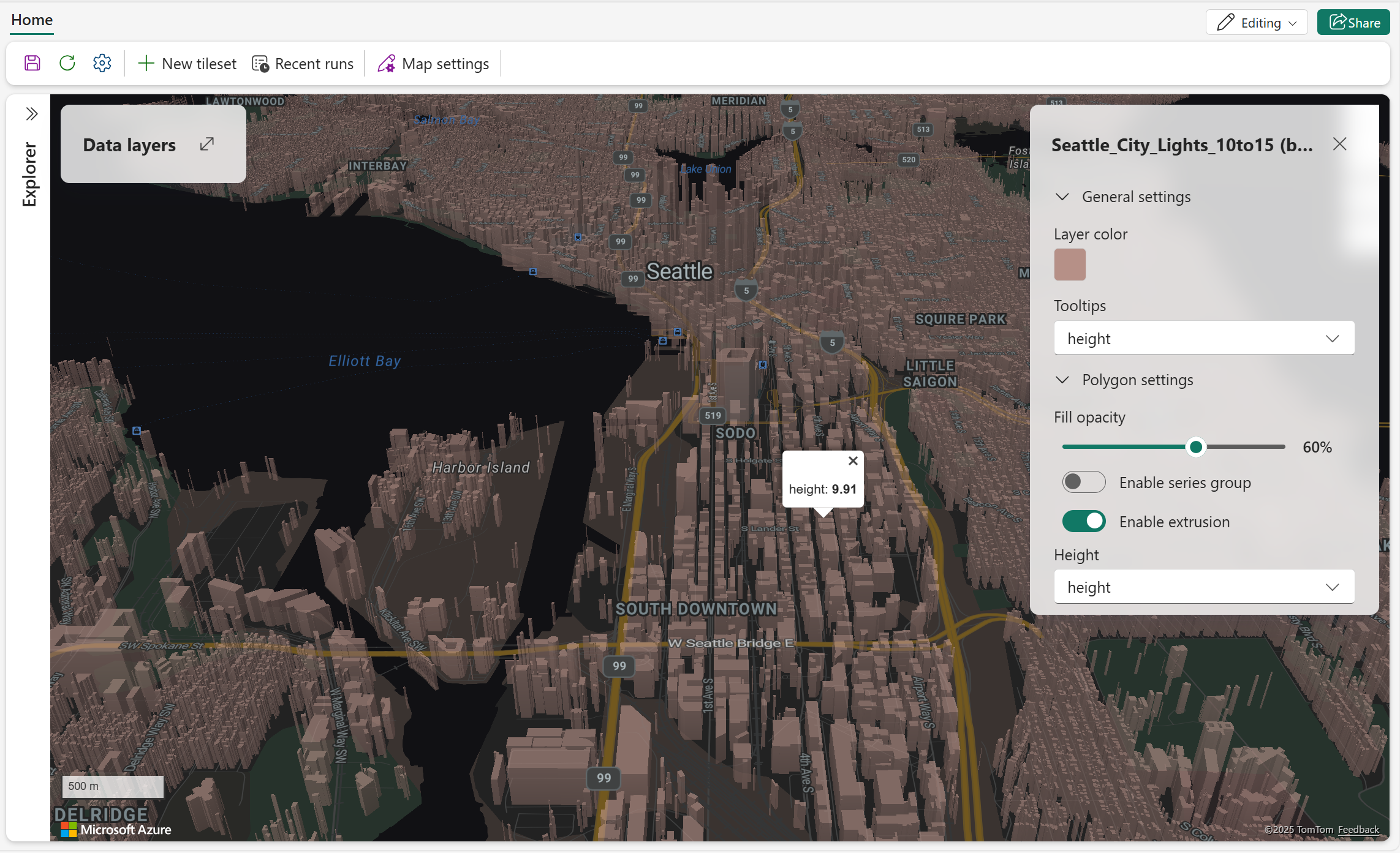
Extrusion aktivieren
Der folgende Screenshot zeigt Polygonmerkmale, die mit 3D-Extrusion gerendert wurden. Die Extrusionshöhe basiert auf der konfigurierten Höhenquelle.
Linieneinstellungen
Linienschichten zeigen lineare Merkmale wie Straßen, Wege, Routen und Grenzen.
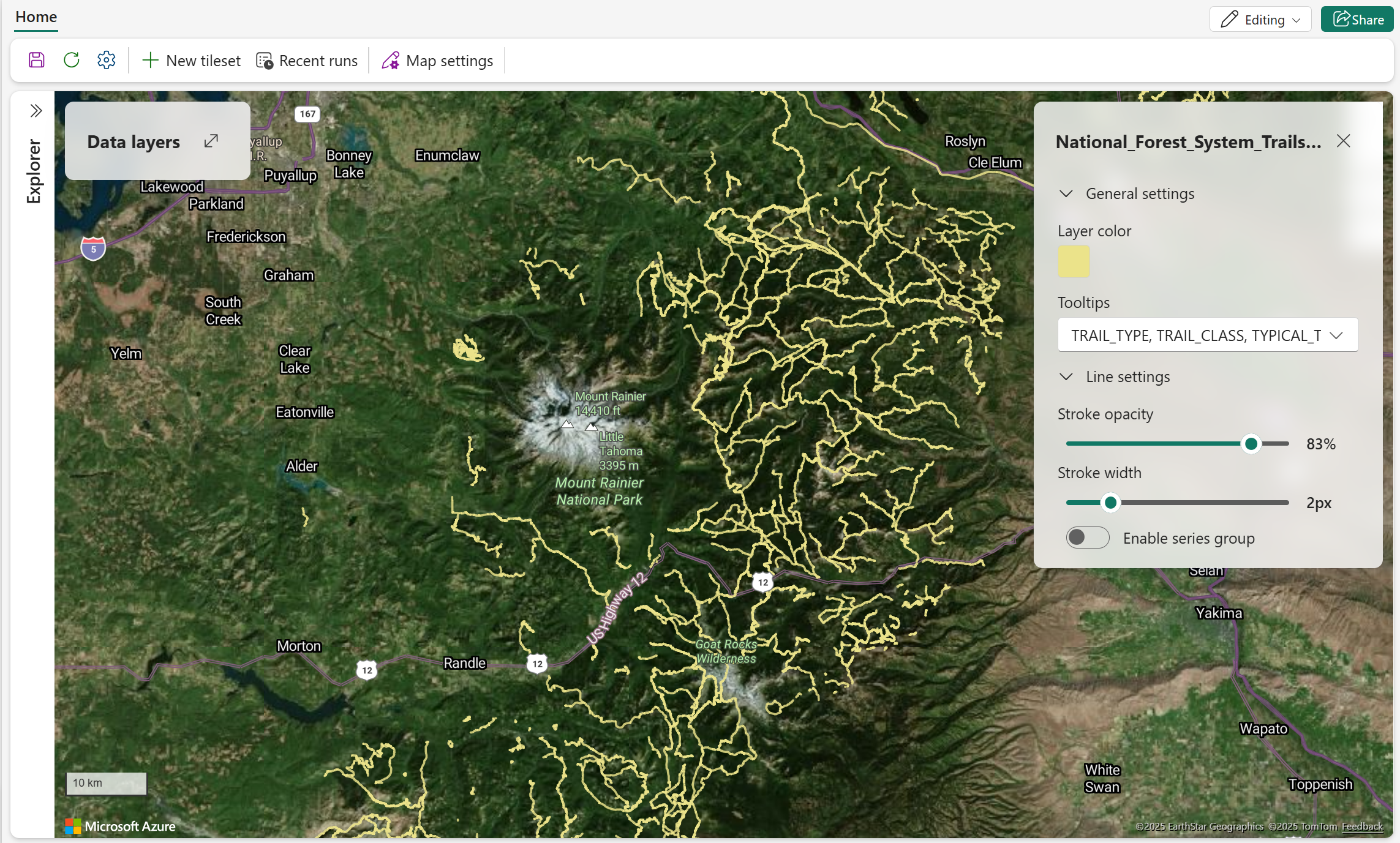
| Setting | Description |
|---|---|
| Strichdurchsichtigkeit | Legt die Opazität der Linienmerkmale fest. Gültige Werte: 1% bis 100%. |
| Strichbreite | Legt die Breite der Linienmerkmale in Pixeln fest. |
| Aktivieren Sie datengetriebenes Design | Ermöglicht farbbasierte Liniengestaltung unter Verwendung von Datenwerten. Wählen Sie Kategorie, um Werten unterschiedliche Farben zuzuweisen, oder Wertebereich, um Farben auf eine numerische Skala anzuwenden, anstelle einer einzigen Linienfarbe. Standard = aus. Weitere Informationen finden Sie unter "Datengesteuertes Formatieren" für Kartenebenen. |
| Farbe nach | Setzt die Dateneigenschaft, deren Werte die Linienfarbe bestimmen. Verfügbar, wenn datengesteuertes Design aktiviert ist. |
| Style von | Spezifiziert, wie das in Color by ausgewählte numerische Feld auf Farben abgebildet wird. Wählen Sie Kategorie, um Werten unterschiedliche Farben zuzuweisen, oder Wertebereich, um Werte auf einen kontinuierlichen Farbbereich abzubilden. Verfügbar, wenn in Färben nach ein numerisches Feld ausgewählt ist. |
| Auswählen einer Methode | Spezifiziert, wie numerische Werte auf Farben abgebildet werden, wenn Style by auf Value range gesetzt ist. Gültige Werte: Gradient, der Werte über einen kontinuierlichen Farbbereich abbildet; und Schritte, die Werte in diskrete Bereiche mit separaten Farben gruppieren. Verfügbar, wenn Style by auf Value range gesetzt ist. |
| Füllfarbe | Legt die Linienfarbe fest. Wenn Enable data-driven styling deaktiviert ist, wählen Sie für alle Linienmerkmale eine Farbe aus. Wenn datengetriebenes Styling aktiviert ist und ein gültiges Datenfeld in Color by ausgewählt ist, wählen Sie eine Farbpalette aus oder passen die Farben für die ausgewählten Werte an. |
Note
Wenn kategoriales Styling aktiviert ist, werden bis zu 100 verschiedene Werte einzigartigen Farben zugewiesen. Zusätzliche Werte sind als Andere gruppiert und in Grau angezeigt.
Punkteinstellungen
Punktebenen zeigen einzelne Orte oder Ereignisse an. Wählen Sie einen Punkt-Layer-Typ, um zu bestimmen, wie die Punktdaten dargestellt werden:
- Die Blase zeigt Punkte als Kreise an.
- Marker zeigt Punkte als eingebaute Symbole oder benutzerdefinierte Bilder an.
- Die Heatmap zeigt die Punktdichte anhand eines Farbverlaufs.
Blasenschicht
Blasenschichten zeigen Punkte als Kreise an. Verwenden Sie Größe, Farbe, Opazität und Clustering, um Unterschiede zwischen den Orten zu zeigen oder visuelle Unübersichtlichkeit zu reduzieren.
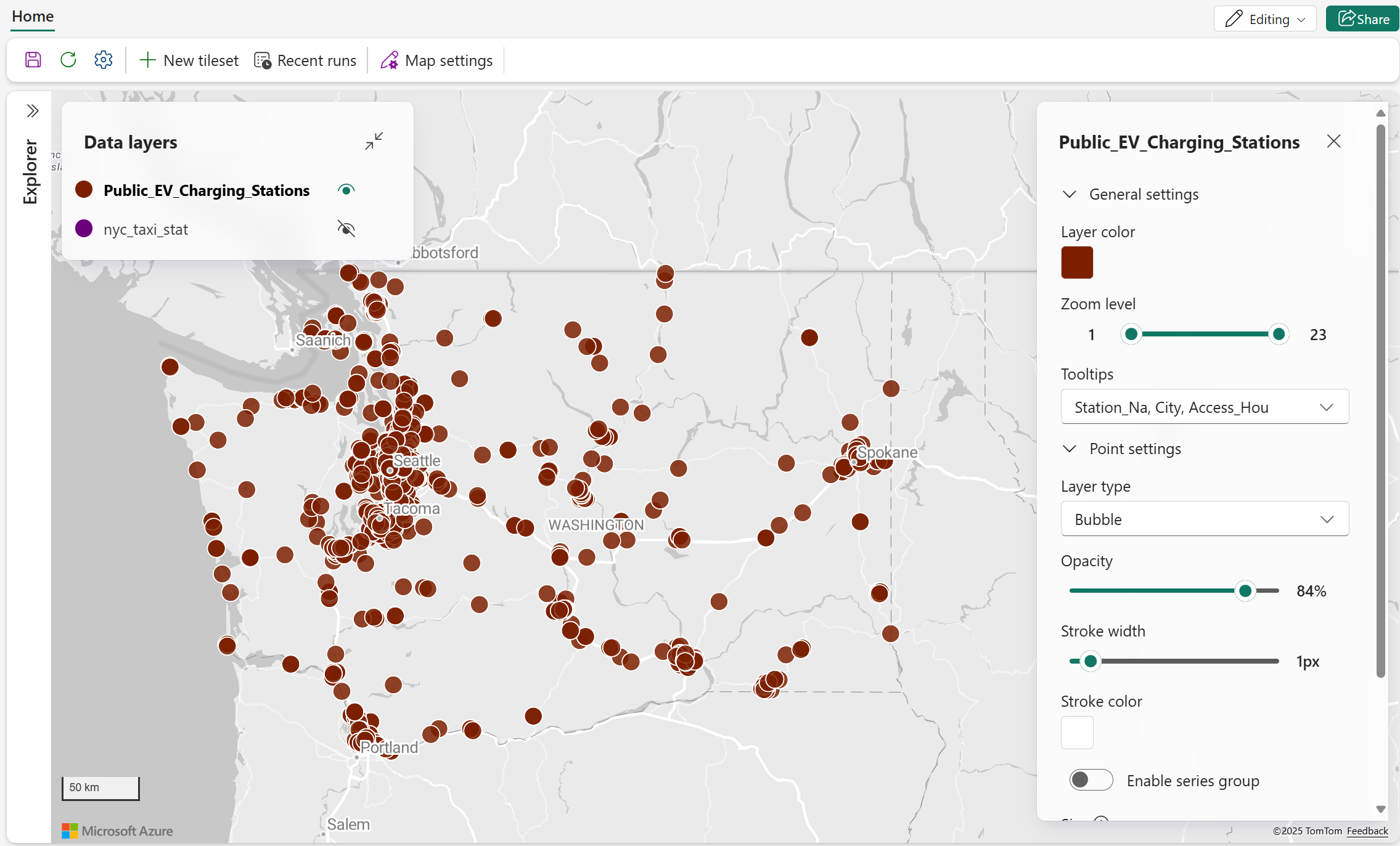
| Setting | Description |
|---|---|
| Füllfarbe | Legt die Füllfarbe der Blasenmerkmale fest. Wenn "Datengesteuertes Styling aktivieren " deaktiviert ist, wähle für alle Blasenfunktionen eine Farbe aus. Wenn datengetriebenes Styling aktiviert ist und ein gültiges Datenfeld in Color by ausgewählt ist, wählen Sie eine Farbpalette aus oder passen die Farben für die ausgewählten Werte an. |
| Strichfarbe | Legt die Randfarbe der Blasenmerkmale fest. |
| Strichbreite | Legt die Randbreite in Pixeln fest. |
| Undurchsichtigkeit | Bestimmt die Opazität von Blasenmerkmalen. Gültige Werte: 0% (vollständig transparent) bis 100% (vollständig undurchsichtig). |
| Größe | Legt fest, wie die Blasengröße bestimmt wird: Feste Größe oder Nach Daten. |
| Feste Größe | Legt für alle Punkte eine feste Blasengröße fest. Verfügbar, wenn die Größe auf Feste Größe gesetzt ist. |
| Nach Daten | Skaliert die Blasengröße mithilfe einer numerischen Dateneigenschaft. Verfügbar, wenn Größe auf Nach Daten gesetzt ist. |
| Aktivieren Sie datengetriebenes Design | Ermöglicht die Formatierung der Blasenfarben anhand ausgewählter Datenwerte mithilfe der Formatierungsmodi Kategorie oder Wertebereich anstelle einer einzigen festen Blasenfarbe. Standard = aus. Weitere Informationen finden Sie unter "Datengesteuertes Formatieren" für Kartenebenen. |
| Farbe nach | Setzt die Dateneigenschaft, deren Werte die Farbe der Blase bestimmen. Verfügbar, wenn datengesteuertes Design aktiviert ist. |
| Style von | Gibt an, wie Werte im Feld Color by Farben zugeordnet werden. Wählen Sie „Kategorie“, um jedem eindeutigen Wert eine eigene Farbe zuzuweisen, oder „Wertebereich“, um numerische Werte mithilfe eines kontinuierlichen Farbverlaufs zuzuordnen. Verfügbar, wenn in Farbe nach ein gültiges Feld ausgewählt ist. |
| Auswählen einer Methode | Spezifiziert, wie numerische Werte auf Farben abgebildet werden, wenn Style by auf Value range gesetzt ist. Gültige Werte: Gradient, der Werte über einen kontinuierlichen Farbbereich abbildet; und Schritte, die Werte in diskrete Bereiche mit separaten Farben gruppieren. Verfügbar, wenn Style by auf Value range gesetzt ist. |
| Aktivieren von Clustering | Gruppiert nahegelegene Punkte in Cluster, um visuelle Unordnung zu reduzieren. Standard = aus. Wenn aktiviert, erscheinen Clustergröße und Aggregieren nach. |
| Clustergröße | Legt die Größe der gruppierten Punkte fest. Verfügbar, wenn Activate Clustering aktiviert ist. |
| Aggregieren nach | Legt die numerische Dateneigenschaft fest, die zur Zusammenfassung der Punkte in jedem Cluster verwendet wird. Verfügbar, wenn Activate Clustering aktiviert ist. |
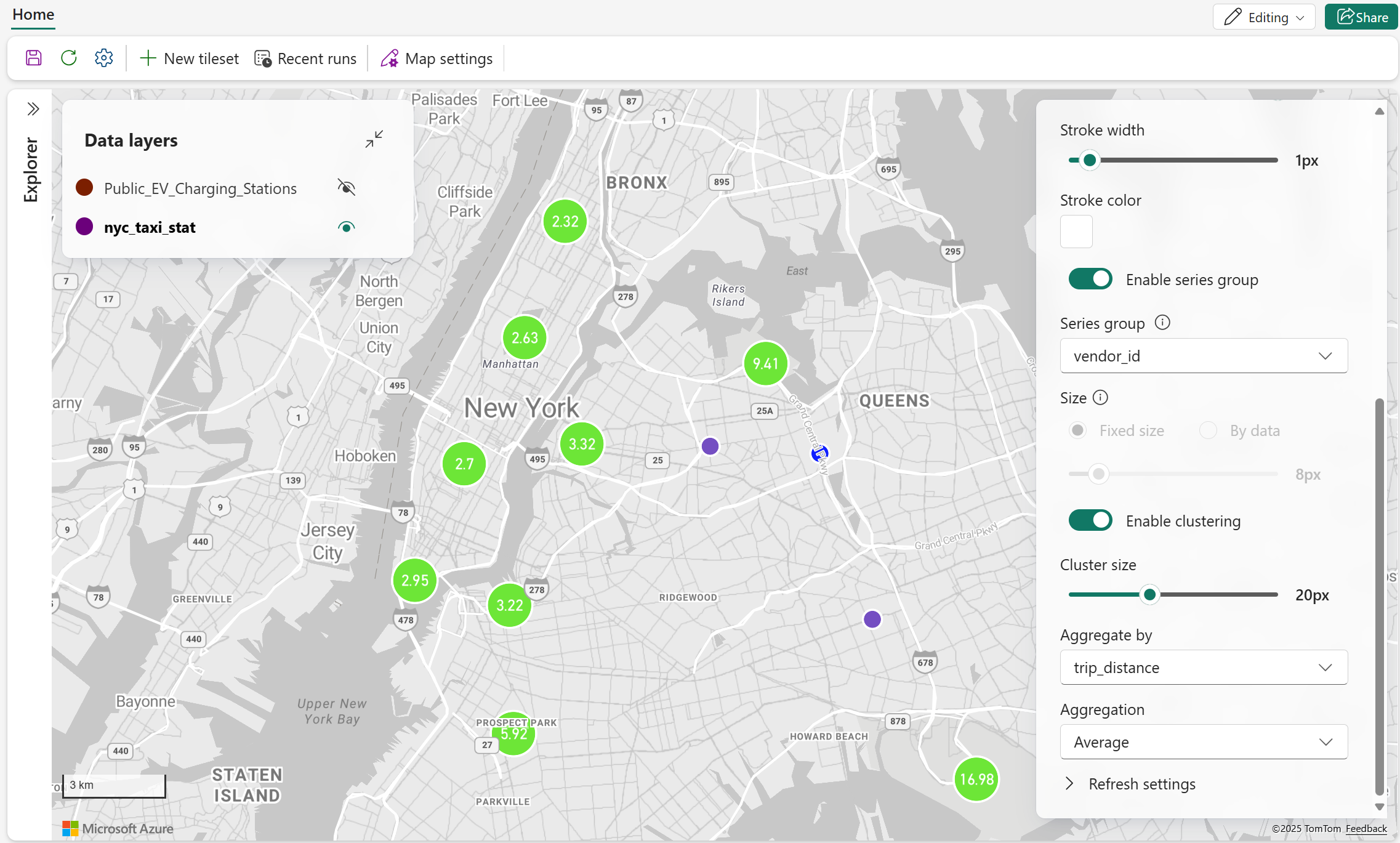
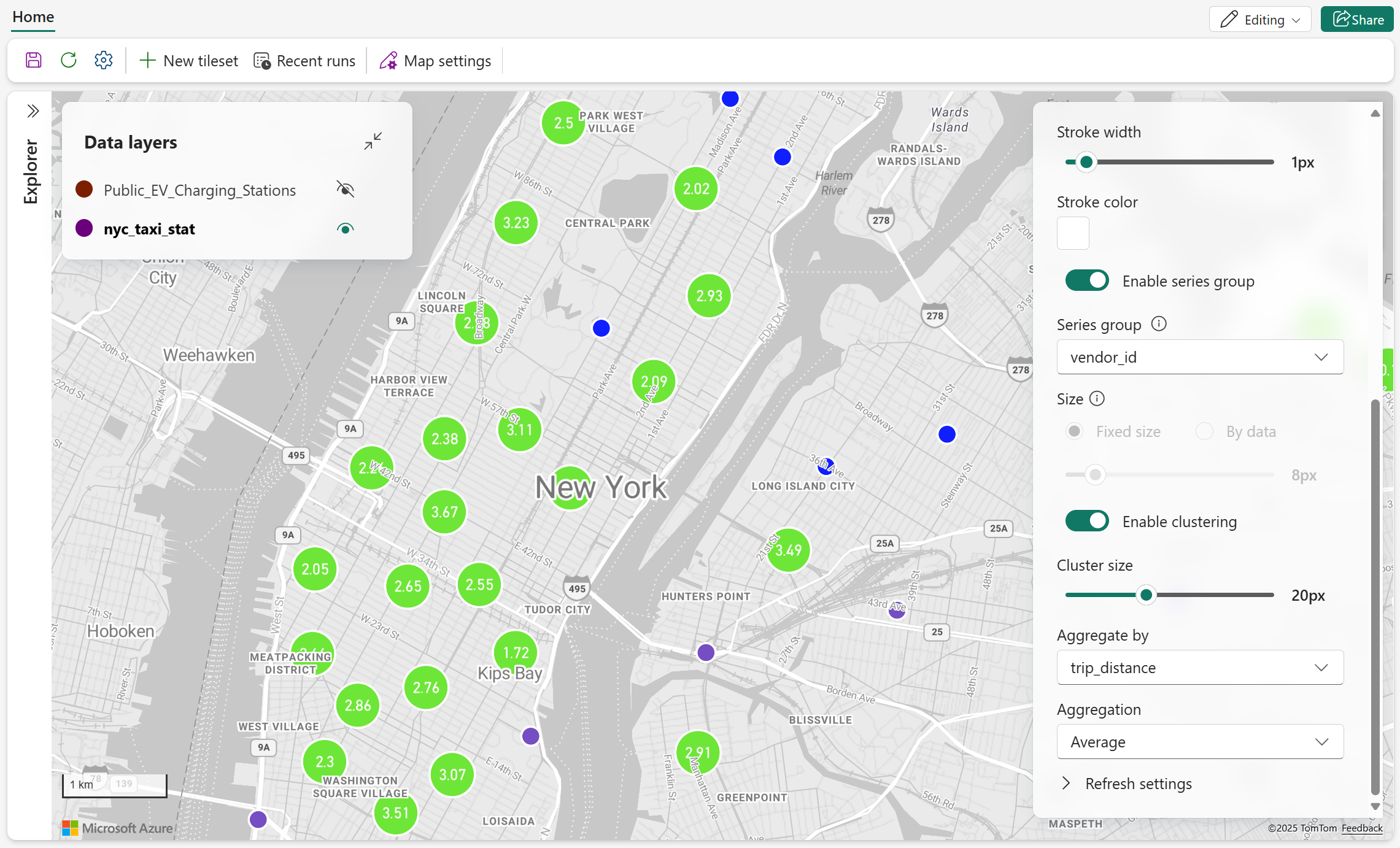
Blasenclustering
Die folgenden Screenshots zeigen Blasenpunkte, gruppiert in Clustern. Ein Zoom zeigt granularere Cluster und einzelne Punkte.
Markierungsebene
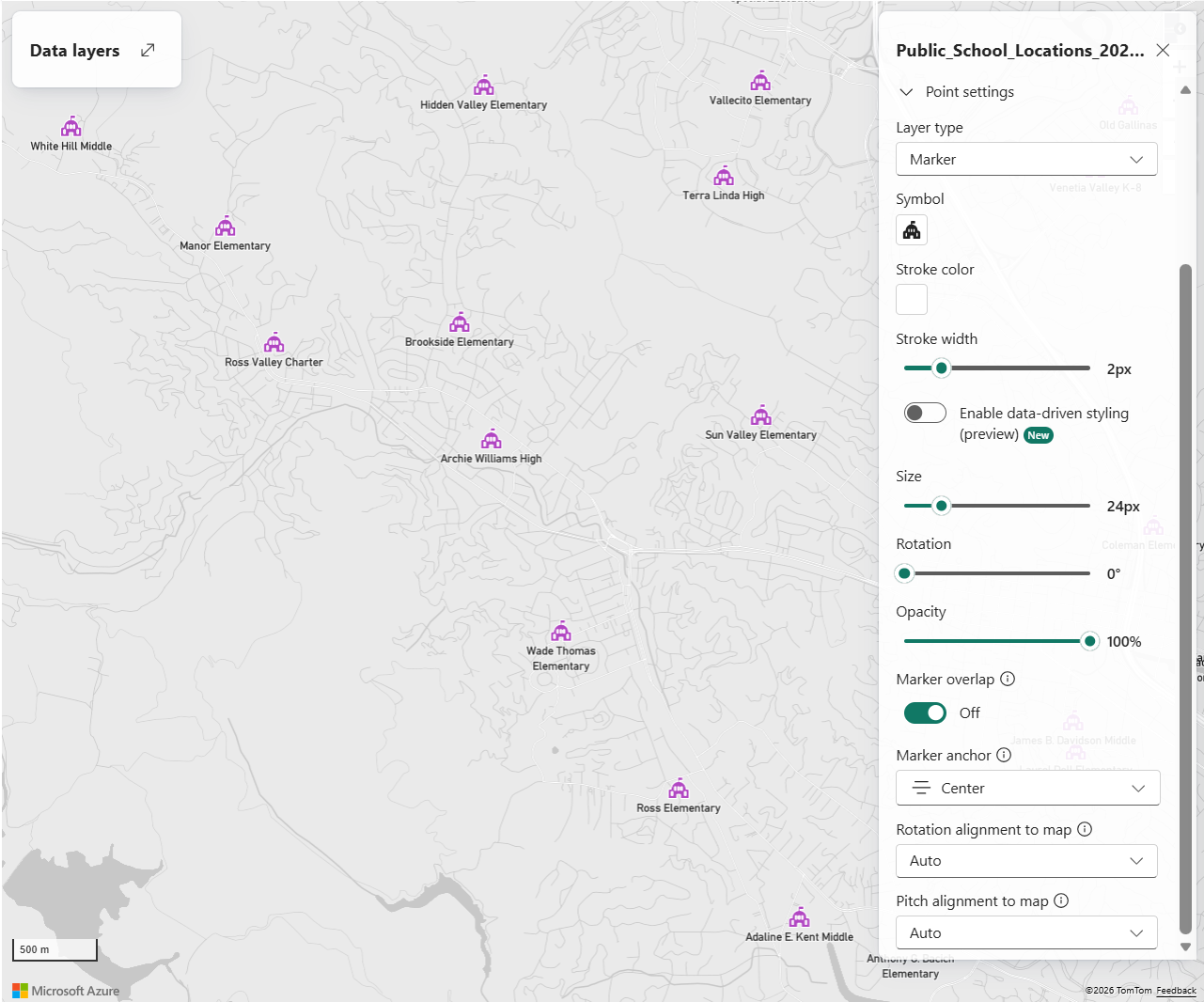
Markierungsebenen zeigen Punkte als Symbole an. Du kannst ein eingebautes Fluent-Icon oder ein benutzerdefiniertes Bild verwenden, das in einem Seehaus gespeichert ist.
| Setting | Description |
|---|---|
| Symbol | Legt das Symbol fest, das jeden Punkt darstellt. |
| Füllfarbe | Legt die Füllfarbe der unterstützten eingebauten Symbole fest. Wenn "Datengesteuertes Styling aktivieren " deaktiviert ist, wähle für alle unterstützten Symbole eine Farbe aus. Wenn datengetriebenes Styling aktiviert ist und ein gültiges Datenfeld in Color by ausgewählt ist, wählen Sie eine Farbpalette aus oder passen die Farben für die ausgewählten Werte an. Diese Einstellung gilt möglicherweise nicht für benutzerdefinierte Bilder. |
| Strichfarbe | Legt die Randfarbe des Markers fest. |
| Strichbreite | Legt die Randbreite in Pixeln fest. |
| Aktivieren Sie datengetriebenes Design | Aktiviert das Farbstyling von Markern durch ausgewählte Datenwerte, die entweder den Kategorien- oder den Wertbereichsstilmodus anstelle einer festen Markerfarbe verwenden. Standard = aus. Benutzerdefinierte Bilder unterstützen möglicherweise kein datenbasiertes Farbstyling. Weitere Informationen finden Sie unter "Datengesteuertes Formatieren" für Kartenebenen. |
| Farbe nach | Setzt die Dateneigenschaft, deren Werte die Farbe des Markers bestimmen. Verfügbar, wenn datengesteuertes Design aktiviert ist. |
| Style von | Gibt an, wie Werte im Feld Color by Farben zugeordnet werden. Wählen Sie „Kategorie“, um jedem eindeutigen Wert eine eigene Farbe zuzuweisen, oder „Wertebereich“, um numerische Werte mithilfe eines kontinuierlichen Farbverlaufs zuzuordnen. Verfügbar, wenn in Farbe nach ein gültiges Feld ausgewählt ist. |
| Auswählen einer Methode | Spezifiziert, wie numerische Werte auf Farben abgebildet werden, wenn Style by auf Value range gesetzt ist. Gültige Werte: Gradient, der Werte über einen kontinuierlichen Farbbereich abbildet; und Schritte, die Werte in diskrete Bereiche mit separaten Farben gruppieren. Verfügbar, wenn Style by auf Value range gesetzt ist. |
| Größe | Setzt die Größe des Markers. |
| Drehung | Legt fest, wie die Markerrotation bestimmt wird: Feste Rotation oder Nach Daten. |
| Feste Rotation | Setzt einen festen Wert für die Markerrotation. Verfügbar, wenn die Rotation auf feste Rotation gesetzt ist. |
| Nach Daten | Legt die Markerrotation anhand einer ausgewählten Dateneigenschaft fest. Verfügbar, wenn Rotation auf Nach Daten gesetzt ist. |
| Undurchsichtigkeit | Legt die Opazität der Markierungsmerkmale fest. Gültige Werte: 0% (vollständig transparent) bis 100% (vollständig undurchsichtig). |
| Markierungsüberlappung | Aktiviert oder deaktiviert Überschneidungen zwischen Markern und anderen Kartenelementen. |
| Markierungsanker | Legt fest, welcher Punkt auf dem Symbol an der geografischen Position des Features verankert ist. |
| Drehungsausrichtung zur Kartierung | Legt fest, ob sich der Marker mit der Kartenorientierung rotiert. |
| Neigungsausrichtung zur Kartierung | Bestimmt, ob der Marker der Kartenneigung folgt. |
| Aktivieren von Clustering | Gruppiert nahegelegene Punkte in Cluster, um visuelle Unordnung zu reduzieren. Standard = aus. Wenn aktiviert, erscheinen Clustergröße und Aggregieren nach. |
| Clustergröße | Legt die Größe der Cluster-Marker fest. Verfügbar, wenn Activate Clustering aktiviert ist. |
| Aggregieren nach | Legt die numerische Dateneigenschaft fest, die zur Zusammenfassung der Punkte in jedem Cluster verwendet wird. Verfügbar, wenn Activate Clustering aktiviert ist. |
Important
Die eingebauten Flugzeug- und Pfeilmarker-Symbole wurden aktualisiert (Stand August 2026), sodass ihre Standardausrichtung bei 0° Drehung nach Norden zeigt. Diese Änderung passt die Markergrafik an die von Fabric Maps verwendete standardmäßige Kartenrotationskonvention an.
Wenn deine Karte die Flugzeug- oder Pfeilmarker-Symbole zusammen mit einem Rotationsfeld oder benutzerdefinierten Rotationswerten verwendet, kann die Ausrichtung des Markers nach dem Upgrade anders erscheinen. Überprüfen und gegebenenfalls alle festen Rotationswerte oder Rotationslogiken anpassen, um das gewünschte visuelle Erscheinungsbild zu erhalten.
Diese Änderung betrifft nur die integrierten Flugzeug- und Pfeilmarkierungssymbole . Alle anderen eingebauten Markierungssymbole bleiben unbeeinträchtigt.
Benutzerdefinierte Markierungen
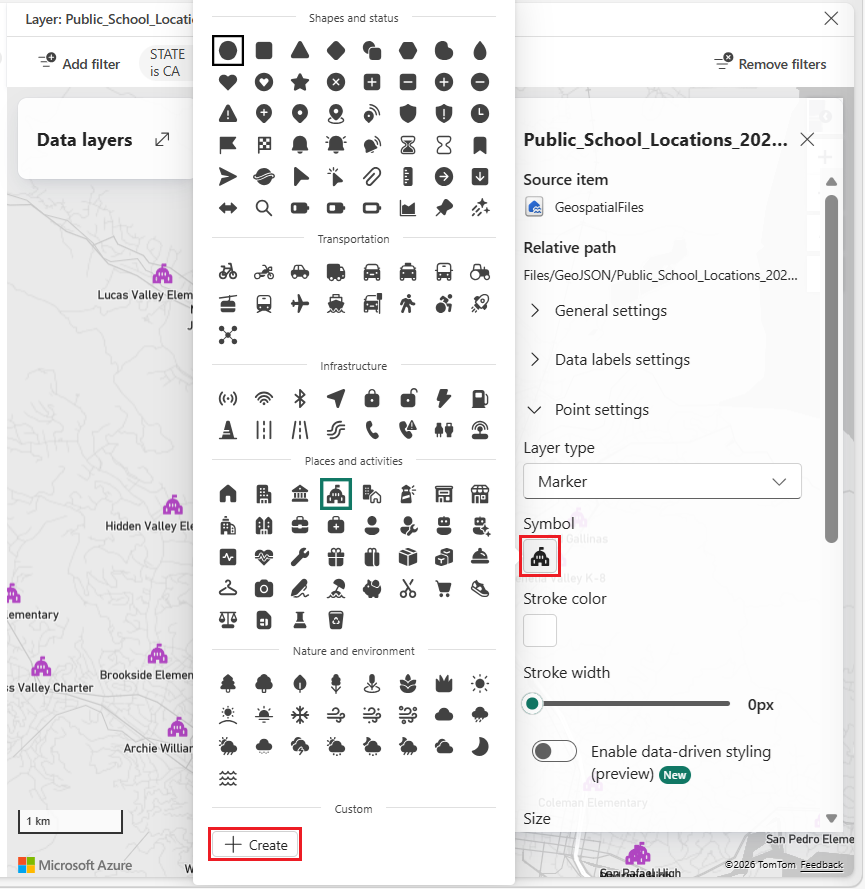
Um ein benutzerdefiniertes Bild als Marker zu verwenden, durchsuchen Sie die Dateien in einem Seehaus und wählen Sie ein unterstütztes Bildformat wie SVG, PNG oder JPG aus. Nachdem du das Bild ausgewählt hast, verwendet Fabric Maps es als Symbol für Punktdaten.
Tipp
SVG funktioniert am besten für benutzerdefinierte Marker-Bilder, die über Zoomstufen skalieren müssen. SVG-Symbole sind vektorbasiert und passen die Größe an, ohne an Schärfe zu verlieren, sodass die Marker in unterschiedlichen Größen scharf und lesbar bleiben. PNG und JPG sind Rasterformate und können beim Skalieren verschwommen oder pixelig erscheinen. Benutzerdefinierte Markierungsbilder müssen 1 MB oder kleiner sein.
Heatmap-Ebene
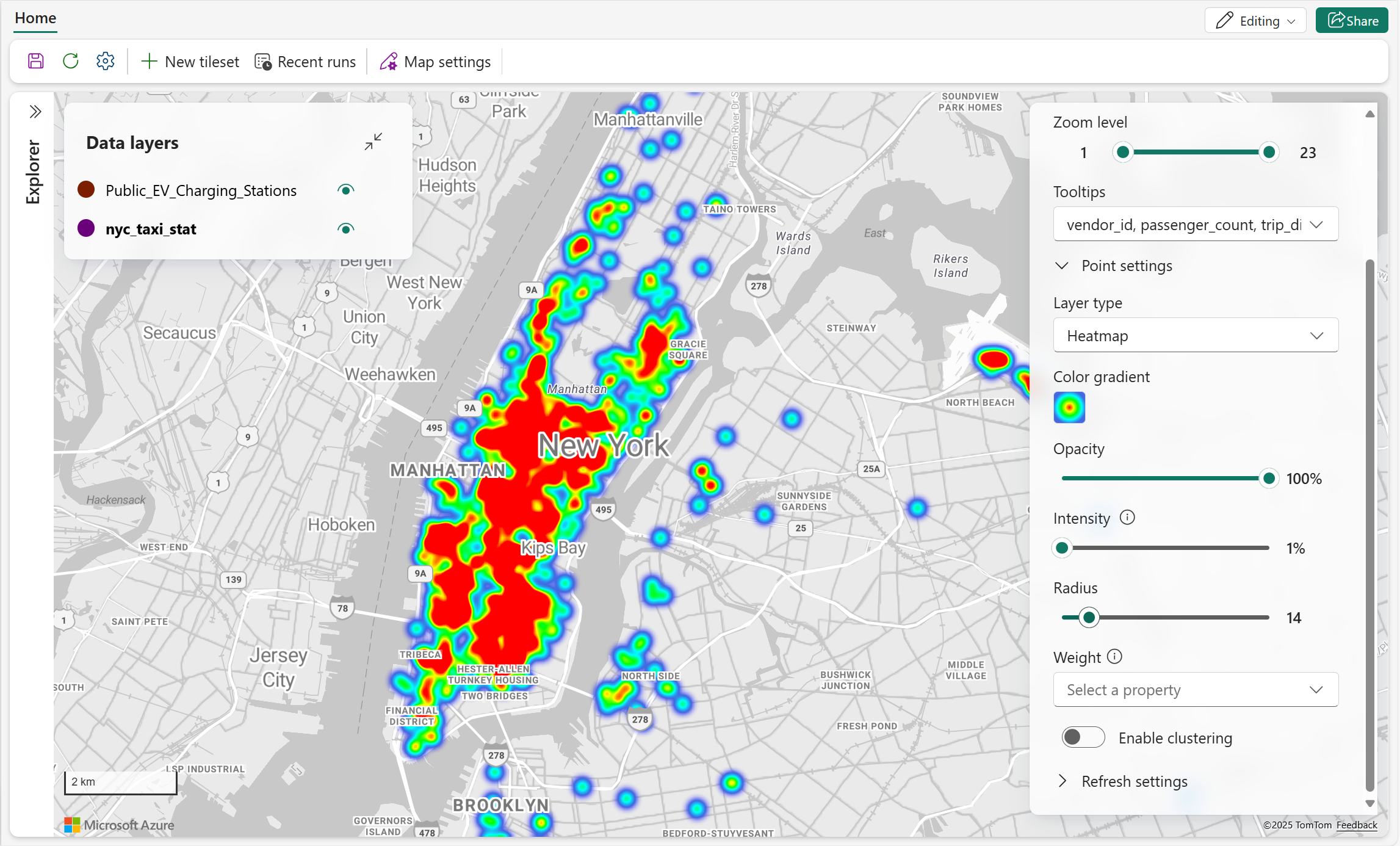
Heatmap-Schichten verwenden Farbverläufe, um die Dichte der Punktmerkmale anzuzeigen. Nutze Intensität, Radius und Gewicht, um zu steuern, wie jeder Punkt zur Heatmap beiträgt.
| Setting | Description |
|---|---|
| Farbverlauf | Legt den Farbverlauf fest, der zur Darstellung der Punktdichte verwendet wird. Wähle einen Gradienten für die Schicht aus, um niedrige bis hohe Dichte abzubilden. |
| Undurchsichtigkeit | Setzt die Opazität der Heatmap. |
| Intensität | Setzt den Multiplikator, der auf das Gewicht jedes Punktes angewendet wird. |
| Radius | Legt den Pixelradius fest, mit dem der Einfluss jedes Punktes gerendert wird. |
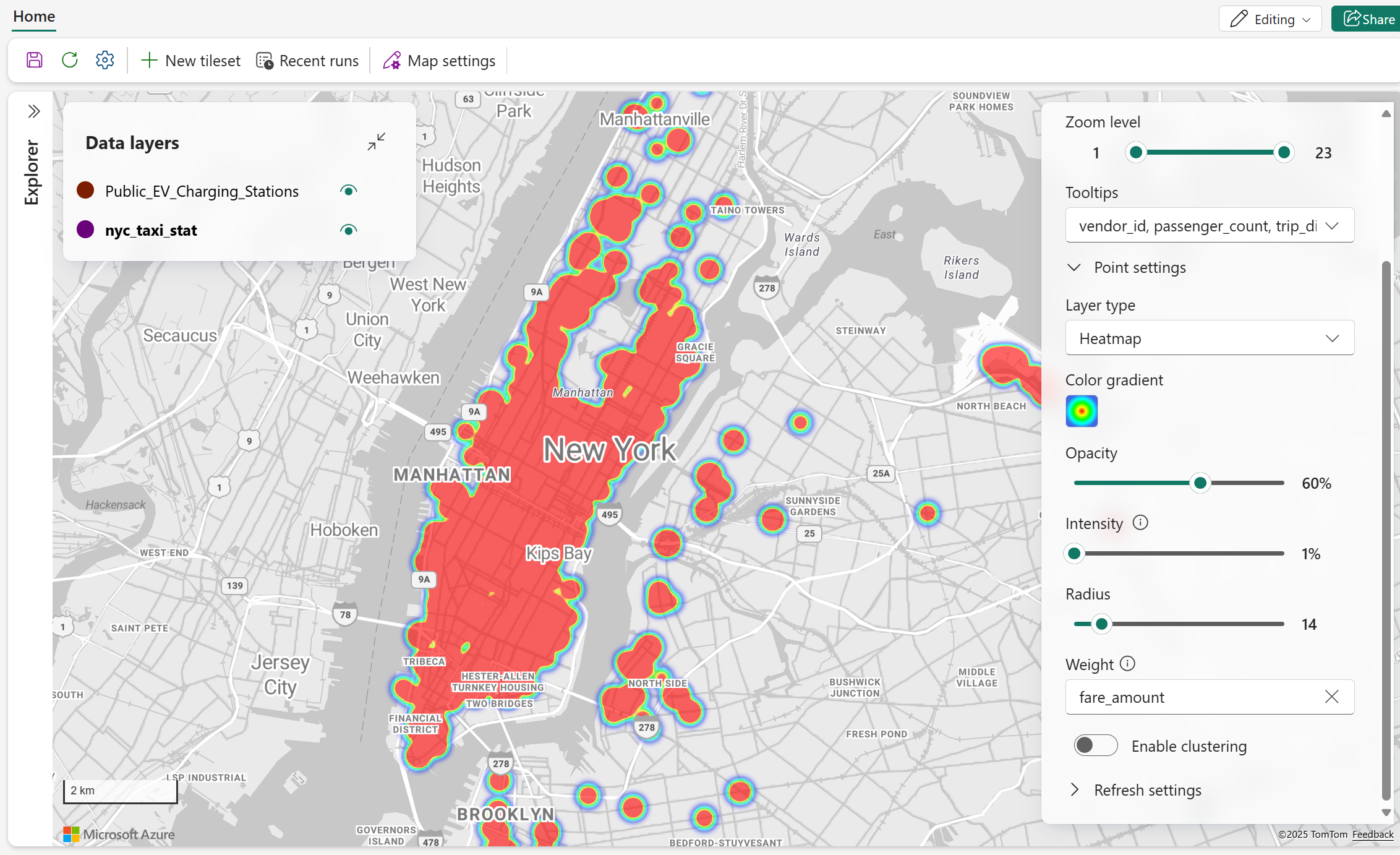
| Weight | Setzt den Beitrag jedes Punktes mithilfe einer numerischen Dateneigenschaft. Standard = 1 , wenn keine Eigenschaft angegeben ist. |
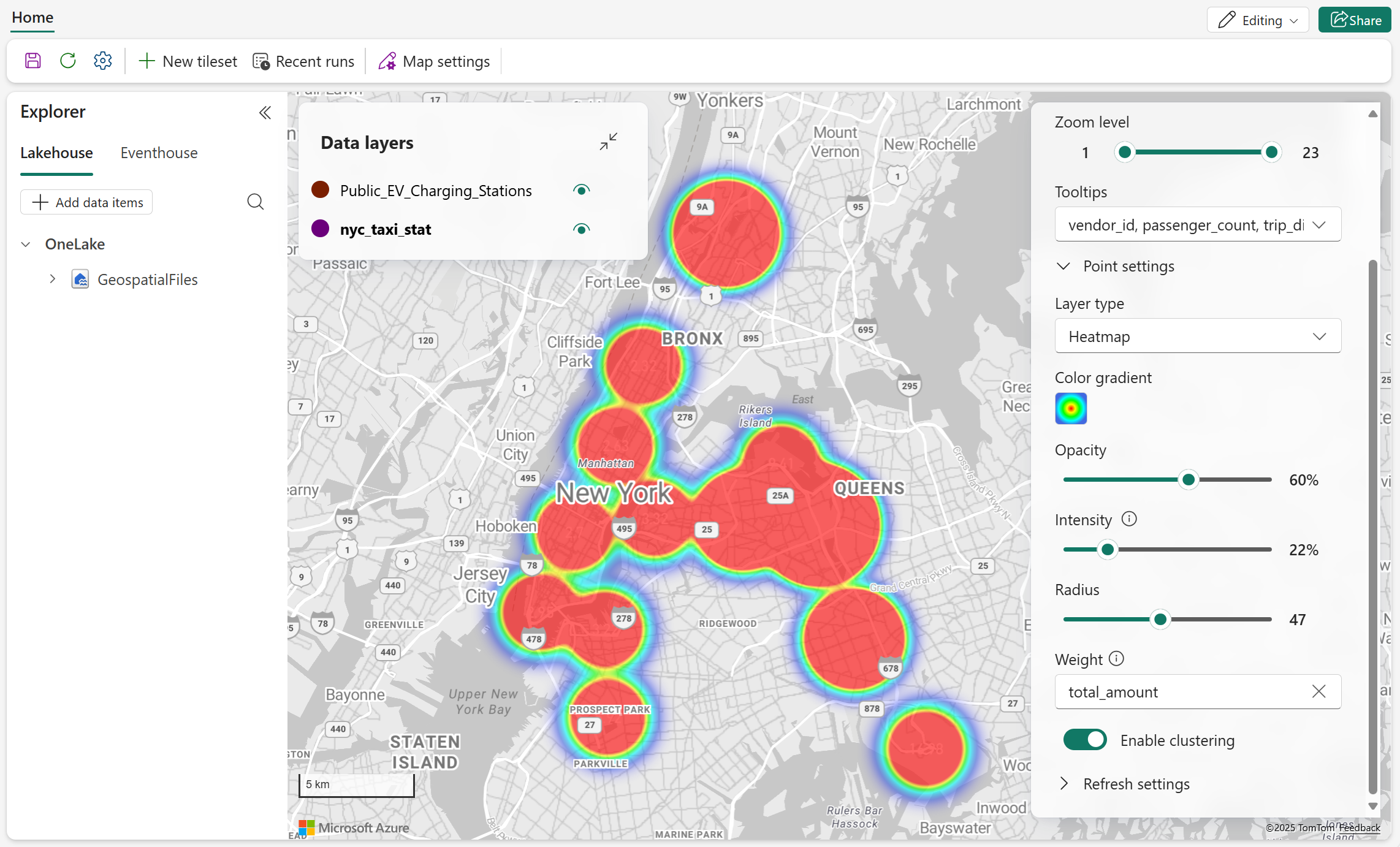
| Aktivieren von Clustering | Gruppiert nahegelegene Punkte in Cluster, um visuelle Unordnung zu reduzieren. Standard = aus. Wenn aktiviert, erscheinen Clustergröße und Aggregieren nach. |
| Clustergröße | Legt die Größe der Cluster-Heatmap-Punkte fest. Verfügbar, wenn Activate Clustering aktiviert ist. |
| Aggregieren nach | Legt die numerische Dateneigenschaft fest, die zur Zusammenfassung der Punkte in jedem Cluster verwendet wird. Verfügbar, wenn Activate Clustering aktiviert ist. |
Gewicht anwenden
Der folgende Screenshot zeigt eine Heatmap, bei der eine numerische Eigenschaft unterschiedlich viel Intensität zu jedem Punkt beiträgt.
Geclusterte Heatmap
Der folgende Screenshot zeigt eine geclusterte Heatmap mit angepassten Radius- und Intensitätseinstellungen.
Einstellungen für Datenbeschriftungen
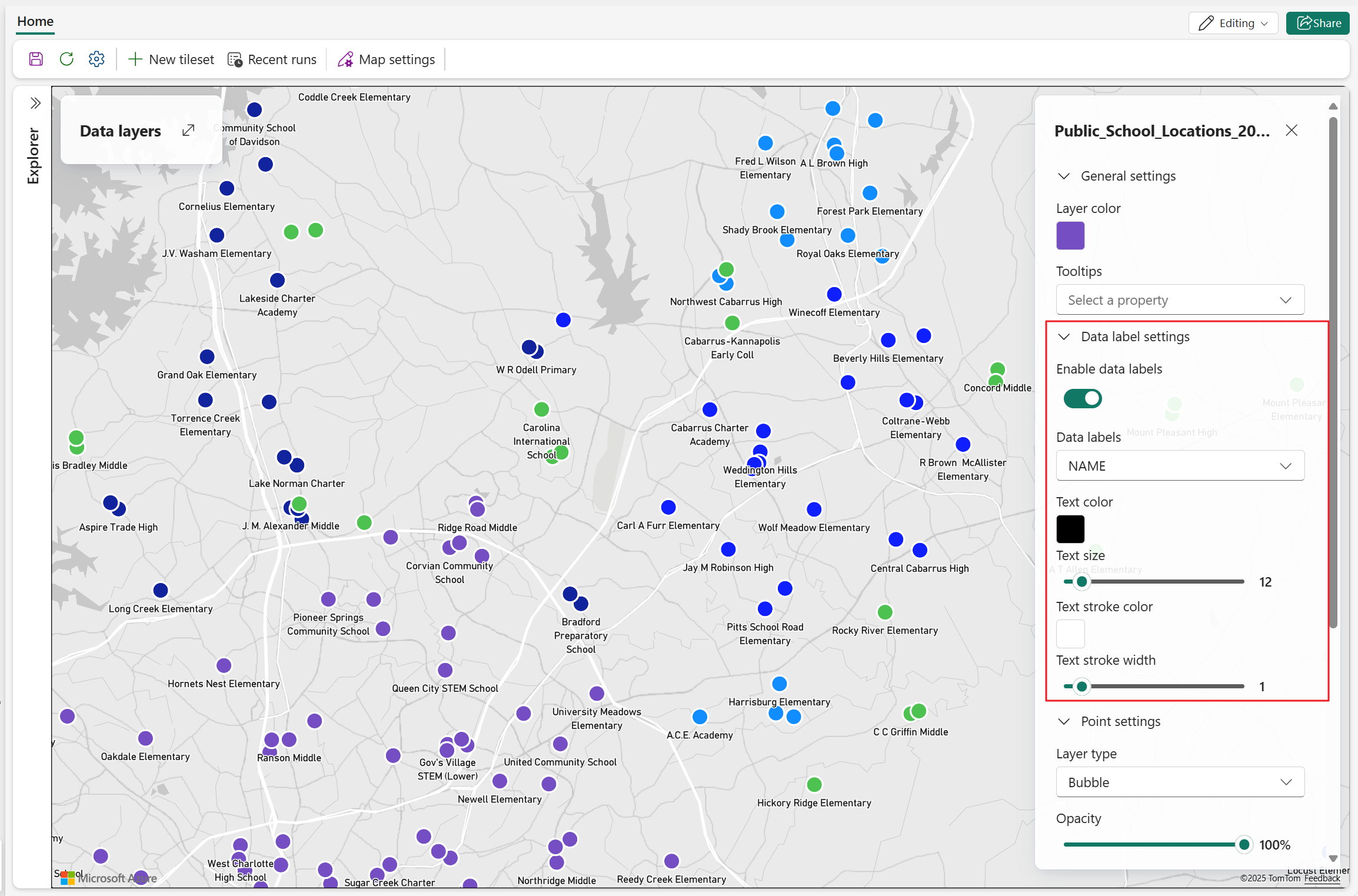
Datenetiketten zeigen Text aus einer ausgewählten Dateneigenschaft direkt auf der Karte an. Um Beschriftungen anzuzeigen, aktivieren Sie Datenbeschriftungen aktivieren und konfigurieren Sie dann die Beschriftungseigenschaften.
Die folgenden Beispiele zeigen Datenbeschriftungen auf Punkt-, Linien- und Polygonschichten.
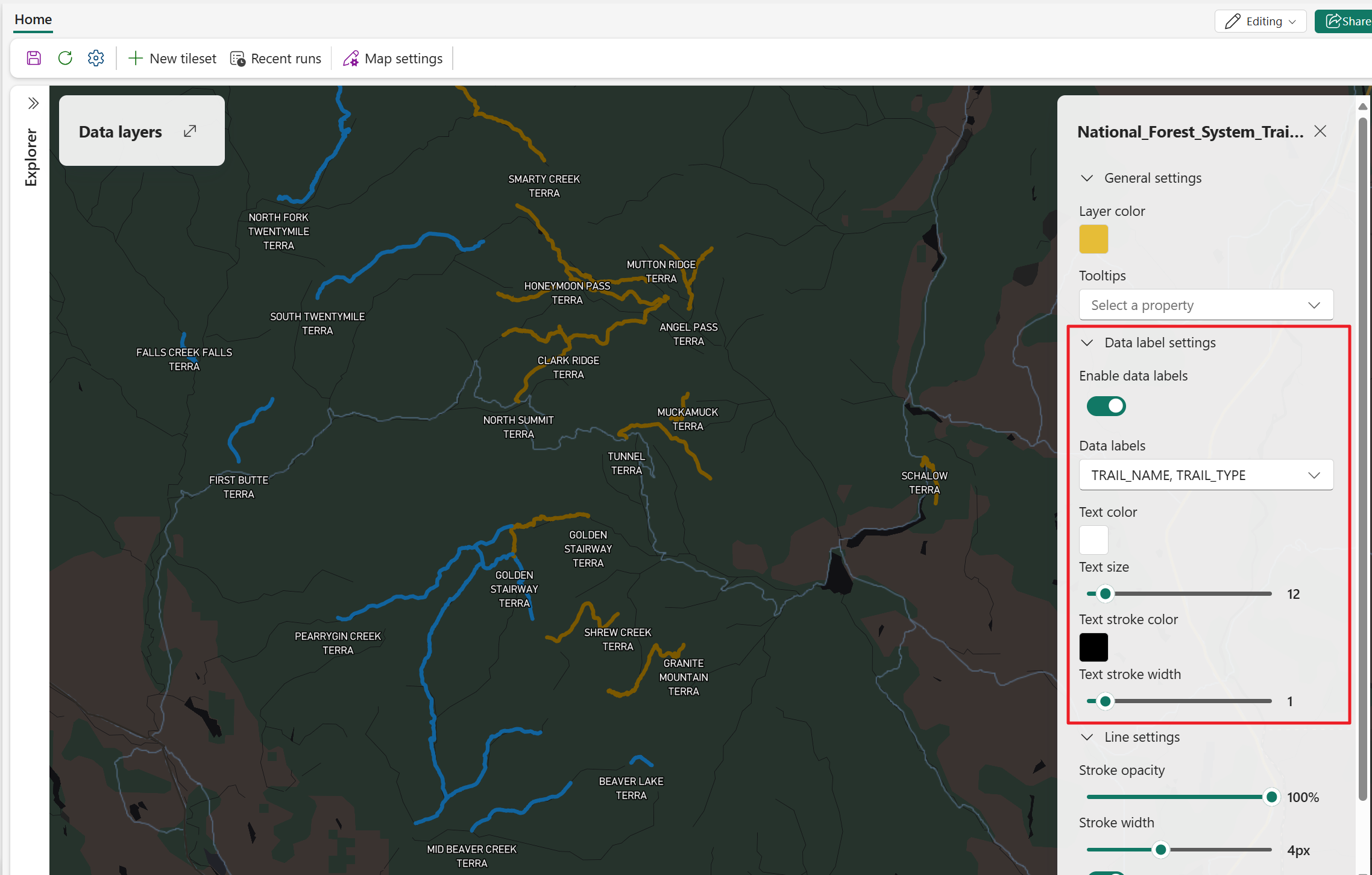
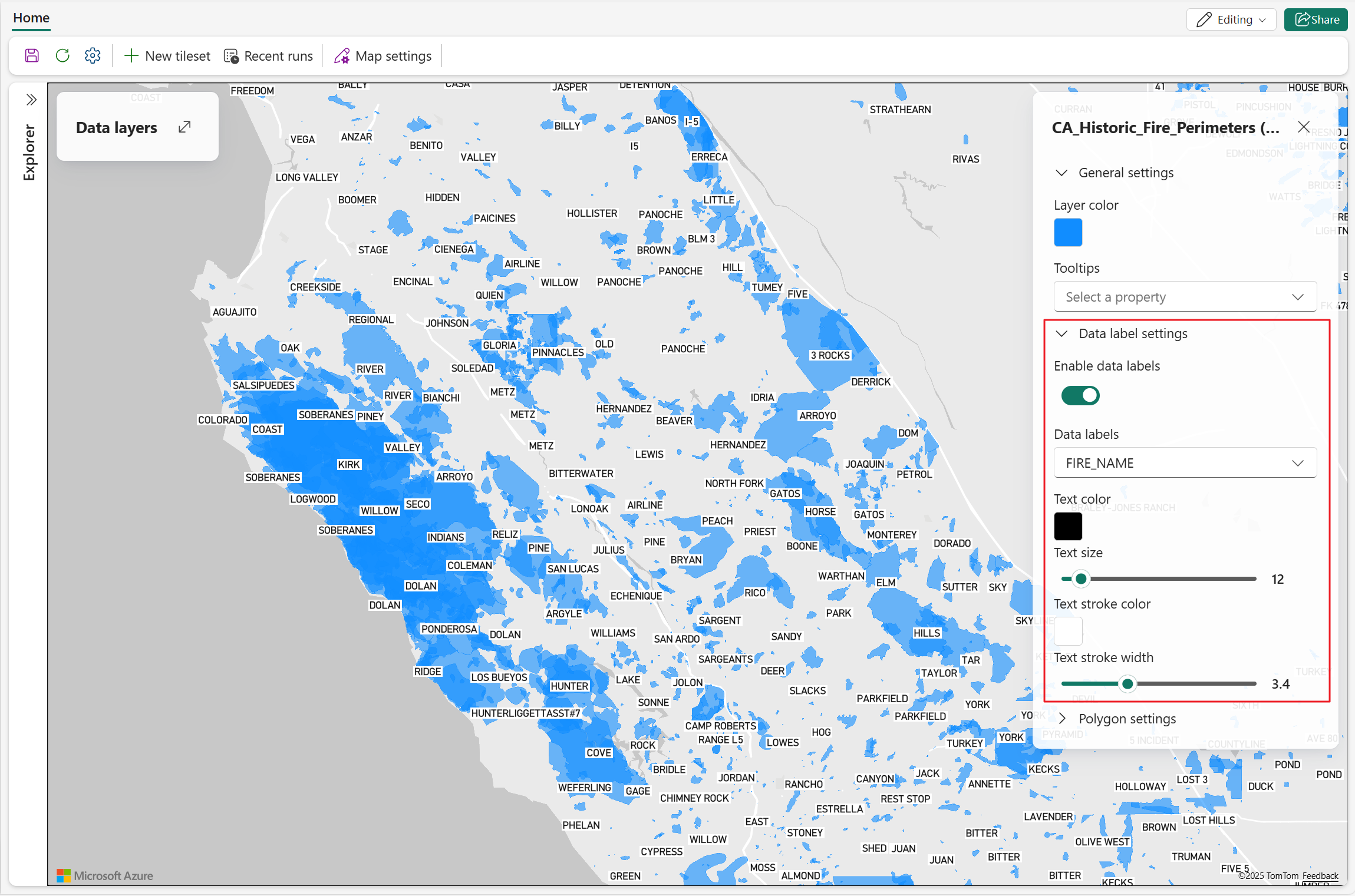
| Setting | Description |
|---|---|
| Aktivieren von Datenbeschriftungen | Zeigt oder versteckt Datenetiketten für die ausgewählte Schicht. Wenn aktiviert, erscheinen die übrigen Datenlabel-Einstellungen. |
| Datenbeschriftungen | Setzt die Dateneigenschaft, deren Werte als Labels erscheinen. Verfügbar, wenn Datenbeschriftungen aktivieren aktiviert ist. |
| Schriftstärke | Legt das Gewicht des Etiketts fest. Gültige Werte: Normal, Mittel, Fett. Verfügbar, wenn Datenbeschriftungen aktivieren aktiviert ist. |
| Textfarbe | Setzt die Textfarbe des Etiketts. Verfügbar, wenn Datenbeschriftungen aktivieren aktiviert ist. |
| Textgröße | Legt die Textgröße des Labels fest. Gültige Werte: 8 bis 48. Standard = 12. Verfügbar, wenn Datenbeschriftungen aktivieren aktiviert ist. |
| Textstrichfarbe | Legt die Farbe des Textumrisses fest. Verfügbar, wenn Datenbeschriftungen aktivieren aktiviert ist. |
| Textstrichbreite | Legt die Textumrissbreite fest. Gültige Werte: 0 bis 10. Standardwert = 1. Verfügbar, wenn Datenbeschriftungen aktivieren aktiviert ist. |
| Beschriftungsposition | Setzt die Position des Labels relativ zum zugehörigen Merkmal. Für Linienschichten wählen Sie oben, unten oder in der Mitte. Für Polygonschichten sind die Beschriftungen standardmäßig zentriert. Für Punktschichten wähle oben in der Mitte, unten in der Mitte, oben links, oben rechts, unten links oder unten rechts. Verfügbar, wenn Datenbeschriftungen aktivieren aktiviert ist. |
| Überlappung der Datenbezeichnungen | Legt fest, ob Beschriftungen Kartensymbole überlappen können. Verfügbar, wenn Datenbeschriftungen aktivieren aktiviert ist. |
Sichtbarkeitseinstellungen
Sichtbarkeitseinstellungen steuern, wann eine Ebene angezeigt wird und welche Dateneigenschaften verfügbar sind, wenn Nutzer mit der Maus über ihre Funktionen fahren.
| Setting | Description |
|---|---|
| Zoomstufe | Legt den Zoombereich fest, in dem die Ebene angezeigt wird. Daten werden angezeigt, wenn der Zoom größer oder gleich minZoom und kleiner als maxZoom ist (zum Beispiel wird maxZoom 23 bis einschließlich Zoomstufe 22 angezeigt; minZoom 0 wird ab Zoomstufe 0 angezeigt). Wird nicht unterstützt, wenn PMTiles als Datenquelle verwendet wird. |
| Tooltips | Legt fest, welche Dateneigenschaften angezeigt werden, wenn ein Benutzer den Mauszeiger auf ein Kartenelement bewegt. |
Datengesteuerte Formatierung für Kartenebenen
Datengetriebenes Styling ermöglicht es Ihnen, zu steuern, wie Vektorebenen basierend auf Eigenschaftswerten in Ihrem Datensatz gefärbt werden, anstatt auf alle Features eine feste Farbe anzuwenden. Dieser Ansatz hilft, Muster, Trends und Ausreißer direkt auf der Karte hervorzuheben.
Datengesteuertes Styling wird für die folgenden Schichttypen unterstützt:
Im Bereich „Layer-Einstellungen“ konfigurieren Sie die datengesteuerte Farbgestaltung wie folgt:
- Color by: Wählt die Dateneigenschaft aus, die für das Farbmapping verwendet wird.
- Style by: Wählt den Styling-Modus (Kategorie oder Wertbereich).
- Wähle eine Methode: Verfügbar, wenn Style by auf Value range gesetzt ist und du Steps oder Gradient wählen kannst.
| Gestaltungsmodus | Description | Unterstützte Datentypen | Verfügbare Methoden | Typische Anwendungsfälle |
|---|---|---|---|---|
| Kategorie | Weist jedem eindeutigen Wert in der ausgewählten Eigenschaft eine eigene Farbe zu und zeigt eine diskrete Legende an. | Text- oder kategorisierte Felder | Nicht anwendbar | Statuswerte (zum Beispiel Aktiv und Inaktiv), Vermögenstypen, Regionen, Eigentum oder andere diskrete Klassifikationen. |
| Wertbereich | Weist Farben basierend auf numerischen Wertintervallen zu und zeigt eine bereichsbasierte Legende an. | Numerische Felder | Stufen oder Steigung | Höhe, Geschwindigkeit, Temperatur, Auslastung, Risikowert und weitere kontinuierliche Messgrößen. |
Verwenden von datengesteuerten Formatierungen auf einer Kartenebene
Öffnen Sie die Karte im Bearbeitungsmodus .
Wählen Sie eine Vektordatenebene (Linie, Polygon, Blase oder Markierung) aus.
Wählen Sie im Bereich "Layereinstellungen " die Option " Datengesteuerte Formatierung aktivieren" aus.
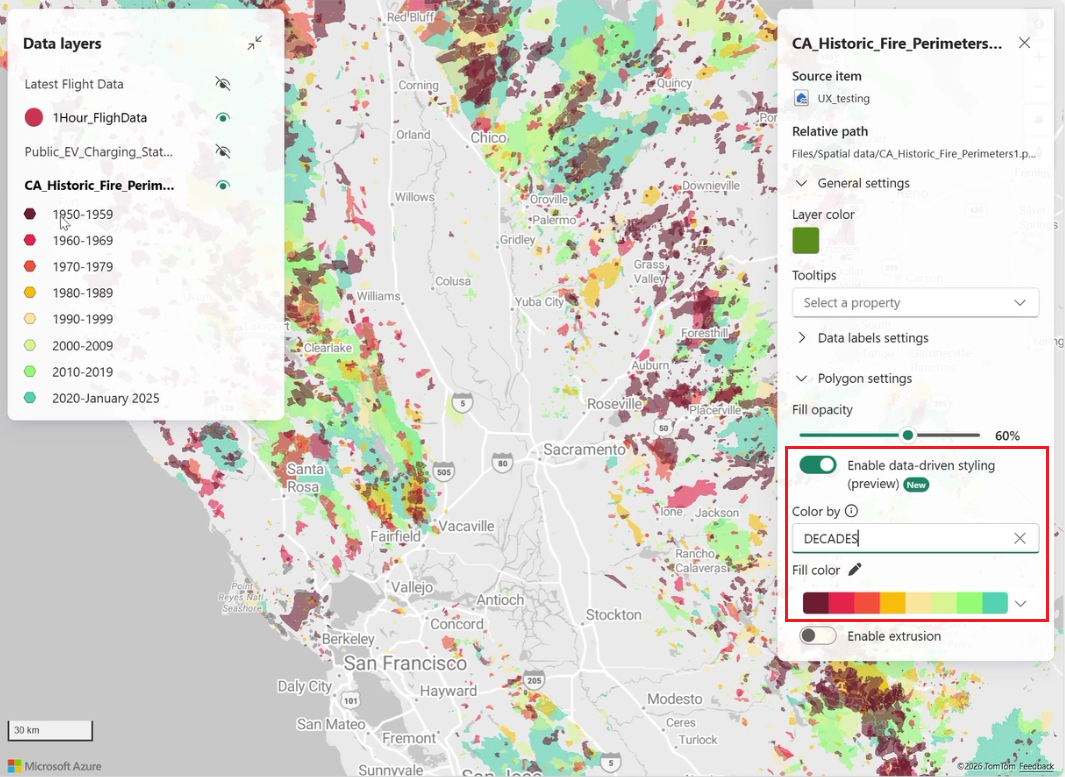
Wähle in Color by die Eigenschaft, die Farbe steuert.
In Style by wählen Sie eine der folgenden Optionen:
- Kategorie
- Wertbereich
Wenn du Wertbereich auswählst, wählst du in Methode wählen entweder Schritte oder Verlauf.
Methoden für den Wertebereich konfigurieren
Wenn Sie Style by auf Value range setzen, verwenden Sie eine dieser Methoden:
- Schritte: Unterteilt den numerischen Bereich in diskrete Eimer, wobei jeder Eimer eine eigene Farbe erhält. Nutze diese Methode, wenn du explizite Klassenpausen möchtest.
- Farbverlauf: Wendet einen kontinuierlichen Farbverlauf auf den numerischen Bereich an. Verwenden Sie diese Methode, wenn Sie flüssige visuelle Übergänge zwischen niedrigen und hohen Werten möchten.
Marker nach Datenfeld rotieren
Markierungsschichten unterstützen datengesteuerte Rotation, was für Richtungsdaten wie Kurs, Peilung oder Windrichtung nützlich ist.
- Wähle eine Marker-Ebene .
- Unter Rotation wählen Sie Nach Daten.
- In der Rotationseigenschaft wählen Sie ein numerisches Feld aus.
Verwenden Sie Datenwerte im Bereich von 0 bis 360 , damit sich die Marker korrekt drehen.
Weitere Verhaltensweisen und Überlegungen
- Der Bereich Datenebene zeigt eine Farblegende für die Stile Kategorie und Wertebereich.
- Für das Kategorie-Styling fällt die Legende automatisch zusammen, wenn mehr als 10 Items angezeigt werden; Wählen Sie mehr anzeigen, um zu erweitern.
- Für das Kategorie-Design unterstützt die Legende bis zu 100 Kategorien. Weitere Werte werden als "Sonstige" angezeigt.
- Für Marker-Layer wird datengesteuerte Farbstilisierung für integrierte Markersymbole unterstützt, außer bei Verwendung einer verlaufsbasierten Farbstilisierung. Benutzerdefinierte Marker-Bilder unterstützen kein datenbasiertes Farbstyling.
- Datengetriebenes Styling funktioniert mit anderen Ebenenfunktionen wie Filtern und Labels. Aufgrund einer aktuellen Einschränkung werden Legenden für PMTiles-basierte Schichten nicht aktualisiert, wenn Filter angewendet werden, und zeigen weiterhin Werte für den ungefilterten Datensatz an.