Hinweis
Für den Zugriff auf diese Seite ist eine Autorisierung erforderlich. Sie können versuchen, sich anzumelden oder das Verzeichnis zu wechseln.
Für den Zugriff auf diese Seite ist eine Autorisierung erforderlich. Sie können versuchen, das Verzeichnis zu wechseln.
Hinweis
Dieses Lernprogramm ist Teil einer Reihe. Informationen zum vorherigen Abschnitt finden Sie unter: Real-Time-Intelligence-Tutorial Teil 3: Festlegen einer Benachrichtigung für Ihren Eventstream.
In diesem Teil des Lernprogramms transformieren Sie Daten in einer KQL-Datenbank mithilfe einer Aktualisierungsrichtlinie, um einen automatisierten Mechanismus auszulösen, wenn neue Daten in eine Tabelle geschrieben werden. Die Richtlinie beseitigt die Notwendigkeit einer speziellen Orchestrierung, indem eine Abfrage ausgeführt wird, um die aufgenommenen Daten zu transformieren und das Ergebnis in einer Zieltabelle zu speichern.
Mehrere Aktualisierungsrichtlinien können in einer einzelnen Tabelle definiert werden, sodass unterschiedliche Transformationen möglich sind und Daten gleichzeitig in mehreren Tabellen gespeichert werden. Die Zieltabellen können über ein anderes Schema, eine andere Aufbewahrungsrichtlinie und andere Richtlinien aus der Quelltabelle verfügen.
Verschieben der Rohdatentabelle in einen Bronzeordner
In diesem Schritt verschieben Sie die Rohdatentabelle in einen Bronzeordner, um die Daten in der KQL-Datenbank zu organisieren.
Wechseln Sie zum Arbeitsbereich, in dem Sie Ressourcen erstellt haben.
Wählen Sie die KQL-Lernprogrammdatenbank aus, die Sie zuvor erstellt haben.
Wählen Sie in der Objektstruktur unter dem Namen der KQL-Datenbank den Abfragearbeitsbereich namens Tutorial_queryset aus.
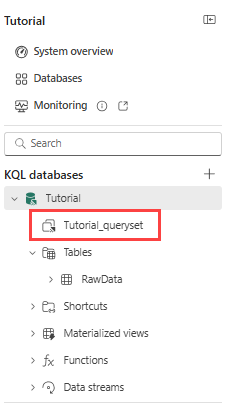
Kopieren Sie den folgenden Befehl, und fügen Sie ihn in den Abfrage-Editor ein, um die RawData-Tabelle in einen Bronzeordner zu verschieben. Führen Sie die Abfrage aus, indem Sie im Menüband die Schaltfläche "Ausführen " auswählen oder UMSCHALT+EINGABETASTE drücken.
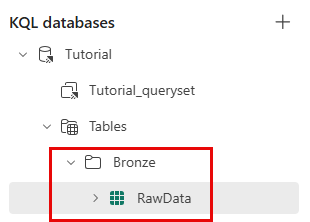
.alter table RawData (BikepointID:string,Street:string,Neighbourhood:string,Latitude:real,Longitude:real,No_Bikes:long,No_Empty_Docks:long,Timestamp:datetime) with (folder="Bronze")Sie sehen einen neuen Ordner namens Bronze , der eine Tabelle namens RawData unter dem Knoten "Tabellen " in der Objektstruktur enthält.
Erstellen Sie eine Zieltabelle
In diesem Schritt erstellen Sie eine Zieltabelle, die zum Speichern der von der Updaterichtlinie transformierten Daten verwendet wird.
Kopieren Sie in einer neuen Zeile mit mindestens einer Zeile zwischen dem Cursor und der letzten Abfrage den folgenden Befehl, und fügen Sie ihn ein, um eine neue Tabelle namens TransformedData mit einem angegebenen Schema zu erstellen.
.create table TransformedData (BikepointID: int, Street: string, Neighbourhood: string, Latitude: real, Longitude: real, No_Bikes: long, No_Empty_Docks: long, Timestamp: datetime, BikesToBeFilled: long, Action: string) with (folder="Silver")Führen Sie den Befehl aus, um die Tabelle zu erstellen.
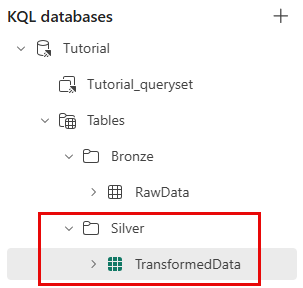
Es wird ein neuer Ordner namens Silver mit einer Tabelle namens TransformedData unter dem Knoten "Tabellen " in der Objektstruktur angezeigt.
Erstellen einer Funktion mit Transformationslogik
In diesem Schritt erstellen Sie eine gespeicherte Funktion, die die Transformationslogik enthält, die in der Updaterichtlinie verwendet werden soll. Die Funktion analysiert die BikepointID-Spalte und fügt zwei neue berechnete Spalten hinzu.
In Eventhouse gehe im linken Seitenbereich zu Datenbanken .
Wählen Sie die Datenbankkarte Tutorial aus.
Wähle in der oberen Navigationsleiste + Neu aus und dann Funktion.
Bearbeiten Sie die Funktion so, dass sie dem folgenden Code entspricht, oder kopieren Sie den folgenden Befehl, und fügen Sie ihn in den Abfrage-Editor ein.
.create-or-alter function TransformRawData() {
RawData
| parse BikepointID with * "BikePoints_" BikepointID:int
| extend BikesToBeFilled = No_Empty_Docks - No_Bikes
| extend Action = iff(BikesToBeFilled > 0, tostring(BikesToBeFilled), "NA")
 }
Führen Sie den Befehl aus, um die Funktion zu erstellen.
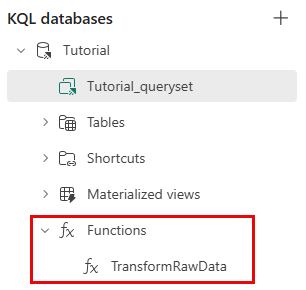
Die Funktion TransformRawData wird unter dem Knoten "Funktionen" in der Objektstruktur angezeigt.
Anwenden einer Updaterichtlinie
In diesem Schritt wenden Sie eine Aktualisierungsrichtlinie auf die Zieltabelle an, um die Daten zu transformieren. Die Updaterichtlinie verwendet die gespeicherte Funktion TransformRawData() zum Analysieren der BikepointID-Spalte und fügt zwei neue berechnete Spalten hinzu.
In Eventhouse gehe im linken Seitenbereich zu Datenbanken .
Wählen Sie die Datenbankkarte Tutorial aus.
In der oberen Navigationsleiste wählen Sie + Neue>Tabellen-Update-Richtlinie.
Bearbeiten Sie die Richtlinie so, dass sie dem folgenden Code entspricht, oder kopieren/einfügen Sie den folgenden Befehl in den Abfrage-Editor.
 .alter table TransformedData policy update
 ```[{
     "IsEnabled": true,
     "Source": "RawData",
     "Query": "TransformRawData()",
     "IsTransactional": false,
     "PropagateIngestionProperties": false
 }]```
Führen Sie den Befehl aus, um die Updaterichtlinie zu erstellen.
Überprüfen der Transformation
Überprüfen Sie in diesem Schritt, ob die Transformation erfolgreich ist, indem Sie die Ausgabe aus den Quell- und Zieltabellen vergleichen.
Hinweis
Es kann einige Sekunden dauern, bis Daten in der transformierten Tabelle angezeigt werden.
Kopieren Sie die folgende Abfrage, und fügen Sie sie in den Abfrage-Editor ein, um 10 beliebige Datensätze in der Quelltabelle anzuzeigen. Führen Sie die Abfrage aus.
RawData
| take 10
Kopieren Sie die folgende Abfrage, und fügen Sie sie in den Abfrage-Editor ein, um 10 beliebige Datensätze in der Zieltabelle anzuzeigen. Führen Sie die Abfrage aus.
TransformedData
| take 10
Beachten Sie, dass die BikepointID-Spalte in der Zieltabelle nicht mehr das Präfix "BikePoints_" enthält.
Verwandte Inhalte
Weitere Informationen zu Aufgaben in diesem Lernprogramm finden Sie unter: