Hinweis
Für den Zugriff auf diese Seite ist eine Autorisierung erforderlich. Sie können versuchen, sich anzumelden oder das Verzeichnis zu wechseln.
Für den Zugriff auf diese Seite ist eine Autorisierung erforderlich. Sie können versuchen, das Verzeichnis zu wechseln.
Hinweis
Dieses Lernprogramm ist Teil einer Reihe. Im vorherigen Abschnitt finden Sie: Real-Time Intelligence Tutorial Teil 4: Transformieren von Daten in einer KQL-Datenbank.
In diesem Teil des Lernprogramms fragen Sie Streamingdaten mit einigen verschiedenen Methoden ab. Sie schreiben eine KQL-Abfrage, um Daten in einem Zeitdiagramm zu visualisieren und eine Aggregationsabfrage mithilfe einer materialisierten Ansicht zu erstellen. Sie fragen auch Daten mithilfe von T-SQL ab und verwenden explain zum Konvertieren von SQL in KQL. Schließlich verwenden Sie Copilot, um eine KQL-Abfrage zu generieren.
Schreiben einer KQL-Abfrage
Der Name der Tabelle, die Sie aus der Updaterichtlinie in einem vorherigen Schritt erstellt haben, ist TransformedData. Verwenden Sie diesen Tabellennamen (Groß-/Kleinschreibung beachten) als Datenquelle für Ihre Abfrage.
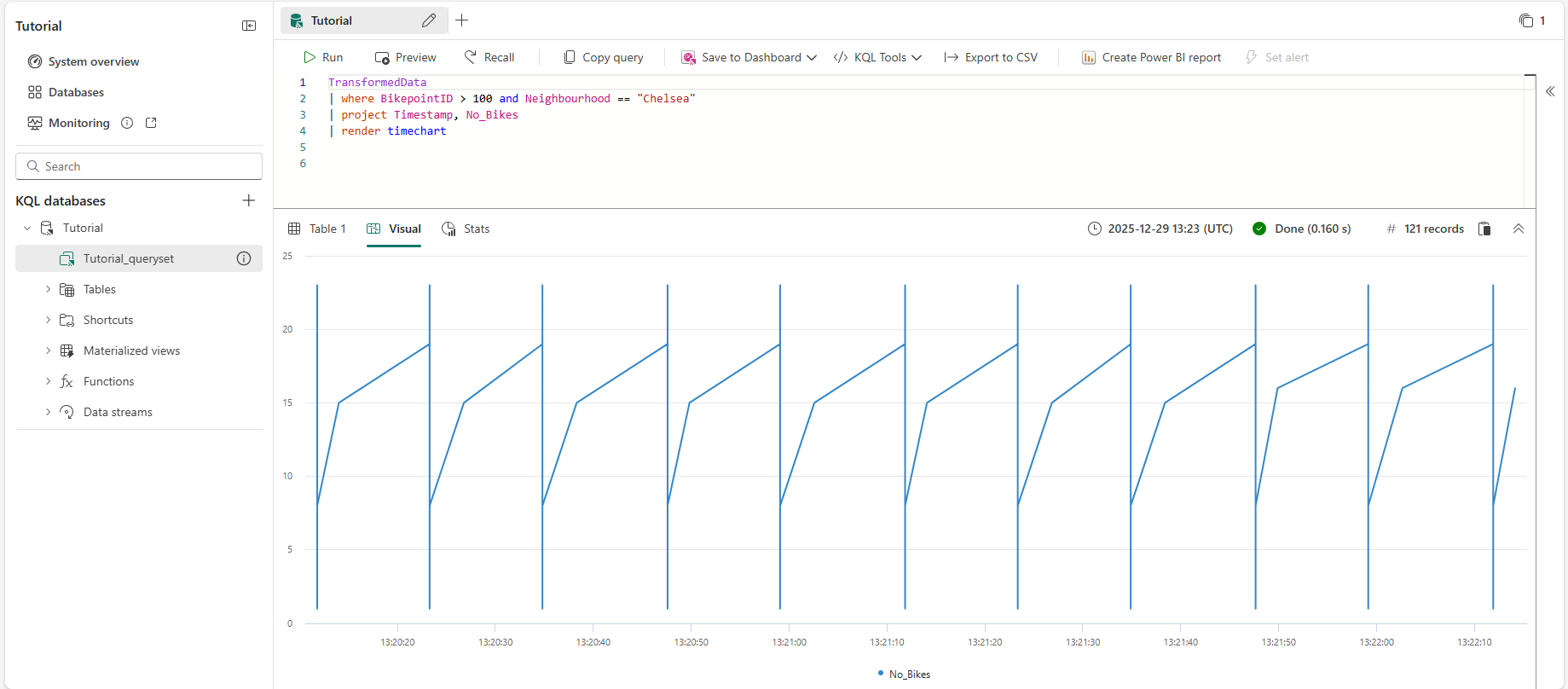
Geben Sie in der Tutorial_queryset die folgende Abfrage ein, und drücken Sie dann UMSCHALT+EINGABETASTE , um die Abfrage auszuführen.
TransformedData
| where BikepointID > 100 and Neighbourhood == "Chelsea"
| project Timestamp, No_Bikes
| render timechart
Diese Abfrage erstellt ein Zeitdiagramm, das die Anzahl der Fahrräder im Viertel Chelsea als Zeitdiagramm anzeigt.
Erstellen einer materialisierten Ansicht
In diesem Schritt erstellen Sie eine materialisierte Sicht, die ein aktuelles Ergebnis der Aggregationsabfrage zurückgibt. Das Abfragen einer materialisierten Ansicht ist schneller als das direkte Ausführen der Aggregation über die Quelltabelle.
Kopieren und einfügen, führen Sie dann den folgenden Befehl aus, um eine materialisierte Ansicht zu erstellen, die die neueste Anzahl von Fahrrädern an jeder Fahrradstation anzeigt.
.create-or-alter materialized-view with (folder="Gold") AggregatedData on table TransformedData
{
   TransformedData
   | summarize arg_max(Timestamp,No_Bikes) by BikepointID
}
Kopieren Sie und fügen Sie ein, und führen Sie dann die folgende Abfrage aus, um die Daten in der materialisierten Sicht als Säulendiagramm anzuzeigen.
AggregatedData
| sort by BikepointID
| render columnchart with (ycolumns=No_Bikes,xcolumn=BikepointID)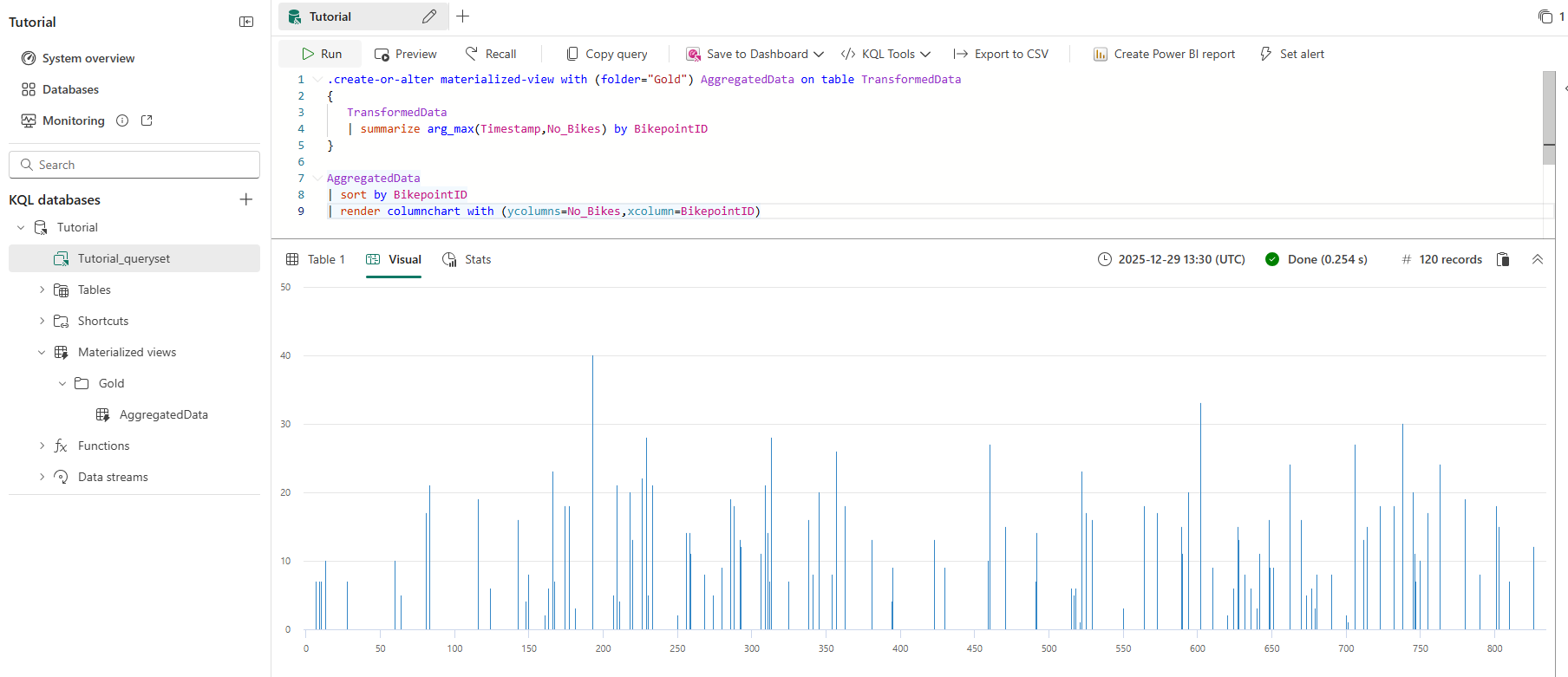
Sie verwenden diese Abfrage in einem späteren Schritt, um ein Echtzeitdashboard zu erstellen.
Von Bedeutung
Wenn Sie eine der Schritte zum Erstellen der Tabellen, Aktualisieren von Richtlinien, Funktionen oder materialisierten Ansichten verpasst haben, verwenden Sie dieses Skript, um alle erforderlichen Ressourcen zu erstellen: Lernprogrammbefehlsskript.
Abfrage mit T-SQL
Der Abfrage-Editor unterstützt die Verwendung von T-SQL.
Geben Sie die folgende Abfrage ein, und drücken Sie dann UMSCHALT+EINGABETASTE , um die Abfrage auszuführen.
SELECT top(10) *
FROM AggregatedData
ORDER BY No_Bikes DESC
Diese Abfrage gibt die top 10 Fahrradstationen mit den meisten Fahrrädern zurück, sortiert in absteigender Reihenfolge.
Hinweis
Der Abfrageeditor erkennt automatisch T-SQL. Wenn Sie T-SQL programmatisch über die Kusto-Abfrage-API gegen eine KQL-Datenbank ausführen, senden Sie die Anfrage an den Endpunkt
/v1/rest/queryund setzen Sieproperties.Options.query_languageim Anfragetext aufSql. Andernfalls interpretiert der Dienst die Abfrage als KQL, und ein führendesSELECTführt zu einem Syntaxfehler.BikepointID Zeitstempel Keine_Fahrräder 193 2025-12-29 13:40:58.760 39 602 2025-12-29 13:40:53.009 34 229 2025-12-29 13:40:56.510 32 738 2025-12-29 13:40:56.510 32 313 2025-12-29 13:40:53.009 30 706 2025-12-29 13:40:58.760 27 460 2025-12-29 13:40:53.009 27 522 2025-12-29 13:40:53.009 26 357 2025-12-29 13:40:53.009 25 166 2025-12-29 13:40:58.760 24
Konvertieren einer SQL-Abfrage in KQL
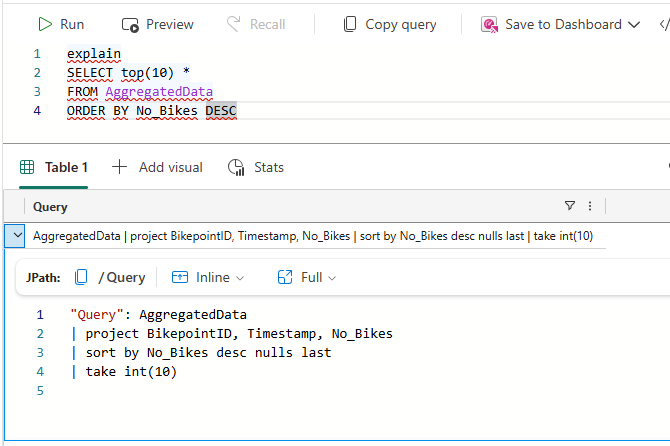
Um die entsprechende KQL für eine T-SQL SELECT-Anweisung abzurufen, fügen Sie das Schlüsselwort explain vor der Abfrage hinzu. Die Ausgabe zeigt die KQL-Version der Abfrage an, die Sie im KQL-Abfrage-Editor kopieren und ausführen können.
Geben Sie die folgende Abfrage ein. Drücken Sie dann UMSCHALT+EINGABETASTE , um die Abfrage auszuführen.
explain
SELECT top(10) *
FROM AggregatedData
ORDER BY No_Bikes DESC
Diese Abfrage gibt eine KQL-Entsprechung der eingegebenen T-SQL-Abfrage zurück. Die KQL-Abfrage wird im Ausgabebereich angezeigt. Versuchen Sie, die Ausgabe zu kopieren und einzufügen, und führen Sie dann die Abfrage aus. Diese Abfrage wurde möglicherweise nicht in optimierter KQL geschrieben.
Verwenden von Copilot zum Generieren einer KQL-Abfrage
Wenn Sie noch nicht mit dem Schreiben von KQL vertraut sind, können Sie eine Frage in natürlicher Sprache stellen und Copilot generiert die KQL-Abfrage für Sie.
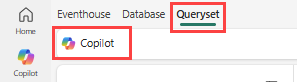
Wählen Sie Queryset in der oberen Navigationsleiste aus.
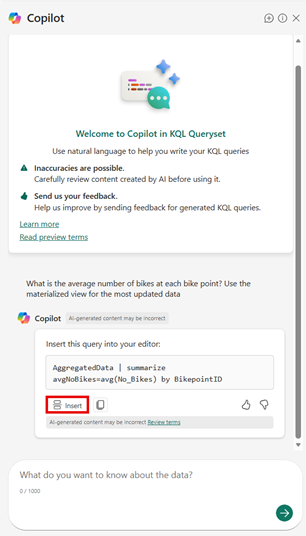
Wählen Sie im KQL-Abfrageset das Copilot-Symbol in der Menüleiste aus.
Geben Sie eine Frage in natürlicher Sprache ein. Beispiel: "Was ist die durchschnittliche Anzahl von Fahrrädern an jedem Fahrradpunkt? Verwenden Sie die materialisierte Ansicht für die aktuellsten Daten." Es kann hilfreich sein, den Namen der materialisierten Ansicht in Ihre Frage aufzunehmen.
Der Copilot schlägt eine Abfrage basierend auf Ihrer Frage vor.
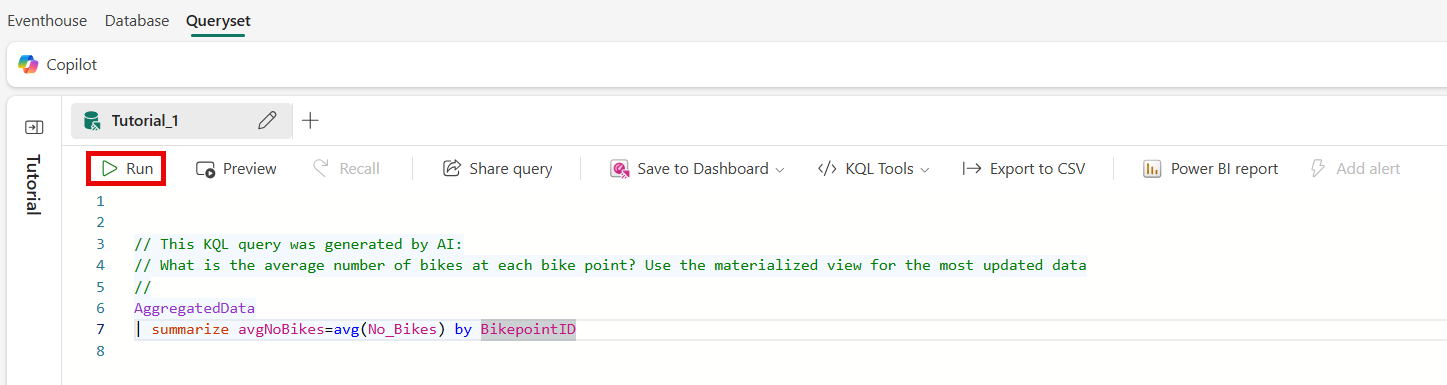
Wählen Sie die Schaltfläche "Einfügen " aus, um die Abfrage dem KQL-Editor hinzuzufügen.
Klicken Sie auf Ausführen, um die Abfrage auszuführen.
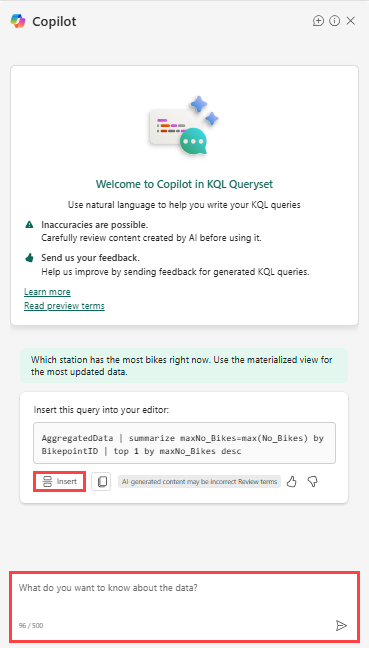
Stellen Sie Nachverfolgungsfragen, oder ändern Sie den Umfang Ihrer Abfrage. Verwenden Sie dieses Feature, um KQL kennenzulernen und Abfragen schnell zu generieren.
Verwandte Inhalte
Weitere Informationen zu Aufgaben in diesem Lernprogramm finden Sie unter:
- Schreiben einer Abfrage
- Renderoperator
- Übersicht über materialisierte Ansichten
- Materialisierte Ansichten erstellen
- Abfragen von Daten mit T-SQL
- Copilot zum Schreiben von KQL-Abfragen