Hinweis
Für den Zugriff auf diese Seite ist eine Autorisierung erforderlich. Sie können versuchen, sich anzumelden oder das Verzeichnis zu wechseln.
Für den Zugriff auf diese Seite ist eine Autorisierung erforderlich. Sie können versuchen, das Verzeichnis zu wechseln.
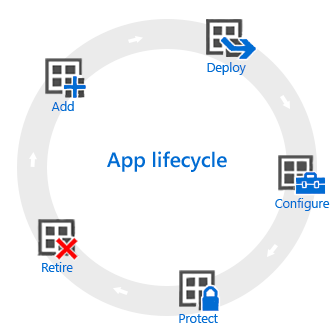
Der Microsoft Intune-App-Lebenszyklus beginnt, wenn eine App hinzugefügt wird, und durchläuft weitere Phase, bis Sie die App entfernen. Wenn Sie diese Phasen verstehen, verfügen Sie über die Details, die Sie für den Einstieg in die App-Verwaltung in Intune benötigen.
Ergänzungen
Der erste Schritt bei der App-Bereitstellung besteht darin, die Apps, die Sie verwalten und zuweisen möchten, zu Intune hinzuzufügen. Sie können zwar mit vielen verschiedenen App-Typen arbeiten, die grundlegenden Vorgehensweisen sind jedoch die gleichen. Mit Intune können Sie verschiedene App-Typen hinzufügen, darunter intern geschriebene Apps (Branchen-of-Business), Apps aus dem Store, integrierte Apps und Apps im Web. Weitere Informationen zu jedem dieser App-Typen finden Sie unter Hinzufügen einer App zu Microsoft Intune.
Bereitstellen
Nachdem Sie die App zu Intune hinzugefügt haben, können Sie sie den von Ihnen verwalteten Benutzern und Geräten zuweisen. Intune erleichtert diesen Prozess, und nachdem die App bereitgestellt wurde, können Sie den Erfolg der Bereitstellung über Intune innerhalb des Portals überwachen. Darüber hinaus können Sie in einigen App-Stores, z. B. im Apple App Store, App-Lizenzen in großen Mengen für Ihr Unternehmen erwerben. Intune kann Daten mit diesen Stores synchronisieren, damit Sie die Lizenznutzung für diese Typen von Apps direkt über die Intune-Verwaltungskonsole bereitstellen und nachverfolgen können.
Konfigurieren
Im Rahmen des App-Lebenszyklus werden regelmäßig neue Versionen von Apps veröffentlicht. Intune bietet Tools zum einfachen Aktualisieren von Apps, die Sie auf einer neueren Version bereitgestellt haben. Darüber hinaus können Sie zusätzliche Funktionen für einige Apps konfigurieren, z. B.:
- iOS-/iPadOS-App-Konfigurationsrichtlinien liefern Einstellungen für kompatible iOS-/iPadOS-Apps, die verwendet werden, wenn die App ausgeführt wird. Für eine App sind vielleicht bestimmte Brandingeinstellungen oder der Name eines Servers erforderlich, zu dem eine Verbindung hergestellt werden muss.
- Mithilfe der Microsoft Edge-Verwaltungsrichtlinien können Sie Einstellungen für Microsoft Edge konfigurieren, das den Standardgerätebrowser ersetzt und Ihnen erlaubt, die Websites einzuschränken, die Ihre Benutzer besuchen können.
Schützen
Intune bietet zahlreiche Möglichkeiten, um die Daten in ihren Apps zu schützen. Die Hauptmethoden sind:
- Bedingter Zugriff, der den Zugriff auf E-Mails und andere Dienste basierend auf von Ihnen festgelegten Bedingungen steuert. Zu den Bedingungen gehören Gerätetypen oder die Konformität mit einer Gerätekonformitätsrichtlinie , die Sie bereitgestellt haben.
- Richtlinien zum App-Schutz funktionieren mit einzelnen Apps, um die Unternehmensdaten zu schützen, die sie verwenden. Sie können z. B. das Kopieren von Daten zwischen nicht verwalteten und von Ihnen verwalteten Apps einschränken oder verhindern, dass Apps auf Geräten ausgeführt werden, die gejailbreakt oder gerootet wurden.
Zurückziehen
Irgendwann werden die von Ihnen bereitgestellten Apps wahrscheinlich veraltet sein und müssen entfernt werden. Mit Intune können Sie Apps ganz einfach aus dem Dienst zurückziehen. Weitere Informationen finden Sie unter "Deinstallieren einer App".
Nächste Schritte
- Informationen zur App-Verwaltung in Microsoft Intune