Hinweis
Für den Zugriff auf diese Seite ist eine Autorisierung erforderlich. Sie können versuchen, sich anzumelden oder das Verzeichnis zu wechseln.
Für den Zugriff auf diese Seite ist eine Autorisierung erforderlich. Sie können versuchen, das Verzeichnis zu wechseln.
Sie müssen keine der Workloads wechseln. Wenn Sie bereit sind, können Sie sie einzeln, mehrere gleichzeitig oder alle gleichzeitig wechseln. Bis Sie die Arbeitsauslastungen jedoch auf Intune umstellen, verwaltet Konfigurations-Manager weiterhin die Arbeitsauslastungen, die Sie nicht zu Intune wechseln, zusammen mit allen anderen Features von Konfigurations-Manager, die von der gemeinsamen Verwaltung nicht unterstützt werden.
Wenn Sie eine Arbeitsauslastung zu Intune wechseln, es sich aber später anders überlegen, können Sie sie wieder zum Konfigurations-Manager wechseln, obwohl dies möglicherweise Auswirkungen hat. Beispielsweise bleiben Windows- und Office-Versionen bei einer späteren Version, wenn sie von Intune installiert werden.
Das Co-Management unterstützt die folgenden Workloads:
Compliancerichtlinien
Compliancerichtlinien definieren die Regeln und Einstellungen, die ein Gerät erfüllen muss, um von den Richtlinien für bedingte Zugriffe als konform angesehen zu werden. Verwenden Sie auch Compliancerichtlinien, um Complianceprobleme mit Geräten unabhängig von bedingtem Zugriff zu überwachen und zu beheben. Sie können die Auswertung benutzerdefinierter Konfigurationsbaselines als Bewertungsregel für Konformitätsrichtlinien hinzufügen. Weitere Informationen finden Sie unter Einschließen benutzerdefinierter Konfigurationsbaselines in die Konformitätsrichtlinienbewertung.
Weitere Informationen zum Feature Intune finden Sie unter Verwenden von Konformitätsrichtlinien zum Festlegen von Regeln für Geräte, die Sie mit Intune verwalten.
Windows Update-Richtlinien
Mit Windows Update-Clientrichtlinien (früher als Windows Update for Business-Richtlinien bezeichnet) können Sie Zurückstellungsrichtlinien für Windows 10 oder höher, Featureupdates oder Qualitätsupdates für Geräte unter Windows 10 oder höher konfigurieren.
Nach dem Verschieben der Windows Update-Arbeitsauslastung zu Intune müssen die Clienteinstellungen im Konfigurations-Manager manuell angepasst werden. Ändern Sie entweder vorhandene Clienteinstellungen, oder erstellen Sie eine neue benutzerdefinierte Clienteinstellung, um den Workflow für Softwareupdates zu deaktivieren. Stellen Sie diese Einstellung für die Sammlung von Computern bereit, die direkt mit Windows Update verbunden sind (das auch als Windows Update for Business bezeichnet wurde).
Hinweis
Um Windows Autopatch mit diesen Geräten verwenden zu können, muss diese Workload nach Intune verschoben werden, und die Clienteinstellungen für Software-Updates müssen im Konfigurations-Manager auf "Nein" gesetzt werden. Weitere Informationen finden Sie unter Voraussetzungen für Windows Autopatch.
Weitere Informationen zum Feature "Intune" finden Sie unter Verwalten von Windows-Softwareupdates in Intune.
Ressourcenzugriffsrichtlinien
Wichtig
Ab Version 2203 werden diese Unternehmensressourcenzugriffsfeatures des Konfigurations-Manager und dieser Co-Management-Workload nicht mehr unterstützt. Weitere Informationen finden Sie unter Häufig gestellte Fragen zur Einstellung des Ressourcenzugriffs.
Ressourcenzugriffsrichtlinien konfigurieren die Einstellungen für VPN, Wi-Fi, E-Mail und Zertifikate auf Geräten.
Weitere Informationen zum Feature Intune finden Sie unter Bereitstellen von Ressourcenzugriffsprofilen.
Hinweis
Die Ressourcenzugriffs-Workload ist ebenfalls Teil der Gerätekonfiguration. Diese Richtlinien werden von Intune verwaltet, wenn Sie die Gerätekonfigurationsarbeitsauslastung wechseln. Ab Version 2403 wird der Knoten "Ressourcenzugriffsrichtlinien" von der Konsole entfernt. Der Schieberegler ist für Intune vorgeschrieben, und das Upgrade wird blockiert, wenn alte Richtlinien noch verfügbar sind.
Endpoint Protection
Die Endpoint Protection-Workload umfasst die Defender-Suite von Schutzfeatures:
- Microsoft Defender Antivirus
- Microsoft Defender Application Guard
- Microsoft Defender SmartScreen
- Microsoft Defender für Endpunkt (früher bekannt als Windows Defender Erweiterter Schutz vor Bedrohungen)
- Windows Defender Firewall
- Windows-Verschlüsselung (auch als BitLocker bezeichnet)
- Windows Defender Exploit Guard
- Windows Defender Application Control
- Windows Defender Security Center
Weitere Informationen zum Feature Intune finden Sie unter Windows 10 (und höher)-Einstellungen zum Schutz von Geräten mit Intune.
Hinweis
Wenn Sie diese Arbeitsauslastung wechseln, verbleiben die Konfigurations-Manager-Richtlinien auf dem Gerät, bis sie von den Intune-Richtlinien überschrieben werden. Durch dieses Verhalten wird sichergestellt, dass das Gerät während des Übergangs weiterhin über Schutzrichtlinien verfügt.
Die Endpoint Protection-Workload ist ebenfalls Teil der Gerätekonfiguration. Das gleiche Verhalten gilt, wenn Sie die Gerätekonfigurations-Workload wechseln.
Wenn sich die Endpoint Protection-Workload bei Intune befindet, gelten die Windows Information Protection-Einstellungen sowohl für Konfigurations-Manager als auch für Intune. Konfigurations-Manager wendet weiterhin die Windows Information Protection-Richtlinie an, bis die Gerätekonfigurationsworkload zu Intune verschoben wird.
Die Microsoft Defender Antivirus-Einstellungen, die Teil des Profiltyps "Geräteeinschränkungen" für die Intune-Gerätekonfiguration sind, sind nicht im Bereich des Endpunktschutzschiebereglers enthalten. Verwenden Sie zum Verwalten von Microsoft Defender Antivirus für gemeinsam verwaltete Geräte mit aktiviertem Endpunktschutzschieberegler die neuen Antivirusrichtlinien im Microsoft Intune Admin Center>Endpunktsicherheit>Antivirus. Der neue Richtlinientyp verfügt über neue und verbesserte Optionen und unterstützt dieselben Einstellungen, die im Profil für Geräteeinschränkungen verfügbar sind.
Das Feature "Windows-Verschlüsselung" umfasst die BitLocker-Verwaltung. Weitere Informationen zum Verhalten dieses Features mit Co-Management finden Sie unter Bereitstellen der BitLocker-Verwaltung.
Gerätekonfiguration
Die Gerätekonfigurationsworkload umfasst Einstellungen, die Sie für Geräte in Ihrer organization verwalten. Durch das Wechseln dieser Workload werden auch die Ressourcenzugriffs - und Endpunktschutz-Workloads verschoben.
Sie können Einstellungen aus dem Konfigurations-Manager weiterhin für gemeinsam verwaltete Geräte bereitstellen, obwohl Intune die Gerätekonfigurationsautorität ist. Diese Ausnahme kann zum Konfigurieren von Einstellungen verwendet werden, die für Ihre Organization erforderlich sind, die jedoch noch nicht in Intune verfügbar sind. Geben Sie diese Ausnahme in einer Konfigurations-Manager-Konfigurationsbaseline an. Aktivieren Sie beim Erstellen der Baseline die Option Diese Baseline immer auch für gemeinsam verwaltete Clients anwenden . Sie können sie später auf der Registerkarte Allgemein der Eigenschaften einer vorhandenen Baseline ändern.
Um Windows Autopatch mit diesen Geräten verwenden zu können, muss diese Workload von Intune verwaltet werden. Weitere Informationen finden Sie unter Voraussetzungen für Windows Autopatch.
Weitere Informationen zum Feature Intune finden Sie unter Erstellen eines Geräteprofils in Microsoft Intune.
Hinweis
Eine aus dem Einstellungskatalog erstellte Richtlinie wird unabhängig vom Inhalt der Richtlinie vom Schieberegler für die Gerätekonfiguration gesteuert.
Wenn Sie die Gerätekonfigurationsworkload wechseln, enthält sie auch Richtlinien für die Windows Information Protection-Funktion. Nur Richtlinien von Intune werden angewendet, sobald die Gerätekonfigurations-Workload zu Intune verschoben wird.
Hinweis
Um Endpoint Protection-Einstellungen zu tätowieren, muss auch die Workload der Gerätekonfiguration geändert werden.
Klick-und-Ab-Apps für Office
Diese Workload verwaltet Microsoft 365 Apps auf gemeinsam verwalteten Geräten.
Nach dem Verschieben der Arbeitsauslastung wird die App im Unternehmensportal auf dem Gerät angezeigt
Office-Updates können etwa 24 Stunden dauern, bis sie auf dem Client angezeigt werden, es sei denn, die Geräte werden neu gestartet
Es gibt eine globale Bedingung , die neuen Microsoft 365-Anwendungen standardmäßig als Anforderung hinzugefügt wird. Wenn Sie diesen Workload verschieben, erfüllen gemeinsam verwaltete Clients nicht die Anforderungen an die Anwendung. Dann installieren sie Microsoft 365 nicht, das über Konfigurations-Manager bereitgestellt wird. Die globale Bedingung hat einen der folgenden Namen:
- Microsoft 365-Apps, die von Microsoft Intune verwaltet werden (Version 2111 oder höher)
- Werden Office 365-Anwendungen von Intune auf dem Gerät (Version 2107 und früher) verwaltet?
Updates können mit einer der folgenden Funktionen verwaltet werden:
- Verwenden Sie Einstellungen für Updatekanal und Zielversion, um Microsoft 365 mit dem Microsoft Intune-Einstellungskatalog zu aktualisieren
- Verwalten Sie Microsoft 365 Apps mit dem Konfigurations-Manager.
Hinweis
Um Windows Autopatch mit diesen Geräten verwenden zu können, muss diese Workload von Intune verwaltet werden. Weitere Informationen finden Sie unter Voraussetzungen für Windows Autopatch.
Weitere Informationen zum Intune-Feature finden Sie unter Hinzufügen von Microsoft 365-Apps zu Windows-Geräten mit Microsoft Intune.
Client-Apps
Tipp
Dieses Feature wird möglicherweise in der Liste der Features als mobile Apps für gemeinsam verwaltete Geräte angezeigt.
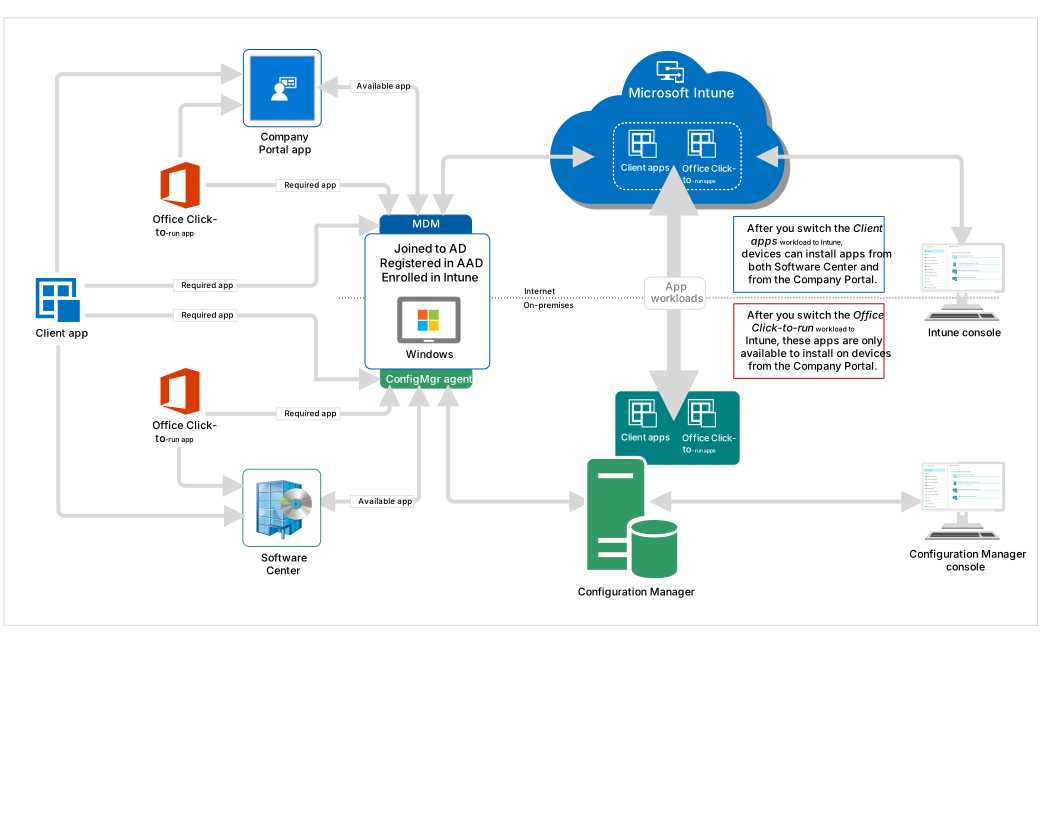
Verwenden Sie Intune zum Verwalten von Client-Apps und PowerShell-Skripts auf gemeinsam verwalteten Windows 10-Geräten oder höher. Nachdem Sie diesen Workload übertragen haben, sind alle verfügbaren Anwendungen, die von Intune bereitgestellt werden, im Firmenportal verfügbar. Apps, die Sie über den Konfigurationsmanager bereitstellen, sind im Software Center verfügbar.
Weitere Informationen zum Feature Intune finden Sie unter Was ist die App-Verwaltung in Microsoft Intune?
Hinweis
In Windows 10, Version 1903 und höher, werden PowerShell-Skripts weiterhin auf gemeinsam verwalteten Geräten ausgeführt, auch wenn Sie die Client-Apps-Workload nicht auf Intune umgestellt haben.
Wenn Sie Microsoft Connected Cache auf Ihren Konfigurations-Manager-Verteilungspunkten aktivieren, können diese Microsoft Intune Win32-Apps für gemeinsam verwaltete Clients bereitstellen. Weitere Informationen finden Sie unter Microsoft Connected Cache mit Konfigurations-Manager.
Wenn Sie beispielsweise die neuen Store-Anwendungen (winget) über Microsoft Intune bereitstellen möchten, müssen Sie diese Workload wechseln.
Diagramm für App-Workloads
Tipp
Sie können das Unternehmensportal so konfigurieren, dass auch Konfigurations-Manager-Apps angezeigt werden. Wenn Sie diese App-Portal-Erfahrung ändern, ändert sich das im obigen Diagramm beschriebene Verhalten. Weitere Informationen finden Sie unter Verwenden der Unternehmensportal-App auf gemeinsam verwalteten Geräten.