Hinweis
Für den Zugriff auf diese Seite ist eine Autorisierung erforderlich. Sie können versuchen, sich anzumelden oder das Verzeichnis zu wechseln.
Für den Zugriff auf diese Seite ist eine Autorisierung erforderlich. Sie können versuchen, das Verzeichnis zu wechseln.
Endpunktanalysen machen Bewertungsdiagramme verfügbar, die Informationen darüber enthalten, was sich auf die Bewertungen auswirkt und wie sie bei Bedarf verbessert werden können. Das Verständnis der folgenden Elemente ist für das Verständnis der einzelnen Berichte von zentraler Bedeutung:
- Bewertungen
- Baselines
- Einblicke und Empfehlungen
Bewertungen
Der Bewertungsbereich in derEndpunktanalyse reicht von 0 bis 100. Niedrigere Bewertungen deuten darauf hin, dass Verbesserungsmöglichkeiten vorhanden sind. Bewertungen helfen Ihnen zu verstehen, wie sich jede Metrik auf Ihre Umgebung auswirkt. Wenn Sie beispielsweise Ihre Startbewertung überprüfen, stellen Sie fest, dass Ihre Gesamtbewertung von 61 höher ist als die Baseline-Bewertung von 50 für alle Organisationen. Bei der Untersuchung der Startbewertung stellen Sie fest, dass Ihre Umgebung in der Kernstartphase mit einer Bewertung von 77 am besten abschneidet. Ausgehend von der durchschnittlichen Zeit, die benötigt wird, um zu einem reaktionsfähigen Desktop zu gelangen, vermuten Sie jedoch, dass zeitintensive Startprozesse die Kernanmeldungsbewertung auf 46 senken. Die Überprüfung des Eintrags " Top Insights and Recommendations " für die Startbewertung bestätigt, dass zeitintensive Prozesse für die Auswirkungen auf die Bewertung verantwortlich sind.
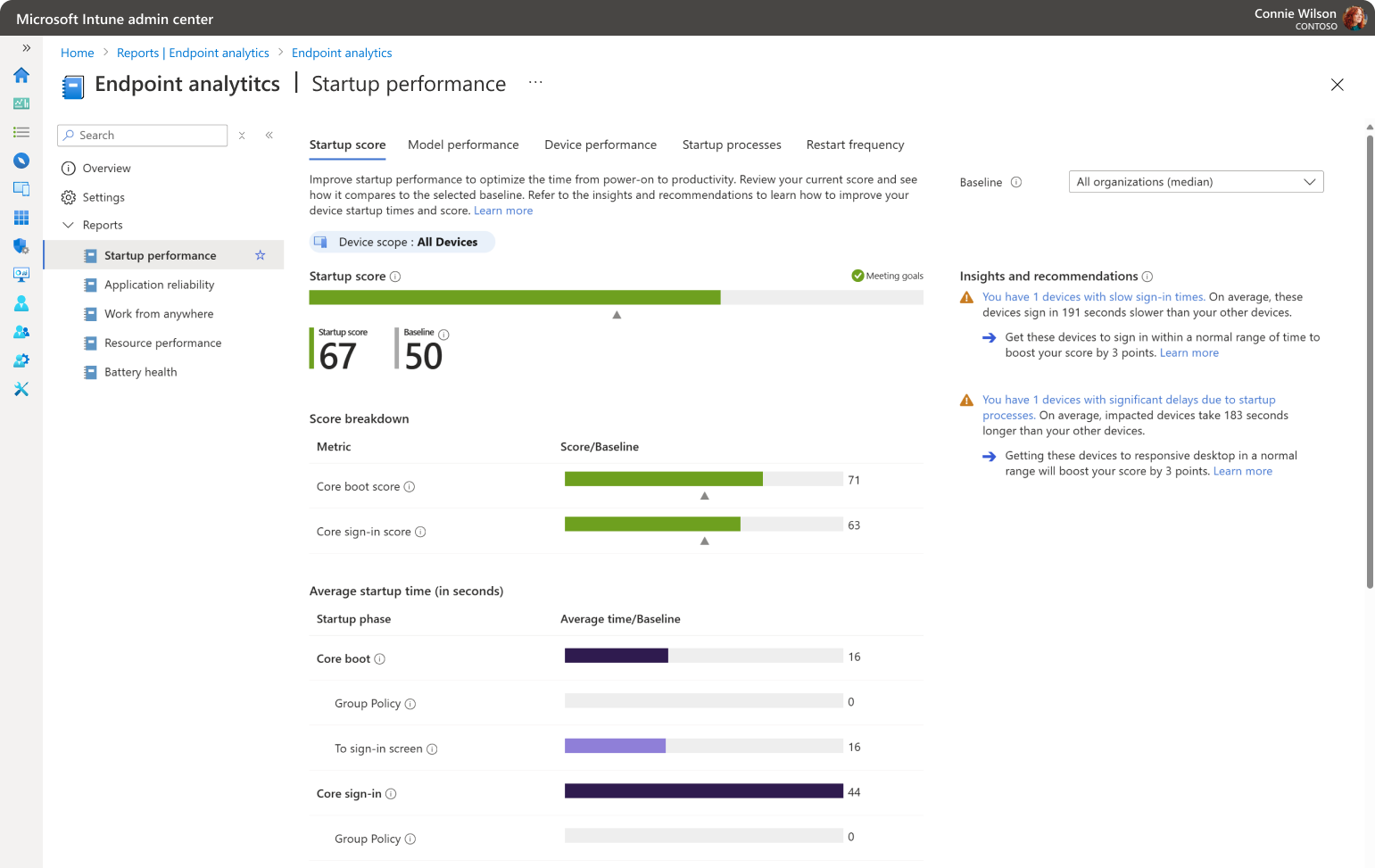
Der Status Nicht genügend Daten bedeutet, dass Sie nicht über genügend Geräte für eine aussagekräftige Bewertung verfügen. Derzeit sind mindestens fünf Geräte erforderlich.
Baselines
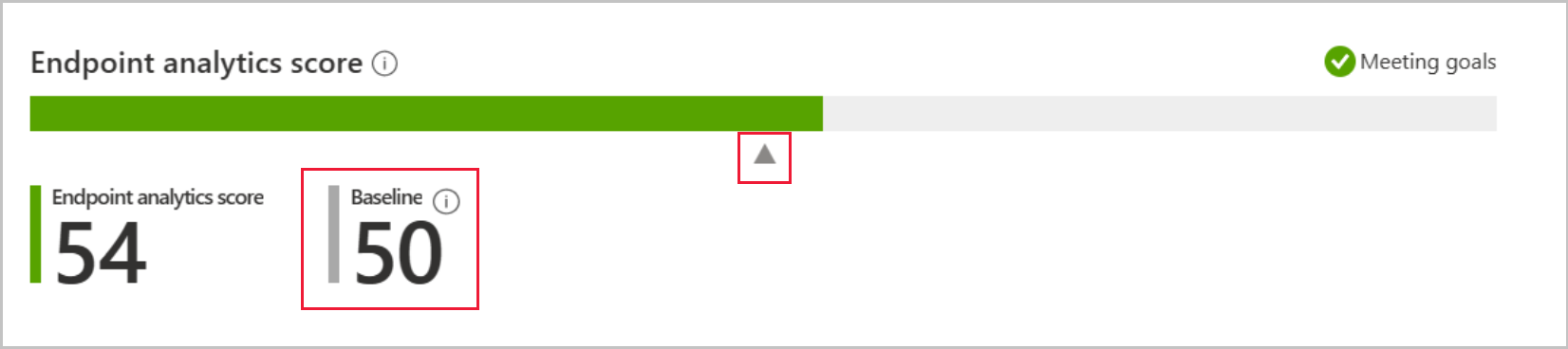
Baseline-Bewertungen werden in Diagrammen als Dreiecksmarkierungen angezeigt. Es gibt eine integrierte Baseline für Alle Organisationen (Median), mit der Sie Ihre Bewertungen mit einem typischen Unternehmen vergleichen können. Sie können neue Baselines auf Basis Ihrer aktuellen Metriken erstellen, sodass Sie den Fortschritt nachverfolgen oder Regressionen im Laufe der Zeit anzeigen können. Weitere Informationen zum Erstellen von Baselines finden Sie unter Konfigurieren von Baselines.
Wichtig
Die Bewertungen aller registrierten Organisationen werden anonymisiert und aggregiert, um die Baseline für Alle Organisationen (Median) auf dem neuesten Stand zu halten. Sie können das Sammeln von Daten jederzeit beenden.
Einblicke und Empfehlungen
Erkenntnisse und Empfehlungen ist eine priorisierte Liste zur Verbesserung der Bewertung. Die gesamte Liste wird auf der Seite Übersicht neben oder unterhalb der Diagramme angezeigt, je nach Breite des Browserfensters. Die Erkenntnisse und Empfehlungen werden nach dem Kontext des Teilknotens gefiltert, wenn Sie durch Berichte navigieren. In der Empfehlung, die bei jeder Erkenntnis aufgeführt ist, erfahren Sie, wie Sie die Bewertung erhöhen und wie viele Punkte die Bewertung nach Abschluss der Empfehlung erhält.
- Wenn Sie den Erkenntnislink im Abschnitt Erkenntnisse und Empfehlungen auswählen, erhalten Sie weitere Informationen zu Geräten und Attributen in Zusammenhang mit der Erkenntnis.
- Der Link "Weitere Informationen " führt Sie zu Informationen darüber, wie die Metrik bewertet wird, und die empfohlene Vorgehensweise dient der Erkenntnis.
Bewertungen pro Gerät
Um Ihnen bei der Identifizierung von Geräten zu helfen, die die Benutzererfahrung beeinträchtigen könnten, zeigt die Endpunktanalyse einige Bewertungen pro Gerät an. Die Überprüfung der Bewertungen pro Gerät kann Ihnen helfen, Probleme mit Auswirkungen auf Endbenutzer zu finden und zu lösen, bevor ein Helpdesk angerufen wird. Von der HauptseiteEndpunkt-Analysenaus wählen Sie die RegisterkarteGerätebewertungen,um die einzelnen Gerätebewertungen anzuzeigen. Die Sortierung nach Bewertungen kann Ihnen bei der Suche nach Geräten helfen, die möglicherweise Ihre Aufmerksamkeit erfordern.
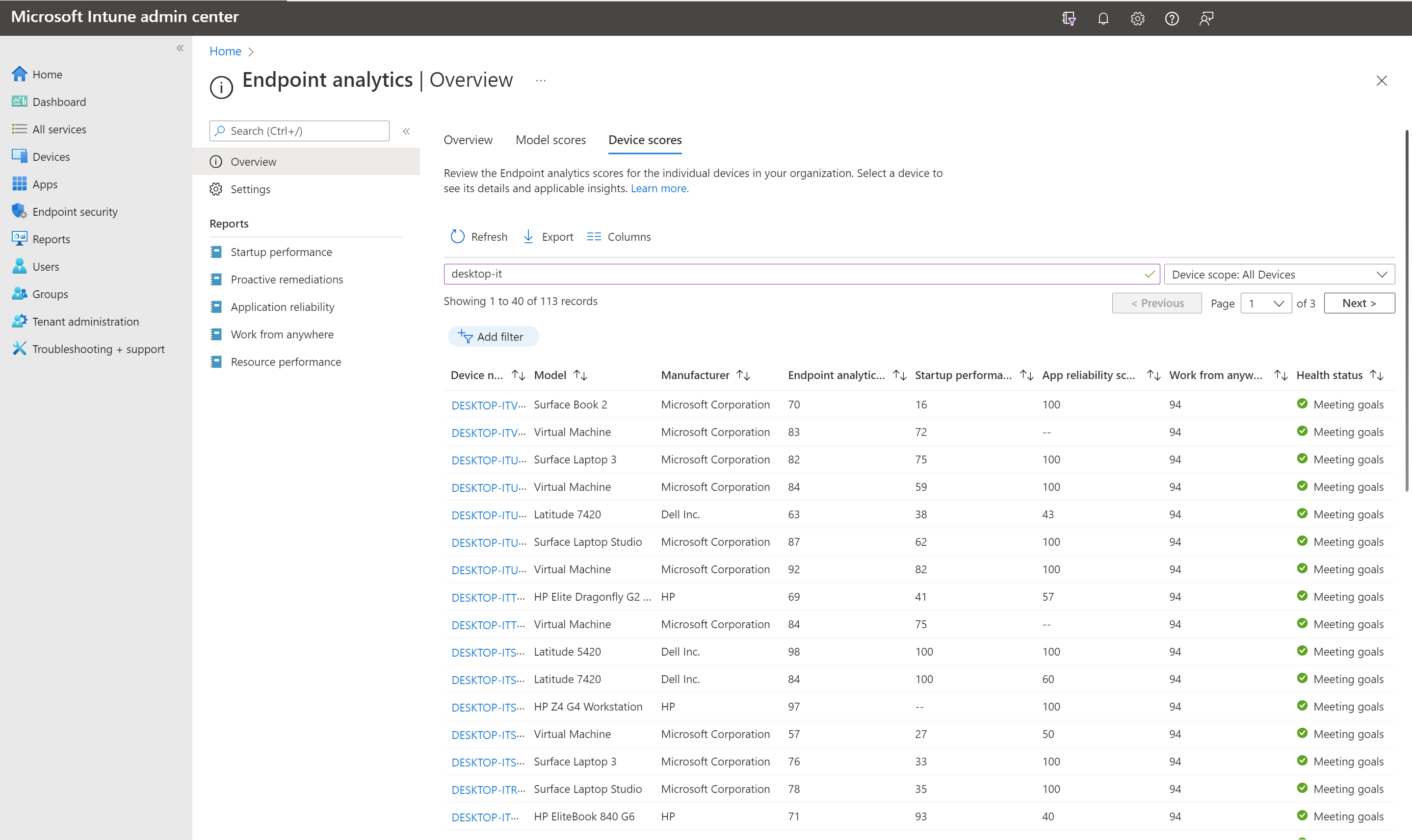
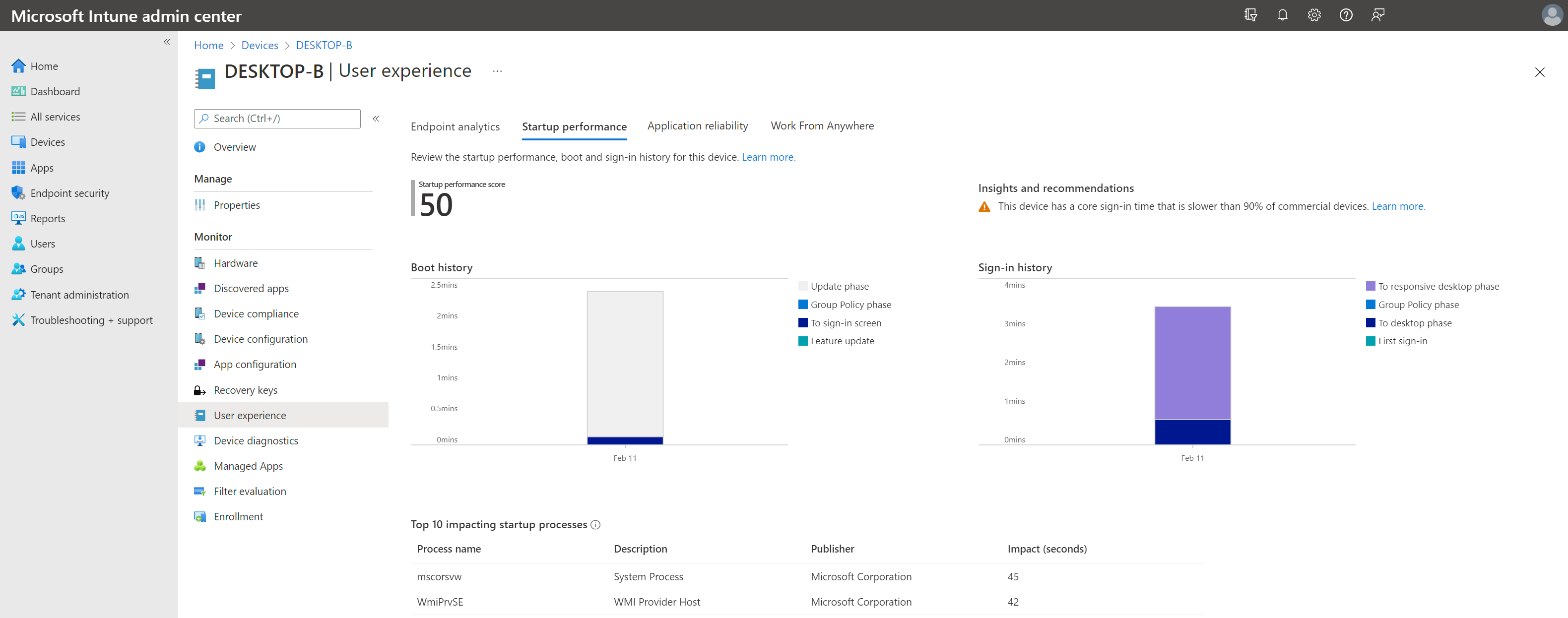
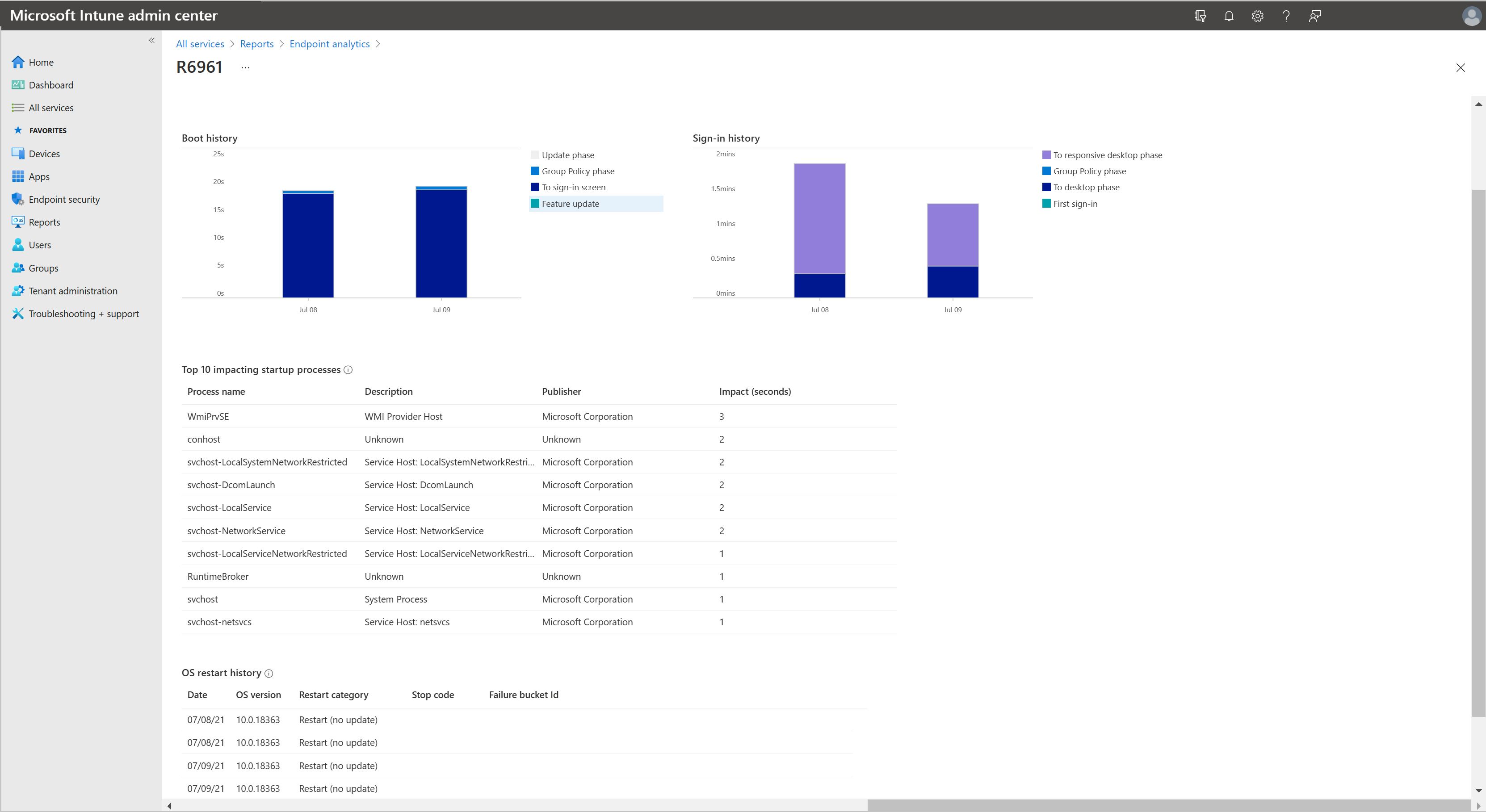
Wenn Sie ein Gerät auf der Registerkarte Gerätebewertungen auswählen, wird eine Geräteseite geladen, auf der Sie weitere Informationen finden. Überprüfen Sie auf der Registerkarte Startleistung des Geräts den Startverlauf und den Anmeldeverlauf, um mehr über Trends zu erfahren, die das Benutzererlebnis beeinträchtigen. Die Registerkarte Anwendungssicherheit liefert Erkenntnisse über potenzielle Probleme bei Desktopanwendungen auf dem verwalteten Gerät.
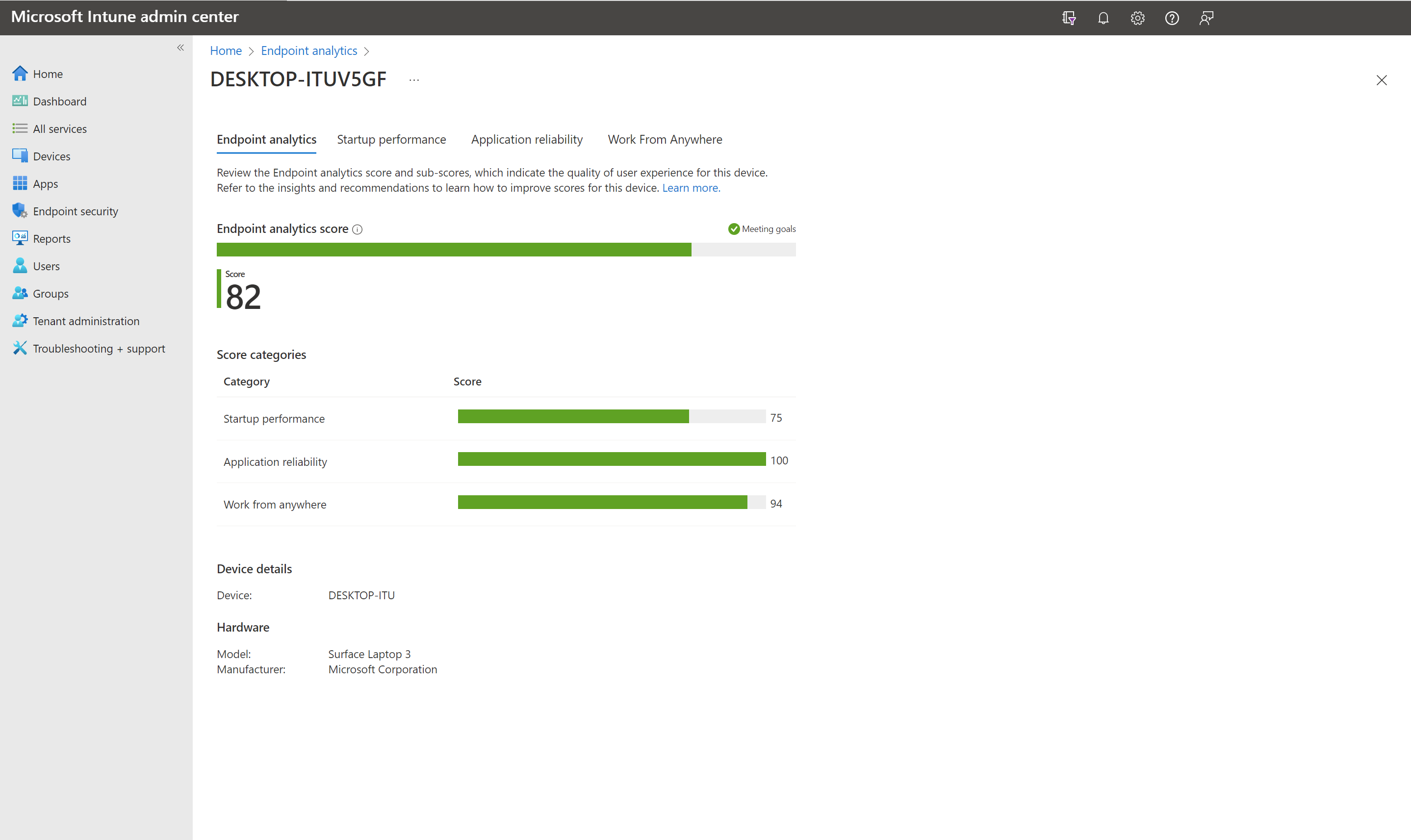
Sie können auch die Bewertungen pro Gerät auf der Seite Benutzererfahrung eines Geräts abrufen. Auf der Seite Benutzererfahrung können Sie die Informationen zur Endpunktanalyse, zurStartleistungund zur Anwendungszuverlässigkeitfür das jeweilige Gerät überprüfen.
Details auf Geräteebene in Berichten anzeigen
Wenn Sie die Berichte Ihrer organization überprüfen, können Sie einzelne Gerätebewertungen anzeigen. Um einen Drilldown für Informationen zu einem bestimmten Gerät auszuführen, wählen Sie die Registerkarte Geräteleistung und dann ein Gerät aus.
Hinweis
Sie werden möglicherweise kleine Unterschiede in den Werten feststellen, wenn Sie die detaillierten Berichte im Vergleich zu den weniger detaillierten Gesamtbewertungen für Geräte und Modelle betrachten.
Pro Modellbewertung
Die Endpunkt-Analyse zeigt die Ergebnisse pro Gerätemodell an. Diese Bewertungen helfen Administratoren dabei, die Benutzererfahrung über alle Gerätemodelle in der Umgebung hinweg zu kontextualisieren. Die Überprüfung der Modellbewertungen kann Ihnen dabei helfen, Ihren nächsten Hardwareaktualisierungszyklus zu projizieren und zu priorisieren. Es kann Ihnen auch helfen, Geräte zu entdecken, die nicht mehr den aktuellen Hardwarespezifikationen Ihrer Organisation entsprechen. Auf der HauptseiteEndpunkt-Analysen wählen Sie die RegisterkarteModellbewertungen,um die Bewertungen pro Gerätemodell anzuzeigen. Bewertungen pro Gerätemodell sind in allen Endpunktanalyseberichten verfügbar.
Filterberichte
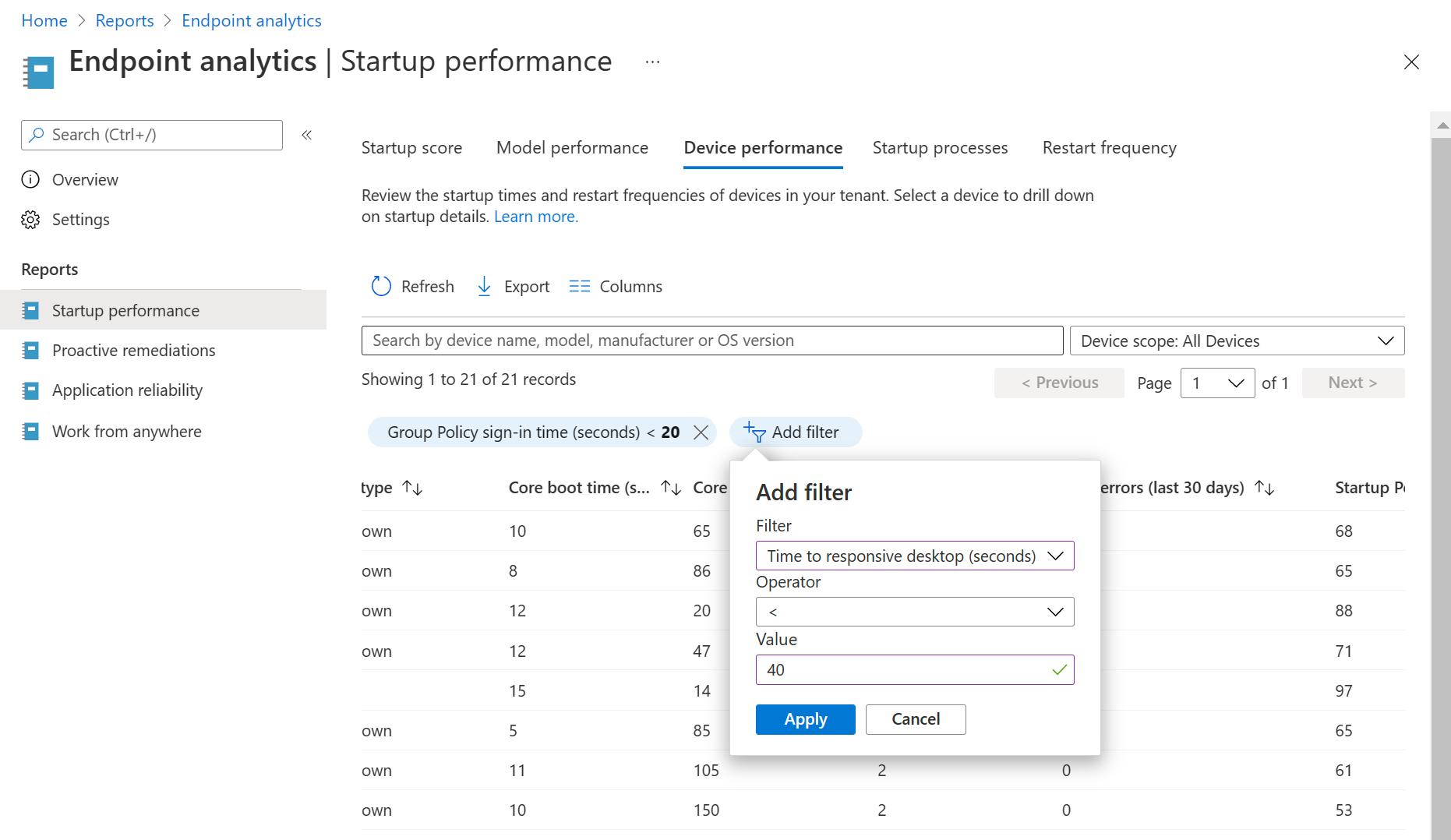
Verwenden Sie die Option Filter hinzufügen in Tabellen, um Elemente anzuzeigen, die Ihren Kriterien entsprechen. Sie können weitere Filter hinzufügen, um die Ergebnisse weiter einzuschränken. Mithilfe von Filtern können Sie Trends in Ihrer Umgebung ermitteln oder potenzielle Probleme erkennen. Beispielsweise können Sie auf der Registerkarte Geräteleistung des Berichts Startleistung einen Filter verwenden, um Geräte mit einer langen Zeit bis zum Erhalt von reaktionsfähigen Desktops zu identifizieren. Nach der Überprüfung der gefilterten Daten fügen Sie einen weiteren Filter hinzu, um Geräte mit einer langen Zeit für die Anmeldung bei „Gruppenrichtlinie“ einzuschließen. Mit dem zusätzlichen Filter können Sie die Auswirkungen von Gruppenrichtlinien auf die Benutzererfahrung bei Geräten messen, die lange brauchen, um einen reaktionsfähigen Desktop zu erhalten.
Hinweis
Es gibt derzeit Einschränkungen bei den folgenden Filtern:
- Der Datenträgertypfilter unterstützt den Wert "Unbekannt" nicht.
- Das Filtern der Startleistungsbewertung über Übersicht>Gerätebewertungen gibt Geräte mit der Bewertung „--“ zurück.