Hinweis
Für den Zugriff auf diese Seite ist eine Autorisierung erforderlich. Sie können versuchen, sich anzumelden oder das Verzeichnis zu wechseln.
Für den Zugriff auf diese Seite ist eine Autorisierung erforderlich. Sie können versuchen, das Verzeichnis zu wechseln.
Der Startleistungsbericht in Endpunktanalysen bietet Einblicke in die Startleistung Ihrer Windows-Geräte. Es hilft Ihnen, Probleme zu identifizieren und zu beheben, die zu langsamen Start- und Anmeldezeiten führen können.
Bevor Sie beginnen
- Überprüfen Sie die Ergebnisse, Baselines und Erkenntnisse in Endpunktanalysen, um diese Konzepte zu verstehen.
- Vergewissern Sie sich, dass Ihre Umgebung alle Voraussetzungen erfüllt.
- Clients benötigen einen Neustart, um alle Analysen vollständig zu aktivieren.
Überprüfen des Berichts
Wählen Sie im Microsoft Intune Admin CenterBerichte>Endpunktanalysen>Startleistung aus.
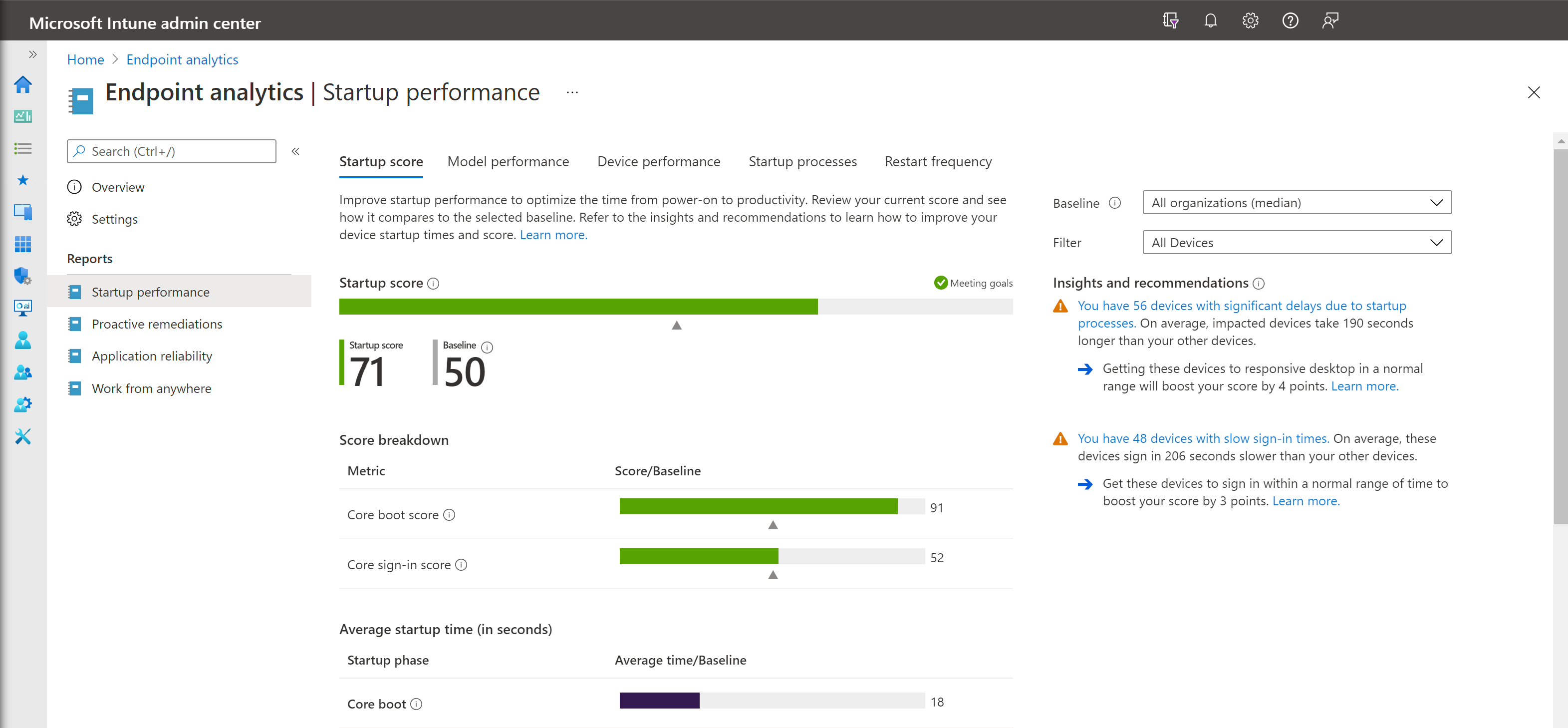
Der Aufbewahrungszeitraum für Gerätestart- und Anmeldeereignisse beträgt 29 Tage. Wenn ein Gerät in den letzten 29 Tagen kein Start- oder Anmeldeereignis hochgeladen hat, wird es nicht im Startleistungsbericht angezeigt.
Startbewertung
Die Startbewertung misst, wie schnell Benutzer vom Einschalten zur Produktivität wechseln können, und minimiert Start- und Anmeldeverzögerungen. Es handelt sich um einen gewichteten Durchschnitt aus Startbewertung und Anmeldebewertung, ausgedrückt als Zahl von 0 (schlecht) bis 100 (ausgezeichnet).
Startbewertung
Stellt die Zeit vom Einschalten bis zur Anmeldung dar. Wir verwenden für jedes Gerät die letzte Startzeit (ohne Update-Phasen) und bewerten diese von 0 (schlecht) bis 100 (ausgezeichnet). Diese Bewertungen werden gemittelt, um das Gesamtstartergebnis des Mandanten anzugeben.
Anmeldescore
Stellt die Zeit von der Eingabe der Anmeldeinformationen bis zum Zugriff des Benutzers auf einen reaktionsfähigen Desktop dar. Ein Desktop gilt als responsiv, wenn er gerendert wurde und die CPU-Auslastung unter ein moderates Niveau fällt oder das Gerät auf Benutzeraktionen reagiert. Wir verwenden den Zeitpunkt der letzten Anmeldung für jedes Gerät (ausgenommen erste Anmeldungen oder jene unmittelbar nach einem Featureupdate) und bewerten ihn von 0 (schlecht) bis 100 (ausgezeichnet). Diese Bewertungen werden gemittelt, um die Gesamtbewertung der Mandantenanmeldung zu ermitteln.
Einblicke und Empfehlungen
Der Bericht enthält eine priorisierte Liste mit Erkenntnissen und Empfehlungen, um Ihre Bewertung zu verbessern.
Festplattenlaufwerke
Die Startleistung bietet Erkenntnisse über die Anzahl der Geräte, deren Startlaufwerk eine Festplatte ist. Die Startzeiten von Festplattenlaufwerken sind in der Regel drei- bis viermal so lang wie die von Solid-State-Laufwerken. Außerdem wird die erwartete Verbesserung der Startleistung beim Wechsel zu Solid-State-Laufwerken berichtet.
Scrollen Sie durch die Liste der Geräte mit Festplattenlaufwerken. Als Aktion wird empfohlen, diese Geräte mit Solid-State-Laufwerken upzugraden.
Gruppenrichtlinien
Die Startleistung bietet Erkenntnisse über die Anzahl der Geräte, bei denen die Gruppenrichtlinie Start- und Anmeldezeiten verlängert. Wenn Sie durchklicken, gelangen Sie zur Geräteansicht. Die Ansicht ist nach der Gruppenrichtlinienzeit sortiert, sodass Sie betroffene Geräte für die weitere Problembehandlung sehen können.
Wählen Sie ein bestimmtes Gerät aus, um dessen Start- und Anmeldeverlauf anzuzeigen. Mithilfe des Verlaufs können Sie feststellen, ob eine Regression vorliegt, und wann sie aufgetreten sein könnte.
Tipp
Es gibt zwar viele Artikel zum Optimieren der Leistung von Gruppenrichtlinien, aber Sie können stattdessen zur Cloudverwaltung migrieren. Durch die Migration zur Cloudverwaltung können Sie Intune-Sicherheitsbaselines und Gruppenrichtlinienanalysen verwenden.
Lange Start- und Anmeldezeiten
Die Startleistung bietet Erkenntnisse über die Anzahl der Geräte mit langen Start- oder Anmeldezeiten. Die Start- oder Anmeldebewertung „0“ bedeutet „langsam“. Wenn Sie durchklicken, gelangen Sie zur Geräteansicht. Die Geräte sind nach der Kernstartzeit bzw. Kernanmeldezeit sortiert, sodass Sie betroffene Geräte zur weiteren Problembehandlung anzeigen können.
Wählen Sie ein bestimmtes Gerät aus, um dessen Start- und Anmeldeverlauf anzuzeigen. Anhand des Verlaufs können Sie feststellen, ob und wann das Problem eine Regression war.
Registerkarten "Bericht"
Der Bericht ist in Registerkarten unterteilt, die jeweils eine andere Ansicht verwandter Daten und Erkenntnisse bieten.
Modellleistung
Überprüfen Sie die Start- und Anmeldeleistung nach Gerätemodell, um zu erkennen, ob Leistungsprobleme auf bestimmte Modelle beschränkt sind.
Auf der Registerkarte "Modellleistung" können Sie in zwei Standardspalten sowohl die durchschnittliche Anzahl der Neustarts als auch die durchschnittliche Anzahl der Stoppfehler pro Modell in den letzten 30 Tagen überprüfen. Sortieren Sie diese Spalten, um problematische Gerätemodelle zu finden. Es werden nur Modelle mit mindestens 10 Geräten angezeigt, um sicherzustellen, dass die Durchschnittswerte anhand genügend Geräten ermittelt werden, damit sie aussagekräftig sind.
Geräteleistung
Überprüfen Sie die Start- und Anmeldemetriken für alle Ihre Geräte. Sie können nach einer bestimmten Metrik sortieren, um zu sehen, welche Geräte die schlechtesten Bewertungen für diese Metrik aufweisen, um die Problembehandlung zu erleichtern. Sie können auch anhand des Namens nach einem Gerät suchen.
Hinweis
Auf der Registerkarte Geräteleistung sehen Administratoren nur die Geräte, auf die sie gemäß ihren zugewiesenen Bereichstags Zugriff haben. Weitere Informationen zu Bereichstags finden Sie unter Bereichstags für verteilte IT. Aggregierte Erkenntnisse wie Bewertungen und Zusammenfassungsansichten werden unter Verwendung aller im Mandanten registrierten Geräte berechnet. Informationen zum Anwenden von Bereichstags auf aggregierte Erkenntnisse finden Sie unter Gerätebereiche in Endpunktanalysen.
Drill-In-Ansicht auf Geräteebene
Wählen Sie ein Gerät aus, um dessen Start- und Anmeldeverlauf anzuzeigen, damit Sie feststellen können, ob eine aktuelle Regression aufgetreten ist.
Die Neustartverlaufstabelle des Betriebssystems enthält die folgenden Informationen:
- Die Neustart-Kategorie für jeden Neustart
- Für Stoppfehler:
- Der Stillstandcode , auch als Fehlerprüfcode bezeichnet
- Eine Fehler-Bucket-ID, die bei der Zusammenarbeit mit dem Microsoft-Support zur Diagnose verwendet werden kann

Die Neustartverlaufstabelle des Betriebssystems zeigt die 10 letzten Neustarts innerhalb der letzten 30 Tage an. Da diese Tabelle mit geringer Latenz aktualisiert wird, werden neue Neustarts in der Regel hier angezeigt, bevor sie in den täglichen Aggregaten auf der Registerkarte Geräteleistung angezeigt werden.
Hinweis
Die Neustartanzahl in der Tabelle des Betriebssystemneustartverlaufs kann von der Anzahl abweichen, die auf der Registerkarte Geräteleistung angezeigt wird. Dieser Unterschied wird erwartet:
- Die Neustartverlaufstabelle des Betriebssystems ist auf die 10 letzten Neustarts beschränkt.
- Auf der Registerkarte Geräteleistung werden tägliche Daten der letzten 30 Tage aggregiert.
Startvorgänge
Startprozesse können sich negativ auf die Benutzererfahrung auswirken, indem sie die Zeitspanne verlängern, die Benutzer warten müssen, bis der Desktop reagiert. Diese Registerkarte zeigt Ihnen, welche Prozesse sich auf die Anmeldephase "Zeit bis zum reaktionsfähigen Desktop" auswirken, und hält die CPU über 50 %, nachdem der Desktop gerendert wurde. In der Tabelle sind nur Prozesse aufgeführt, die mindestens 10 Geräte in Ihrem Mandanten betreffen. Wenn Sie die Startvorgänge überprüfen, werden die folgenden Datenberechnungen angezeigt:
- Geräteanzahl: Die Anzahl der Geräte, bei denen während des Prozesses eine Verzögerung bis zu einem reaktionsfähigen Desktop aufgetreten ist.
- Durchschnittsverzögerung: Die durchschnittliche Verzögerungszeit des Prozesses für die gezählten Geräte.
- Gesamtverzögerung: Die Summe der Verzögerungen für alle gezählten Geräte.
Neustartfrequenz
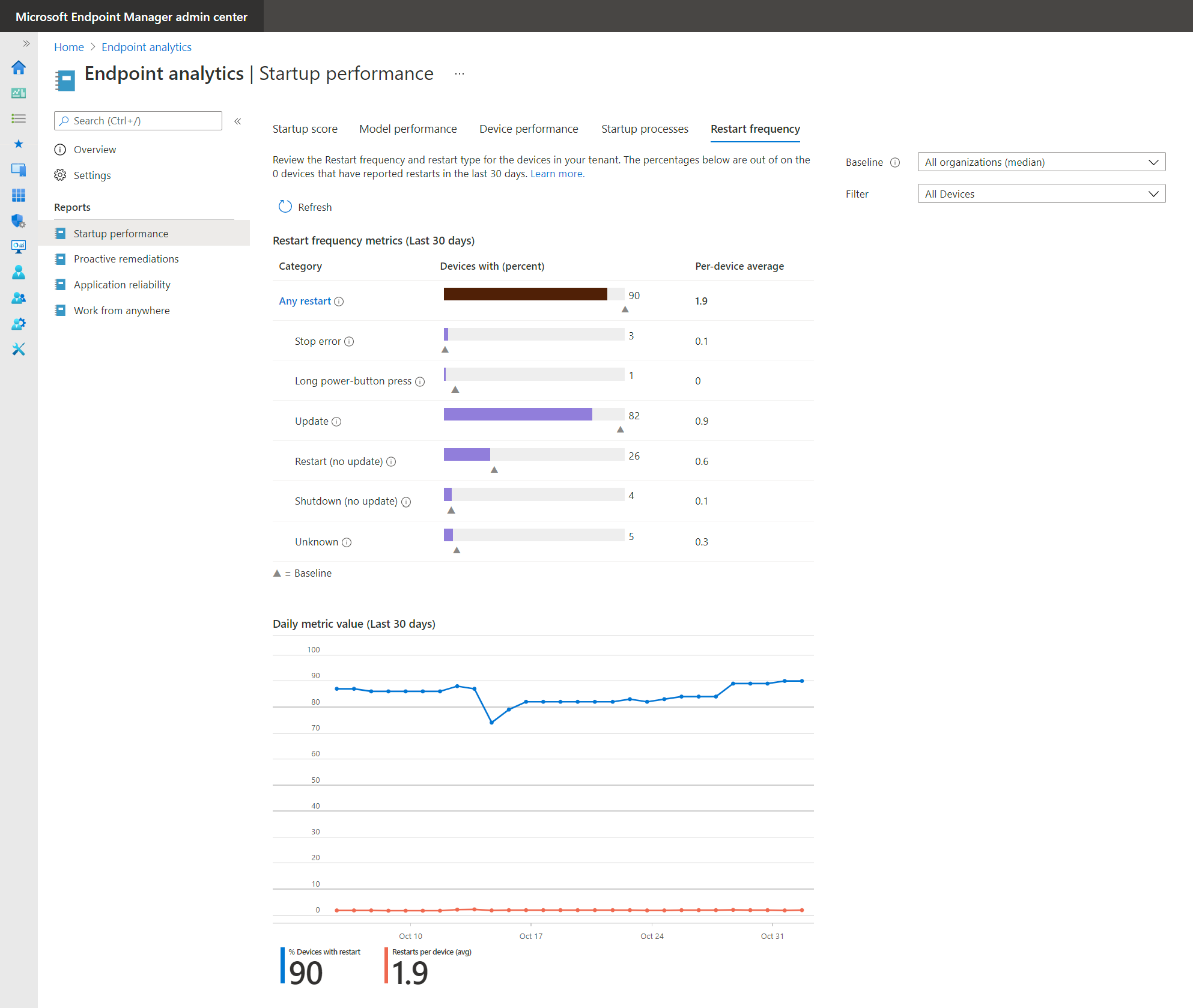
Die Neustarthäufigkeit kann sich auf die Benutzererfahrung auswirken. Ein Gerät, das täglich aufgrund von Abbruchfehlern neu gestartet wird, führt zu einer schlechten Benutzererfahrung, selbst wenn die Startzeiten schnell sind. Wir haben kürzlich die Möglichkeit hinzugefügt, Einblicke in die Häufigkeit von Neustarts innerhalb Ihrer Organisation zu erhalten, damit Sie problematische Geräte identifizieren können.
Überprüfen Sie die Aggregate der Neustarthäufigkeit für jede der Neustartkategorien in den letzten 30 Tagen. Für jede Neustart-Kategorie werden die folgenden Informationen angezeigt:
- Anzahl der Geräte mit mindestens einem Neustart in dieser Kategorie
- Die durchschnittliche Anzahl der Neustarts pro Gerät auf allen Geräten, um den Gesamteffekt zu verstehen.
- Dieser Durchschnitt bezieht sich auf alle Geräte, nicht nur auf diejenigen mit mindestens einem Neustart in der Kategorie.
Das Trenddiagramm zeigt, wie sich der gleitende 30-Tage-Durchschnitt im Laufe der Zeit ändert. Wenn es eine Regression gibt, können Sie sie sehen und identifizieren, wann sie begonnen hat. Klicken Sie sich durch die Metriktabelle, um zur Registerkarte Geräteleistung zu gelangen, die nach der Anzahl der Neustarts sortiert ist, sodass Sie schnell die Geräte mit den meisten Neustarts identifizieren können.
Neustart-Kategorien
Jeder Neustart wird in einer von sechs Kategorien zugewiesen. Sie werden entweder als anormales oder normales Herunterfahren beschrieben.
Anormales Herunterfahren: Wenn das Herunterfahren oder der Neustart nicht den normalen Prozess des Herunterfahrens von Windows durchlaufen hat. Es gibt drei Kategorien für verschiedene Arten des anormalen Herunterfahrens:
- Abbruchfehler: Abbruchfehler sind die schwerwiegendste Art des ungewöhnlichen Herunterfahrens. Sie weisen auf ein schwerwiegendes Problem hin, das zum Absturz von Windows geführt hat.
- Langes Drücken der Ein/Aus-Taste: Wenn ein Endbenutzer die Ein-/Aus-Taste gedrückt hält, um einen Neustart zu erzwingen.
- Unbekannt: Ein anormales Herunterfahren, bei dem es sich nicht um eine der oben genannten Arten des Herunterfahrens handelt.
Normales Herunterfahren: Wenn das Herunterfahren oder der Neustart den normalen Prozess des Herunterfahrens von Windows durchlaufen hat. Es gibt drei Kategorien für verschiedene Arten des normalen Herunterfahrens:
- Update: Der Neustart wurde durchgeführt, um die Installation eines Windows Updates abzuschließen. Im Idealfall sollte es pro Gerät und Monat etwa einen dieser Neustarts geben. Weniger als einmal pro Monat ist problematisch, da dies bedeutet, dass Geräte nicht gepatcht werden. Mehr als einmal pro Monat ist auch problematisch, da es bedeutet, dass Benutzer mehr Update-Neustarts durchführen, als normalerweise erforderlich sind.
- Herunterfahren (kein Update): In der Regel bedeutet dies, dass jemand versucht, den Akku zu schonen oder Strom zu sparen. Dies deutet nicht auf eine schlechtes Benutzererlebnis hin.
- Neustart (kein Update): Idealerweise sollte diese Kategorie nahe Null liegen, da es keinen Grund geben sollte, ein Gerät über die monatlichen Patches hinaus neu zu starten.
Der Unterschied zwischen dem Herunterfahren (kein Update) und dem Neustart (kein Update) ist die Aktion des Benutzers. Ein Herunterfahren oder Neustart muss nicht über das Startmenü initiiert werden, er kann auch auf andere Weise initiiert werden.